Configuration manuelle du catalogue
La monnaie virtuelle est de l’argent virtuel qui est utilisé pour acheter et vendre des objets dans le jeu. Selon son objectif, une monnaie virtuelle affecte l’équilibre économique du jeu ou est liée à la monétisation de l’application. Vous pouvez également créer une monnaie premium : une monnaie virtuelle qui est liée à la plateforme d’achat et qui ne peut être obtenue qu’en échange d’argent réel.
La monnaie virtuelle peut être vendue en quantités prédéfinies. Pour un package donné, vous pouvez définir un prix spécial qui ne correspond pas nécessairement à la quantité de la monnaie virtuelle qu’il contient.
Voir la section Monnaie virtuelle pour en savoir plus sur la monnaie virtuelle.
- Ouvrez votre projet dans le Compte éditeur et accédez à la section Items catalog > All items > Virtual currencies.
- Ouvrez le projet dans votre compte et accédez à la section Items catalog > All items > Virtual currencies.
- Ouvrez le projet dans votre compte et accédez à la section Items catalog > All items > Virtual currencies.
- Ouvrez le projet dans votre compte et accédez à la section Items catalog > All items > Virtual currencies.
- Ouvrez votre projet dans le compte pour les jeux mobiles et accédez à la section Catalog.
- Sélectionnez Create manually, puis choisissez Virtual currency dans la liste déroulante.
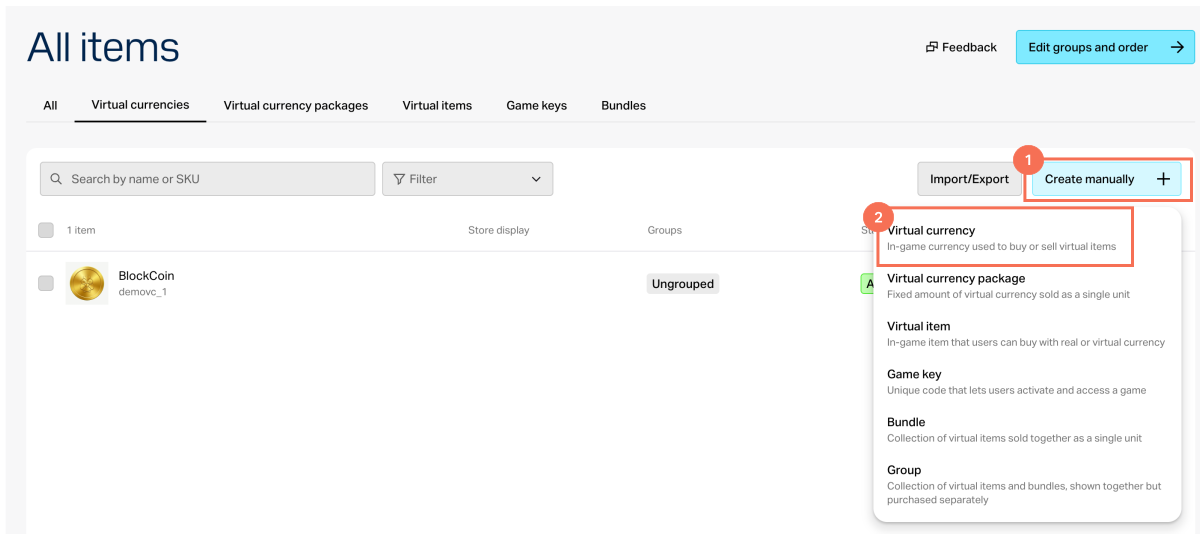
- Dans la section General settings, indiquez les éléments suivants :
- SKU
- Un ou plusieurs groupes auxquels l’objet doit appartenir (facultatif)
- Nom
- Description courte
- Description détaillée — pour l’ajouter, activez la bascule correspondante (facultatif)

- Dans la section Media, téléchargez une ou plusieurs images ou vidéos (facultatif) — depuis votre appareil ou via un lien. Dans le magasin créé avec l’éditeur de site Xsolla, toutes les fiches d’objet affichent le fichier marqué Main, tandis que les autres fichiers ne sont disponibles que dans celles qui incluent une galerie de médias. Le fichier marqué Main est également renvoyé dans les réponses des appels API de récupération du catalogue.

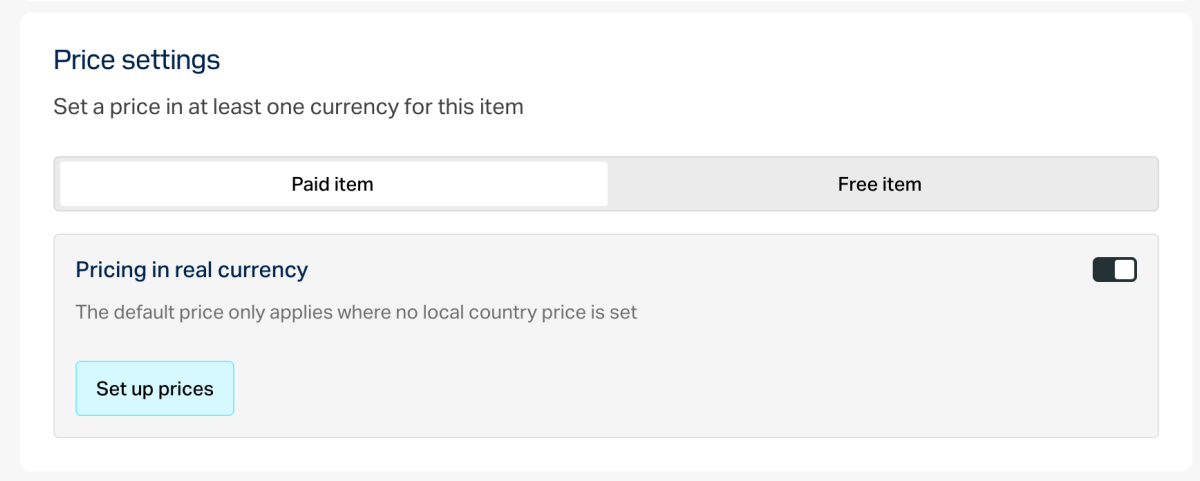
- Dans la section Price settings, définissez le prix ou créez un objet gratuit :
- Pour définir un prix, sélectionnez Paid item, activez la bascule Pricing in real currency, puis indiquez le prix. Si nécessaire, configurez les prix régionaux.
- Pour créer un objet gratuit, sélectionnez Free item.
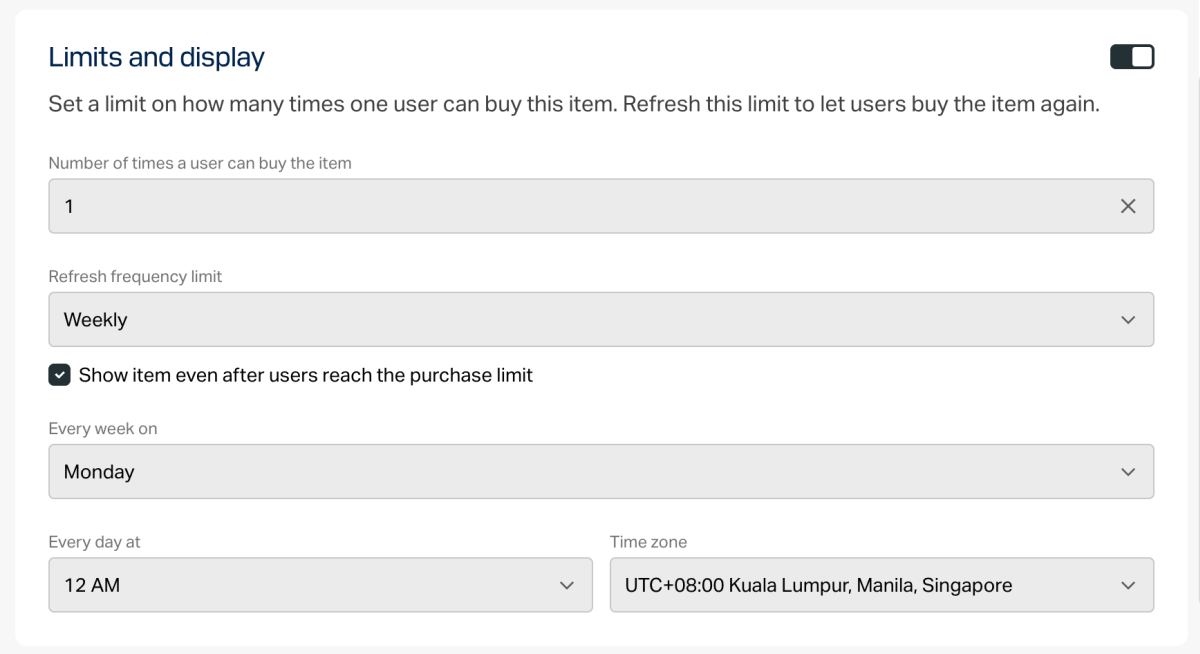
- Pour limiter le nombre d’objets disponibles à l’achat :
- Activez la bascule dans la section Limits et indiquez la quantité.
- Configurez la fréquence de réinitialisation de la limite. Pour cela, sélectionnez une période dans la liste déroulante :
- Daily.
- Weekly.
- Monthly.
- Custom interval. L’intervalle est calculé à partir de la date de début d’affichage de l’objet dans le magasin.
- No regular refresh.
- Définissez le calendrier de réinitialisation en indiquant les paramètres correspondant à la période sélectionnée.
Pour configurer une durée d’affichage limitée pour l’objet (facultatif) :
- Activez la bascule dans la section Add specific display period.
- Indiquez le fuseau horaire ainsi que le début et la fin de la période.
Pour laisser la fin de la période d’affichage de l’objet indéfinie, activez la bascule No end date.

- Configurez les attributs à l’aide de l’une des options suivantes (facultatif) :

- Si l’objet payant est utilisé dans un mécanisme de récompense aléatoire (par exemple, loot boxes ou gacha), activez la bascule Mark as paid randomized reward.
Cliquez sur Create.
Dans la fenêtre qui s’ouvre, sélectionnez le statut de l’objet et cliquez sur Continue.

L’objet créé apparaît dans la section All items.
- Ouvrez votre projet dans le Compte éditeur et accédez à la section Items catalog > All items > Virtual currency packages.
- Ouvrez le projet dans votre compte et accédez à la section Items catalog > All items > Virtual currency packages.
- Ouvrez le projet dans votre compte et accédez à la section Items catalog > All items > Virtual currency packages.
- Ouvrez le projet dans votre compte et accédez à la section Items catalog > All items > Virtual currency packages.
- Ouvrez votre projet dans le compte pour les jeux mobiles, puis accédez à la section Catalog.
- Sélectionnez Create manually, puis choisissez Virtual currency dans la liste déroulante.
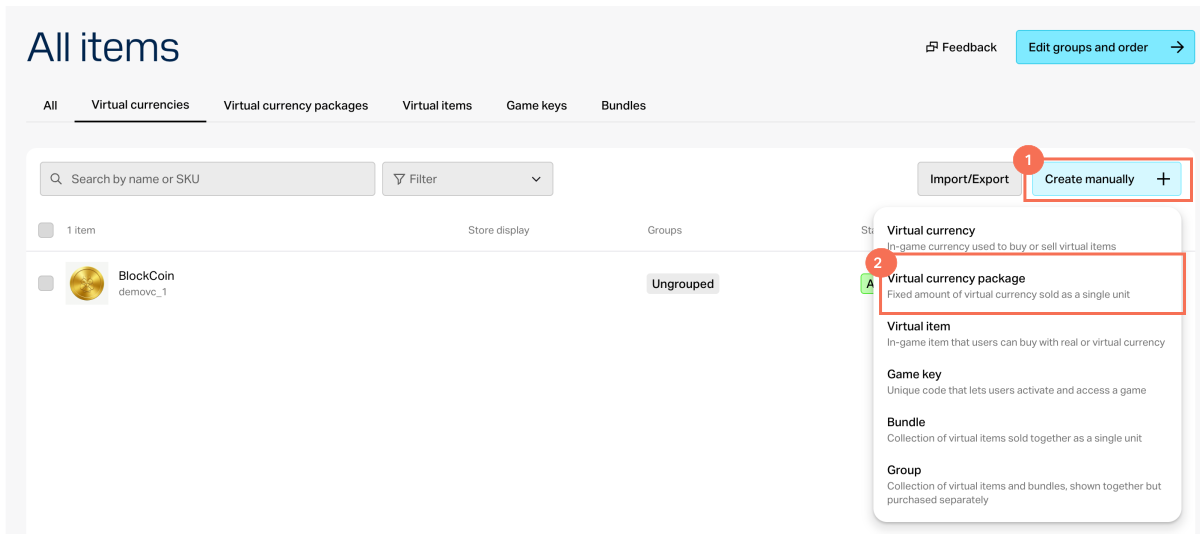
- Dans la section General settings, indiquez les éléments suivants :
- SKU
- Un ou plusieurs groupes auxquels l’objet doit appartenir (facultatif)
- Nom
- Description courte
- Description détaillée — pour l’ajouter, activez la bascule correspondante (facultatif)
- Dans la section Media, téléchargez une ou plusieurs images ou vidéos (facultatif) — depuis votre appareil ou via un lien. Dans le magasin créé avec l’éditeur de site Xsolla, toutes les fiches d’objet affichent le fichier marqué Main, tandis que les autres fichiers ne sont disponibles que dans celles qui incluent une galerie de médias. Le fichier marqué Main est également renvoyé dans les réponses des appels API de récupération du catalogue.
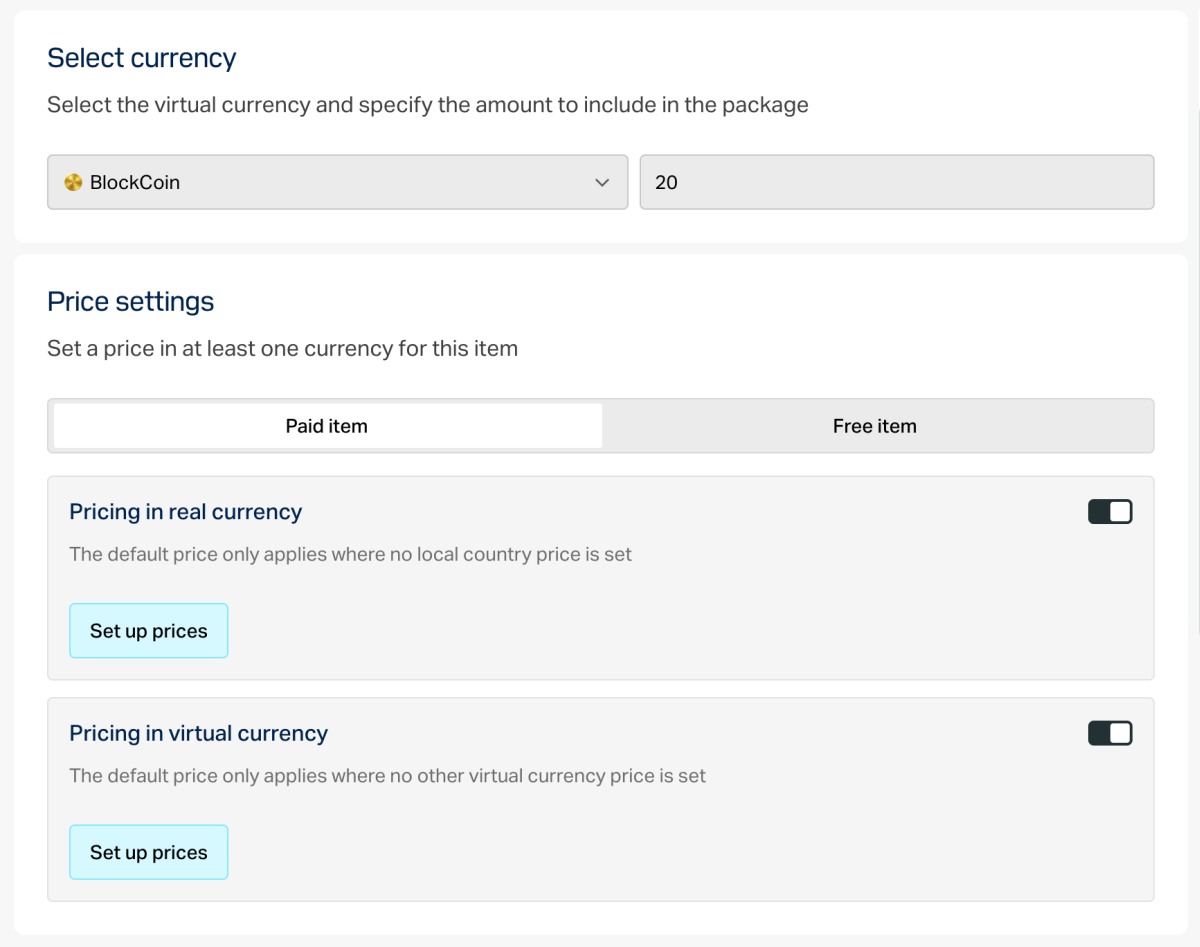
Spécifiez la monnaie virtuelle incluse dans le package et son montant.
Dans la section Price settings, définissez les prix ou créez un objet gratuit :
- Pour définir un prix, sélectionnez Paid item, activez les bascules Pricing in real currency et/ou Pricing in virtual currency, puis indiquez le prix. Si nécessaire, configurez les prix régionaux.
- Pour créer un objet gratuit, sélectionnez Free item.
Un objet peut avoir des prix dans plusieurs devises réelles et monnaies virtuelles. Dans ce cas, vous devez spécifier une devise par défaut pour chaque type — une parmi les devises réelles et une parmi les monnaies virtuelles.
Vous pouvez indiquer un prix en monnaie virtuelle uniquement si la monnaie virtuelle a déjà été créée dans le projet.
- Pour limiter le nombre d’objets disponibles à l’achat :
- Activez la bascule dans la section Limits et indiquez la quantité.
- Configurez la fréquence de réinitialisation de la limite. Pour cela, sélectionnez une période dans la liste déroulante :
- Daily.
- Weekly.
- Monthly.
- Custom interval. L’intervalle est calculé à partir de la date de début d’affichage de l’objet dans le magasin.
- No regular refresh.
- Définissez le calendrier de réinitialisation en indiquant les paramètres correspondant à la période sélectionnée.
Pour configurer une durée d’affichage limitée pour l’objet (facultatif) :
- Activez la bascule dans la section Add specific display period.
- Indiquez le fuseau horaire ainsi que le début et la fin de la période.
Pour laisser la fin de la période d’affichage de l’objet indéfinie, activez la bascule No end date.
- Configurez les attributs à l’aide de l’une des options suivantes (facultatif) :
- Si l’objet payant est utilisé dans un mécanisme de récompense aléatoire (par exemple, loot boxes ou gachas), activez la bascule Mark as paid randomized reward.
Cliquez sur Create.
Dans la fenêtre qui s’ouvre, sélectionnez le statut de l’objet et cliquez sur Continue.
L’objet créé apparaît dans la section All items.
Les objets virtuels sont le contenu du jeu que vous pouvez vendre contre des devises réelles et de la monnaie virtuelle.
Voir la section Objets virtuels pour en savoir plus sur les objets virtuels.
- Ouvrez votre projet dans le Compte éditeur et accédez à la section Items catalog > All items > Virtual items.
- Ouvrez le projet dans votre compte et accédez à la section Items catalog > All items > Virtual items.
- Ouvrez le projet dans votre compte et accédez à la section Items catalog > All items > Virtual items.
- Ouvrez le projet dans votre compte et accédez à la section Items catalog > All items > Virtual items.
- Ouvrez votre projet dans le compte pour les jeux mobiles, puis accédez à la section Catalog.
- Appuyez sur Create manually, puis sélectionnez Virtual item dans la liste déroulante.

- Dans la section General settings, indiquez les éléments suivants :
- UGS
- un ou plusieurs groupes auxquels l’objet doit appartenir (facultatif)
- nom
- description courte
- description détaillée : pour l’ajouter, activez la bascule correspondante (facultatif)
- Dans la sectionMedia, importez une ou plusieurs images ou vidéos depuis votre appareil ou via un lien (facultatif). Dans le magasin créé avec l’éditeur de site Xsolla, toutes les fiches d’objet affichent le fichier marqué Main. Les autres fichiers sont uniquement disponibles dans les fiches dotées d’une galerie de médias. Le fichier marqué Main est également renvoyé dans les réponses des appels API de récupération du catalogue.
- Dans la section Price settings, définissez les prix ou créez un objet gratuit :
- Pour définir un prix, sélectionnez Paid item, activez les bascules Pricing in real currency et/ou Pricing in virtual currency, puis indiquez le prix. Si nécessaire, configurez les prix régionaux.
- Pour créer un objet gratuit, sélectionnez Free item.
Un objet peut avoir des prix dans plusieurs devises réelles et monnaies virtuelles. Vous devez alors définir une devise réelle et une monnaie virtuelle par défaut.
Vous pouvez définir un prix en monnaie virtuelle uniquement si celle-ci a déjà été créée dans le projet.

- Pour limiter le nombre d’objets disponibles à l’achat :
- Activez la bascule dans la section Limits et indiquez la quantité.
- Configurez la fréquence de réinitialisation de la limite. Pour cela, sélectionnez une période dans la liste déroulante :
- Daily.
- Weekly.
- Monthly.
- Custom interval. L’intervalle est calculé à partir de la date de début daffichage de l’objet dans le magasin.
- No regular refresh.
- Définissez le calendrier de réinitialisation en renseignant les paramètres de la période sélectionnée.

Pour limiter la période d’affichage de l’objet (facultatif) :
- Activez la bascule dans la section Add specific display period.
- Indiquez le fuseau horaire ainsi que le début et la fin de la période.
Pour ne pas définir de date de fin, activez la bascule No end date.
- Configurez les attributs à l’aide de l’une des options suivantes (facultatif) :
- Si l’objet payant est utilisé dans un mécanisme de récompenses aléatoires, comme les loot boxes ou le gacha, activez la bascule Mark as paid randomized reward.
Appuyez sur Create.
Dans la fenêtre qui s’ouvre, sélectionnez le statut de l’objet et appuyez sur Continue.
L’objet créé apparaît dans la section All items.
Un lot est un ensemble de plusieurs biens vendus en une seule unité. Vous pouvez ajouter des biens de différents types à un lot :
- Monnaie virtuelle ;
- Package de monnaie virtuelle ;
- Objets virtuels, y compris des objets à durée limitée ;
- Lots.
Voir la section Lots pour en savoir plus sur les lots.
Pour créer un lot :
- Ouvrez votre projet dans le Compte éditeur et accédez à la section Items catalog > All items > Bundles.
- Ouvrez le projet dans votre compte et accédez à la section Items catalog > All items > Bundles.
- Ouvrez le projet dans votre compte et accédez à la section Items catalog > All items > Bundles.
- Ouvrez le projet dans votre compte et accédez à la section Items catalog > All items > Bundles.
- Ouvrez votre projet dans le compte pour les jeux mobiles et accédez à la section Catalog.
- Cliquez sur Create manually et sélectionnez Bundle dans la liste déroulante.
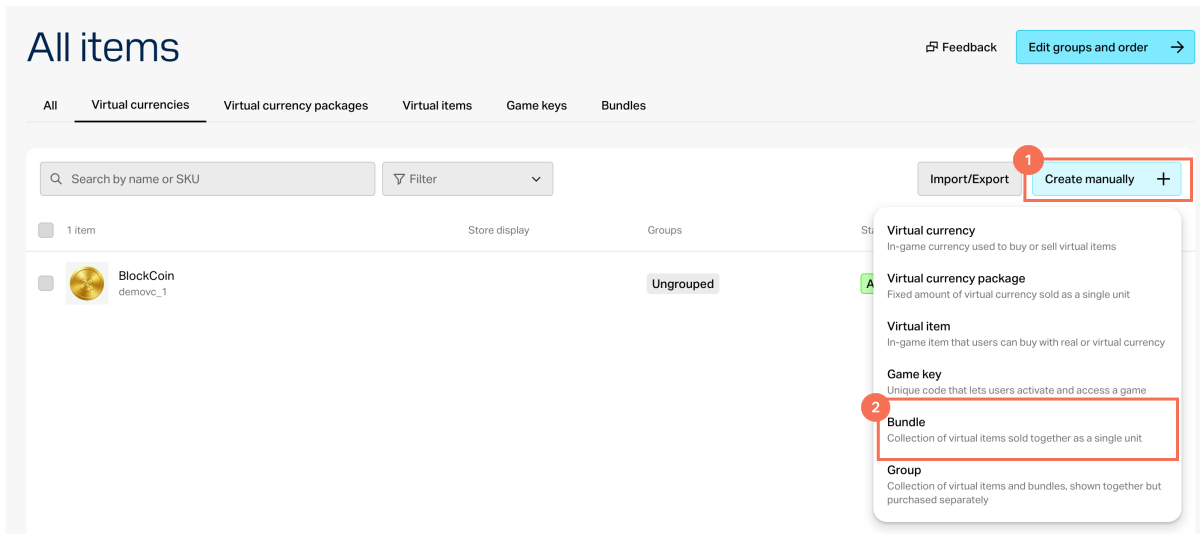
- Dans la section General settings, indiquez les éléments suivants :
- SKU
- Un ou plusieurs groupes auxquels l’objet doit appartenir (facultatif)
- Nom
- Description courte
- Description détaillée — pour l’ajouter, activez la bascule correspondante (facultatif)
- Dans la section Media, téléchargez une ou plusieurs images ou vidéos (facultatif) — depuis votre appareil ou via un lien. Dans le magasin créé avec l’éditeur de site Xsolla, toutes les fiches d’objet affichent le fichier marqué Main, tandis que les autres fichiers ne sont disponibles que dans celles qui incluent une galerie de médias. Le fichier marqué Main est également renvoyé dans les réponses des appels API de récupération du catalogue.
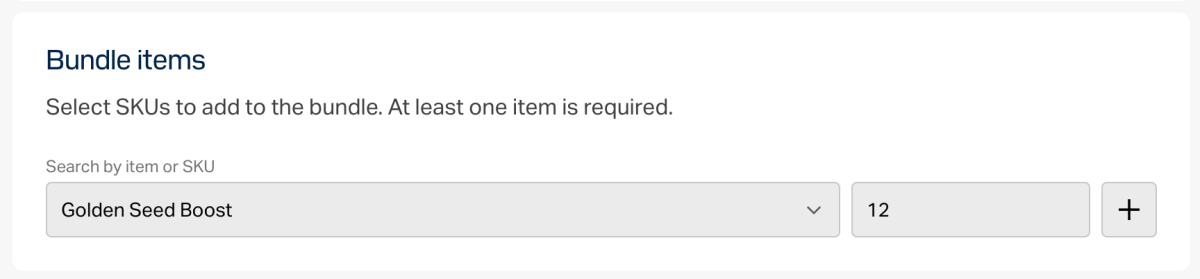
- Dans la section Bundle items, sélectionnez les SKU à ajouter au lot. Au moins un objet est requis.
- Dans la section Price settings, définissez les prix ou créez un objet gratuit :
- Pour définir un prix, sélectionnez Paid item, activez les bascules Pricing in real currency et/ou Pricing in virtual currency, puis indiquez le prix. Si nécessaire, configurez les prix régionaux.
- Pour créer un objet gratuit, sélectionnez Free item.
- Pour limiter le nombre d’objets disponibles à l’achat :
- Activez la bascule dans la section Limits et indiquez la quantité.
- Configurez la fréquence de réinitialisation de la limite. Pour cela, sélectionnez une période dans la liste déroulante :
- Daily.
- Weekly.
- Monthly.
- Custom interval. L’intervalle est calculé à partir de la date de début d’affichage de l’objet dans le magasin.
- No regular refresh.
- Définissez le calendrier de réinitialisation en indiquant les paramètres correspondant à la période sélectionnée.
Pour configurer une durée d’affichage limitée pour l’objet (facultatif) :
- Activez la bascule dans la section Add specific display period.
- Indiquez le fuseau horaire ainsi que le début et la fin de la période.
Pour laisser la fin de la période d’affichage de l’objet indéfinie, activez la bascule No end date.
- Configurez les attributs à l’aide de l’une des options suivantes (facultatif) :
- Si l’objet payant est utilisé dans un mécanisme de récompense aléatoire (par exemple, loot boxes ou gachas), activez la bascule Mark as paid randomized reward.
Cliquez sur Create.
Dans la fenêtre qui s’ouvre, sélectionnez le statut de l’objet et cliquez sur Continue.
L’objet créé apparaît dans la section All items.
Les clés de jeu sont des codes alphanumériques uniques à usage unique qui donnent à l’utilisateur l’accès à un jeu ou à un DLC sur des plateformes comme Steam ou d’autres services DRM. Pour en savoir plus, consultez la section Vendre des clés de jeu.
Pour créer un package de clés de jeu :
- Ouvrez votre projet dans le Compte éditeur et accédez à la section Items catalog > All items > Game keys.
- Ouvrez le projet dans votre compte et accédez à la section Items catalog > All items > Game keys.
- Ouvrez le projet dans votre compte et accédez à la section Items catalog > All items > Game keys.
- Ouvrez le projet dans votre compte et accédez à la section Items catalog > All items > Game keys.
- Ouvrez votre projet dans le compte pour les jeux mobiles, puis accédez à la section Catalog.
- Cliquez sur Create manually et sélectionnez Game key dans la liste déroulante.
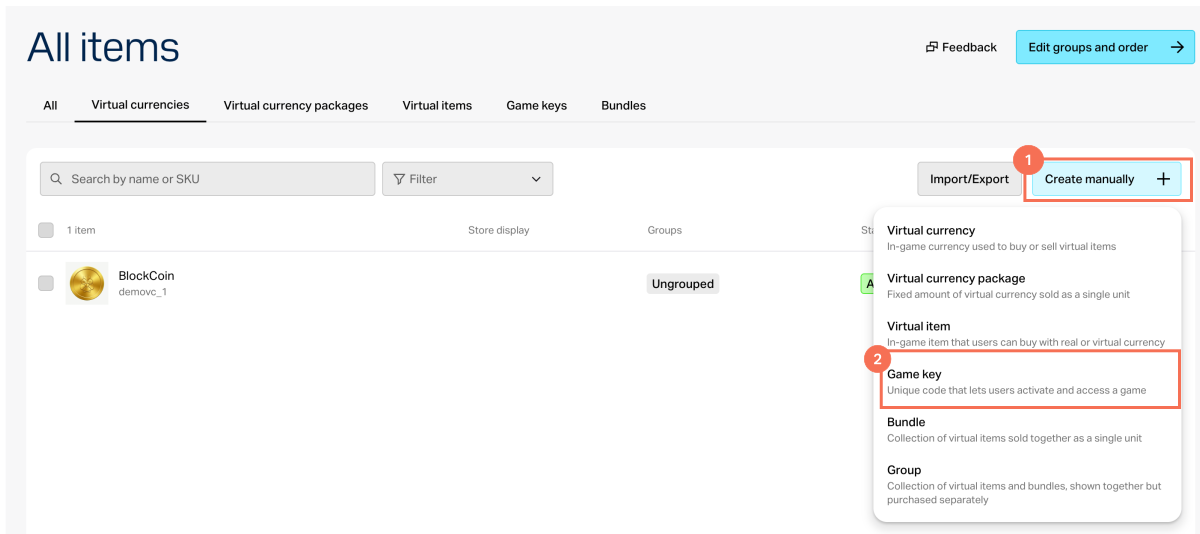
Ajoutez les informations générales sur le jeu, notamment :
- Image (facultatif)
- SKU
- Titre du jeu
- Description du jeu (facultatif)
Configurez les attributs du package de jeu de l’une des manières suivantes (facultatif) :
Ajoutez un lien vers la page du jeu (facultatif) :
- Activez la bascule Add game page link.
- Si le jeu n’a pas de page, sélectionnez Create new game page et indiquez Game page name.
- Ajoutez un lien vers le site du jeu. Si le site n’existe pas encore, cliquez sur Create site et renseignez le champ Site name.
Cliquez sur Save and continue.
Sélectionnez les plateformes de distribution et téléchargez un fichier CSV ou TXT contenant les clés. Chaque clé de jeu doit être unique. Les clés avec une combinaison identique ne seront pas téléchargées.
Si vous souhaitez vendre le jeu avant sa sortie officielle, activez la bascule Pre-orders. Vous pouvez indiquer la date de sortie à laquelle les clés seront livrées instantanément aux utilisateurs lors de la création des clés ou plus tard.
Cliquez sur Save and continue.
Configurez la tarification pour les plateformes sélectionnées. Définissez des prix ou créez des clés gratuites :
- Pour créer un package de clés gratuites, dans le champ Paid or free, sélectionnez Free game key.
- Pour définir un prix, dans le champ Paid or free, sélectionnez Paid game key et indiquez le prix en devises réelles ou virtuelles. Si nécessaire, configurez les prix régionaux.
Pour définir une limite d’achat d’une clé de jeu (facultatif), activez la bascule Limit for game key purchase per user et indiquez le nombre de clés qu’un utilisateur peut acheter.
Cliquez sur Save and continue.
Après la création réussie d’un package de clés, une fenêtre modale s’affiche avec les options de vente de clés de jeu. Ces options comprennent la vente de clés via un site, via un widget ou via un lien direct. Vous pouvez choisir l’une des options : passer immédiatement à la configuration des ventes ou y revenir plus tard à tout moment.
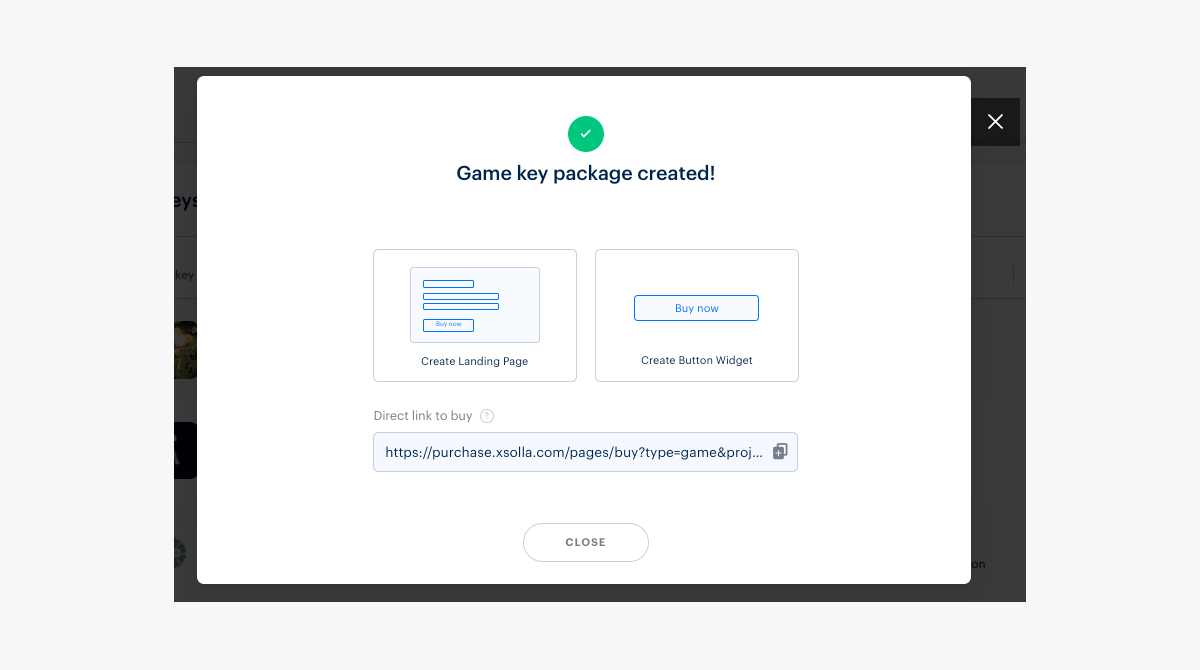
Pour modifier le package de clés de jeu créé, sélectionnez la clé dans l’onglet Game keys, apportez les modifications et enregistrez.
Pour que les utilisateurs puissent acheter le jeu, les clés doivent être téléchargées. Si les clés sont épuisées, vous devez en télécharger d’autres.
Vous recevrez une notification par e-mail lorsqu’il restera 25 %, 10 % et 0 % de clés téléchargées dans chaque package si vous avez l’un des rôles suivants dans le Compte éditeur :
- developer
- owner
Seul le propriétaire du projet peut modifier les rôles dans le Compte éditeur, dans la section Company settings > Users.
Pour que les utilisateurs puissent acheter le jeu, les clés doivent être téléchargées. Si les clés sont épuisées, vous devez en télécharger d’autres.
Vous recevrez une notification par e-mail lorsqu’il restera 25 %, 10 % et 0 % de clés téléchargées dans chaque package si vous avez l’un des rôles suivants dans votre compte :
- developer
- owner
Seul le propriétaire du projet peut modifier les rôles dans votre compte, dans la section Settings > Members.
Pour que les utilisateurs puissent acheter le jeu, les clés doivent être téléchargées. Si les clés sont épuisées, vous devez en télécharger d’autres.
Vous recevrez une notification par e-mail lorsqu’il restera 25 %, 10 % et 0 % de clés téléchargées dans chaque package si vous avez l’un des rôles suivants dans votre compte :
- developer
- owner
Seul le propriétaire du projet peut modifier les rôles dans votre compte, dans la section Settings > Members.
Pour que les utilisateurs puissent acheter le jeu, les clés doivent être téléchargées. Si les clés sont épuisées, vous devez en télécharger d’autres.
Vous recevrez une notification par e-mail lorsqu’il restera 25 %, 10 % et 0 % de clés téléchargées dans chaque package si vous avez l’un des rôles suivants dans votre compte :
- developer
- owner
Seul le propriétaire du projet peut modifier les rôles dans votre compte, dans la section Settings > Members.
- developer
- owner
Faute de frappe ou autre erreur dans le texte ? Sélectionnez le texte concerné et appuyez sur Ctrl+Entrée.
