
Importer un catalogue depuis des plateformes externes
Présentation
Vous pouvez importer des objets depuis des plateformes externes et synchroniser les catalogues. Si l’importation n’est pas disponible, configurez le catalogue des objets et des abonnements dans le Compte éditeur ou via appels API.
Après l’importation, vous pouvez synchroniser les modifications apportées au catalogue des objets entre la source d’importation et Xsolla en procédant comme suit :
- réimportez le catalogue
- apportez les modifications au catalogue manuellement dans le Compte éditeur
- apportez les modifications au catalogue via les groupes d’appels API pour gérer les lots, les objets et monnaies virtuels
Importer un catalogue depuis Google Play
Configuration dans Google Play
Avant de commencer l’importation :
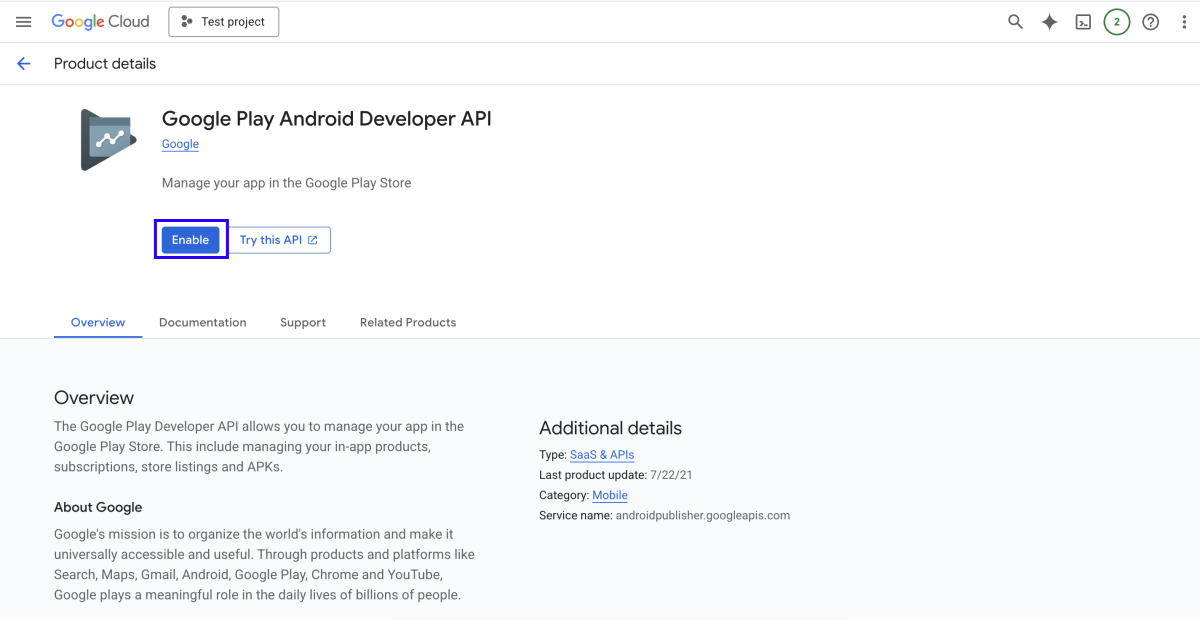
- Vérifiez que Google Play Android Developer API est activée pour votre projet dans Google Cloud. Pour ce faire, accédez à l’adresse
https://console.developers.google.com/apis/api/androidpublisher.googleapis.com/overview?project={project_id}, oùproject_idcorrespond à l’ID de votre projet dans la console Google Cloud. Si cette API est désactivée, activez-la. L’application des paramètres peut prendre un certain temps.
- Créez une clé privée utilisée pour l’authentification :
- Ouvrez votre compte dans la console Google Cloud.
- Accédez au compte de service que vous utilisez pour travailler avec l’API Google Cloud. Si vous n’en possédez pas, créez-en un.
- Créez une clé privée au format JSON en suivant les instructions.
- Ajoutez votre compte de service en tant que nouvel utilisateur dans le compte Google Play Console et accordez-lui les droits nécessaires pour consulter les informations de l’application.
Configuration dans le Compte éditeur
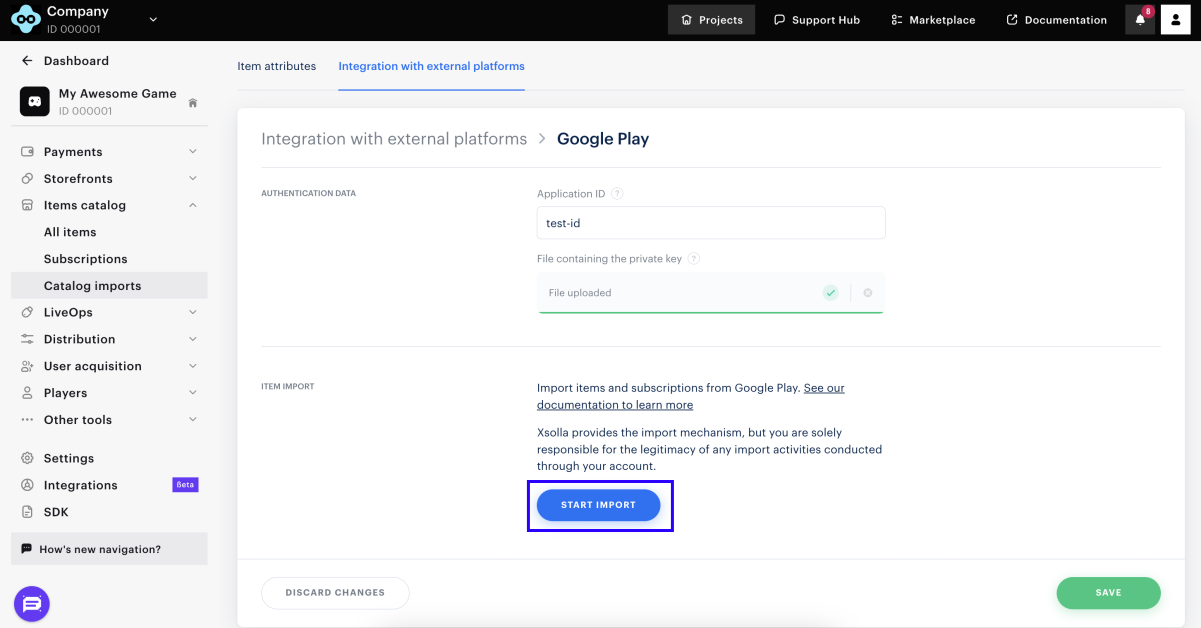
- Ouvrez le projet dans le Compte éditeur et accédez à la section Items catalog > Catalog imports > Google Play.
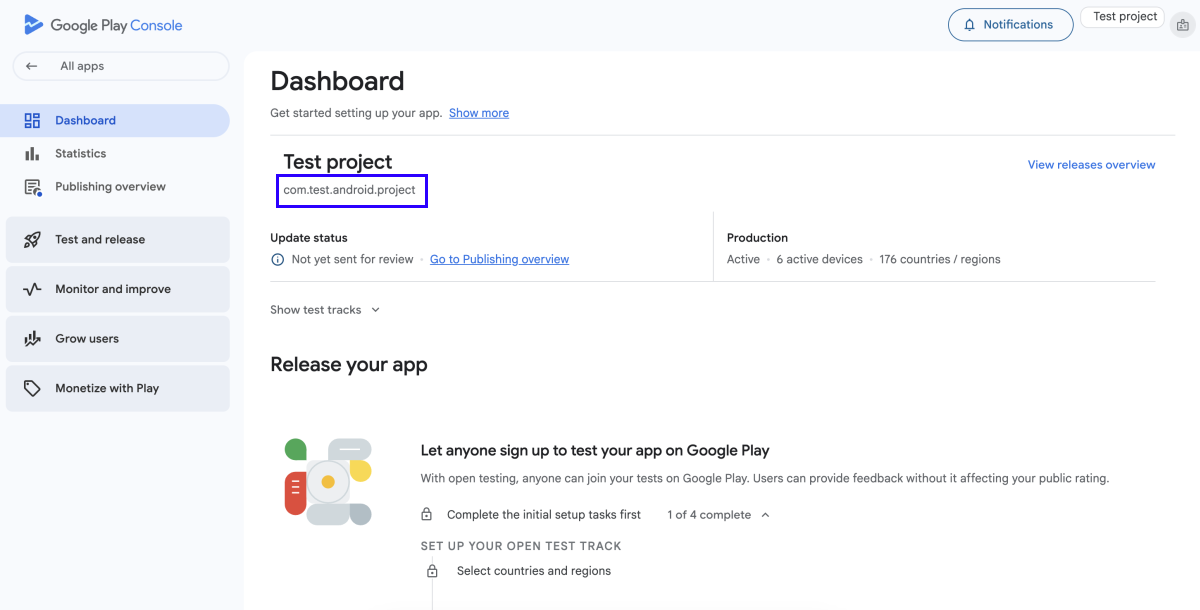
- Dans le champ Application ID, indiquez l’ID de votre application provenant de Google Play Console.
- Téléchargez un fichier JSON contenant la clé privée.
- Appuyez sur Start import. L’importation du catalogue commencera automatiquement.
Une fois l’importation terminée, vérifiez les objets dans la liste générale du Compte éditeur.
Gardez à l’esprit les informations suivantes concernant les objets importés depuis Google Play :
- Les objets sont ajoutés au groupe Imported. Pour les vendre dans un magasin créé avec le constructeur de site Xsolla, vous devez les déplacer vers les autres groupes configurés pour la vente.
- Pour afficher les images des objets, ajoutez-les dans le Compte éditeur ou via API.
- Pour les utilisateurs du Bangladesh, les prix du catalogue seront affichés dans la devise par défaut (USD), plutôt qu’en BDT.
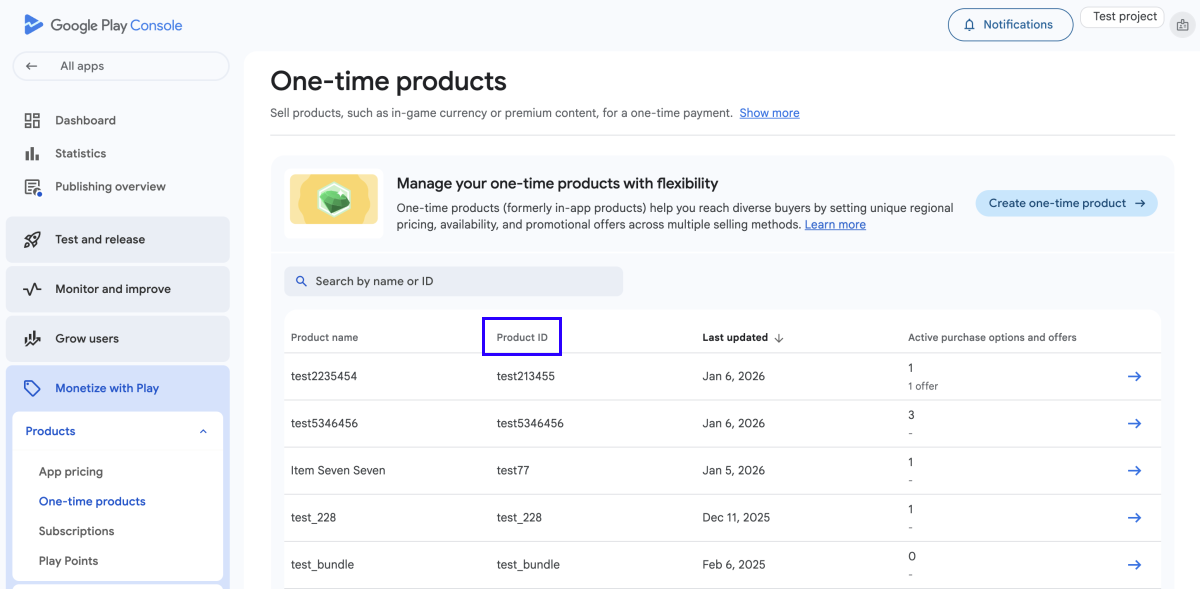
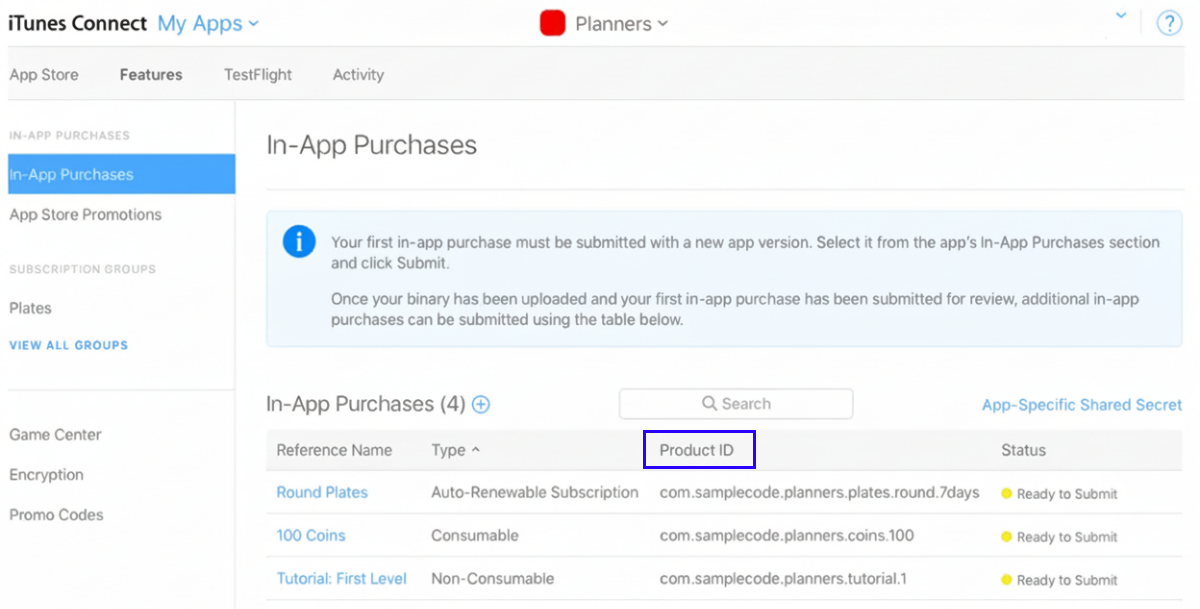
- L’UGS d’un objet correspond au
Product ID dans la source d’importation.
Importer un catalogue depuis App Store
Glossaire
ID d'application
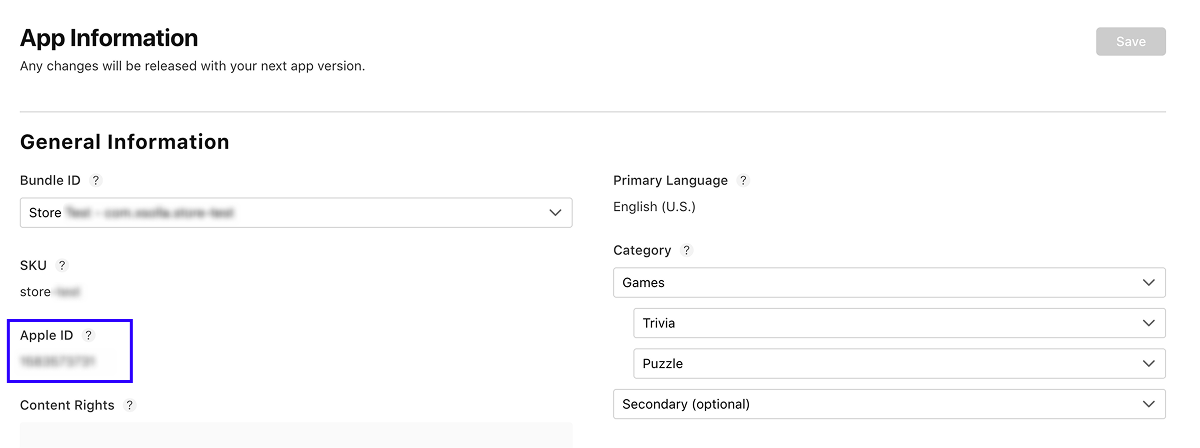
ID d’application Apple. Pour le trouver :
- Accédez à App Store Connect.
- Accédez à la section
Apps . - Ouvrez la page de votre application.
- Accédez à la section
General Information > App Information . - Dans le bloc
General Information , copiez l’ID de l’application se trouvant dans le champApple ID .
ID de l'émetteur
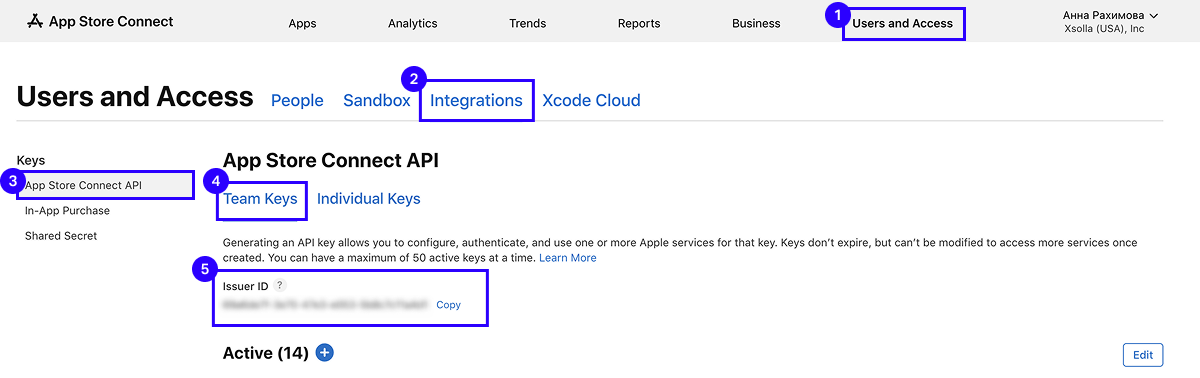
ID servant à interagir avec Apple API, y compris App Store Connect API. Il est indispensable pour configurer les clés API et automatiser des tâches comme la gestion des applications, la récupération des données analytiques et d’autres opérations sur App Store Connect.
Pour trouver la valeur de l’ID, dans votre compte dans App Store Connect :
- Accédez à la section
Users and access . - Ouvrez l’onglet
Integrations . - Dans le menu latéral
Keys , appuyez surApp Store Connect API . - Accédez à l’onglet
Team keys .
Clé API
Une clé unique utilisée pour authentifier les requêtes API dans App Store Connect API et garantir un accès sécurisé aux données et fonctionnalités du compte Apple Developer. Vous pouvez la créer en suivant les instructions.
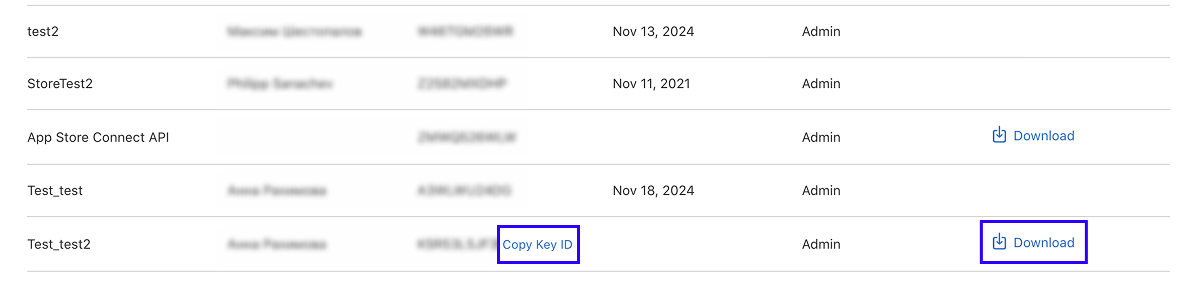
Pour importer un catalogue, vous aurez besoin d’un fichier clé au format P8 et de son identifiant. Vous trouverez ces informations dans votre compte sur App Store Connect :
- Accédez à la section
Users and access . - Ouvrez l’onglet
Integrations . - Dans le menu latéral
Keys , appuyez surApp Store Connect API . - Accédez à l’onglet
Team keys . - Dans la ligne de la clé requise, copiez son ID et téléchargez le fichier.
Configuration dans le Compte éditeur
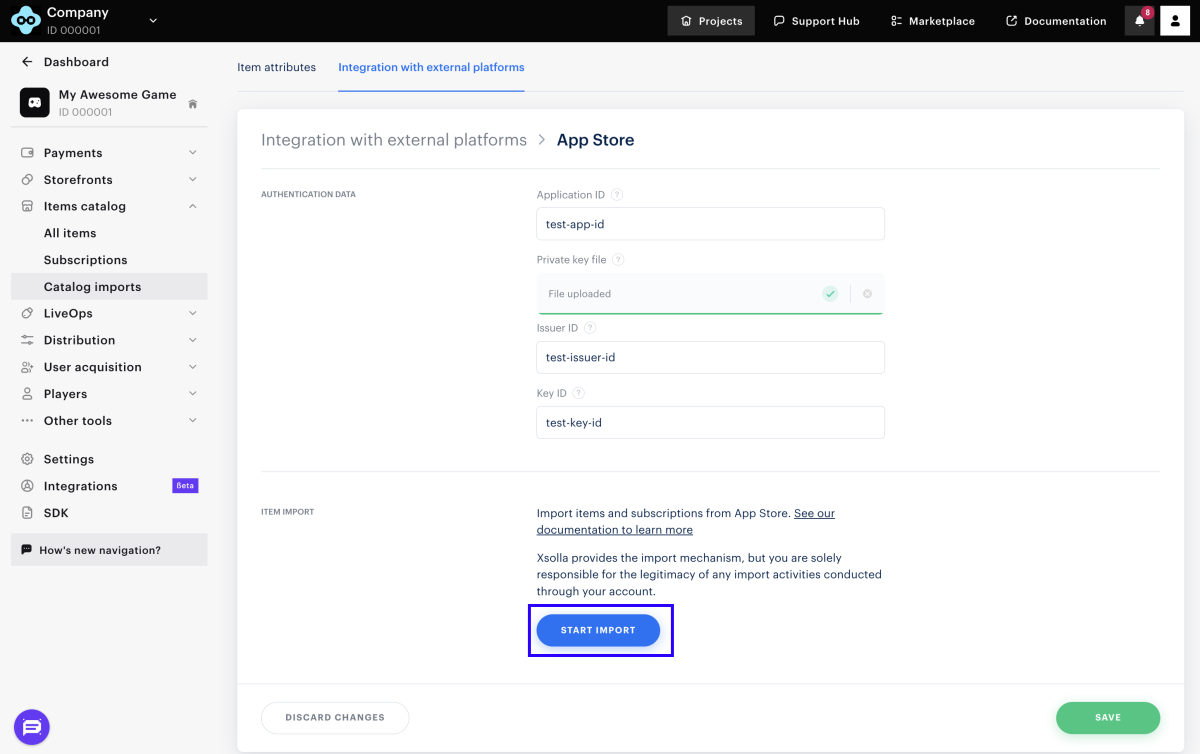
- Ouvrez le projet dans le Compte éditeur et accédez à la section Items catalog > Catalog imports > App Store.
- Fournissez les informations suivantes :
- Appuyez sur Start import. L’importation du catalogue commencera automatiquement.
Une fois l’importation terminée, vérifiez les objets dans la liste générale du Compte éditeur.
Gardez à l’esprit les informations suivantes concernant les objets importés depuis l’App Store :
- Les objets sont ajoutés au groupe Imported. Pour les vendre dans un magasin créé avec le constructeur de site Xsolla, vous devez les déplacer vers les autres groupes configurés pour la vente.
- Pour afficher les images des objets, ajoutez-les dans le Compte éditeur ou via API.
- Les objets importés apparaîtront avec le statut Partially available. Pour les rendre visibles, changez leur statut en Available.
- L’UGS d’un objet correspond au
Product ID dans la source d’importation.
Importez le catalogue et synchronisez avec l'inventaire PlayFab
Règles d'importation
Lors de l’importation des objets depuis PlayFab, la logique suivante s’applique :
- Les biens durables de PlayFab sont importés sous forme d’objets virtuels (et non de monnaie virtuelle ou de lots).
- Tous les objets, ainsi que les packages de monnaie virtuelle et les objets contenus dans un lot PlayFab, sont importés en tant que consommables (paramètre
consumable = trueou non spécifié). - La monnaie virtuelle est importée avec le statut Partly available et sans prix spécifié (indicateurs API :
“is_show_in_store”: false,“is_enabled”: true,“is_free”: true). - Un lot contenant un seul type de monnaie virtuelle est importé sous forme de package de monnaie virtuelle.
- Un lot contenant plusieurs types de monnaie virtuelle est importé sous forme de packages de monnaie virtuelle distincts. Pour chaque combinaison unique d’UGS et de quantité, un package de monnaie virtuelle gratuit est créé avec le statut Partly available (indicateurs API :
“is_show_in_store”: false,“is_enabled”: true,“is_free”: true). - Un lot contenant différents types d’objets est importé en tant lot.
- Si le champ
Description d’un objet n’est pas spécifié dans PlayFab, le champName est utilisé comme description de l’objet ; s’il n’y a pas de champName , le champSKU est utilisé.
Limites d'importation
Limites Xsolla
- Les containers et les bundles contenant des containers ne sont pas importés.
- Les DropTables et les bundles contenant des DropTables ne sont pas importés.
- Les paramètres spécifiques à PlayFab, tels que
isStackable,isTradable,UsageCount,UsagePeriod,UsagePeriodGroupsont ignorés. - Les consommables sont créés sans tenir compte de la quantité (l'objet disparaît de l'inventaire après la première utilisation).
Limites de PlayFab
- PlayFab ne stocke pas les prix en devises réelles. Seule la monnaie virtuelle préconfigurée codée RM (Real money) est utilisée, équivalente à la devise réelle : 1 cent (100 RM = 1 USD). Par conséquent, vous ne pouvez fixer les prix des biens qu'en monnaie virtuelle ou en RM.
- Les UGS des biens doivent être uniques et se composer de chiffres, de lettres latines, de tirets et de tirets bas.
Comment configurer
Configuration dans le Compte éditeur
Étapes préliminaires dans PlayFab :
- Créer un compte dans PlayFab.
- Créer un jeu.
- Obtenir un identifiant de jeu unique.
- Obtenir une clé secrète PlayFab.
Pour importer un catalogue :
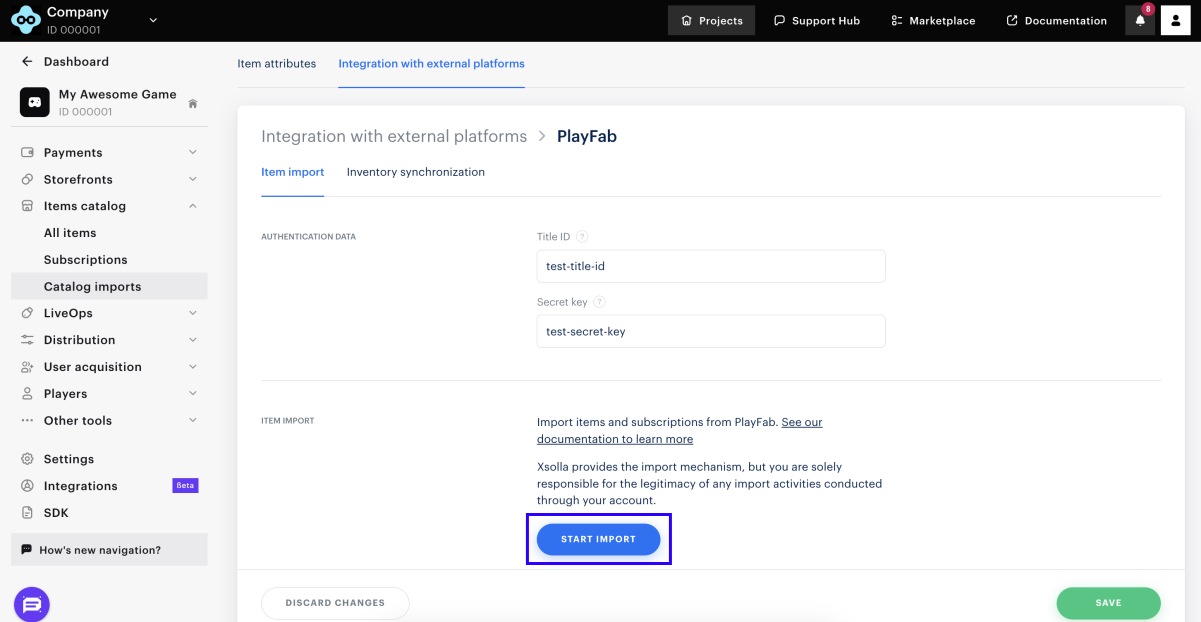
- Ouvrez le projet dans le Compte éditeur et accédez à la section Items catalog > Catalog imports > PlayFab.
- Dans l’onglet Item import, spécifiez :
- Title ID — ID de projet dans PlayFab ;
- Secret key — clé de projet dans PlayFab.
- Appuyez sur Start import. L’importation du catalogue commencera automatiquement.
Une fois l’importation terminée, vérifiez les objets dans la liste générale du Compte éditeur.
Gardez à l’esprit les informations suivantes concernant les objets importés depuis PlayFab :
- Les objets sont ajoutés au groupe Imported. Pour les vendre dans un magasin créé avec le constructeur de site Xsolla, vous devez les déplacer vers les autres groupes configurés pour la vente.
- Pour afficher les images des objets, ajoutez-les dans le Compte éditeur ou via API.
- Un package de monnaie virtuelle est considéré comme un lot contenant une seule devise. PlayFab utilise la monnaie virtuelle RM (Real money), qui est équivalente à la devise réelle : 1 cent USD (100 RM = 1 USD). Par exemple, si vous importez 400 RM depuis PlayFab, vous verrez 4 USD sur le Compte éditeur.
- Les objets importés apparaîtront avec le statut Partially available. Pour les rendre visibles, changez leur statut en Available.
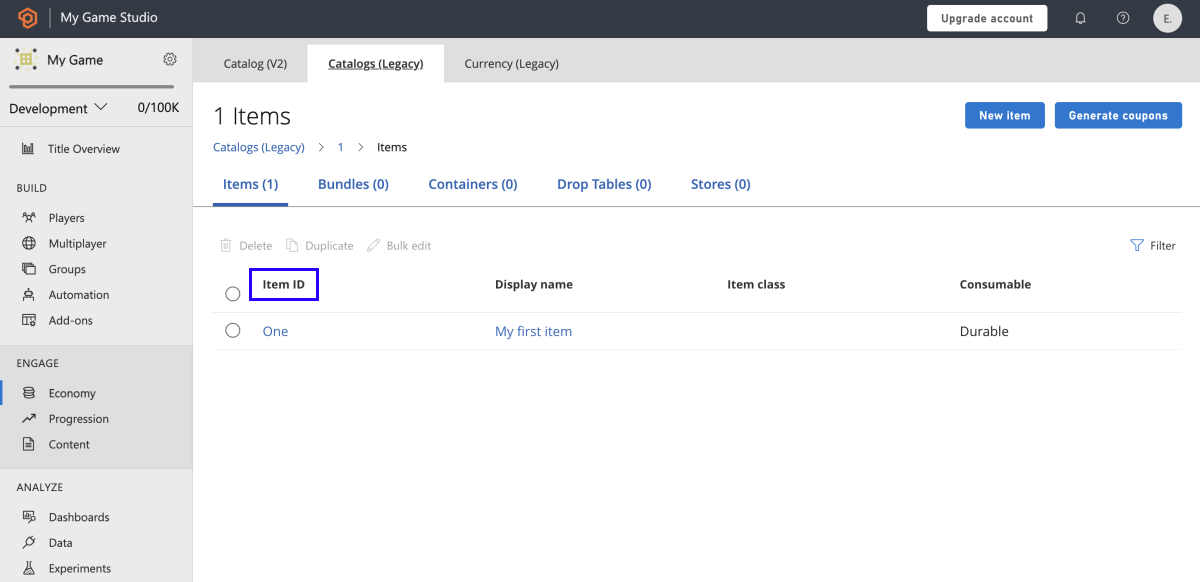
- L’UGS d’un objet correspond au
Item ID dans la source d’importation.
Ajoutez des objets à l'inventaire PlayFab
Pour configurer l’ajout des objets achetés à l’inventaire PlayFab, plusieurs options s’offrent à vous :
- En synchronisant l’inventaire Xsolla avec PlayFab.
- En intégrant le stockage PlayFab à Xsolla Login. Dans ce cas, l’identifiant utilisateur PlayFab est spécifié dans le jeton. Lorsque des objets sont renvoyés côté Xsolla, une requête correspondante est envoyée à PlayFab via ce jeton.
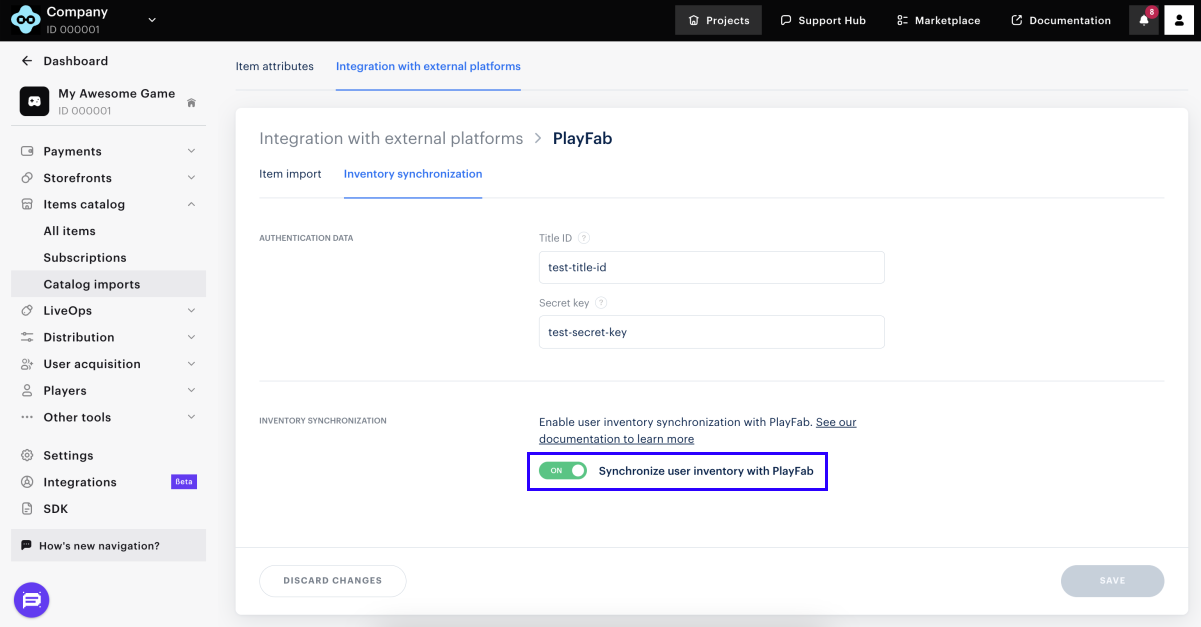
Pour synchroniser l’inventaire Xsolla avec PlayFab :
- Ouvrez le projet dans le Compte éditeur et accédez à la section Items catalog > Catalog imports > PlayFab.
- Dans l’onglet Inventory synchronization, spécifiez :
- Title ID — ID de projet dans PlayFab ;
- Secret key — clé de projet dans PlayFab.
- Activez le bouton Synchronize user inventory with PlayFab. Le paramètre sera automatiquement activé.
Réimporter le catalogue
Lorsque vous réimportez le catalogue, vous devez tenir compte des éléments suivants :
- Les objets qui se trouvent déjà dans le catalogue des objets seront mis à jour.
- Les objets qui ne sont pas disponibles dans le catalogue des objets seront ajoutés.
- Les objets déjà supprimés de la source d’importation resteront dans le catalogue des objets. Vous pouvez les supprimer dans le Compte éditeur ou via API.
Faute de frappe ou autre erreur dans le texte ? Sélectionnez le texte concerné et appuyez sur Ctrl+Entrée.
