Package de clés de jeu
Comment obtenir des clés de jeu Steam
Les clés Steam sont nécessaires pour ajouter une licence de produit (jeu) à votre compte. Les clés Steam sont des codes alphanumériques uniques à usage unique que les clients peuvent activer sur Steam. Elles vous aident à vendre votre jeu à un large éventail de joueurs, ainsi qu’à fournir gratuitement votre jeu aux bêta-testeurs et aux créateurs de contenu.
Pour obtenir les clés de jeu :
- Accédez à la section
Technical Tools dans Steam. - Cliquez sur
Request Steam Product keys . - Sur la page, sélectionnez le type de clés de jeu Steam.
- Attendez de recevoir vos clés de jeu à l’adresse e-mail associée à votre compte Steam.
Comment créer et configurer un package de clés de jeu
Les clés de jeu sont des codes alphanumériques uniques à usage unique qui donnent à l’utilisateur l’accès à un jeu ou à un DLC sur des plateformes comme Steam ou d’autres services DRM. Pour en savoir plus, consultez la section Vendre des clés de jeu.
Pour créer un package de clés de jeu :
- Ouvrez votre projet dans le Compte éditeur et accédez à la section Items catalog > All items > Game keys.
- Ouvrez le projet dans votre compte et accédez à la section Items catalog > All items > Game keys.
- Ouvrez le projet dans votre compte et accédez à la section Items catalog > All items > Game keys.
- Ouvrez le projet dans votre compte et accédez à la section Items catalog > All items > Game keys.
- Ouvrez votre projet dans le compte pour les jeux mobiles, puis accédez à la section Catalog.
- Cliquez sur Create manually et sélectionnez Game key dans la liste déroulante.
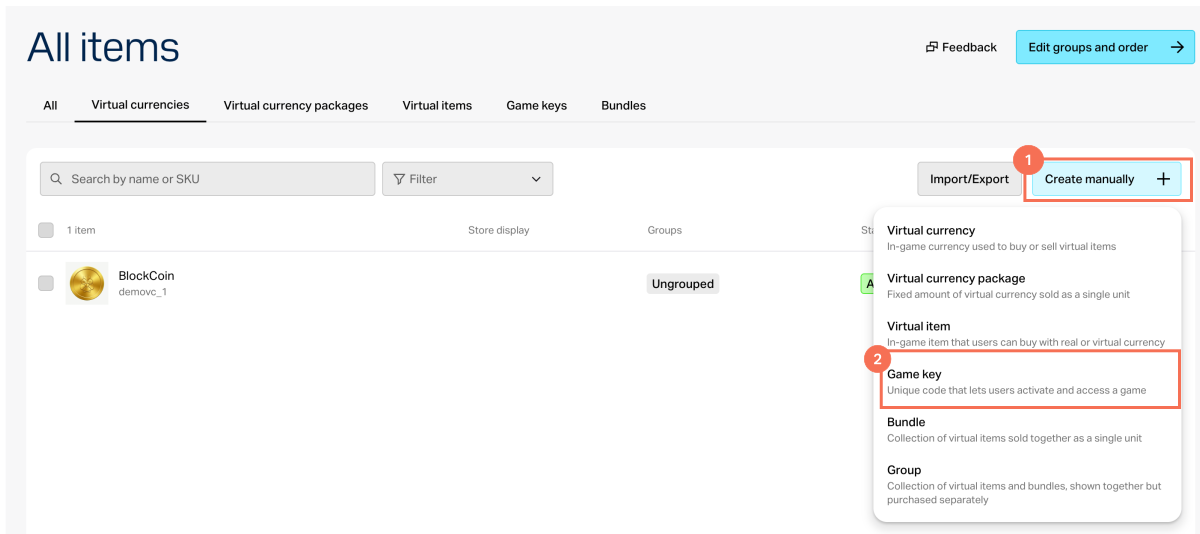
Ajoutez les informations générales sur le jeu, notamment :
- Image (facultatif)
- SKU
- Titre du jeu
- Description du jeu (facultatif)
Configurez les attributs du package de jeu de l’une des manières suivantes (facultatif) :
Ajoutez un lien vers la page du jeu (facultatif) :
- Activez la bascule Add game page link.
- Si le jeu n’a pas de page, sélectionnez Create new game page et indiquez Game page name.
- Ajoutez un lien vers le site du jeu. Si le site n’existe pas encore, cliquez sur Create site et renseignez le champ Site name.
Cliquez sur Save and continue.
Sélectionnez les plateformes de distribution et téléchargez un fichier CSV ou TXT contenant les clés. Chaque clé de jeu doit être unique. Les clés avec une combinaison identique ne seront pas téléchargées.
Si vous souhaitez vendre le jeu avant sa sortie officielle, activez la bascule Pre-orders. Vous pouvez indiquer la date de sortie à laquelle les clés seront livrées instantanément aux utilisateurs lors de la création des clés ou plus tard.
Cliquez sur Save and continue.
Configurez la tarification pour les plateformes sélectionnées. Définissez des prix ou créez des clés gratuites :
- Pour créer un package de clés gratuites, dans le champ Paid or free, sélectionnez Free game key.
- Pour définir un prix, dans le champ Paid or free, sélectionnez Paid game key et indiquez le prix en devises réelles ou virtuelles. Si nécessaire, configurez les prix régionaux.
Pour définir une limite d’achat d’une clé de jeu (facultatif), activez la bascule Limit for game key purchase per user et indiquez le nombre de clés qu’un utilisateur peut acheter.
Cliquez sur Save and continue.
Après la création réussie d’un package de clés, une fenêtre modale s’affiche avec les options de vente de clés de jeu. Ces options comprennent la vente de clés via un site, via un widget ou via un lien direct. Vous pouvez choisir l’une des options : passer immédiatement à la configuration des ventes ou y revenir plus tard à tout moment.
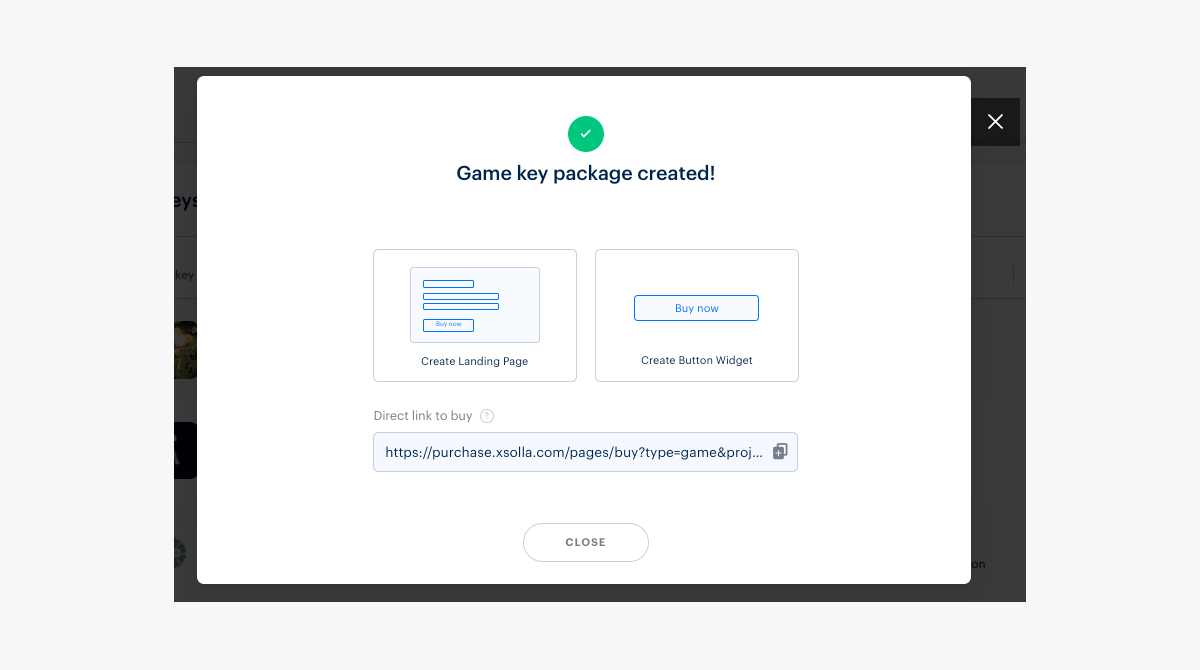
Pour modifier le package de clés de jeu créé, sélectionnez la clé dans l’onglet Game keys, apportez les modifications et enregistrez.
Pour que les utilisateurs puissent acheter le jeu, les clés doivent être téléchargées. Si les clés sont épuisées, vous devez en télécharger d’autres.
Vous recevrez une notification par e-mail lorsqu’il restera 25 %, 10 % et 0 % de clés téléchargées dans chaque package si vous avez l’un des rôles suivants dans le Compte éditeur :
- developer
- owner
Seul le propriétaire du projet peut modifier les rôles dans le Compte éditeur, dans la section Company settings > Users.
Pour que les utilisateurs puissent acheter le jeu, les clés doivent être téléchargées. Si les clés sont épuisées, vous devez en télécharger d’autres.
Vous recevrez une notification par e-mail lorsqu’il restera 25 %, 10 % et 0 % de clés téléchargées dans chaque package si vous avez l’un des rôles suivants dans votre compte :
- developer
- owner
Seul le propriétaire du projet peut modifier les rôles dans votre compte, dans la section Settings > Members.
Pour que les utilisateurs puissent acheter le jeu, les clés doivent être téléchargées. Si les clés sont épuisées, vous devez en télécharger d’autres.
Vous recevrez une notification par e-mail lorsqu’il restera 25 %, 10 % et 0 % de clés téléchargées dans chaque package si vous avez l’un des rôles suivants dans votre compte :
- developer
- owner
Seul le propriétaire du projet peut modifier les rôles dans votre compte, dans la section Settings > Members.
Pour que les utilisateurs puissent acheter le jeu, les clés doivent être téléchargées. Si les clés sont épuisées, vous devez en télécharger d’autres.
Vous recevrez une notification par e-mail lorsqu’il restera 25 %, 10 % et 0 % de clés téléchargées dans chaque package si vous avez l’un des rôles suivants dans votre compte :
- developer
- owner
Seul le propriétaire du projet peut modifier les rôles dans votre compte, dans la section Settings > Members.
- developer
- owner
Comment configurer l’affichage du package de clés de jeu
La description du package de clés de jeu s’affiche dans le catalogue de jeux si vous avez implémenté la vente via Site Builder.
L’image téléchargée pour le package s’affiche :
- dans le catalogue de jeux si vous avez implémenté la vente via le widget ou via Site Builder
- dans la fenêtre de création de commande pour la vente de jeux, quelle que soit la méthode
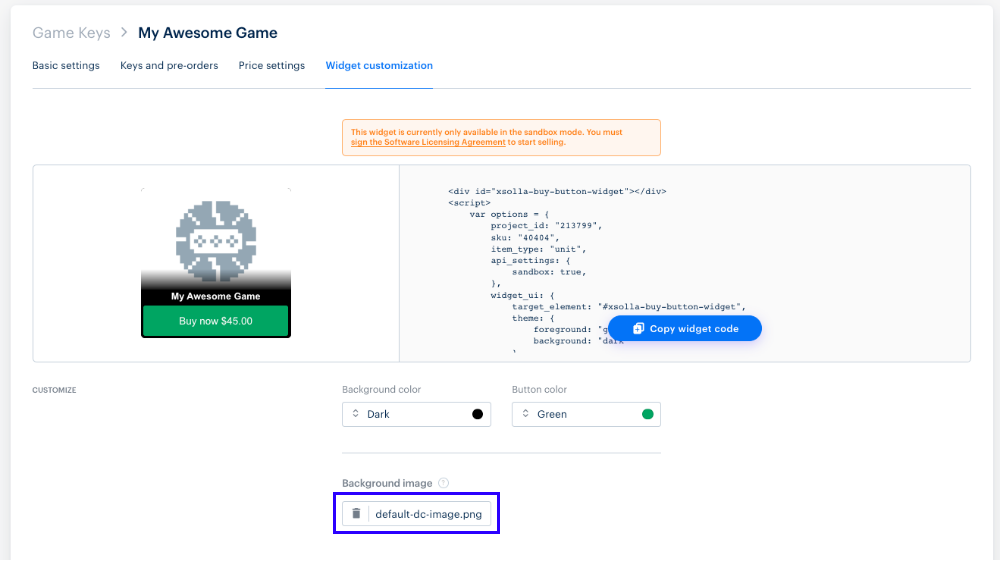
Lorsque vous vendez des jeux avec n’importe quelle méthode, l’image est téléchargée par le biais du widget. Pour télécharger une image pour le package de clés :
- Procédez à la customisation du widget de l’une des façons suivantes :
- Sélectionnez Create Button Widget dans la fenêtre modale après avoir créé un package de clés. Vous serez redirigé vers l’onglet Widget customization du nouveau package de clés.
- Sélectionnez le package de clés dans l’onglet Game keys et allez à l’onglet Widget customization.
- Accédez au champ Background image et cliquez sur le nom de l’image par défaut pour ouvrir la fenêtre de sélection de fichier. Téléchargez le fichier de l’image souhaitée.
Comment supprimer ou décharger des clés de jeu
Exemples d’utilisation :
- Si vous téléchargez des clés de jeu pour un package autre que celui dans lequel vous souhaitez les vendre, vous devez supprimer toutes les clés. Une fois cette opération effectuée, vous pourrez à nouveau télécharger ces clés dans un autre package de clés de jeu.
- Si vous utilisez Xsolla Launcher et souhaitez tester des clés de jeu sans les vendre, vous pouvez décharger le nombre de clés nécessaire pour les tests. Les clés seront disponibles pour être activées dans Xsolla Launcher, mais pas à la vente.
Lorsque vous supprimez des clés de jeu :
- Le système supprime toutes les clés du magasin. Après la suppression, les clés sont envoyées à l’adresse e-mail indiquée dans le Compte éditeur.
- Le système supprime toutes les clés du magasin. Après la suppression, les clés sont envoyées à l’adresse e-mail indiquée dans votre compte.
- Les clés peuvent être téléchargées à nouveau dans n’importe quel package de clés de jeu.
Lorsque vous déchargez des clés de jeu :
- Vous pouvez choisir le nombre de clés à décharger. Après le déchargement, les clés sont envoyées à l’adresse e-mail indiquée dans le Compte éditeur.
- Vous pouvez choisir le nombre de clés à décharger. Après le déchargement, les clés sont envoyées à l’adresse e-mail indiquée dans votre compte.
Les clés ne peuvent pas être téléchargées ni vendues dans un package de clés de jeu.
Les clés peuvent être activées dans le système de droits.
Les clés sont déchargées selon le principe du premier entré, premier sorti. Les clés téléchargées en premier seront également déchargées en premier.
Suppression des clés de jeu
Pour supprimer des clés de jeu :
- Ouvrez votre projet dans le Compte éditeur et accédez à la section Items catalog > All items > Game keys.
- Ouvrez le projet dans votre compte et accédez à la section Items catalog > All items > Game keys.
- Ouvrez le projet dans votre compte et accédez à la section Items catalog > All items > Game keys.
- Ouvrez le projet dans votre compte et accédez à la section Items catalog > All items > Game keys.
- Ouvrez le projet dans votre compte pour les jeux mobiles et accédez à la section Catalog > Game keys.
Sélectionnez le package de clés de jeu.
Accédez à l’onglet Keys and pre-orders.
Sélectionnez la plateforme de distribution du jeu, cliquez sur Remove all keys et confirmez l’action.
En conséquence, toutes les clés de jeu seront retirées du Store et envoyées à votre adresse e-mail.
Vous pouvez également supprimer des clés de jeu via l’appel API Supprimer les codes.
Déchargement des clés de jeu
Pour décharger des clés de jeu :
- Ouvrez le projet dans le Compte éditeur et accédez à la section Items catalog > All items > Game keys.
- Ouvrez le projet dans votre compte et accédez à la section Items catalog > All items > Game keys.
- Ouvrez le projet dans votre compte et accédez à la section Items catalog > All items > Game keys.
- Ouvrez le projet dans votre compte et accédez à la section Items catalog > All items > Game keys.
- Ouvrez le projet dans votre compte pour les jeux mobiles et accédez à la section Catalog > Game keys.
Sélectionnez le package de clés de jeu.
Accédez à l’onglet Keys and pre-orders.
Sélectionnez la plateforme de distribution du jeu et cliquez sur Unload keys.
Dans la fenêtre qui s’ouvre, définissez le nombre de clés de jeu à décharger et cliquez sur Unload.
En conséquence, les clés de jeu déchargées seront envoyées à votre adresse e-mail.
Vous pouvez également décharger des clés de jeu via l’appel API Lire des codes.
Faute de frappe ou autre erreur dans le texte ? Sélectionnez le texte concerné et appuyez sur Ctrl+Entrée.
