
Objets virtuels
Comment ça marche
Les objets virtuels sont des objets en jeu que les utilisateurs peuvent acheter contre des devises réelles ou de la monnaie virtuelle, ou encore recevoir en bonus. Ils sont dépourvus de forme physique et sont uniquement utilisés dans le jeu. Exemples courants : skins, potions, armes et autres éléments qui influencent le gameplay ou l’apparence des personnages.
Fonctionnalités principales :
- Configuration flexible des prix :
- Définition du prix d’un objet unique en devise réelle et/ou en monnaie virtuelle ;
- Création d’objets gratuits.
- Détection automatique du pays et de la devise de l’utilisateur.
- Configuration de la disponibilité :
- Restriction de la vente d’objets dans une région spécifique ;
- Limitation du nombre d’objets disponibles à l’achat ;
- Limitation de la durée d’affichage des objets dans le magasin ;
- Configuration d’objets non disponibles à l’achat. Un objet peut être masqué dans le catalogue tout en restant disponible dans un lot ou comme bonus lors de l’achat d’un autre objet.
Les objets virtuels peuvent être créés via le Compte éditeur, via des appels API ou en important un catalogue.
Ce guide décrit la création manuelle d’objets virtuels et l’utilisation des appels API. Pour plus d’informations sur la création d’autres types d’objets, consultez la section Catalogue des objets.
Comment configurer
Configuration dans le Compte éditeur
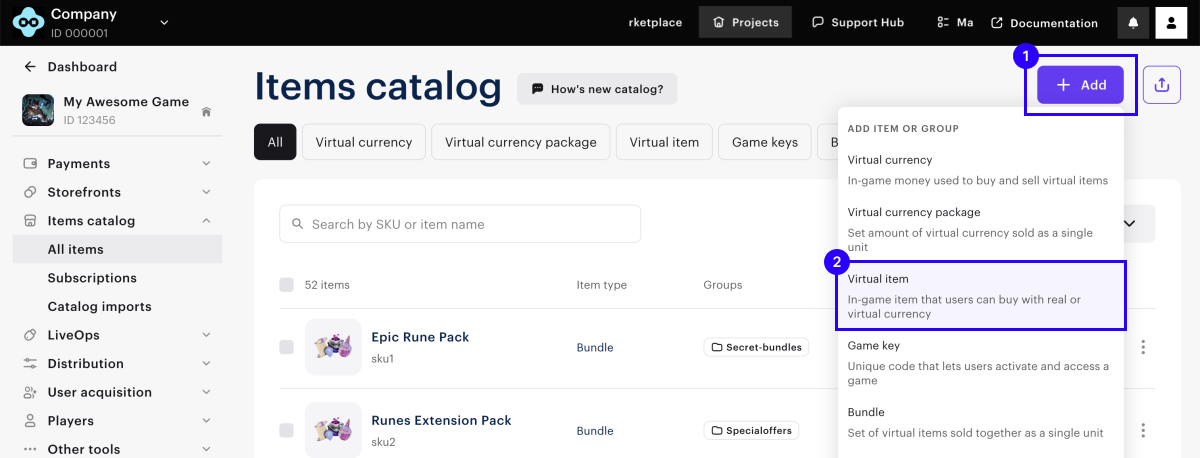
- Ouvrez le projet dans le Compte éditeur et accédez à la section Items catalog > All items.
- Appuyez sur Add et sélectionnez Virtual item dans la liste déroulante.
- Spécifiez les paramètres suivants :
- Image (facultatif) ;
- UGS ;
- Un ou plusieurs groupes auxquels l’objet doit appartenir ;
- Nom ;
- Description (facultatif).
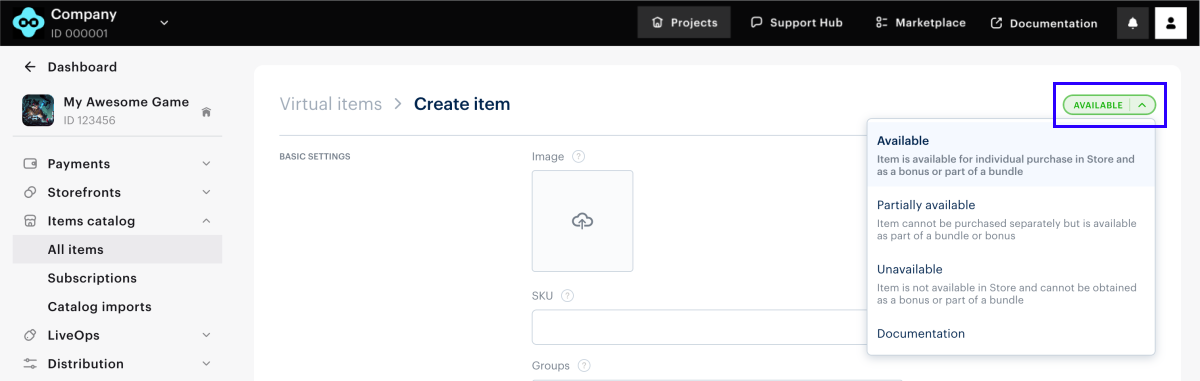
- Pour configurer l’affichage de l’objet virtuel dans le magasin, sélectionnez le statut approprié.
- Définissez les prix ou créez un objet gratuit dans le champ Paid or free :
- Pour créer un objet gratuit, sélectionnez Free item.
- Pour définir un prix, sélectionnez Paid item et indiquez le prix en devise réelle. Si nécessaire, configurez les prix régionaux.
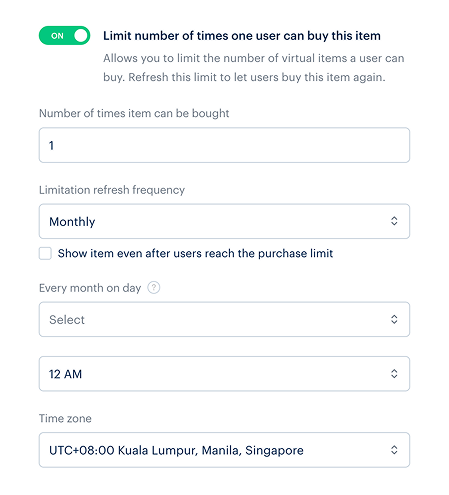
- Pour limiter le nombre d’objets qu’un utilisateur peut acheter, activez la bascule Limit number of times one user can buy this item et entrez la quantité souhaitée.
- Pour configurer la fréquence de réinitialisation de la limite :
- Dans la liste déroulante, sélectionnez une période :
- Daily ;
- Weekly ;
- Monthly ;
- Custom interval – l’intervalle est calculé à partir de la date de début d’affichage de l’objet ;
- No regular refresh.
- Dans la liste déroulante, sélectionnez une période :
- Configurez le calendrier de réinitialisation en fonction de la période sélectionnée.
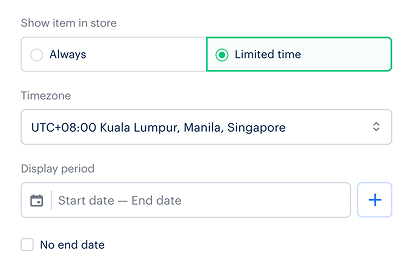
- Configurez une limite de temps pour l’affichage de l’objet (facultatif) :
- Dans le champ Show item in store, sélectionnez Limited time.
- Précisez le fuseau horaire ainsi que le début et la fin de la période.
- Si vous ne souhaitez pas définir de date de fin pour l’affichage de l’objet, cochez la case No end date.
- Configurez les attributs en utilisant l’une des méthodes suivantes (facultatif) :
- Vérifiez les paramètres et appuyez sur Create item.
Configuration via API
Pour configurer des objets virtuels, utilisez les appels de la sous-section Administrateur du groupe Objets et monnaie virtuels.
| Tâche | Appel API |
|---|---|
| Créer un objet virtuel. | Créer un objet virtuel. |
| Récupérer des informations sur des objets virtuels. | Lire un objet virtuel. |
| Récupérer une liste d’objets virtuels. | Lire la liste des objets virtuels. |
| Récupérer la liste des objets virtuels pour le groupe spécifié. | Dans l’appel API Lire la liste des objets virtuels par external ID d’un groupe spécifique, passez le paramètre external_id. |
| Récupérer la liste des objets virtuels d’un groupe pour administration. | Dans l’appel API Lire la liste des objets virtuels par ID d’un groupe spécifique, passez le paramètre group_id. |
| Mettre à jour un objet virtuel. | Mettre à jour un objet virtuel. |
| Supprimer un objet virtuel. | Supprimer un objet virtuel. |
| Limiter le nombre d’objets virtuels disponibles à l’achat. | Dans les appels API Créer un objet virtuel ou Mettre à jour un objet virtuel, passez les paramètres suivants :
|
Pour plus d’informations sur les limites, consultez les guides suivants :
Affichage des objets virtuels dans le magasin
L’affichage des objets virtuels dépend de la manière dont le catalogue est implémenté, via le constructeur de site ou via API.
Affichage via le constructeur de site
Pour afficher un objet virtuel sur le site web :
- Ouvrez le projet dans le Compte éditeur et accédez à la section Storefronts > Websites.
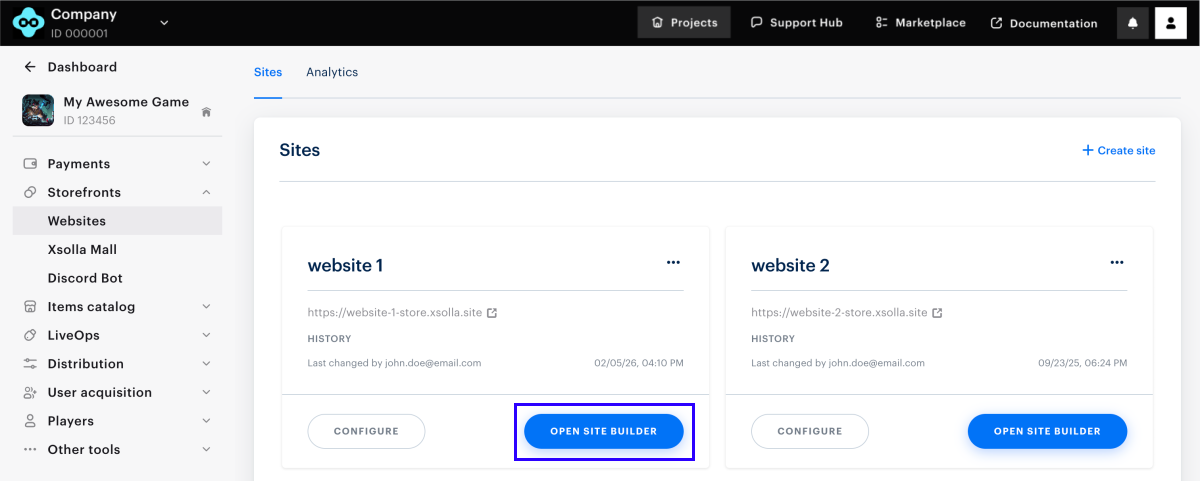
- Dans le volet du site souhaité, appuyez sur Open Site Builder.
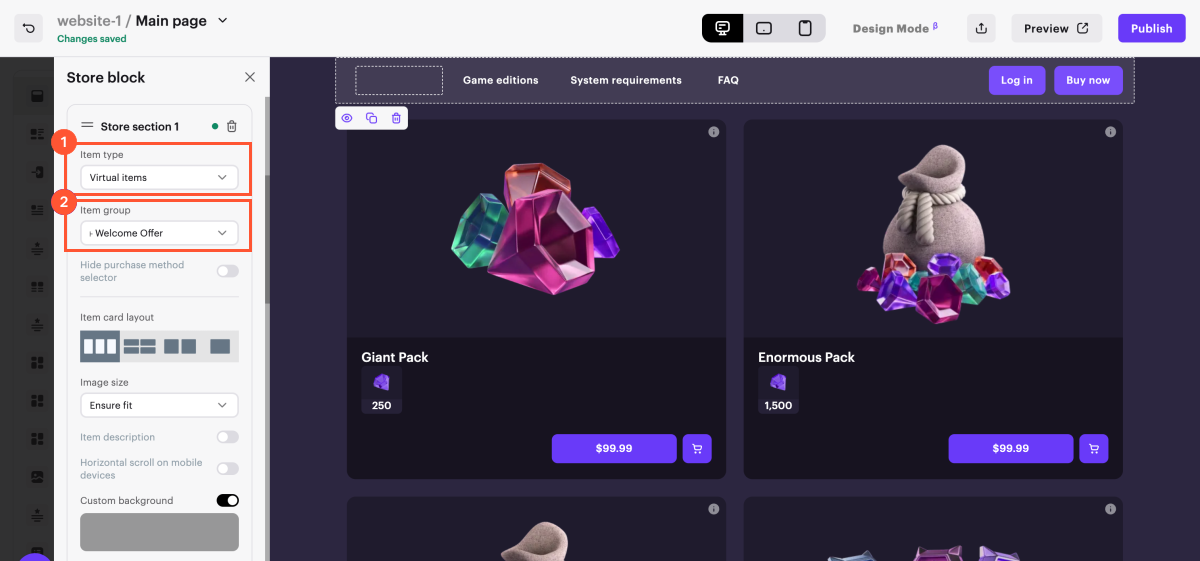
- Dans la section du bloc Store, sélectionnez Virtual items dans le champ Item type et sélectionnez le groupe d’objets que vous souhaitez vendre sur le site web dans le champ Item group.
- Définissez une disposition de carte d’objet.
- Après avoir effectué toutes les modifications nécessaires et préparé le site web pour le lancement :
- Dans le coin supérieur droit du constructeur, appuyez sur Publish ;
- Sélectionnez les pages que vous souhaitez publier en cochant les cases correspondantes ;
- Appuyez sur Publish.
Si la publication du site Web n’est pas disponible, vérifiez que toutes les conditions sont remplies :
- Il n’y a aucune section vide sur le site (marquée d’un indicateur rouge).
- Le contrat de licence avec Xsolla est signé.
- La page principale est publiée ou sélectionnée pour la publication. Vous ne pouvez pas publier les pages enfant avant la page principale.
Une fois le site publié, une section contenant un groupe d’objets virtuels sera disponible. Si aucun objet n’apparaît, vérifiez que leur statut est défini sur Available et qu’aucune limite d’affichage basée sur le temps n’est active.
Récupérez des informations sur les objets virtuels via API
Pour récupérer le catalogue d’objets virtuels côté client, utilisez les méthodes de la sous-section Catalogue du groupe de méthodes Objets et monnaie virtuels. Aucune autorisation n’est requise pour les utiliser.
| Tâche | Appel API |
|---|---|
| Récupérer un objet virtuel par UGS. | Dans l’appel API Lire un objet virtuel par UGS, passez le paramètre item_sku. |
| Récupérer une liste d’objets virtuels. | Lire une liste d’objets virtuels. |
| Récupérer la liste des objets virtuels pour le groupe spécifié. | Dans l’appel API Lire la liste des objets par groupe spécifique, passez le paramètre external_id. |
| Récupérer la liste complète des objets virtuels du projet. | Lire la liste de tous les objets virtuels. |
Attribuez des objets virtuels aux utilisateurs
Selon le type d’objet et les paramètres d’intégration, un objet virtuel est attribué à l’utilisateur de l’une des manières suivantes :
- Si vous avez intégré PlayFab, la monnaie virtuelle et les objets virtuels sont automatiquement ajoutés à l’inventaire PlayFab de l’utilisateur.
- Si vous utilisez un système d’attribution personnalisé, la monnaie virtuelle et les objets virtuels sont attribués de votre côté. Nous recommandons de configurer un gestionnaire de webhook pour recevoir les données de commande sur votre backend. Les informations nécessaires sont incluses dans le webhook Paiement de commande réussi.
Liens utiles
Faute de frappe ou autre erreur dans le texte ? Sélectionnez le texte concerné et appuyez sur Ctrl+Entrée.
