Objets virtuels
Comment ça marche
Les objets virtuels sont des objets en jeu que les utilisateurs peuvent acheter contre des devises réelles ou de la monnaie virtuelle, ou encore recevoir en bonus. Ils sont dépourvus de forme physique et sont uniquement utilisés dans le jeu. Exemples courants : skins, potions, armes et autres éléments qui influencent le gameplay ou l’apparence des personnages.
Fonctionnalités principales :
- Configuration flexible de la tarification:
- Définir un prix pour un objet unique en devise réelle et/ou en monnaie virtuelle.
- Créer des objets gratuits.
- Détection automatique du pays et de la devise de l’utilisateur.
- Configuration de la disponibilité:
- Restriction de la vente d’objets dans une région spécifique.
- Limiter le nombre d’objets disponibles à l’achat.
- Limiter la durée d’affichage des objets dans le magasin.
- Configurer des objets non disponibles à l’achat. Un objet peut être masqué du catalogue tout en restant disponible dans un lot ou comme bonus pour un autre objet.
Comment configurer
Configurer dans le Compte éditeur
Configurer dans votre compte
- Ouvrez votre projet dans le Compte éditeur et accédez à la section Items catalog > All items > Virtual items.
- Ouvrez le projet dans votre compte et accédez à la section Items catalog > All items > Virtual items.
- Ouvrez le projet dans votre compte et accédez à la section Items catalog > All items > Virtual items.
- Ouvrez le projet dans votre compte et accédez à la section Items catalog > All items > Virtual items.
- Ouvrez votre projet dans le compte pour les jeux mobiles, puis accédez à la section Catalog.
- Appuyez sur Create manually, puis sélectionnez Virtual item dans la liste déroulante.

- Dans la section General settings, indiquez les éléments suivants :
- UGS
- un ou plusieurs groupes auxquels l’objet doit appartenir (facultatif)
- nom
- description courte
- description détaillée : pour l’ajouter, activez la bascule correspondante (facultatif)

- Dans la sectionMedia, importez une ou plusieurs images ou vidéos depuis votre appareil ou via un lien (facultatif). Dans le magasin créé avec l’éditeur de site Xsolla, toutes les fiches d’objet affichent le fichier marqué Main. Les autres fichiers sont uniquement disponibles dans les fiches dotées d’une galerie de médias. Le fichier marqué Main est également renvoyé dans les réponses des appels API de récupération du catalogue.

- Dans la section Price settings, définissez les prix ou créez un objet gratuit :
- Pour définir un prix, sélectionnez Paid item, activez les bascules Pricing in real currency et/ou Pricing in virtual currency, puis indiquez le prix. Si nécessaire, configurez les prix régionaux.
- Pour créer un objet gratuit, sélectionnez Free item.
Un objet peut avoir des prix dans plusieurs devises réelles et monnaies virtuelles. Vous devez alors définir une devise réelle et une monnaie virtuelle par défaut.
Vous pouvez définir un prix en monnaie virtuelle uniquement si celle-ci a déjà été créée dans le projet.

- Pour limiter le nombre d’objets disponibles à l’achat :
- Activez la bascule dans la section Limits et indiquez la quantité.
- Configurez la fréquence de réinitialisation de la limite. Pour cela, sélectionnez une période dans la liste déroulante :
- Daily.
- Weekly.
- Monthly.
- Custom interval. L’intervalle est calculé à partir de la date de début daffichage de l’objet dans le magasin.
- No regular refresh.
- Définissez le calendrier de réinitialisation en renseignant les paramètres de la période sélectionnée.

Pour limiter la période d’affichage de l’objet (facultatif) :
- Activez la bascule dans la section Add specific display period.
- Indiquez le fuseau horaire ainsi que le début et la fin de la période.
Pour ne pas définir de date de fin, activez la bascule No end date.

- Configurez les attributs à l’aide de l’une des options suivantes (facultatif) :

- Si l’objet payant est utilisé dans un mécanisme de récompenses aléatoires, comme les loot boxes ou le gacha, activez la bascule Mark as paid randomized reward.
Appuyez sur Create.
Dans la fenêtre qui s’ouvre, sélectionnez le statut de l’objet et appuyez sur Continue.

L’objet créé apparaît dans la section All items.
Configurer via l’API
Pour configurer des objets virtuels, vous pouvez utiliser les appels de la sous-section Administrateur dans le groupe Objets et monnaie virtuels.
| Tâche | Appel API |
|---|---|
| Créer un objet virtuel. | Créer un objet virtuel. |
| Obtenir les informations d’un objet virtuel. | Lire un objet virtuel. |
| Obtenir une liste d’objets virtuels. | Lire la liste des objets virtuels. |
| Obtenir une liste d’objets virtuels par groupe spécifié. | Dans l’appel API Lire la liste des objets virtuels par external ID d’un groupe spécifique, transmettez le paramètre external_id. |
| Obtenir une liste d’objets virtuels par groupe pour l’administration. | Dans l’appel API Lire la liste des objets virtuels par ID d’un groupe spécifique, transmettez le paramètre group_id. |
| Mettre à jour un objet virtuel. | Mettre à jour un objet virtuel. |
| Supprimer un objet virtuel. | Supprimer un objet virtuel. |
| Limiter le nombre d’objets virtuels disponibles à l’achat. | Dans les appels API Créer un objet virtuel ou Mettre à jour un objet virtuel, transmettez les paramètres suivants :
|
Pour plus d’informations sur les limites, consultez les guides suivants :
Afficher des objets virtuels dans le magasin
L’affichage des objets virtuels dépend de la manière dont le catalogue est implémenté — via le constructeur de site ou via l’API.
Afficher via l’éditeur de site
Pour afficher un objet virtuel sur le site web :
Dans votre projet dans le Compte éditeur, accédez à la section Storefronts > Websites.
Dans le volet du site souhaité, cliquez sur Open Site Builder.
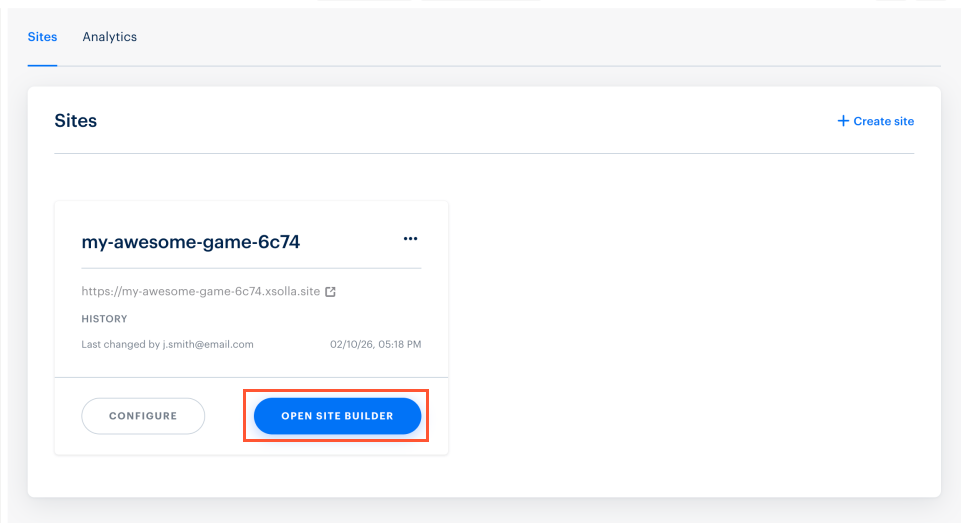
Dans le projet dans votre compte, accédez à la section Storefronts > Websites.
Dans le volet du site souhaité, cliquez sur Open Site Builder.
Dans le projet dans votre compte, accédez à la section Storefronts > Websites.
Dans le volet du site souhaité, cliquez sur Open Site Builder.
Dans le projet dans votre compte, accédez à la section Storefronts > Websites.
Dans le volet du site souhaité, cliquez sur Open Site Builder.
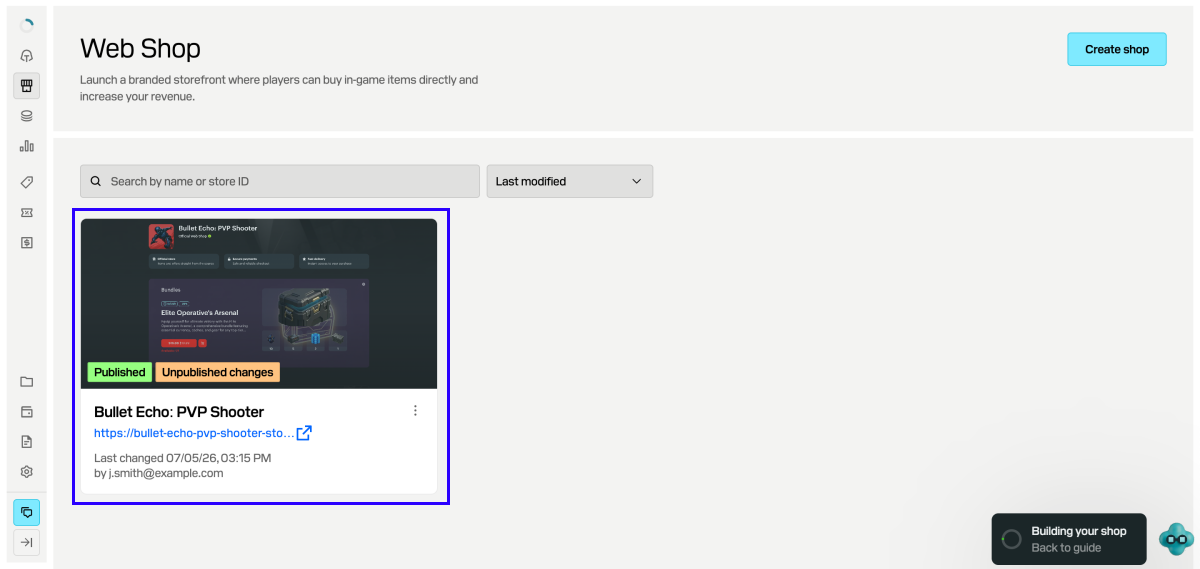
Dans votre projet dans le compte pour les jeux mobiles, accédez à la section Web Shop.
Cliquez sur le volet du site souhaité.
Si votre site comprend plusieurs pages, sélectionnez celle qu’il vous faut :
- Cliquez sur le titre de la page actuelle en haut de l’éditeur.
- Sélectionnez la page nécessaire dans la liste déroulante.
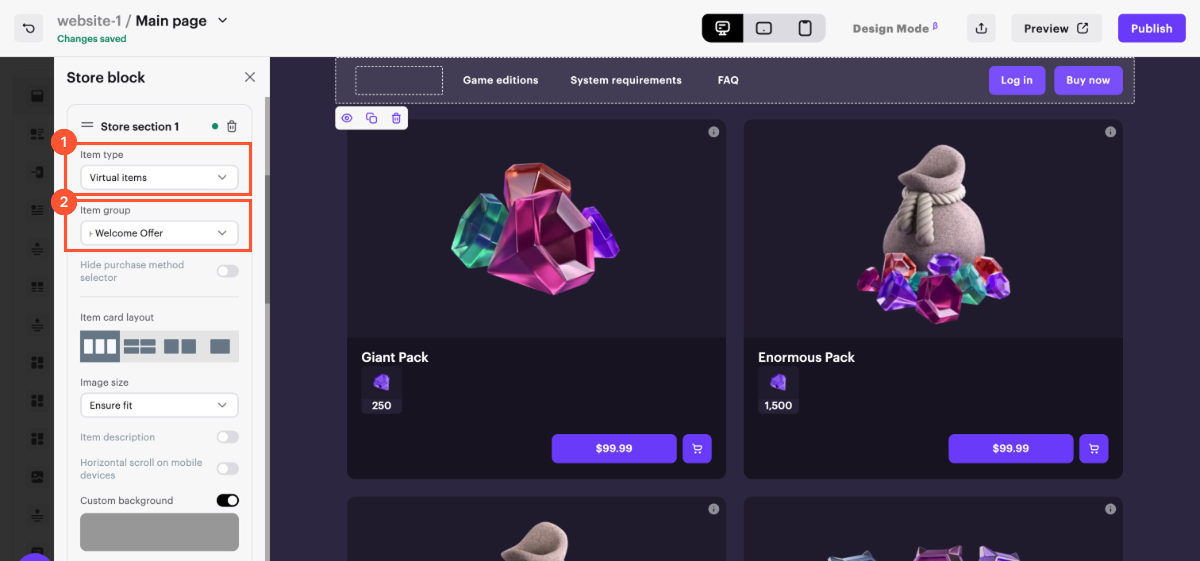
Dans la section du bloc Store, sélectionnez Virtual items dans le champ Item type et sélectionnez dans le champ Item group le groupe d’objets que vous souhaitez vendre sur le site web.
Après avoir effectué toutes les modifications nécessaires et préparé votre site web pour le lancement :
- Dans le coin supérieur droit de l’éditeur de site, cliquez sur Publish.
- Cochez les cases à côté des pages que vous souhaitez publier.
- Cliquez sur Publish.
Si la publication du site web n’est pas disponible, assurez-vous que toutes les conditions sont remplies :
- Il n’y a pas de sections vides sur le site (indiquées par un indicateur rouge).
- Le contrat de licence avec Xsolla a été signé.
- La page principale est publiée ou sélectionnée pour publication. Vous ne pouvez pas publier des pages enfants avant la page principale.
Une fois le site publié, une section avec un groupe d’objets virtuels sera disponible. Si aucun objet n’est affiché, vérifiez que leur statut est défini sur Available et qu’aucune limite d’affichage basée sur le temps n’est active.
Obtenir des informations sur un objet virtuel via l’API
Pour récupérer le catalogue d’objets virtuels côté client, utilisez les méthodes de la sous-section Catalogue du groupe Objets et monnaie virtuels. Aucune autorisation n’est requise pour utiliser ces méthodes.
| Tâche | Appel API |
|---|---|
| Obtenir un objet virtuel par SKU. | Dans l’appel API Lire un objet virtuel par UGS, transmettez le paramètre item_sku. |
| Obtenir une liste d’objets virtuels. | Lire une liste d’objets virtuels. |
| Obtenir une liste d’objets virtuels par groupe spécifié. | Dans l’appel API Lire une liste d’objets par groupe spécifique, transmettez le paramètre external_id. |
| Obtenir la liste complète des objets virtuels du projet. | Lire la liste de tous les objets virtuels. |
Attribuer des objets virtuels aux utilisateurs
Selon le type d’objet et les paramètres d’intégration, un objet virtuel est attribué à l’utilisateur de l’une des manières suivantes :
- Si vous avez intégré PlayFab, la monnaie virtuelle et les objets sont automatiquement ajoutés à l’inventaire PlayFab de l’utilisateur.
- Si vous utilisez un système de livraison personnalisé, toutes les monnaies et tous les objets virtuels sont accordés de votre côté. Nous vous recommandons de configurer un gestionnaire de webhook pour recevoir les données de commande sur votre backend. Les données nécessaires sont incluses dans le webhook Paiement de commande réussi.
Pour plus de détails sur ce sujet et sur d’autres méthodes de récupération des données d’achat, consultez la section Configurer le suivi du statut de la commande.
Liens utiles
Faute de frappe ou autre erreur dans le texte ? Sélectionnez le texte concerné et appuyez sur Ctrl+Entrée.
