Planificateur de limites de temps pour les objets et les promotions
Le planificateur est une chronologie visuelle intégrée au canevas, conçue pour vous aider à planifier et gérer le calendrier des promotions et des objets du magasin. Il regroupe les paramètres du catalogue et les activités marketing dans une vue calendrier unique.
L’outil se concentre sur quelques tâches pratiques :
- Contrôle du timing. Vous pouvez visualiser sur une seule chronologie les périodes d’affichage des objets du magasin ainsi que les dates de promotion. Cela permet d’identifier facilement si une promotion est encore active alors que l’objet correspondant a déjà expiré dans le magasin.
- Édition simplifiée. Ajustez la durée des événements par glisser-déposer directement sur la chronologie, sans avoir à ouvrir les paramètres de chaque objet individuellement.
- Détection des conflits. La vue calendrier vous permet d’identifier les offres qui se chevauchent afin d’éviter de surcharger la vitrine de l’utilisateur.
- Gestion des fuseaux horaires. Tous les horaires sont affichés selon le fuseau horaire sélectionné, ce qui est essentiel pour coordonner des lancements à l’échelle mondiale.
En résumé, il s’agit d’un écran unique permettant de vérifier précisément quel contenu sera visible par l’utilisateur dans le magasin à un moment donné.
Limites :
- En utilisant le canevas, vous ne pouvez pas créer plusieurs périodes de disponibilité pour un même objet dans le magasin, mais vous pouvez modifier ces périodes si vous les aviez configurées manuellement dans l’interface du Compte éditeur ou via API.
- En utilisant le canevas, vous ne pouvez pas créer plusieurs périodes de disponibilité pour un même objet dans le magasin, mais vous pouvez modifier ces périodes si vous les aviez configurées manuellement dans l’interface utilisateur de compte ou via API.
- Les packages de monnaie virtuelle ne sont pas pris en charge dans le planificateur. Ils n’apparaîtront ni dans la chronologie ni dans les résultats de recherche, même s’ils disposent de périodes de disponibilité actives.
- Toute modification des périodes des objets ou des promotions dans le planificateur est appliquée en fonction du fuseau horaire actuellement sélectionné.
Ouverture du planificateur
Pour accéder au planificateur :
- Ouvrez le projet dans le Compte éditeur et accédez à la section LiveOps > Canvas.
- Ouvrez le projet dans le compte pour les jeux mobiles et accédez à la section Engagement > LiveOps.
- Dans le projet dans votre compte, allez dans la section LiveOps > Canvas.
- Dans le projet dans votre compte, allez dans la section LiveOps > More > Canvas.
- Accédez au planificateur de l’une des manières suivantes :
Dans la barre d’outils, appuyez sur l’icône
 .
.Dans la barre d’outils, appuyez sur l’icône + et sélectionnez le widget Scheduler.
Ouvrez le menu contextuel n’importe où sur le canevas et sélectionnez Scheduler.
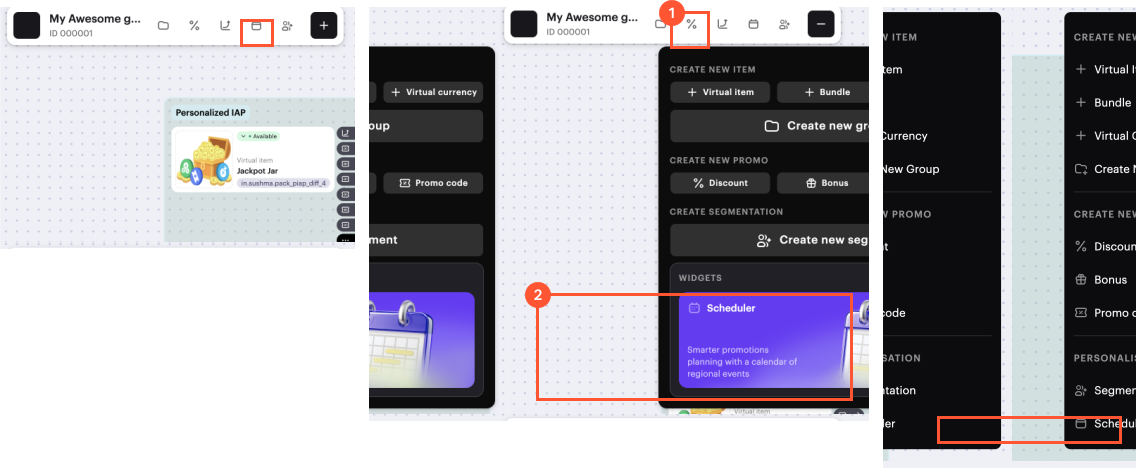
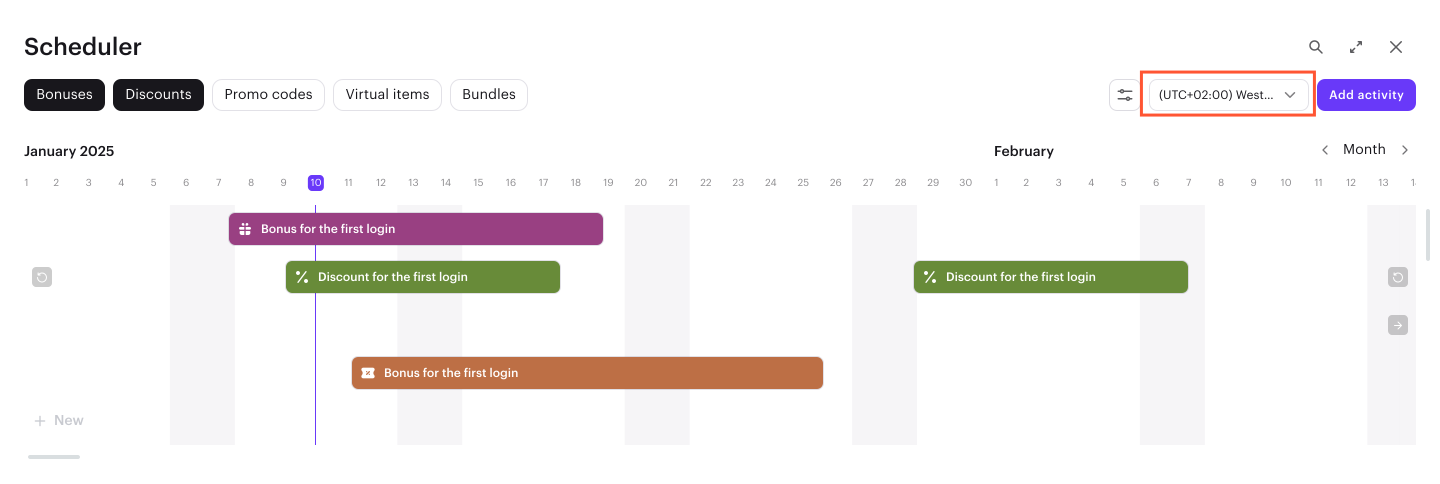
Ainsi, vous visualisez la chronologie des promotions et des objets avec leurs périodes de disponibilité définies. Tous les horodatages sont automatiquement normalisés à un fuseau horaire unique. Par défaut, le planificateur détecte et utilise le fuseau horaire local de votre navigateur, mais vous pouvez en sélectionner un autre manuellement dans la liste déroulante afin de l’aligner sur vos opérations régionales.
Filtre et recherche d’objets et de promotions
Utilisez les options de recherche et de filtrage pour gérer la visibilité des objets et des promotions sur la chronologie :
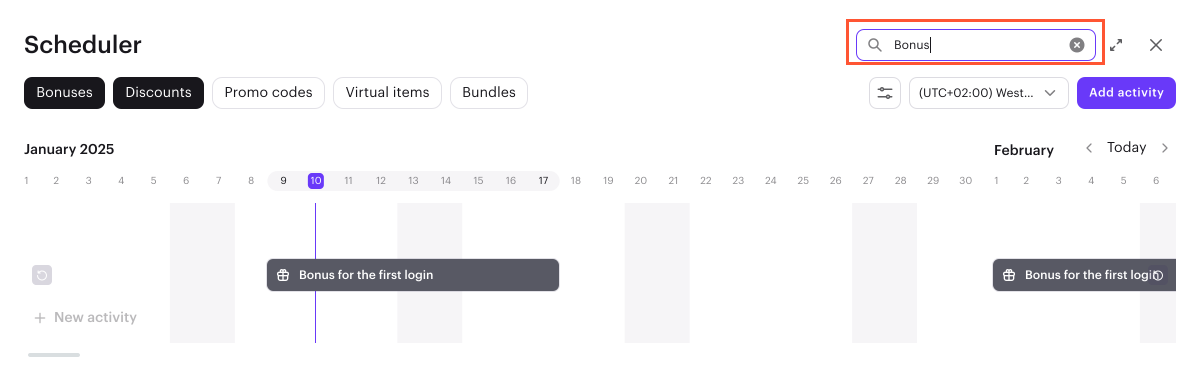
- Recherche par nom (recherche par occurrence) : utilisez la barre de recherche pour trouver un objet ou une promotion spécifique en écrivant n’importe quelle partie de son nom.
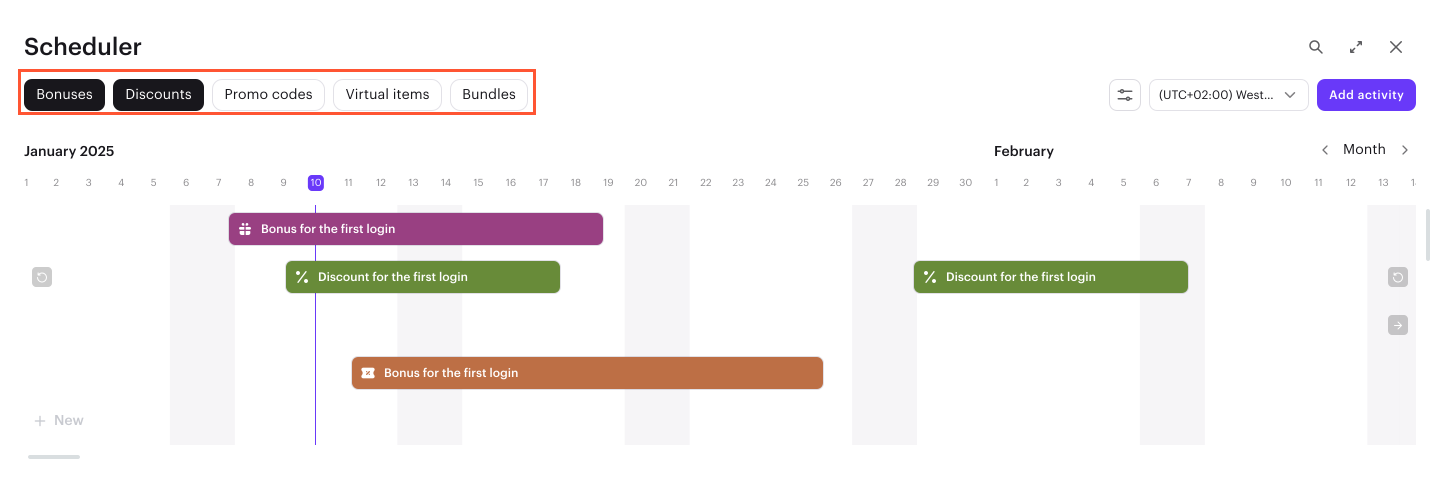
- Filtre par type : vous pouvez affiner l’affichage en sélectionnant des catégories spécifiques d’objets et de promotions.
- Filtre de statut : basculez la visibilité des objets et des promotions en fonction de leur statut actuel.
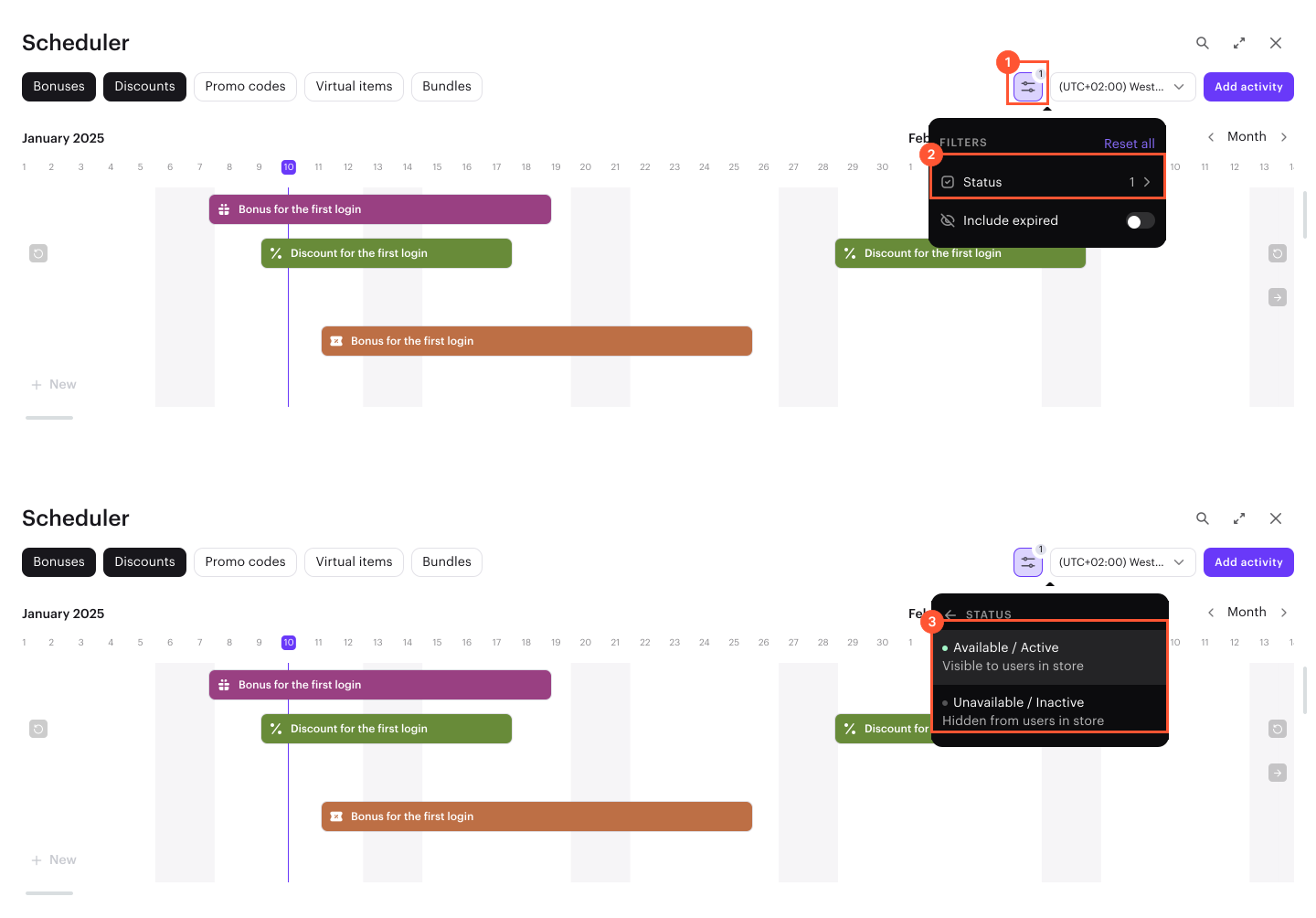
Les objets au statut Partially available sont inclus dans le filtre de statut Available/Active.
Si un objet appartient à un groupe masqué, il reste visible dans le planificateur en fonction du statut de l’objet.
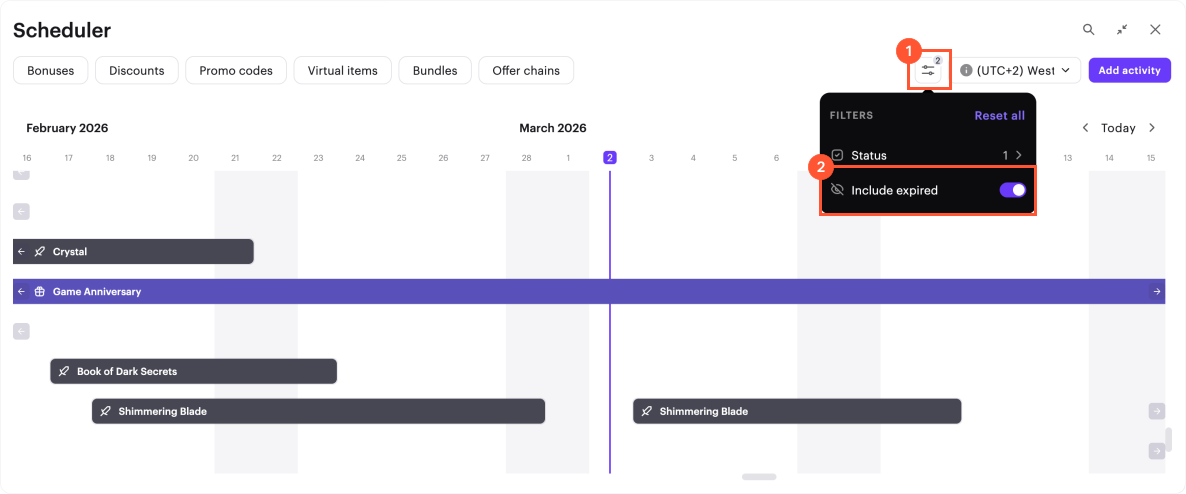
- Contenu expiré : vous pouvez choisir d’afficher ou de masquer les objets et promotions dont la période de disponibilité a déjà expiré.
Gestion des horaires
Vous pouvez modifier la chronologie de vos activités directement dans l’interface du planificateur à l’aide d’actions de glisser-déposer :
- Pour ajuster la durée d’une activité, faites glisser le point de début ou de fin d’une barre d’activité.
- Pour reprogrammer une activité, faites glisser l’ensemble de la barre.
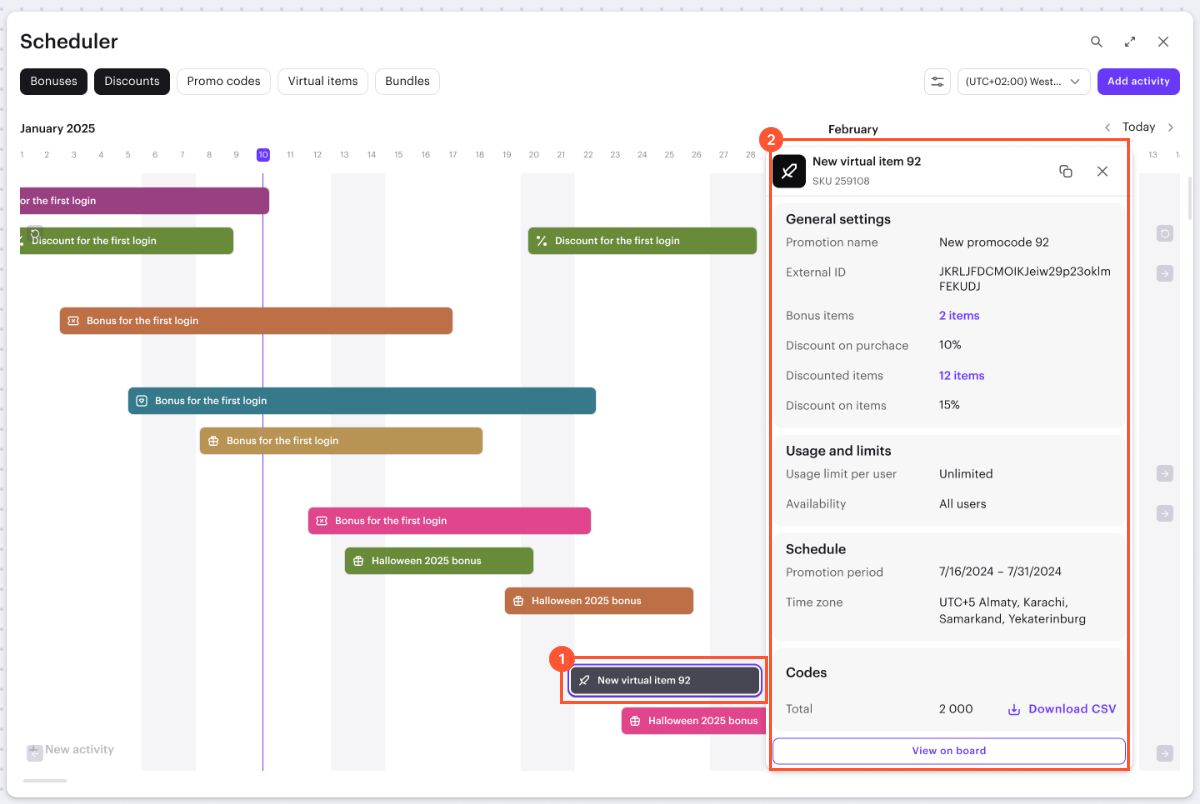
Vous pouvez également cliquer sur n’importe quelle barre d’activité pour voir les informations de l’objet ou de la promotion :
- En vue réduite, le canevas effectue un zoom automatique sur la carte correspondante, vous permettant de consulter et de modifier la configuration complète de l’objet ou de la promotion directement dans ses paramètres.
- En vue agrandie, un appui sur une barre ouvre une carte d’aperçu affichant les informations de l’objet ou de la promotion, notamment son nom, son UGS, son prix, ses restrictions et sa période. Depuis cette carte, vous pouvez également cliquer sur View on board pour accéder directement à la carte correspondante sur le canevas.
Faute de frappe ou autre erreur dans le texte ? Sélectionnez le texte concerné et appuyez sur Ctrl+Entrée.
