
Réductions
Comment ça marche
Informations générales
Les promotions par réduction sont un outil marketing conçu pour attirer de nouveaux utilisateurs et augmenter les ventes. Les objets achetés à prix remisé sont accordés aux utilisateurs de la même manière que les objets sans remise.
Les remises sont disponibles pour les scénarios suivants :
- vente d’objets en jeu (objets virtuels, packages de monnaie virtuelle et lots) ;
- vente de jeux et de DLC via des clés de jeu.
Fonctionnalités principales :
- Une promotion par réduction peut s’appliquer à un ou plusieurs objets.
- Un nombre illimité de remises peut s’appliquer à un objet.
- Une remise peut s’appliquer à un nombre illimité d’objets.
- Les appels API de création de catalogue renvoient l’objet prix pour chaque objet, qui inclut le prix standard ainsi que le prix remisé.
Limites :
- Les remises ne s’appliquent pas aux prix en monnaie virtuelle. Pour les objets dont le prix est indiqué à la fois en devise réelle et en monnaie virtuelle, les remises ne concernent que le prix en devise réelle.
- Il est impossible d’appliquer des restrictions régionales aux promotions.
- Lors de la configuration de promotions par réduction dans le Compte éditeur, vous ne pouvez spécifier qu’une valeur entière comprise entre 1 et 99. Pour utiliser une valeur fractionnaire, configurez les réductions via API.
Règles d'application des remises
Si plusieurs promotions sont valables pour un objet au moment de l’achat, les remises sont appliquées à l’objet une par une. L’ordre dans lequel les remises sont appliquées n’a pas d’importance.
Exemple :
Le prix d’un objet virtuel est de 10 $. Dans le Compte éditeur, les promotions suivantes ont été créées pour les objets virtuels :
- promotion par réduction Black Friday avec une remise de 10 % du 4 au 30 novembre
- promotion par réduction Sale avec une remise de 20 % du 15 novembre au 15 décembre
- promotion par code promo avec une remise de 5 % du 4 au 30 novembre
Si l’objet est acheté le 20 novembre, les promotions par réduction et la promotion par code promo sont toutes valides.
Le prix total de l’objet virtuel est ensuite calculé comme suit : ((10 $ - 10 %) - 20 %) - 5 % = 10 $ × (100 %-10 %) × (100 %-20 %) × (100 %-5 %) = 10 $ × 0,9 × 0,8 × 0,95 et sera de 6,84 $.
Configuration d'une promotion par réduction
Configuration dans le Compte éditeur
Pour créer une nouvelle promotion par réduction :
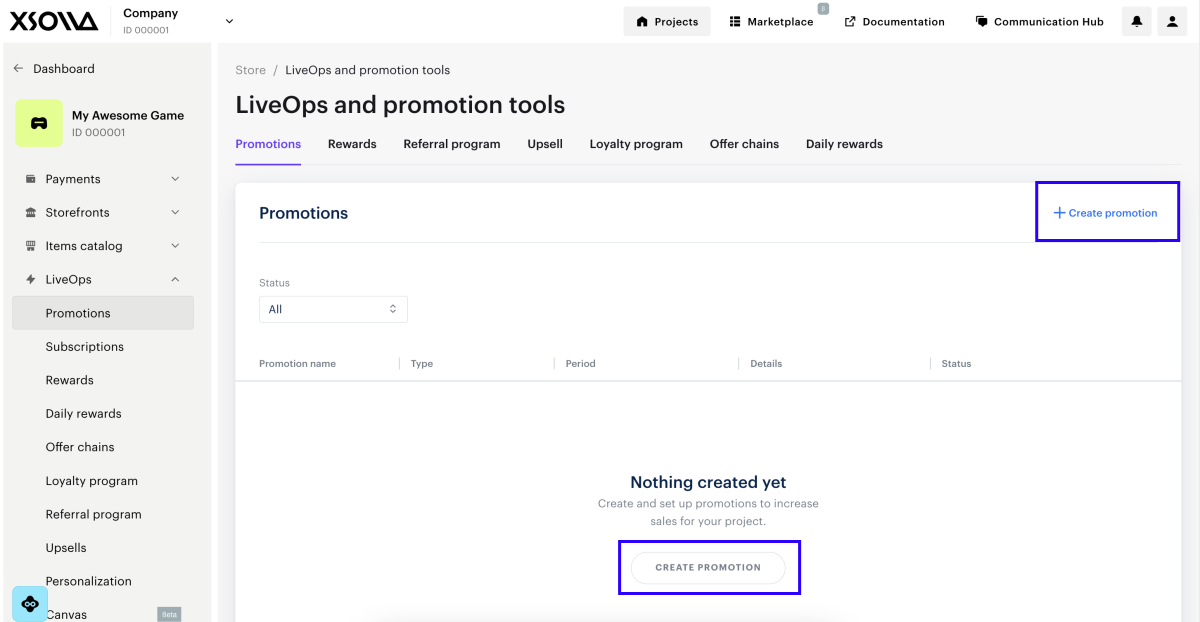
- Ouvrez le projet dans le Compte éditeur et accédez à la section LiveOps > Promotions.
- Dans l’onglet Promotions, appuyez sur Create promotion.
- Spécifiez les principaux paramètres de promotion :
- Spécifiez Promotion name.
- Dans la liste déroulante Promotion type, sélectionnez Discount.
- Dans le champ Discount amount, indiquez le pourcentage de réduction. Seules les valeurs entières comprises entre 1 et 99 sont autorisées.
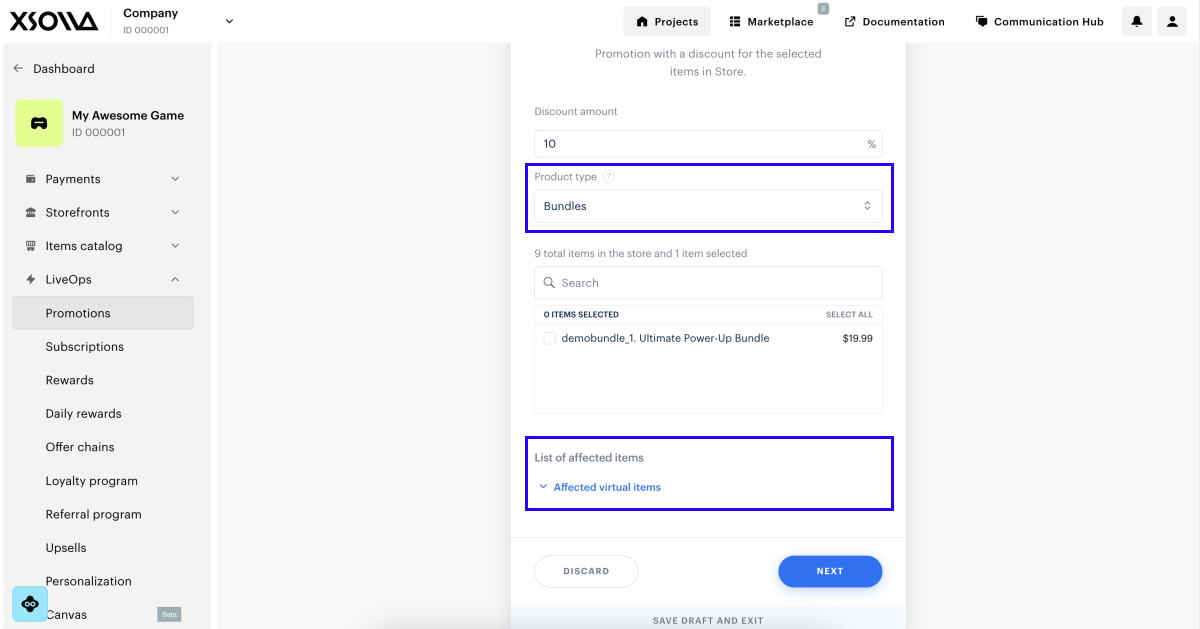
- Dans la liste déroulante Product type, sélectionnez le type d’objet auquel la remise sera appliquée.
- Sélectionnez les objets auxquels vous souhaitez appliquer la remise.
Vous pouvez choisir différents types d’objets. Pour passer d’un type à l’autre, utilisez le champ Product type. Les informations de tous les objets sélectionnés s’affichent dans la section List of affected items.
- Appuyez sur Next.
- Configurez les limites de remise :
- Pour limiter la promotion au premier achat d’un utilisateur, activez la bascule Trigger promotion only for first-time buyers. Lorsque ce paramètre est activé, vous ne pouvez pas configurer d’autres limites.
- Pour limiter le nombre de fois qu’un utilisateur peut bénéficier de la remise, activez la bascule Limit number of times one user can use promotion et indiquez la valeur souhaitée.
- Pour appliquer la remise aux utilisateurs dont les attributs correspondent à des conditions spécifiques, activez la bascule Trigger promotion only for specific users et définissez les conditions de validation des attributs.
- Appuyez sur Next.
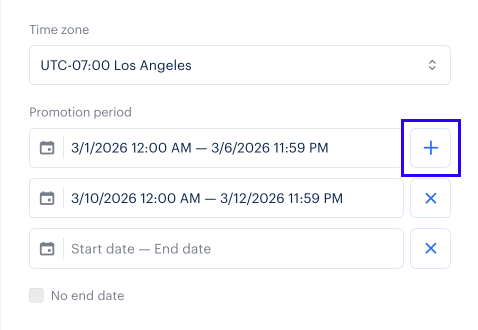
- Spécifiez la période de validité de la promotion : fuseau horaire, date de début et date de fin. Pour créer une promotion sans date de fin, cochez la case No end date.
Pour ajouter une autre période de validité à la promotion, appuyez sur +. Si une promotion comporte plusieurs périodes, chacune doit avoir une date de fin. La promotion prend fin à la dernière seconde de la minute indiquée : par exemple, si l’heure de fin est fixée à 12 h 00, elle est valable jusqu’à 12 h 00 min 59 s.
- Appuyez sur Next.
- Vérifiez les paramètres de promotion.
- Appuyez sur Save and exit.
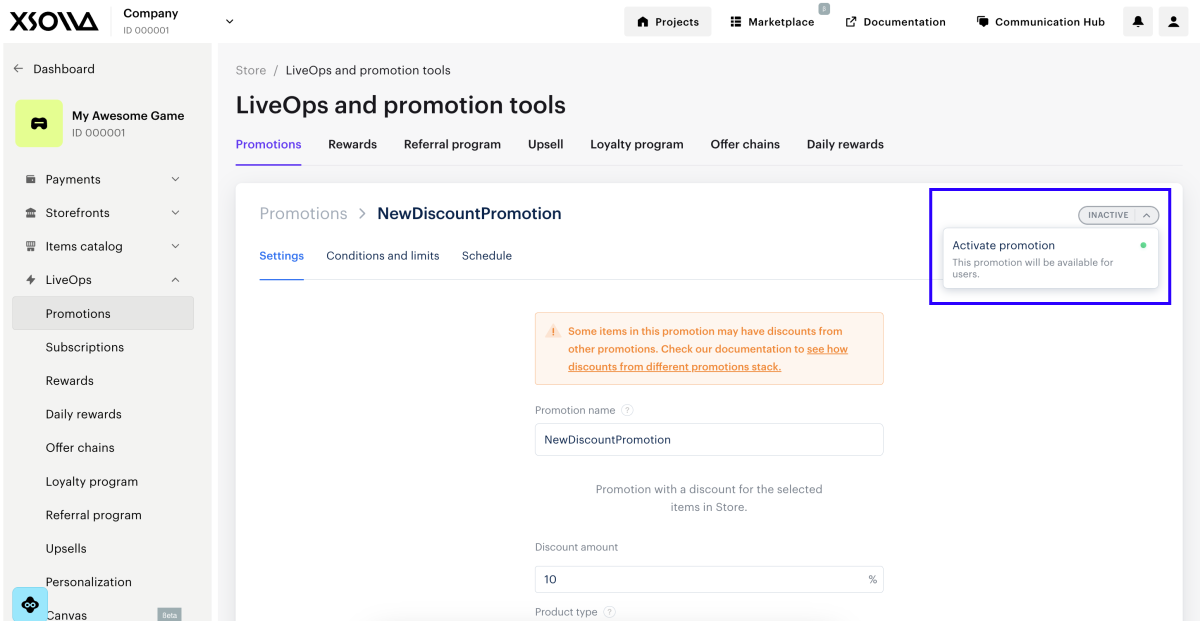
Pour rendre la promotion disponible aux utilisateurs, activez-la. Pour ce faire :
- Ouvrez le projet dans le Compte éditeur et accédez à la section LiveOps > Promotions.
- Dans la ligne contenant la promotion, appuyez sur ••• et sélectionnez Edit promotion dans la liste déroulante.
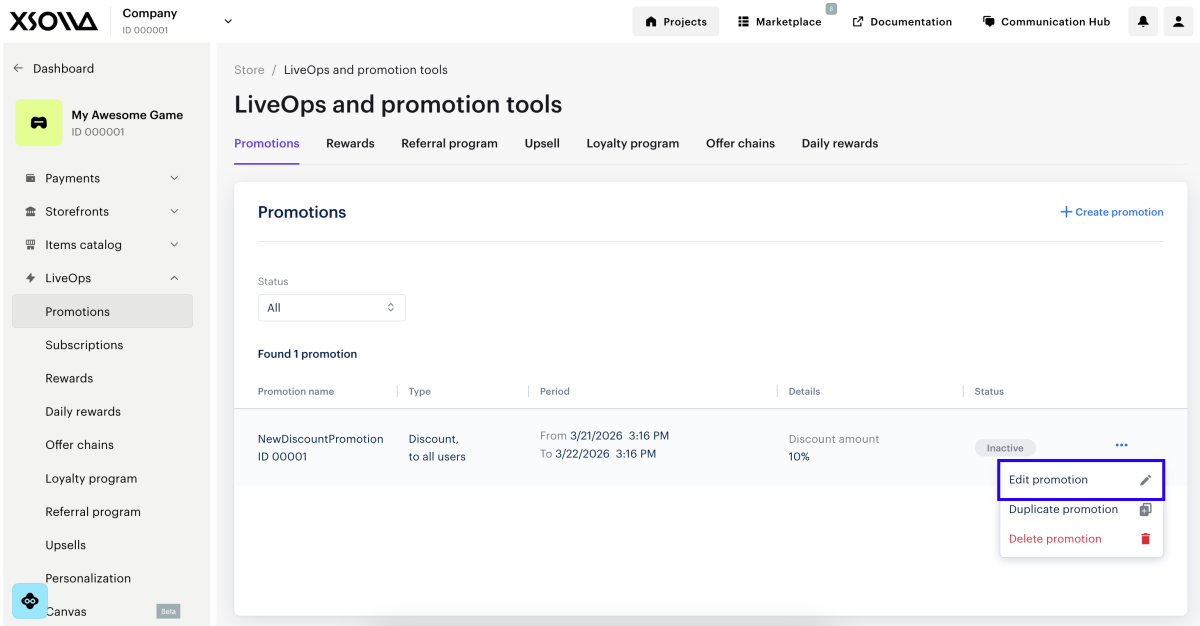
- Dans la liste déroulante située dans le coin supérieur droit, sélectionnez Activate promotion.
Configuration via API
- les paramètres obligatoires ;
- les paramètres à modifier ;
- tous les autres paramètres renvoyés par l’appel de récupération des promotions.
Pour configurer et gérer des campagnes de réduction via API, utilisez les appels suivants :
| Tâche | Appel API |
|---|---|
| Créer une promotion. | Créer une promotion par réduction pour un objet. Dans le tableau items, passez les UGS des objets nécessaires : il peut s’agir des objets de différentes catégories et de DRM spécifiques à un jeu. Pour appliquer la remise à tous les objets du projet, passez “items”: null. |
| Activer la promotion. | Mettre à jour une promotion sur les objets. Passez le paramètre “is_enabled”: true. |
| Mettre à jour une promotion. | Mettre à jour une promotion sur les objets. Dans le tableau items, passez les UGS des objets nécessaires : il peut s’agir des objets de différentes catégories et de DRM spécifiques à un jeu. Pour appliquer la remise à tous les objets du projet, passez “items”: null. |
| Désactiver une promotion. | Mettre à jour une promotion sur les objets. Passez le paramètre “is_enabled”: false. |
| Configurez des périodes de validité de la promotion. | Créer une promotion par réduction pour un objet ou Mettre à jour une promotion sur les objets. Passez le champ promotion_periods en tant que tableau d’objets où date_from définit la date de début et date_until la date de fin de la période de validité.Pour qu’une promotion ait une durée indéterminée, indiquez une seule période et passez “promotion_periods[0].date_until": null. |
| Supprimer une promotion. | Supprimer une promotion sur les objets. |
Personnaliser les conditions d'une promotion par réduction
Vous pouvez configurer une remise qui ne s’applique que si certaines conditions sont remplies. Par exemple :
- remise appliquée à un montant spécifique du panier
- remise appliquée uniquement si le panier contient un nombre suffisant d’objets
- remise sur un objet si un autre objet est acheté
Pour configurer des promotions par réduction avec des conditions, contactez votre responsable de la réussite client ou envoyez un e-mail à csm@xsolla.com.
Affichage des objets remisés dans le magasin
Si les objets sont vendus via une interface propre, vous pouvez récupérer les informations de prix des objets, y compris les prix remisés, en appelant les méthodes de l’API client pour obtenir le catalogue des objets (appels des sous-sections Commus > Catalogue, Objets et monnaie virtuels > Catalogue et Lots > Catalogue).
Si le site est créé à l’aide du constructeur de site Xsolla, un minuteur s’affiche sur la carte de l’objet 30 jours avant la fin de la promotion afin d’indiquer le temps restant :
- Si la fin de la promotion intervient dans plus d’une semaine, le minuteur affiche les jours et les heures.
- Si la fin de la promotion est dans plus d’un jour, le minuteur affiche les heures et les minutes.
- Si la fin de la promotion est dans moins d’un jour, le minuteur affiche les minutes et les secondes.
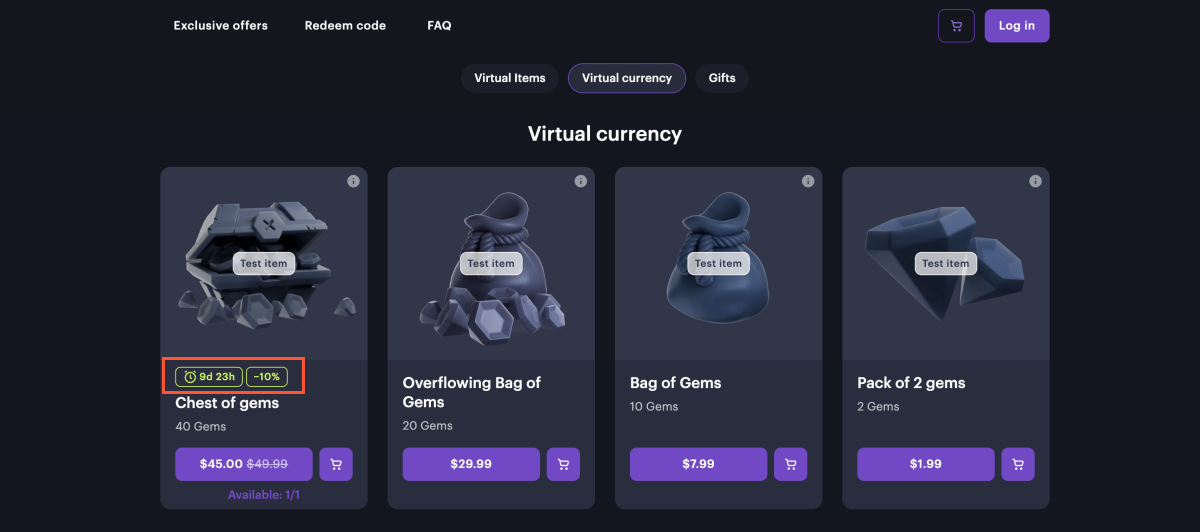
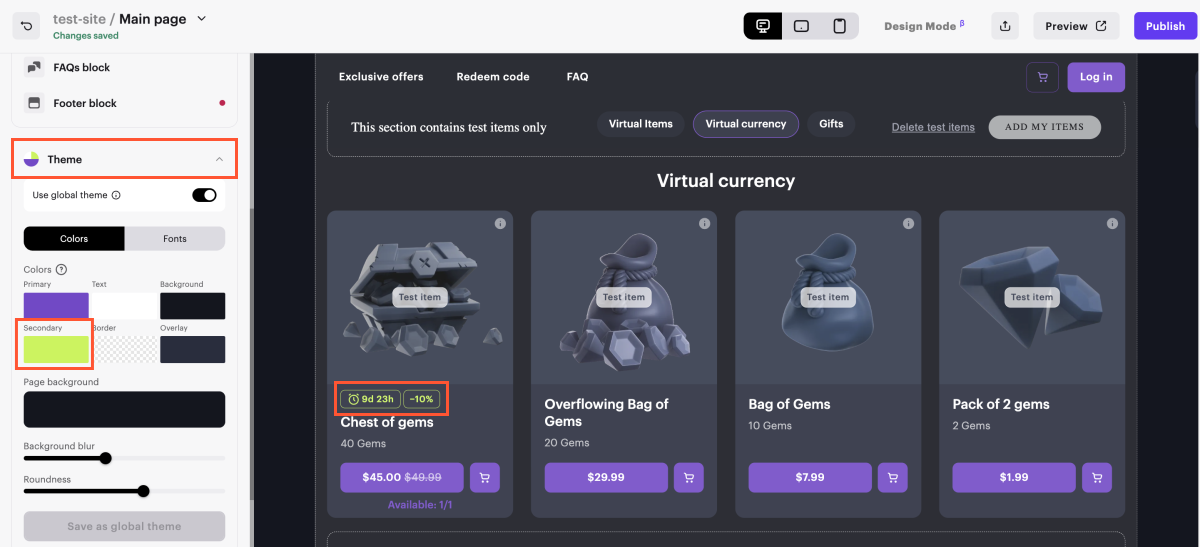
Pour modifier la couleur du minuteur et le montant de la remise :
- Ouvrez le projet dans le Compte éditeur et accédez à la section Storefronts > Websites.
- Sélectionnez votre site et appuyez sur Open Site Builder.
- Dans le menu latéral, accédez à la section Theme.
- Sélectionnez une nouvelle couleur dans le champ Secondary.
- Pour appliquer les modifications, publiez le site web :
- Dans le coin supérieur droit du constructeur, appuyez sur Publish.
- Cochez les cases à côté des pages que vous souhaitez publier.
- Appuyez sur Publish.
Si la publication du site n’est pas disponible, vérifiez que toutes les conditions sont remplies :
- Il n’y a aucune section vide dans le constructeur (marquée d’un indicateur rouge).
- Le contrat de licence avec Xsolla est signé.
- La page principale est publiée ou sélectionnée pour la publication. Vous ne pouvez pas publier les pages enfant avant la page principale.
Faute de frappe ou autre erreur dans le texte ? Sélectionnez le texte concerné et appuyez sur Ctrl+Entrée.
