
Limites d’utilisation de promotion
Comment ça marche
Vous pouvez définir une limite du nombre d’utilisations d’une promotion par utilisateur et programmer des réinitialisations de ces limites. La configuration des limites est disponible pour les promotions par réduction et par bonus. Vous pouvez activer des réinitialisations périodiques des limites pour :
- autoriser les achats répétés avec la même promotion
- synchroniser les données avec votre système lorsque des objets sont vendus sur plusieurs plateformes de distribution de jeux
Pour afficher correctement le nombre d’utilisations restantes pour un utilisateur, vous devez configurer l’authentification.
Les utilisateurs non authentifiés voient toujours le nombre maximal d’utilisations de la promotion. Pour afficher le nombre d’utilisations restantes pour un utilisateur avec la limite active appliquée, incluez les données d’autorisation de l’utilisateur lors de la requête :
- le catalogue des objets en utilisant les appels de la sous-section Catalogue du groupe Objets et monnaie virtuels
- le catalogue des jeux en utilisant les appels de la sous-section Catalogue du groupe Clés de jeu
Xsolla applique des limites et empêche les utilisateurs d’acheter au-delà de la limite définie. Lorsque l’interface de paiement est ouverte et qu’un objet est payé, toutes les commandes non payées contenant ce même objet deviennent invalides.
Exemple : un utilisateur ouvre le formulaire de paiement pour un objet promotionnel dans plusieurs onglets ou navigateurs avant de finaliser l’achat, ce qui génère plusieurs commandes pour le même objet. Une fois l’achat effectué dans un onglet, Xsolla annule toutes les commandes non payées pour cet objet.
Configuration et mis à jour des limites
Configuration et mise à jour dans le Compte éditeur
Pour créer une promotion à usage limité :
- Ouvrez le projet dans le Compte éditeur et accédez à la section LiveOps > Promotions.
- Appuyez sur Create promotion.
- Entrez le titre de la promotion.
- Dans la liste déroulante, choisissez le type Discount ou Bonus.
- Remplissez les champs selon le type de promotion sélectionné.
- Appuyez sur Next.
- Pour limiter le nombre de ventes, dans la page Conditions, réglez la bascule Limit number of times one user can use promotion sur On et indiquez le nombre d’utilisations.
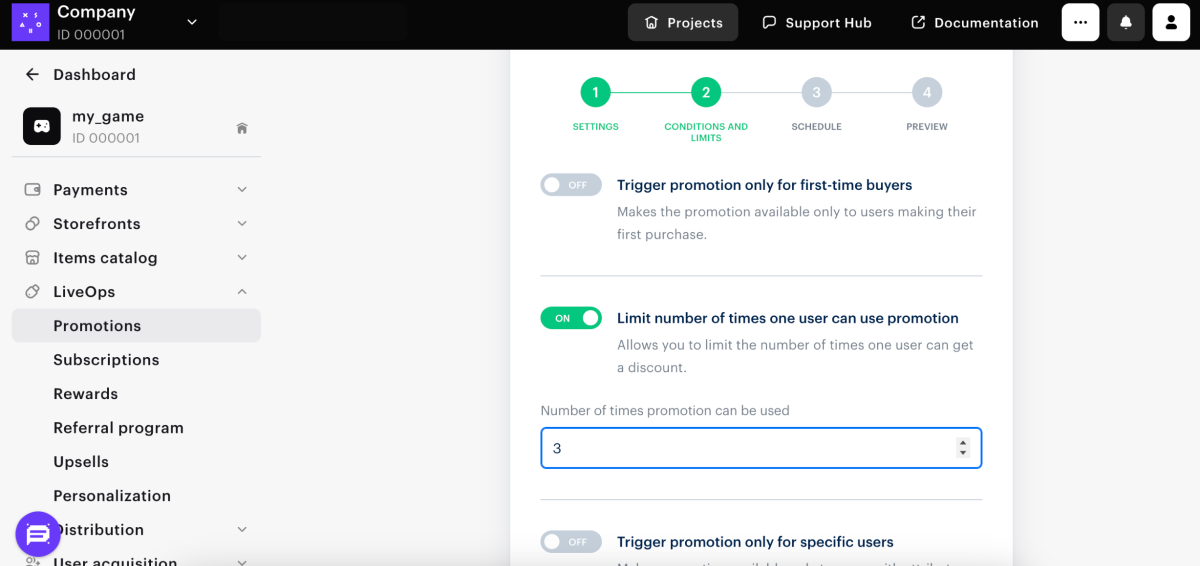
- Pour configurer des promotions personnalisées, réglez la bascule Promotion for only specific users sur On et suivez ces instructions.
- Appuyez sur Next.
- Définissez les dates de début et de fin de la campagne en précisant le fuseau horaire. Pour rendre la promotion disponible indéfiniment, sélectionnez No end date.
- Appuyez sur Next.
- Vérifiez les paramètres et cliquez sur Save and exit.
- Pour activer une promotion :
- Trouvez la promotion dans votre catalogue des promotions.
- Appuyez sur le bouton de menu ••• et sélectionnez Edit promotion.
- Dans le coin supérieur droit, ouvrez le menu déroulant et sélectionnez Activate promotion.
- Ouvrez le projet dans le Compte éditeur et accédez à la section LiveOps > Promotions.
- Dans la ligne de la promotion, appuyez sur ••• et sélectionnez Edit promotion dans la liste déroulante.
- Si la promotion dont vous avez besoin est active, désactivez-la dans le coin supérieur droit de la liste déroulante.
- Sur la page Condition and limits, appuyez sur Refresh this limit manually.
- Confirmez l’action et appuyez sur Save changes.
- Pour activer la promotion, ouvrez le menu déroulant dans le coin supérieur droit et sélectionnez Activate promotion.
Configuration et mise à jour via appels API
Pour définir des limites quotidiennes, hebdomadaires ou mensuelles, passez le tableau limits dans les appels API suivants :
Pour mettre à jour et gérer les limites, utilisez les appels API de la section Limits :| Fonctionnalité | Appel API |
|---|---|
| Actualise toutes les limites de promotion pour un utilisateur spécifique. | Actualiser toutes les limites de promotion pour un utilisateur spécifique. |
| Actualise les limites de la promotion spécifiée pour tous les utilisateurs ou un utilisateur spécifique. | Actualiser la limite d’une promotion pour les utilisateurs. |
| Modifie la limite d’utilisation de la promotion spécifiée pour un utilisateur spécifique. | Définir la limite de promotion pour un utilisateur spécifique. |
| Récupère les informations sur les limites configurées pour une promotion spécifique pour un utilisateur spécifique. | Lire la limite de promotion pour un utilisateur spécifique. |
| Augmente la limite de nombre d’utilisations d’une promotion pour un utilisateur spécifique. | Augmenter la limite de promotion pour un utilisateur spécifique. |
| Réduit la limite de nombre d’utilisations d’une promotion pour un utilisateur spécifique. | Réduire le nombre d’objets offerts pour un utilisateur spécifique. |
Affichage des limites dans le catalogue des objets
Les limites d’utilisation de promotion sont affichées dans le catalogue selon leur mode d’implémentation : au moyen du constructeur de site ou via API.
Affichage via le constructeur de site
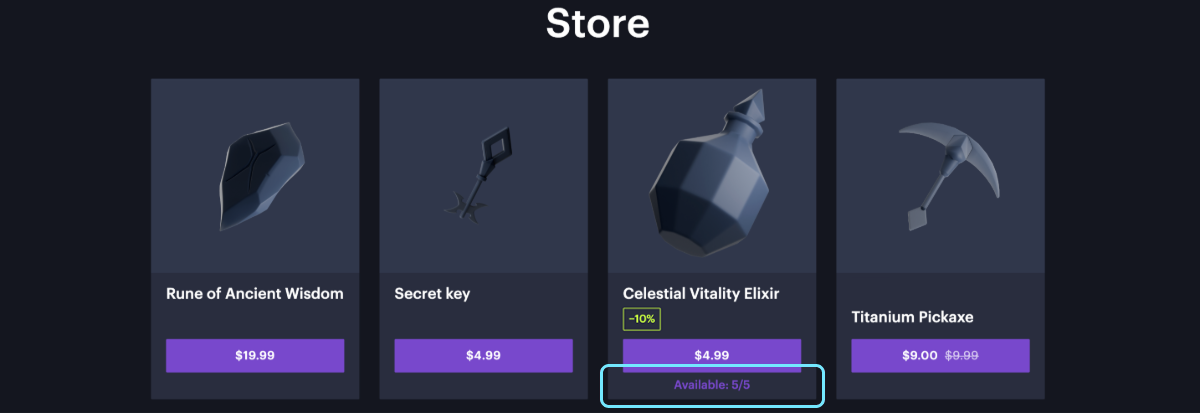
Si vous utilisez le constructeur de site, les limites s’affichent automatiquement. Après avoir défini une limite d’utilisation pour la promotion, la carte d’objet affiche :
- le montant de la remise pour les promotions par réduction
- un message bonus pour les promotions par bonus
- un compteur indiquant le nombre d’objets promotionnels disponibles à l’achat
Obtention des informations sur les limites via API
Si le catalogue est implémenté via API, les informations sur les limites d’utilisation de la promotion sont renvoyées dans le tableau promotions.limits lors des appels API suivants liés au catalogue :
- Lire une liste d’objets virtuels
- Lire une liste de monnaies virtuelles
- Lire la liste des packages de monnaie virtuelle
- Get bundles list
- Lire la liste des jeux
Faute de frappe ou autre erreur dans le texte ? Sélectionnez le texte concerné et appuyez sur Ctrl+Entrée.
