
Chaîne d’offres
Comment ça marche
Présentation
Une chaîne d’offres est une séquence d’étapes, chacune contenant un objet. Les utilisateurs reçoivent gratuitement cet objet ou l’achètent dans le cadre d’une offre active, et progressent ainsi étape par étape dans la chaîne. Chaque étape suivante ne se débloque qu’après la finalisation de la précédente.
Une chaîne d’offres peut inclure des objets exclusifs disponibles uniquement dans la chaîne, ainsi que des objets proposés à prix réduit par rapport au magasin. Cela incite les utilisateurs à revenir dans le jeu et à terminer la chaîne avant son expiration. Utilisez cet outil marketing pour fidéliser les utilisateurs et renforcer leur engagement.
Les objets suivants peuvent être proposés dans les étapes de la chaîne :
- packages de monnaie virtuelle ;
- objets virtuels ;
- lots.
Limites :
- Les paramètres suivants sont ignorés dans les chaînes d’offres :
- règles de personnalisation ;
- limites d’achat ;
- disponibilité programmée (date de début/fin) ;
- promotions et remises.
- Nombre maximal d’étapes dans une chaîne d’offres : 30.
- Une étape ne peut contenir qu’un seul objet.
- Vous ne pouvez pas utiliser le même objet à différentes étapes de la chaîne.
Flux utilisateur
- L’utilisateur accède au magasin.
- L’utilisateur voit une chaîne d’offres disponible et les récompenses pour chaque étape.
- L’utilisateur se connecte
- L’utilisateur voit sa progression actuelle dans la chaîne.
- L’utilisateur termine l’étape en cours :
- Si l’étape est gratuite : l’utilisateur appuie sur Claim reward.
- Si l’étape est payante, l’utilisateur effectue un paiement. L’objet est attribué à l’utilisateur de la même manière que lors de son achat.
- L’utilisateur procède à l’étape suivante de la chaîne.
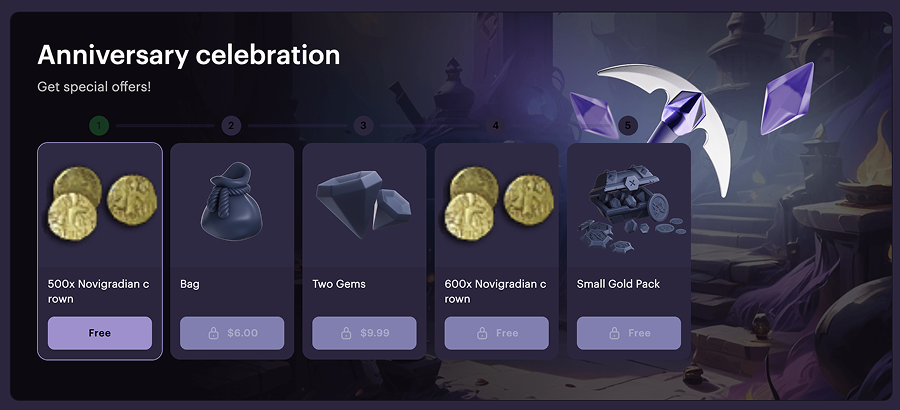
Visibilité et comportement de la chaîne d’offre
La logique d’affichage de la chaîne d’offres est la suivante :
- Les utilisateurs non autorisés peuvent consulter toutes les chaînes d’offres disponibles dans le magasin.
- Une fois connectés, les utilisateurs ne voient que les chaînes d’offres auxquelles ils ont accès, en fonction des conditions d’affichage.
- Si l’utilisateur a déjà réclamé ou acheté des objets dans une chaîne, sa progression actuelle s’affiche, y compris les étapes terminées et la prochaine étape disponible.
- Si l’utilisateur effectue toutes les étapes, la chaîne s’affiche comme terminée.
- Si la chaîne est renouvelable, la progression de l’utilisateur se réinitialise selon le calendrier prévu.
Objets remboursés
Si un objet acheté est remboursé, la progression de l’utilisateur dans la chaîne d’offres est modifiée. L’étape à laquelle l’utilisateur a reçu l’objet remboursé redevient incomplète. Pour poursuivre la chaîne, l’utilisateur doit racheter cet objet. Les récompenses obtenues avant le remboursement ne sont pas affectées.
Exemple :
L’utilisateur réclame et achète les objets des étapes 1, 2 et 3, puis demande le remboursement de l’objet à l’étape 2. Les étapes 1 et 3 restent terminées, mais l’étape 4 est bloquée jusqu’à ce que l’utilisateur termine à nouveau l’étape 2.
Configurez une chaîne d’offres
Pour créer une chaîne d’offres, vous devez d’abord configurer les objets. Gardez à l’esprit les points suivants :
- Si vous souhaitez qu’un objet soit disponible uniquement via la chaîne, définissez son statut sur Partially available.
- Si l’utilisateur achète un objet en dehors de la chaîne d’offres, sa progression dans la chaîne n’est pas affectée.
Pour créer des objets manuellement dans le projet depuis le Compte éditeur, accédez à Items catalog > All items. Pour des informations détaillées sur cette méthode et les autres façons de créer des objets, consultez la section Catalogue des objets de la documentation.
Configuration dans le Compte éditeur
Pour créer une chaîne d’offres :
- Ouvrez le projet dans le Compte éditeur et accédez à la section LiveOps > Offer chains.
- Appuyez sur Create offer chain.
- Spécifiez :
- Titre de la chaîne ;
- Description de la chaîne (facultatif).
- Appuyez sur Next.
- Définissez le nombre d’étapes de la chaîne :
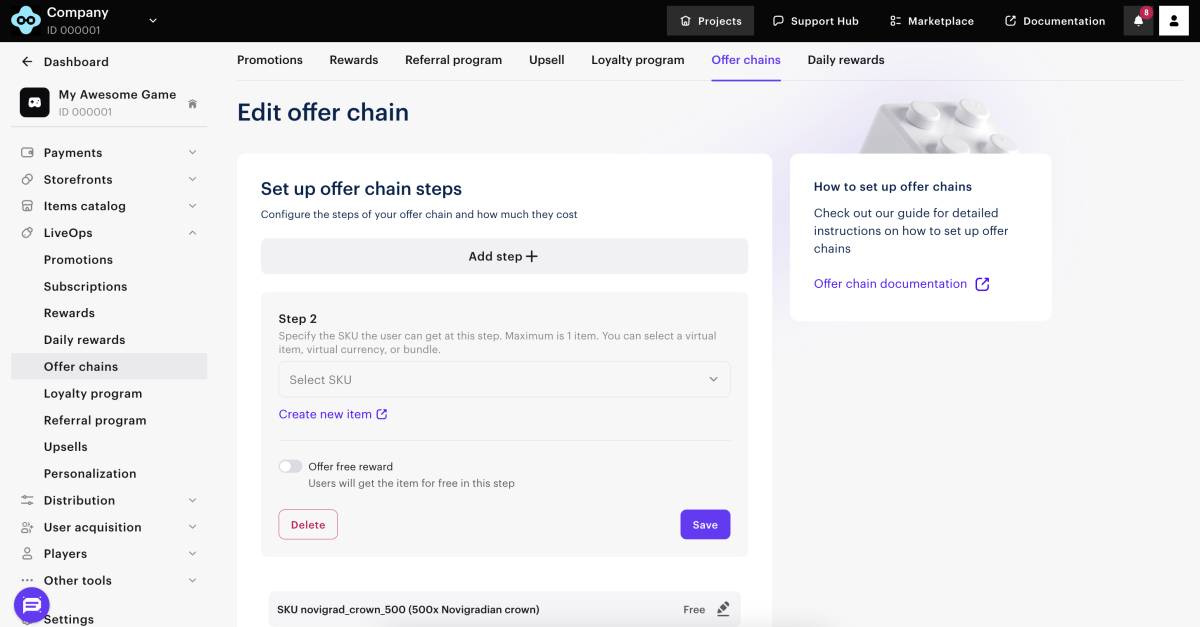
- Appuyez sur Add step.
- Dans la liste déroulante Select SKU, sélectionnez un objet.
- Si vous avez spécifié un prix lors de la création de l’objet, mais souhaitez le proposer gratuitement, activez la bascule Offer free reward. Pour les objets initialement créés comme gratuits, cette bascule est activée automatiquement.
- Appuyez sur Save.
- Appuyez sur Next.
- Indiquez le fuseau horaire ainsi que la date et l’heure auxquelles la chaîne sera disponible pour les utilisateurs.
- Pour limiter la durée de la chaîne, activez la bascule Set time limit et indiquez la date et l’heure. Sans ce paramètre, la chaîne n’a pas de limite de temps.
- Pour configurer la réinitialisation de la chaîne, activez la bascule Make offer chain renewable, choisissez la période souhaitée et indiquez les paramètres nécessaires.
- Appuyez sur Create.
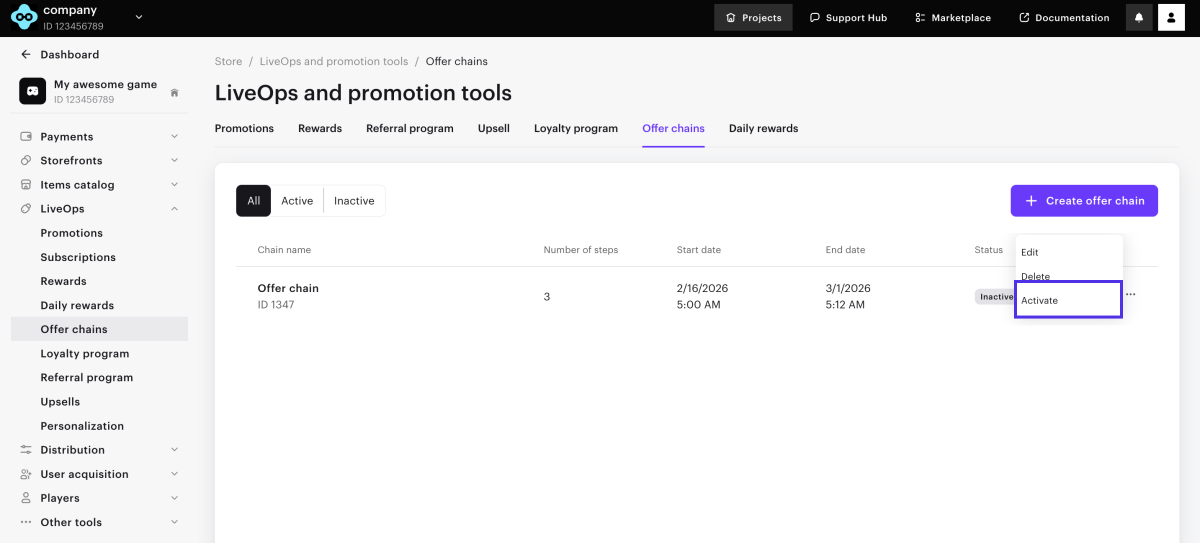
Pour rendre la chaîne d’offres disponible aux utilisateurs, activez-la. Pour ce faire :
- Ouvrez le projet dans le Compte éditeur et accédez à la section LiveOps > Offer chains.
- Dans la ligne contenant la chaîne d’offres, appuyez sur ••• et sélectionnez Activate dans la liste déroulante.
Configuration via API
Pour configurer et gérer la chaîne d’offres via API, utilisez les appels suivants de la section Administrateur du groupe Chaînes d’offres :
| Tâche | Appel API |
|---|---|
| Créer une chaîne. | Créer une chaîne d’offres. |
| Activer une chaîne. | Passez le paramètre “is_enabled”: true aux appels Créer une chaîne d’offres ou Mettre à jour une chaîne. Vous pouvez également utiliser l’appel Activer/désactiver une chaîne d’offres. |
| Mettre à jour une chaîne. | Mettre à jour une chaîne. |
| Désactiver une chaîne. | Activer/désactiver une chaîne d’offres. |
| Supprimer une chaîne. | Supprimer une chaîne d’offres. |
Affichage de la chaîne d’offres dans le magasin
Affichage sur le site web créé avec Xsolla
Pour afficher une chaîne d’offres sur votre site :
- Ouvrez le projet dans le Compte éditeur et accédez à la section Storefronts > Websites.
- Sélectionnez votre site et appuyez sur Open Site Builder.
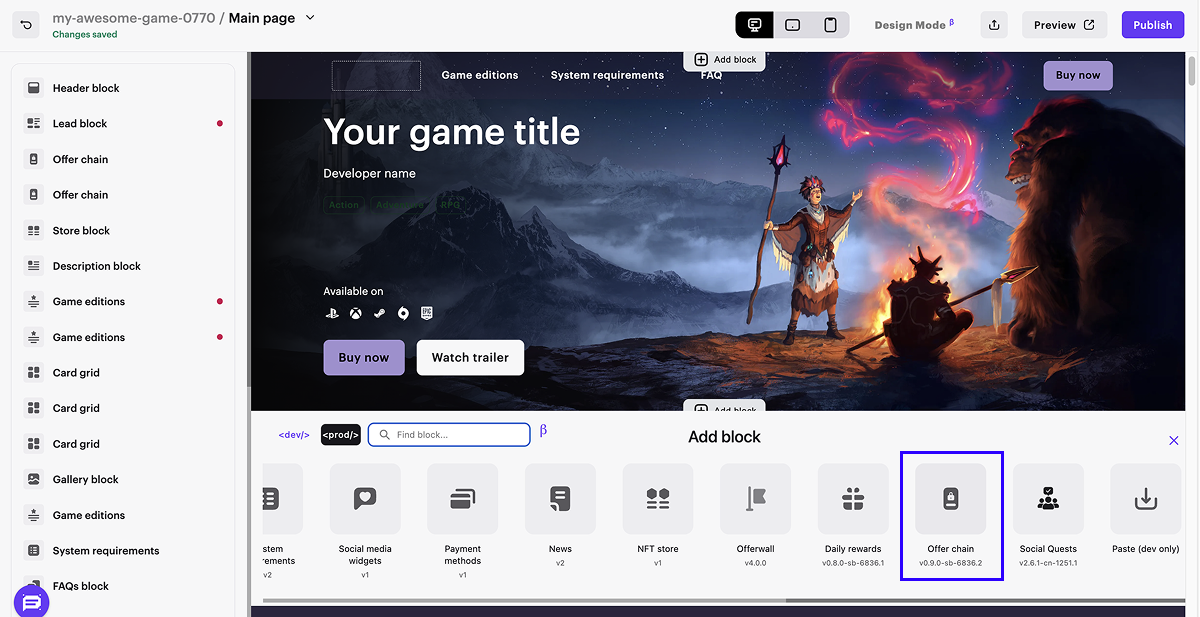
- Dans la zone principale de l’éditeur, choisissez l’emplacement où vous souhaitez ajouter un nouveau bloc, puis appuyez sur Add block.
- Sélectionnez le bloc Offer chain.
- Dans le menu latéral, accédez aux paramètres du bloc.
- Dans la liste déroulante, sélectionnez la chaîne d’offres.
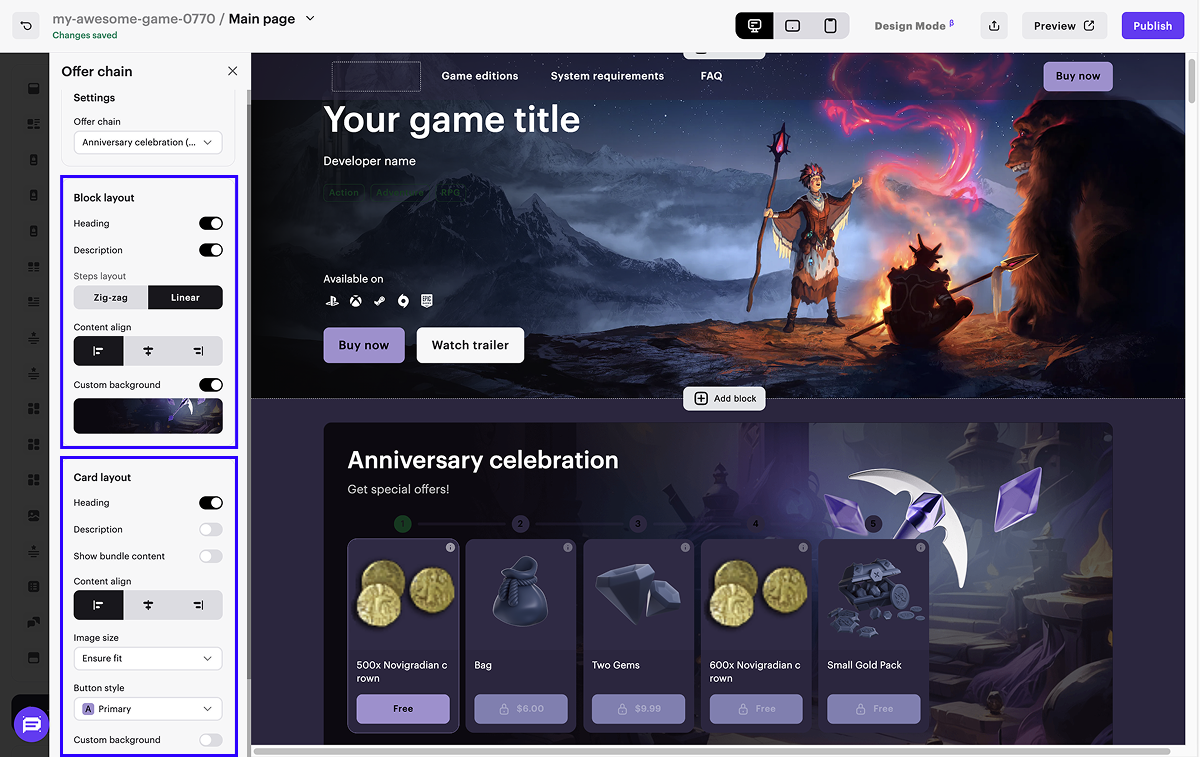
- Personnalisez l’apparence du bloc (facultatif) :
- Configurez l’apparence de la chaîne.
- Configurez l’apparence des étapes.
- Pour vérifier la chaîne, appuyez sur Preview dans le coin supérieur droit du constructeur.
- Pour appliquer les modifications, publiez le site web :
- Dans le coin supérieur droit du constructeur, appuyez sur Publish.
- Cochez les cases à côté des pages que vous souhaitez publier.
- Appuyez sur Publish.
Si la publication du site n’est pas disponible, vérifiez que toutes les conditions sont remplies :
- Il n’y a aucune section vide dans le constructeur (marquée d’un indicateur rouge).
- Le contrat de licence avec Xsolla est signé.
- La page principale est publiée ou sélectionnée pour la publication. Vous ne pouvez pas publier les pages enfant avant la page principale.
Affichage dans votre propre interface utilisateur
- Dans l’interface de votre application, implémentez les éléments nécessaires pour afficher les étapes de la chaîne d’offres.
- Implémentez la logique pour gérer les chaînes en utilisant les appels API côté client suivants du groupe Chaînes d’offres :
| Tâche | Appel API |
|---|---|
| Récupérer la liste des chaînes disponibles. | Lire les chaînes d’offres de l’utilisateur actuel. |
| S’informer sur la progression de l’utilisateur. | Lire une chaîne d’offres de l’utilisateur actuel par ID. |
| Attribuer un objet gratuit à l’utilisateur. | Réclamer une étape de chaîne d’offres gratuite. |
| Attribuer un objet payant à l’utilisateur. | Créer une commande pour une étape payante de la chaîne d’offres. |
- Assurez-vous que les objets sont correctement attribués à l’utilisateur.
Faute de frappe ou autre erreur dans le texte ? Sélectionnez le texte concerné et appuyez sur Ctrl+Entrée.
