
Codes promo
Comment ça marche
Informations générales
Les promotions par codes promo sont un outil marketing visant à stimuler le taux de conversion et à augmenter le panier moyen. Lorsqu’un code promo est appliqué à une commande, l’utilisateur peut bénéficier de ce qui suit :
- une remise appliquée à l’ensemble de l’achat ou à des objets spécifiques ;
- des objets bonus, notamment :
- packages de monnaie virtuelle
- clés de jeu
- objets virtuels
- lots
Fonctionnalités principales :
- Configuration flexible des bonus. Vous pouvez définir un seul type de bonus (remise sur l’achat, remise sur certains objets ou objet bonus) ou toute combinaison de ces options.
- Configuration du nombre total d’utilisations de codes promo dans le cadre de la campagne.
- Configuration du nombre d’utilisation de codes promo par utilisateur dans le cadre de la campagne.
- Génération de plusieurs codes promo.
- Application de restrictions régionales pour les campagnes et les objets liés à un code promo.
Limites :
- Un seul code promo peut être utilisé par achat.
- Pour bénéficier d’une remise ou d’un objet bonus, l’utilisateur doit régler son achat.
- Les remises ne s’appliquent pas aux prix en monnaie virtuelle. Pour les objets dont le prix est indiqué à la fois en devise réelle et en monnaie virtuelle, les remises ne concernent que le prix en devise réelle.
- Si des clés de jeu sont utilisées comme objet bonus, la clé sera envoyée à l’utilisateur par e-mail ou via le système de droits après l’utilisation. Si la campagne est à court de clés, l’utilisateur ne pourra pas utiliser le code promo.
- Si des restrictions régionales sont appliquées à une promotion par codes promo, les utilisateurs de ces régions ne pourront pas utiliser le code promo.
- Si un code promo contient au moins un objet bonus soumis à une restriction régionale, les utilisateurs de cette région ne pourront pas utiliser ce code promo.
Vous pouvez également configurer des promotions par coupon pour votre magasin.
Différences clés :
- Un coupon permet à un utilisateur de recevoir uniquement des objets bonus. Un code promo, en revanche, peut offrir des objets bonus, une remise sur un objet spécifique ou une remise sur l’ensemble du panier.
- Les codes promo sont utilisés lors d’un achat (au moment du paiement), tandis que les coupons sont utilisés après que l’utilisateur a saisi et appliqué le code.
Flux utilisateur
Règles d'application des remises
Si plusieurs promotions sont valables pour un objet au moment de l’achat, les remises sont appliquées à l’objet une par une. L’ordre dans lequel les remises sont appliquées n’a pas d’importance.
Exemple :
Le prix d’un objet virtuel est de 10 $. Dans le Compte éditeur, les promotions suivantes ont été créées pour les objets virtuels :
- promotion par réduction Black Friday avec une remise de 10 % du 4 au 30 novembre
- promotion par réduction Sale avec une remise de 20 % du 15 novembre au 15 décembre
- promotion par code promo avec une remise de 5 % du 4 au 30 novembre
Si l’objet est acheté le 20 novembre, les promotions par réduction et la promotion par code promo sont toutes valides.
Le prix total de l’objet virtuel est ensuite calculé comme suit : ((10 $ - 10 %) - 20 %) - 5 % = 10 $ × (100 %-10 %) × (100 %-20 %) × (100 %-5 %) = 10 $ × 0,9 × 0,8 × 0,95 et sera de 6,84 $.
Configurer une campagne avec des codes promo
Si vous souhaitez créer une promotion avec des objets bonus, vous devez d’abord configurer ces objets, puis procéder à la configuration de la promotion.
Pour créer des objets manuellement dans le projet depuis le Compte éditeur, accédez à Items catalog > All items. Pour des informations détaillées sur cette méthode et les autres façons de créer des objets, consultez la section Catalogue des objets de la documentation.
Configuration dans le Compte éditeur
Pour créer une nouvelle campagne avec des codes promo :
- Ouvrez le projet dans le Compte éditeur et accédez à la section LiveOps > Promotions.
- Dans l’onglet Promotions, appuyez sur Create promotion.
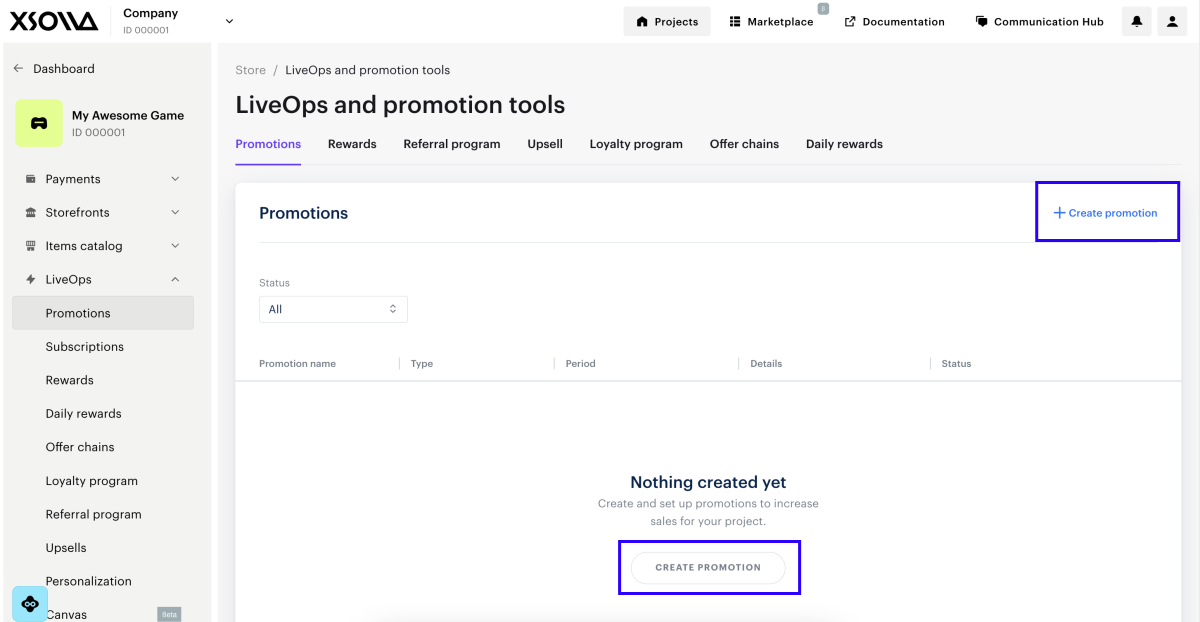
- Spécifiez Promotion name.
- Dans la liste déroulante Promotion type, sélectionnez Promo code.
- Dans le champ External ID, indiquez un ID de promotion utilisé pour gérer les promotions via appels API.
- Pour appliquer une remise à un objet ou à l’ensemble du panier lorsqu’un code promo est utilisé :
- Réglez la bascule Discount on purchase sur On.
- Dans le champ Discount amount, précisez le pourcentage de la remise.
- Pour appliquer une remise à des objets spécifiques lorsqu’un code promo est utilisé :
- Réglez la bascule Discount on selected items sur On.
- Dans le champ Discount amount, précisez le pourcentage de la remise.
- Dans la liste déroulante Item type, sélectionnez le type d'objet qui bénéficiera d'une remise lors de l'utilisation du code promo.
- Sélectionnez les objets.
- Pour offrir des objets bonus lorsqu’un code promo est utilisé :
- Réglez la bascule Bonus items sur On.
- Dans la liste déroulante Select bonus items, choisissez le type d'objet à attribuer à l'utilisateur lors de l'utilisation du code promo.
- Sélectionnez les objets à fournir lors de l'utilisation du code promo.
- Pour les objets virtuels, précisez la quantité pour chaque objet.
- Pour les clés de jeu, précisez quand la plateforme sera déterminée :
- Pour pré-attribuer une plateforme spécifique (par exemple, Steam), sélectionnez Sélectionner le DRM lors de la génération du code dans la liste déroulante Type of DRM selection. Sélectionnez ensuite la plateforme dans la liste déroulante DRM.
- Pour laisser l'utilisateur choisir, sélectionnez Player selects DRM at redemption dans la liste déroulante Type of DRM selection.
- Pour les clés de jeu, précisez quand la plateforme sera déterminée :
- Appuyez sur Next.
La remise appliquée à l’ensemble d’une commande ou à des objets spécifiques doit être un nombre entier et ne peut pas dépasser 99 %. Lorsque vous configurez des remises pour des objets spécifiques ou des objets bonus, tenez compte des éléments suivants :
- Un type d’objet ne peut être sélectionné que si vous avez créé au moins un objet de ce type dans le projet.
- Vous pouvez configurer des objets de différents types. Pour passer d’un type d’objet à un autre, utilisez le champ de sélection du type d’objet.
- Configurez les limites d’utilisation des codes promo :
- Pour limiter le nombre total d'utilisations de codes promo pour tous les utilisateurs dans le cadre d'une campagne, réglez la bascule Limit total number of redemptions sur On et indiquez le nombre maximum d'utilisations.
- Pour limiter le nombre de codes promo qu'un utilisateur unique peut utiliser dans le cadre d'une campagne, réglez la bascule Limit total number of redemptions per user sur On et indiquez le nombre maximum d'utilisations par utilisateur.
- Pour limiter le nombre de fois qu'un code promo unique peut être utilisé par tous les utilisateurs, réglez la bascule Limit number of unique promo code redemptions sur On et indiquez le nombre maximum d'utilisations pour le code promo.
- Appuyez sur Next.
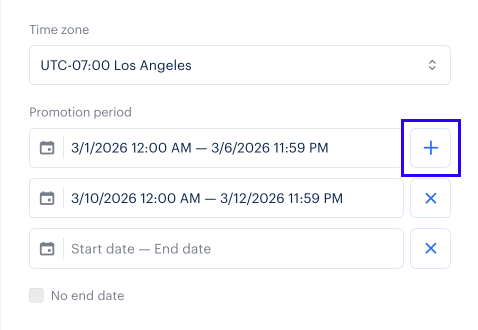
- Spécifiez la période de validité de la promotion : fuseau horaire, date de début et date de fin. Pour créer une promotion sans date de fin, cochez la case No end date.
Pour ajouter une autre période de validité à la promotion, appuyez sur +. Si une promotion comporte plusieurs périodes, chacune doit avoir une date de fin. La promotion prend fin à la dernière seconde de la minute indiquée : par exemple, si l’heure de fin est fixée à 12 h 00, elle est valable jusqu’à 12 h 00 min 59 s.
- Appuyez sur Next.
- Révisez les paramètres de la campagne.
- Appuyez sur Save and exit.
Pour ajouter des codes promo à une campagne :
- Ouvrez le projet dans le Compte éditeur et accédez à la section LiveOps > Promotions.
- Dans la ligne de la promotion par code promo, appuyez sur ••• et sélectionnez Edit promotion dans la liste déroulante.
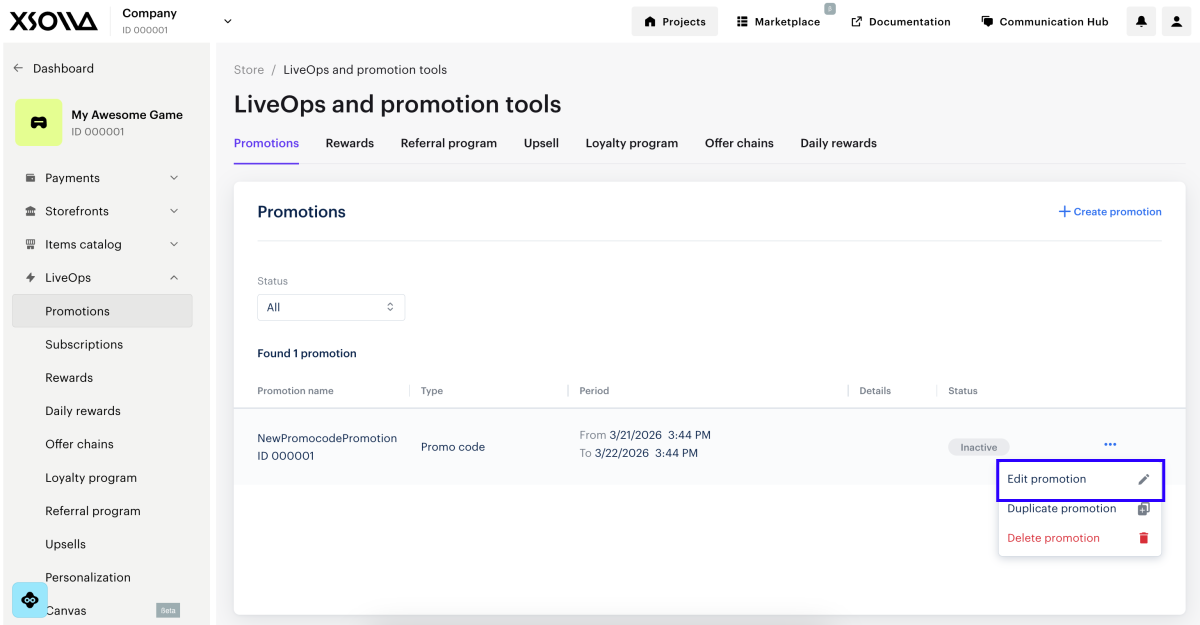
- Accédez à l’onglet Codes.
- Pour générer des codes automatiquement :
- Dans la liste déroulante Code string format, sélectionnez Auto-generated.
- Indiquez le nombre de codes à générer, puis cliquez sur Generate.
- Pour ajouter des codes manuellement :
- Dans la liste déroulante Code string format, sélectionnez Manually entered.
- Entrez le code promo et appuyez sur Create.
- Répétez l'étape précédente pour ajouter le nombre de codes requis.
- Téléchargez un fichier CSV contenant les codes (facultatif).
Les codes promo sont sensibles à la casse. Par exemple, winter123 et WINTER123 sont considérés comme des codes promo distincts.
Vous pouvez ajouter de nouveaux codes à une campagne autant de fois que nécessaire. Cependant, le nombre total de codes ne doit pas dépasser 50 000.
Si vous devez télécharger un grand nombre de codes générés par vos soins, veuillez nous contacter à l’adresse igs@xsolla.com.
Pour rendre la campagne accessible aux utilisateurs, activez-la. Pour ce faire :
- Ouvrez le projet dans le Compte éditeur et accédez à la section LiveOps > Promotions.
- Dans la ligne de la promotion par code promo, appuyez sur ••• et sélectionnez Edit promotion dans la liste déroulante.
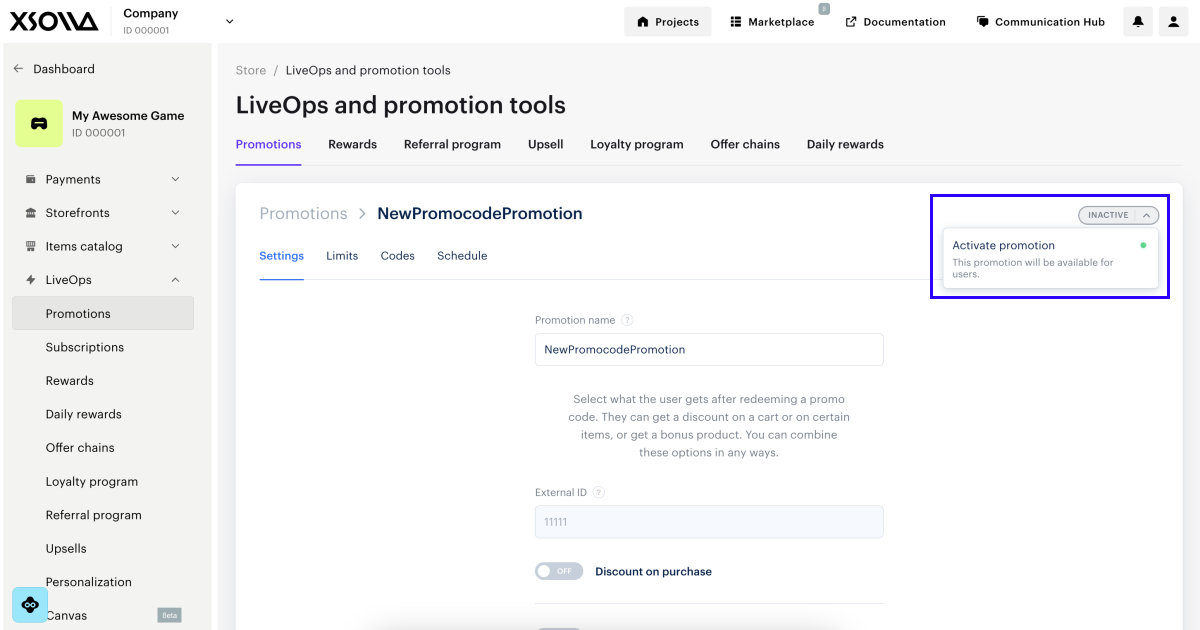
- Dans la liste déroulante située dans le coin supérieur droit, sélectionnez Activate promotion.
Configuration via API
- les paramètres obligatoires ;
- les paramètres à modifier ;
- tous les autres paramètres renvoyés par l’appel de récupération des promotions.
Pour configurer et gérer des campagnes avec des codes promo via API, utilisez les appels suivants :
| Tâche | Appel API |
|---|---|
| Créer une promotion avec code promo. | Créer une promotion par code promo. |
| Activer une promotion avec code promo. | Activer une promotion par code promo. |
| Modifier une promotion. | Mettre à jour une promotion par code promo : définir de nouvelles options de promotion. L’édition des promotions est également disponible pour les promotions avec le statut Active. |
| Désactiver une promotion. | Désactiver une promotion par code promo. |
| Configurez des périodes de validité de la promotion. | Créer une promotion par code promo ou Mettre à jour une promotion par code promo. Passez le champ promotion_periods en tant que tableau d’objets où date_from définit la date de début et date_until la date de fin de la période de validité.Pour qu’une promotion ait une durée indéterminée, indiquez une seule période et passez “promotion_periods[0].date_until": null. |
| Supprimer une promotion. | Delete promo code promotion |
Configurez l'utilisation des coupons dans l'application ou sur le site web
Utilisation du code promo dans l'interface utilisateur
Dans l’interface utilisateur de l’application (dans le catalogue ou le panier), implémentez les éléments suivants :
- un champ pour la saisie du code promo
- éléments de l’interface utilisateur permettant d’afficher les récompenses et les remises liées aux codes promo
- un formulaire de sélection de récompenses liées aux codes promo (le cas échéant).
- un bouton pour appliquer le code promo
Implémentez la logique du code promo à l’aide des appels API côté client suivants :
| Tâche | Appel API |
|---|---|
| Vérifier si le code promo est valide. | Vérifier un code promotionnel. |
| Obtenir la liste des plateformes de distribution de jeux à afficher à l’utilisateur lorsqu’une clé de jeu est fournie en bonus via un code promo. | Lire les récompenses d’un code promo. Si la réponse renvoie Le paramètre |
| Afficher le catalogue mis à jour en tenant compte des remises et des objets bonus lié à un code promo. | Utilisez les appels de la sous-section Catalog. Vous devez passer le code promo dans le paramètre de requête promo_code. |
| Acheter un objet spécifique directement (sans l’ajouter au panier) et utiliser un code promo. | Créer une commande à partir d’un objet spécifique. Vous devez passer le code promo dans le paramètre de requête |
| Appliquer un code promo et mettre à jour le contenu du panier et le coût total (appliquer les remises et ajouter les objets bonus). | Vous devez passer le code promo dans le paramètre de requête |
- Assurez-vous que le système attribue correctement les objets à l’utilisateur lors de l’utilisation du code promo.
- Si vous avez déjà implémenté un magasin intégré à l'application ou au site web, aucune configuration supplémentaire n'est nécessaire. Les objets associés à un code promo sont attribués à l'utilisateur de la même façon qu'un achat standard.
Utilisation de codes promo sur un site web créé avec Xsolla
Pour afficher le champ de saisie du code sur le site web :
- Ouvrez le projet dans le Compte éditeur et accédez à la section Storefronts > Websites.
- Dans la section Sites, sélectionnez votre site et cliquez sur Open Site Builder.
- Dans la zone principale de l’éditeur, choisissez l’emplacement où vous souhaitez ajouter un nouveau bloc, puis cliquez sur Add block.
- Sélectionnez le bloc Promo codes.
- Personnalisez l’apparence du bloc (facultatif) :
- Modifiez l’en-tête et le texte descriptif du bloc.
- Définissez un arrière-plan personnalisé pour le bloc.
- Modifiez le style du bouton.
- Modifiez le texte du bouton pour utiliser un coupon.
- Pour appliquer les modifications, publiez le site web :
- Dans le coin supérieur droit du constructeur, appuyez sur Publish.
- Cochez les cases à côté des pages que vous souhaitez publier.
- Appuyez sur Publish.
Si la publication du site n’est pas disponible, vérifiez que toutes les conditions sont remplies :
- Il n’y a aucune section vide dans le constructeur (marquée d’un indicateur rouge).
- Le contrat de licence avec Xsolla est signé.
- La page principale est publiée ou sélectionnée pour la publication. Vous ne pouvez pas publier les pages enfant avant la page principale.
Faute de frappe ou autre erreur dans le texte ? Sélectionnez le texte concerné et appuyez sur Ctrl+Entrée.
