
Programme de parrainage
Comment ça marche
Un programme de parrainage est un outil permettant d’attirer de nouveaux utilisateurs grâce aux invitations envoyées par des utilisateurs existants via un lien de parrainage. Le programme peut être intégré à un site web ou à un jeu. Tous les participants au programme reçoivent des récompenses :
- Le filleul reçoit une récompense seulement une seule fois après son premier achat.
- Le parrain reçoit une récompense pour chaque filleul ayant effectué un achat dans le magasin.
- tout site web, y compris les sites web créés à l’aide du constructeur de site Xsolla ;
- un jeu.
Quel que soit l’endroit où le programme de parrainage est utilisé, sur un site web ou dans un jeu, son fonctionnement et ses conditions de récompense restent identiques.
La configuration d’un programme de parrainage est disponible dans les scénarios suivants :
- vente d’objets dans le jeu : objets virtuels, package de monnaie virtuelle et lots ;
- vente de jeux et de DLC via des clés de jeu.
- Offrir en récompense un ou plusieurs des types d’objets suivants :
- monnaie virtuelle ;
- objet virtuel ;
- lot d’objets.
- Personnalisation du widget du programme de parrainage.
- Génération de liens de parrainage.
- Possibilité pour un utilisateur de changer de programme de parrainage avant d’effectuer son premier achat.
- Un seul programme de parrainage à la fois peut être actif dans le projet.
- Les utilisateurs ne peuvent pas s’inviter eux-mêmes.
Flux utilisateur
Flux du parrain
- L’utilisateur se connecte ou s’inscrit sur le site ou dans le jeu.
- L’utilisateur ouvre le widget du programme de parrainage et lit les conditions du programme.
- L’utilisateur reçoit le lien de parrainage dans le widget.
- L’utilisateur partage le lien de parrainage avec un autre utilisateur.
- L’utilisateur ouvre le widget du programme de parrainage et reçoit une récompense si le filleul a suivi le lien de parrainage et rempli les conditions du programme.
Flux du filleul
- L’utilisateur reçoit un lien de parrainage décrivant les conditions et les récompenses du programme.
- L’utilisateur suit le lien de parrainage.
- L’utilisateur s’inscrit sur le site web ou dans le jeu.
- L’utilisateur effectue son premier achat.
- L’utilisateur reçoit la récompense.
Comment configurer
Créez un programme de parrainage
Avant de créer un programme de parrainage, vous devez configurer les objets qui seront accordés au parrain et au filleul en guise de récompense, puis procéder à la configuration du programme.
Pour créer des objets manuellement, ouvrez le projet dans le Compte éditeur et accédez à la section Items catalog > All items. Pour plus d’informations à ce sujet et sur les autres moyens de créer des objets, consultez la section Catalogue des objets
- Ouvrez le projet dans le Compte éditeur et accédez à la section LiveOps > Referral program.
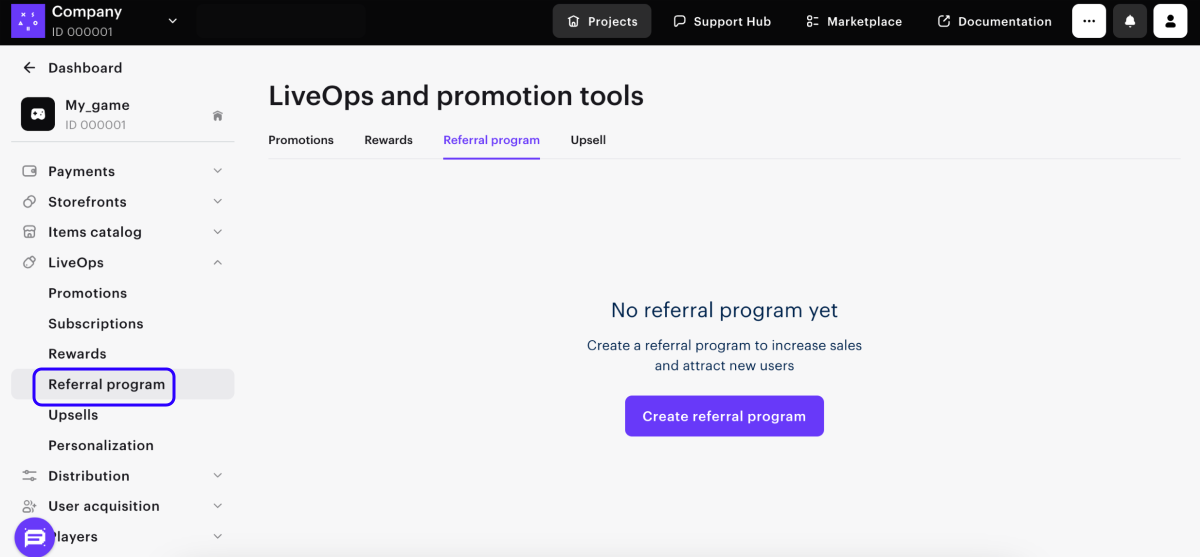
- Appuyez sur Create referral program.
- Définissez les paramètres nécessaires :
- Spécifiez le nom du programme de parrainage ;
- Entrez la description.
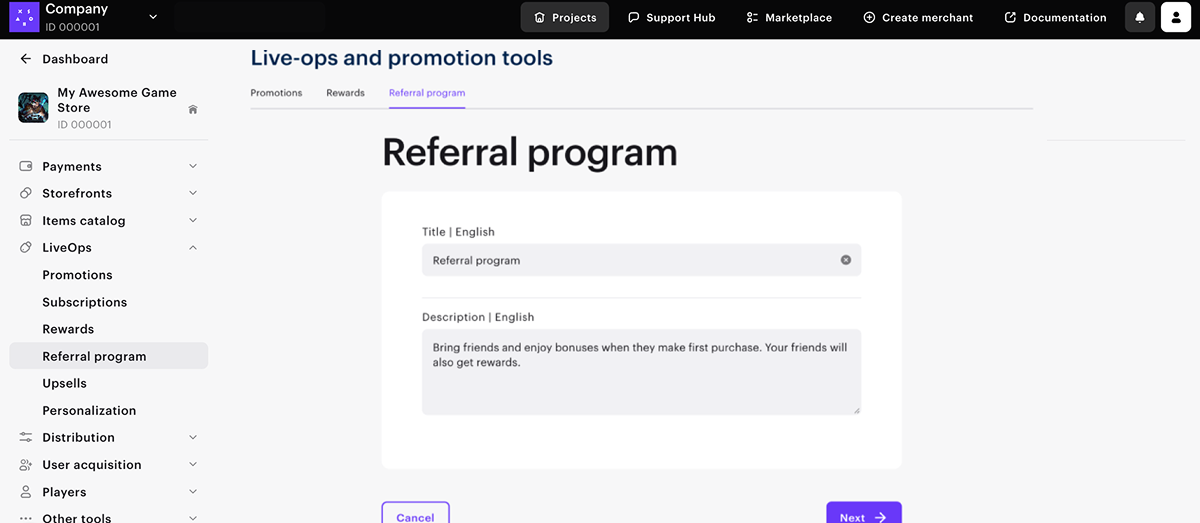
- Appuyez sur Next.
- Ajoutez les récompenses que les utilisateurs recevront :
- Pour ajouter une récompense pour le parrain, accédez à la section Reward for inviting players, indiquez les UGS des objets et leur quantité.
- Pour ajouter une récompense pour les filleuls, accédez à la section Reward for invitees, indiquez les UGS des objets et leur quantité.
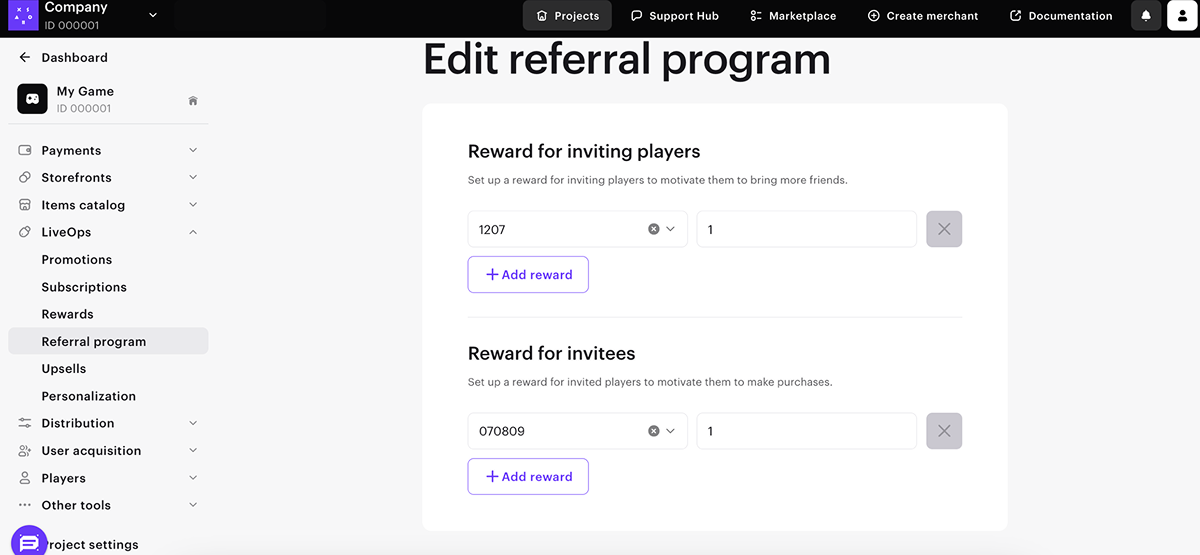
- Appuyez sur Next.
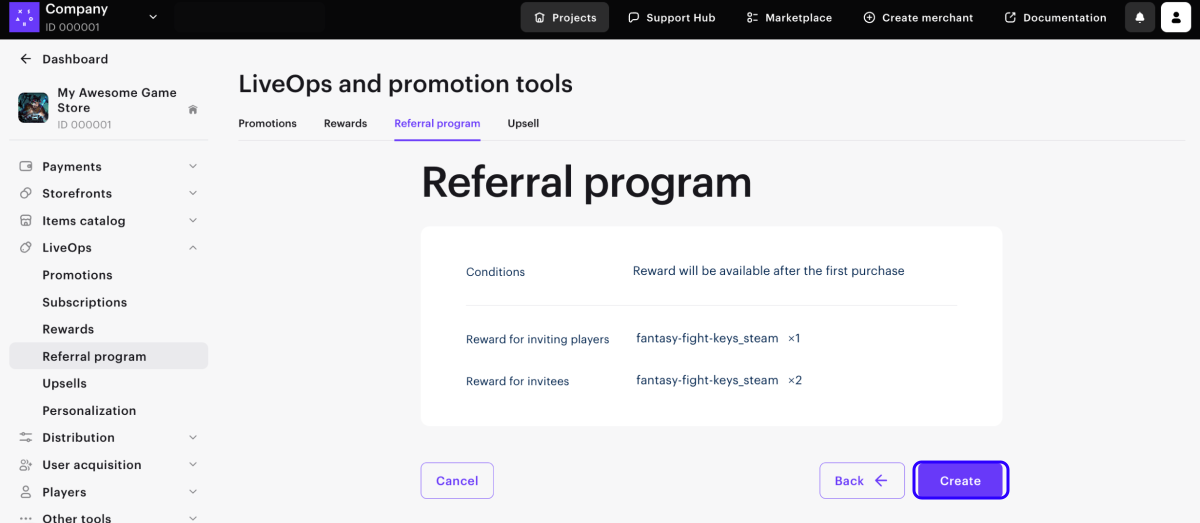
- Vérifiez les paramètres du programme de parrainage et appuyez sur Create.
Modifiez le programme de parrainage
Vous pouvez apporter des modifications au programme de parrainage actif :
- modifier la liste des objets offerts en récompense ;
- modifier les conditions.
- Accédez au programme de parrainage créé.
- Cliquez sur Edit.
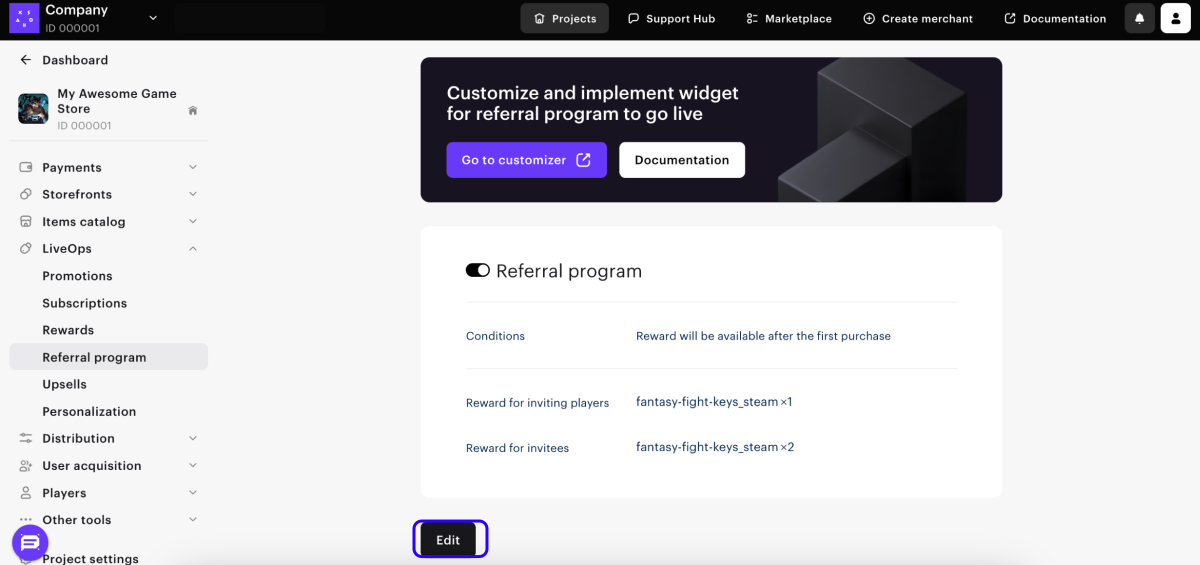
- Mettez à jour le texte et/ou la liste des objets des utilisateurs.
- Appuyez sur Next.
- Vérifiez les paramètres du programme de parrainage et appuyez sur Create.
Le programme de parrainage modifié est activé par défaut et s’affiche dans la section Referral program. Une fois les modifications enregistrées, les utilisateurs voient les conditions mises à jour du programme et reçoivent les nouvelles récompenses.
Les récompenses que les utilisateurs ont déjà reçues avant la mise à jour des conditions resteront inchangées.
La republication du widget n’est pas requise après la mise à jour des conditions.
Comment afficher
Le programme de parrainage est accessible via un widget. Ajoutez-le à votre site web ou à votre jeu afin de permettre aux utilisateurs de consulter les conditions du programme et d’y participer.
Configurez un widget
- Sur la page du programme de parrainage créé, appuyez sur Go to customizer.
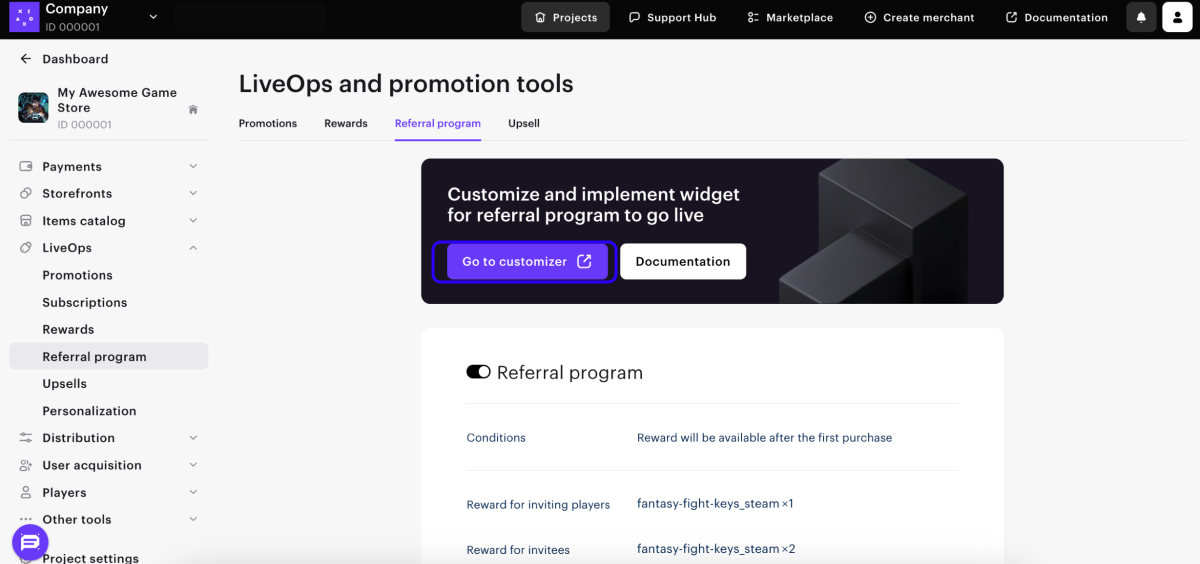
- Configurez les composants du widget pour chaque statut. Pour harmoniser le widget avec le design du jeu et du site, personnalisez les fonctionnalités suivantes :
- l’ensemble d’éléments d’interface ;
- les couleurs des éléments d’interface ;
- les textes des boutons et les en-têtes en tenant compte de la localisation ;
- le type, la couleur et la taille de la police.
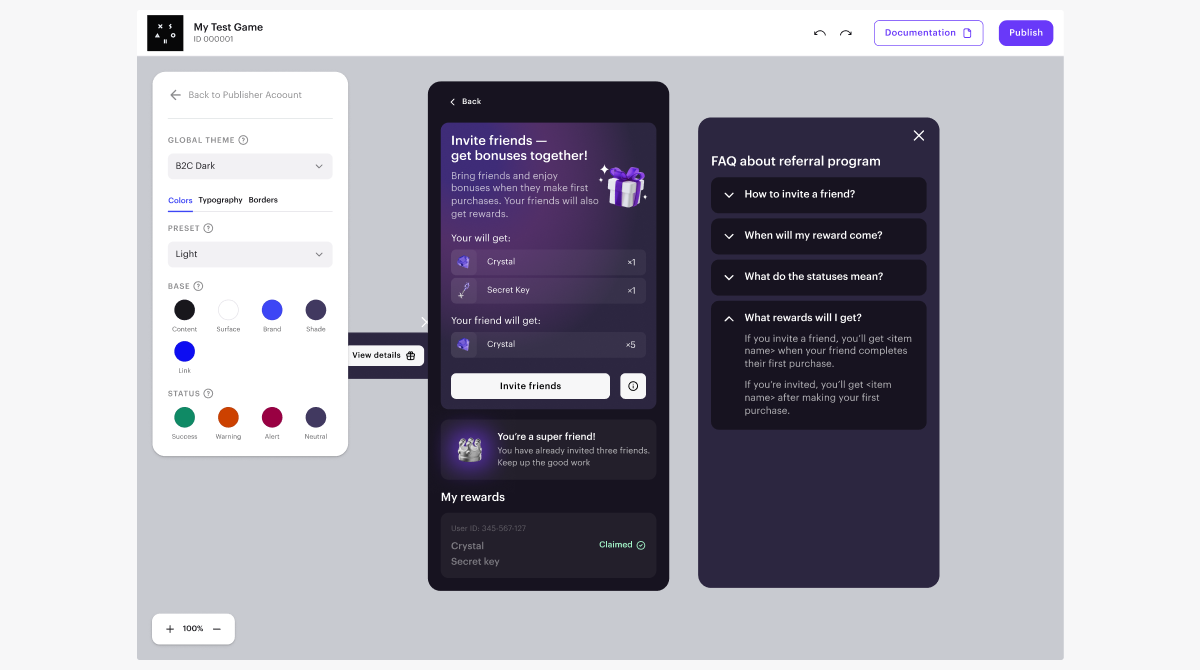
- Configurez la localisation. Tous les textes du widget sont traduits dans les langues du projet spécifiées dans le Compte éditeur dans la section Project settings > General settings > Project languages. Pour modifier les traductions par défaut, cliquez deux fois sur le texte et saisissez vos propres textes.
- Publiez les modifications
- Copiez le code du widget dans la fenêtre ouverte et ajoutez-le à votre site web.
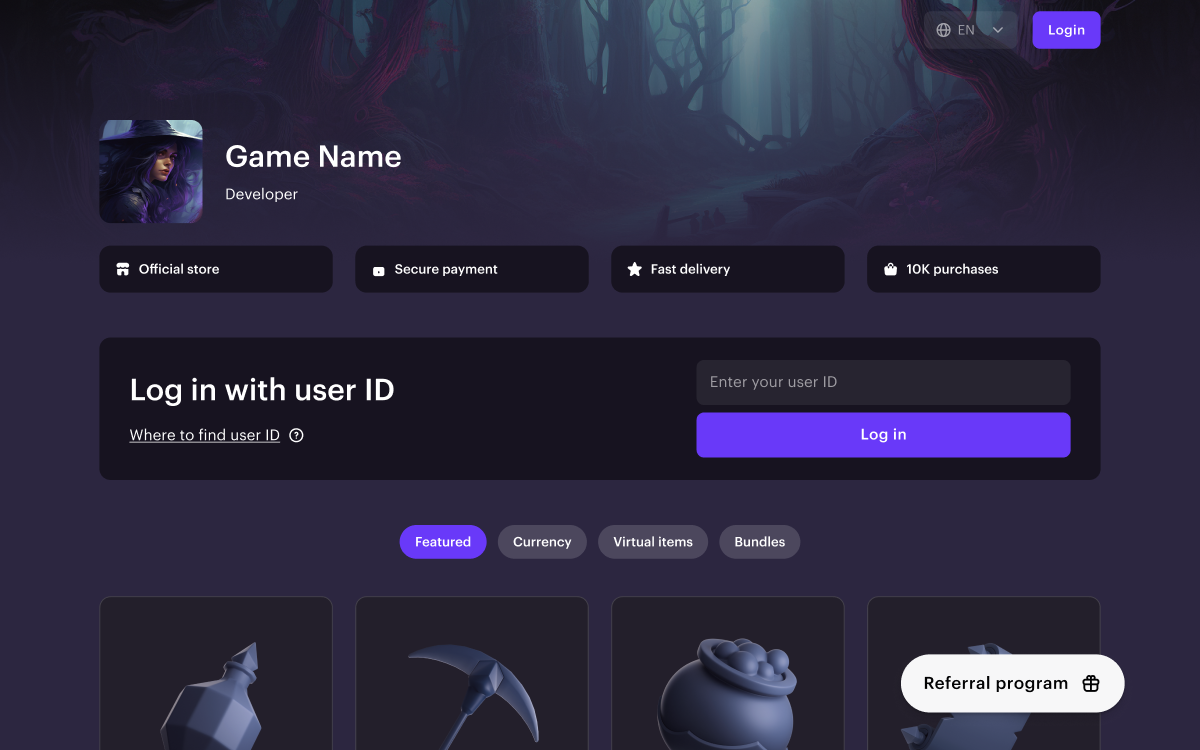
Après la publication du widget, vous pouvez revenir à tout moment dans ses paramètres pour y apporter des modifications. Pour les appliquer, republiez le widget.
Ajoutez le code du widget à votre site via le constructeur de site Xsolla.
Si vous implémentez votre propre interface de site, ajoutez le code du widget dans le code de votre site. Si vous utilisez le constructeur de site Xsolla, suivez les étapes suivantes pour ajouter un widget de programme de parrainage à votre site :
- Ouvrez le projet dans le Compte éditeur et accédez à la section Storefronts > Websites.
- Dans la section Sites, sélectionnez votre site et cliquez sur Open Site Builder.
- Appuyez sur Add Block.
- Sélectionnez le bloc Custom code.
- Ajoutez le code du widget du programme de parrainage.
- Pour appliquer les modifications, publiez le site web :
- Dans le coin supérieur droit du constructeur de site, appuyez sur Publish.
- Sélectionnez les cases à côté des pages que vous souhaitez publier.
- Vérifiez que le site web est prêt pour la publication, puis cliquez sur Publish.
Intégration dans le jeu ou votre propre site
Pour intégrer le programme de parrainage dans un jeu ou un site web créé sans le constructeur de sites Xsolla, procédez comme suit :
- Implémentez l’authentification utilisateurs côté widget. L’authentification dans le widget du programme de parrainage repose sur celle du site web dans lequel il est intégré. Deux scénarios sont possibles : l’authentification sur le site web ou directement dans le widget :
- Si l'utilisateur se connecte sur le site, passez le jeton d'autorisation utilisateur au widget à l'aide de la méthode onTokenChange(). Lorsque l'utilisateur se déconnecte du système, passez
nullcomme paramètre de la méthode.
- Si l'utilisateur se connecte sur le site, passez le jeton d'autorisation utilisateur au widget à l'aide de la méthode onTokenChange(). Lorsque l'utilisateur se déconnecte du système, passez
  %%{init: {'themeVariables': { 'noteBkgColor': 'transparent', 'noteBorderColor': 'transparent' }}}%%
sequenceDiagram
    participant User as Utilisateur
    participant WebShop as Web Shop
    participant Widget as Widget
    User ->> WebShop: Connexion
    activate WebShop
    WebShop ->> Widget: Notification avec jeton
    deactivate WebShop
- Si l'utilisateur se connecte via le widget, celui-ci appelle la fonction requestAuth transmise lors de l'initialisation. En réponse, le site doit renvoyer le jeton d'autorisation de l'utilisateur.
  %%{init: {'themeVariables': { 'noteBkgColor': 'transparent', 'noteBorderColor': 'transparent' }}}%%
sequenceDiagram
    participant User as Utilisateur
    participant WebShop as Web Shop
    participant Widget as Widget
    User ->> Widget: Connexion
    activate Widget
    Widget ->> WebShop: Demande de connexion
    deactivate Widget
    activate WebShop
    WebShop ->> Widget: token
    deactivate WebShop
Exemple de code pour initialiser le widget :
- js
1window.XESApi.init({
2requestAuth: requestAuth,
3token: getToken()
4})
- Assurez-vous que les données de référence sont passées correctement.
- Intégrez le code du widget du programme de parrainage dans l’interface du jeu ou du site web.
Widget API
L’API du widget fournit plusieurs fonctions et méthodes pour authentifier un utilisateur dans le widget :
| Paramètre | Type | Description |
|---|---|---|
init | (config: Config) => void | Méthode utilisée pour initialiser le widget. |
init() reçoit la configuration du widget :| Paramètre | Type | Description |
|---|---|---|
requestAuth | ()=> Promise | Fonction que le widget appelle pour authentifier l’utilisateur. |
token | string or null | Jeton d’autorisation de l’utilisateur actuel. Si le jeton est inconnu au moment de l’initialisation du widget, passez la valeur null. |
| Paramètre | Type | Description |
|---|---|---|
onTokenChange | (token: string/null) => void | Méthode pour transmettre le jeton de l’utilisateur actuel au widget. Passez la valeur null lorsque l’utilisateur se déconnecte du système. |
Statuts du widget
Le widget du programme de parrainage peut afficher différents statuts selon le type d’utilisateur (parrain ou filleul), son statut d’autorisation et le respect des conditions du programme.
L’ensemble des composants du widget comprend des éléments d’interface pour différents statuts. Vous pouvez définir les composants lors de la configuration du widget.
Bouton pour ouvrir le widget :
| Statut | Description | À qui s’affiche-t-il | Composants pouvant être modifiés | Image |
|---|---|---|---|---|
| Voir les détails | Inciter l’utilisateur à participer au programme. | Utilisateurs autorisés ne participant pas encore au programme. | Couleurs de l’arrière-plan et du texte. Texte du bouton d’ouverture du widget et du bouton d’affichage des détails. | 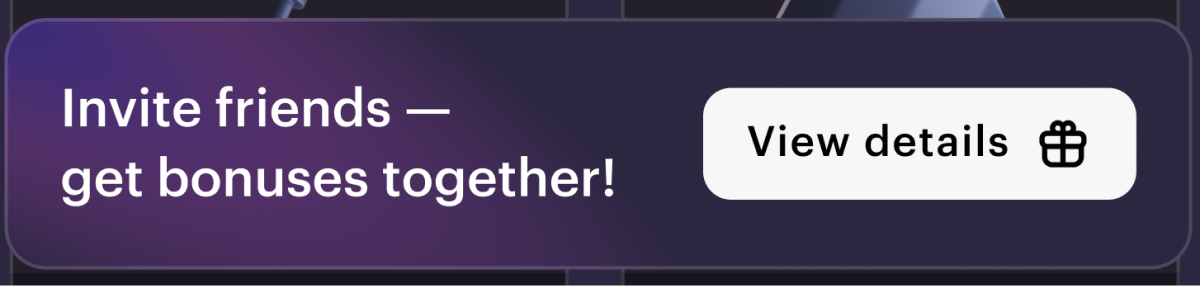 |
| En attente d’autorisation | Encourager l’utilisateur à se connecter via le widget. | Utilisateurs non autorisés ayant suivi le lien de parrainage. | Couleurs de l’arrière-plan et du texte. Textes des boutons. | 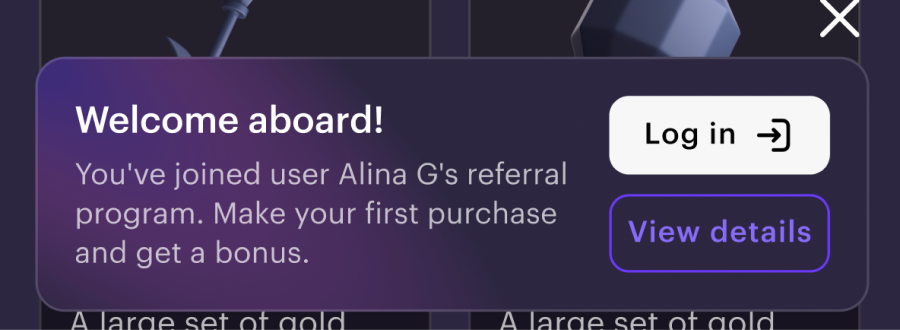 |
| En attente du premier achat | Encourager l’utilisateur à effectuer le premier achat. | Utilisateurs ayant suivi le lien de référence et s’étant connectés au site. | Couleurs de l’arrière-plan et du texte. Textes des boutons. | 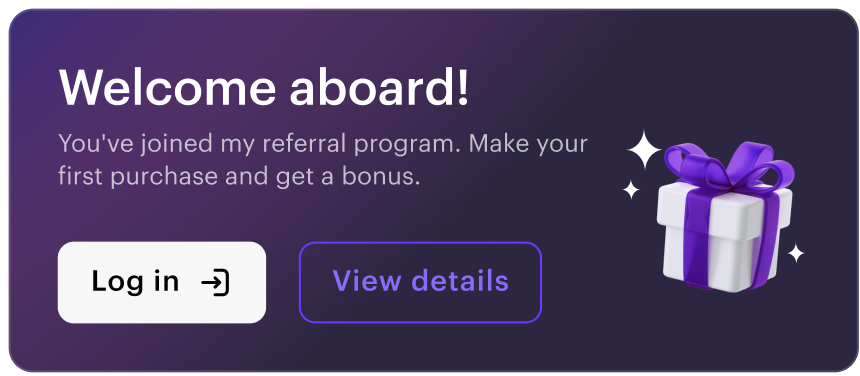 |
| Réception de la récompense | Encourager l’utilisateur à recevoir sa récompense. | Parrains pouvant recevoir une récompense, car ses filleuls ont rempli les conditions du programme. | Couleurs de l’arrière-plan et du texte. Textes des boutons. | 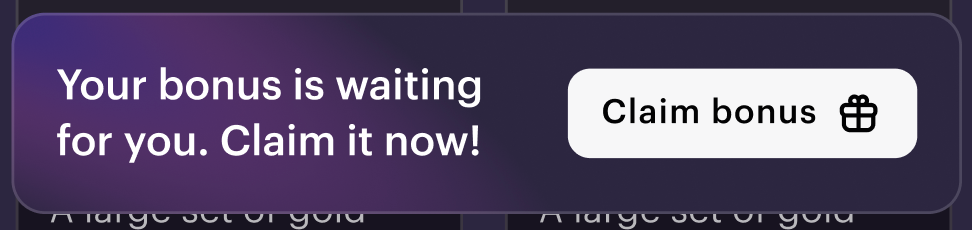 |
| Fermeture du widget | Le widget est ouvert, le bouton s’affiche sous la forme de l’icône ×. | Utilisateurs autorisés ayant ouvert les détails du widget. | Couleurs de l’arrière-plan et du texte. Couleur des boutons. |  |
| Par défaut | Le widget est fermé. | Utilisateurs ayant fermé le widget. | Couleurs de l’arrière-plan et du texte. Texte du bouton. | 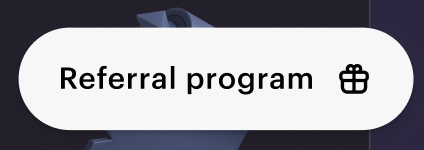 |
Page du widget pour le parrain :
| Description | À qui s’affiche-t-il | Composants pouvant être modifiés | Image |
|---|---|---|---|
| Parrain autorisé, dont le filleul a suivi le lien de parrainage et s’est connecté au site. | Couleurs de l’arrière-plan et du texte. Texte du widget, textes des boutons. | 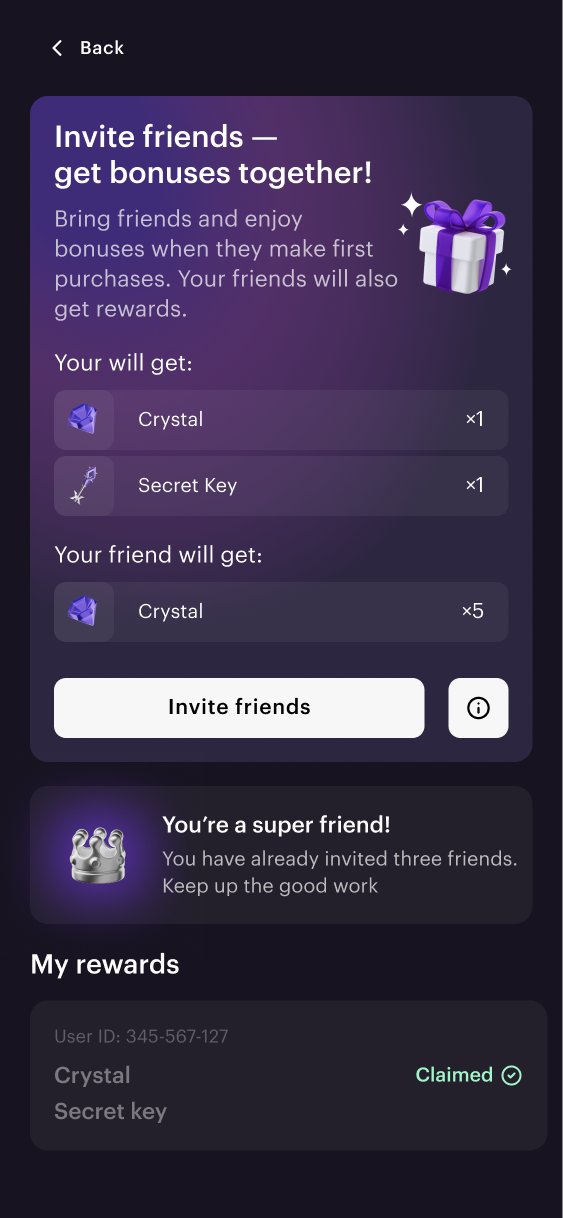 |
| Section FAQ | Parrain autorisé ayant cliqué sur le bouton d’informations du programme. | Ajout et suppression de blocs avec des questions. Couleurs de l’arrière-plan et du texte. Contenu des questions et des réponses. | 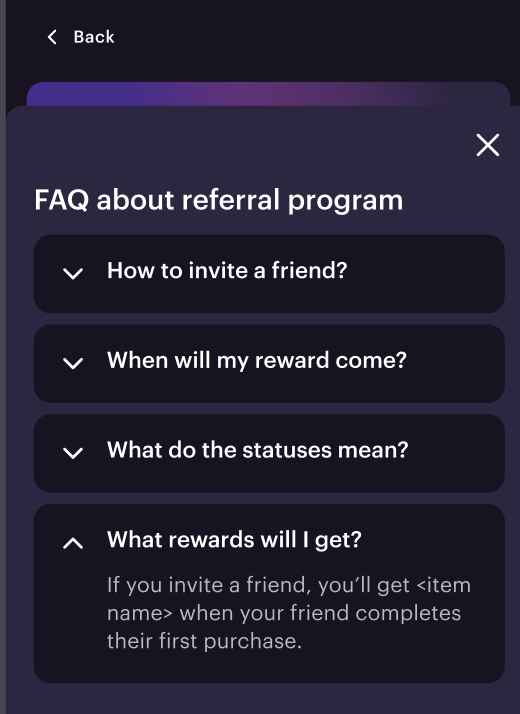 |
Page du widget pour le filleul :
| Description | À qui s’affiche-t-il | Composants pouvant être modifiés | Image |
|---|---|---|---|
| Le texte du widget incite l’utilisateur à effectuer un achat sur le site. Une fois l’achat effectué, l’utilisateur reçoit une notification l’informant qu’il a reçu un bonus. | Utilisateurs ayant suivi le lien de parrainage et s’étant connectés. | Couleurs de l’arrière-plan et du texte. Texte du widget, textes des boutons. | |
Faute de frappe ou autre erreur dans le texte ? Sélectionnez le texte concerné et appuyez sur Ctrl+Entrée.
