
Upsell
Comment ça marche
L’upsell est une stratégie commerciale visant à inciter l’utilisateur à acheter un produit ayant une valeur ajoutée. Par exemple, il peut s’agir du produit le plus prisé par les autres utilisateurs.
L’upsell est disponible pour les scénarios suivants :
- vente d’objets en jeu (objets virtuels, packages de monnaie virtuelle et lots) ;
- vente de jeux et de DLC via des clés de jeu.
Vous pouvez configurer l’une des options d’upsell suivantes :
- objets les plus vendus au cours d’une certaine période (best-seller) ;
- objets faisant l’objet de remises ou de bonus actifs ;
- ensemble d’objets personnalisé.
Limites :
- Vous ne pouvez créer qu’une upsell par projet.
- Les offres d’upsell peuvent uniquement inclure les objets affichés dans le catalogue.
- Si des objets soumis à des restrictions régionales sont inclus dans une upsell, les utilisateurs situés dans ces régions ne pourront pas les acheter.
- Une upsell peut contenir jusqu’à 100 objets.
Configuration d'une upsell
Configuration dans le Compte éditeur
Pour créer une upsell :
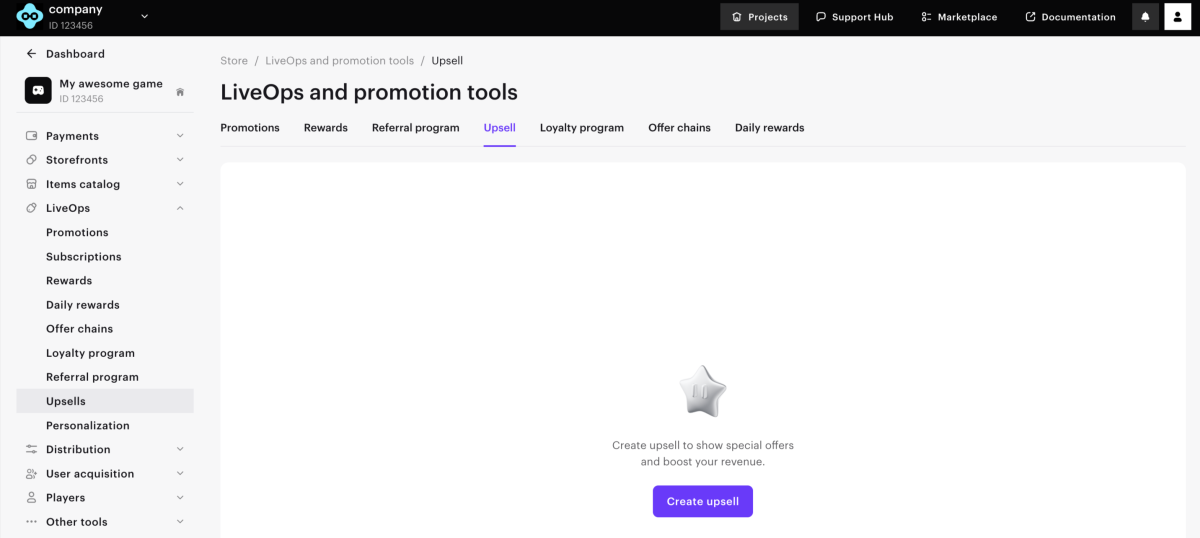
- Dans le projet dans le Compte éditeur, accédez à LiveOps > Upsell.
- Cliquez sur Create upsell.
- Sélectionnez les objets pour l'upsell. Si vous avez sélectionné l'option Custom set of items, ajoutez les objets nécessaires à partir de la liste déroulante.
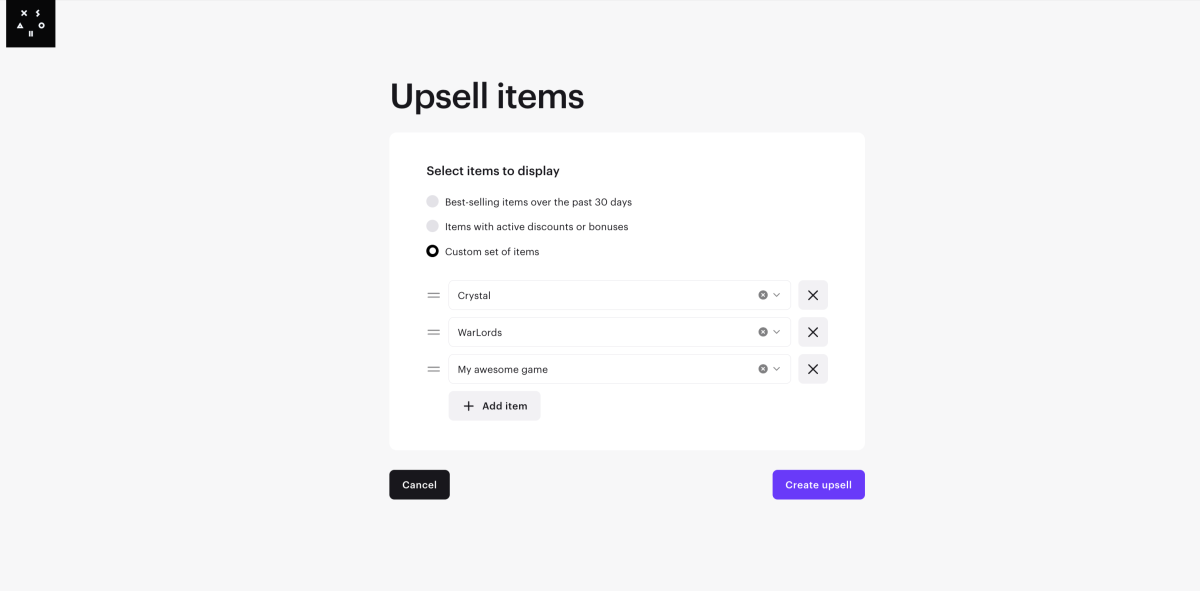
- Cliquez sur Create upsell.
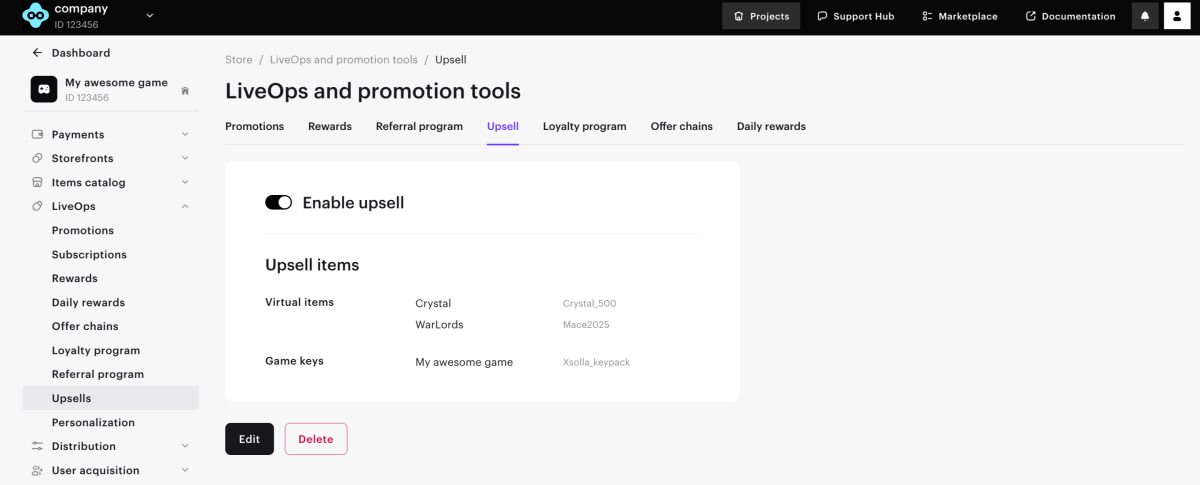
L’upsell créée est activée par défaut et s’affiche dans la section Upsell. Vous pouvez modifier l’upsell existante ou la supprimer et en créer une nouvelle.
Configuration via API
Implémentez un appel aux méthodes suivantes :
- Créer une vente incitative
- Activer/désactiver la vente incitative d’un projet
- Mettre à jour une vente incitative
Affichage d'une upsell dans le catalogue
Affichage via le constructeur de site
Pour afficher les objets d’une upsell sur le site web :
- Créez une upsell.
- Ouvrez le projet dans le Compte éditeur et accédez à la section Storefronts > Websites.
- Dans le volet du site souhaité, apuyez sur Open Site Builder.
- Dans le bloc Store, accédez à la section Store.
- Dans le champ Item type, sélectionnez Upsell item.
- Après avoir effectué toutes les modifications nécessaires et préparé le site web pour le lancement :
- Dans le coin supérieur droit du constructeur, appuyez sur Publish.
- Sélectionnez les pages que vous souhaitez publier en cochant les cases correspondantes.
- Appuyez sur Publish.
Si la publication du site Web n’est pas disponible, vérifiez que toutes les conditions sont remplies :
- Il n’y a aucune section vide sur le site (marquée d’un indicateur rouge).
- Le contrat de licence avec Xsolla est signé.
- La page principale est publiée ou sélectionnée pour la publication. Vous ne pouvez pas publier les pages enfant avant la page principale.
Après la publication, une nouvelle section affichant des objets de l’upsell sera ajoutée au site. Lorsqu’un utilisateur effectue un achat réussi sur le site, une fenêtre modale apparaîtra pour lui proposer l’achat d’autres objets de la liste des objets de l’upsell.
Récupération des données de l'upsell via appels API
Si une liste de biens pour l’upsell est configurée dans le projet dans le Compte éditeur, vous pouvez la récupérer via l’appel Lire la liste des objets de vente incitative dans le projet.
Faute de frappe ou autre erreur dans le texte ? Sélectionnez le texte concerné et appuyez sur Ctrl+Entrée.
