Créer un objet
La monnaie virtuelle est de l’argent virtuel utilisé pour acheter et vendre des objets en jeu. Selon son objectif, une monnaie virtuelle affecte l’équilibre économique du jeu ou est liée à la monétisation de l’application. Vous pouvez également créer une monnaie premium — une monnaie virtuelle liée à la plateforme d’achat et qui ne peut être achetée qu’avec de l’argent réel.
Pour configurer la monnaie virtuelle :
- Dans votre projet dans le Compte éditeur, allez dans la section LiveOps > Canvas.
- Dans le projet dans votre compte pour les jeux mobiles, allez dans la section Operations > LiveOps.
- Dans le projet dans votre compte, allez dans la section LiveOps > Canvas.
- Dans le projet dans votre compte, allez dans la section LiveOps > More > Canvas.
- Commencez à créer une monnaie virtuelle en utilisant l’une des options suivantes :
- Option 1 :
- Dans la barre d'outils, cliquez sur l'icône
. - Dans la zone Groups, sélectionnez un groupe (facultatif).
- Dans la zone de liste des objets, cliquez sur l'icône + et sélectionnez Create manually.
- Dans la barre d'outils, cliquez sur l'icône
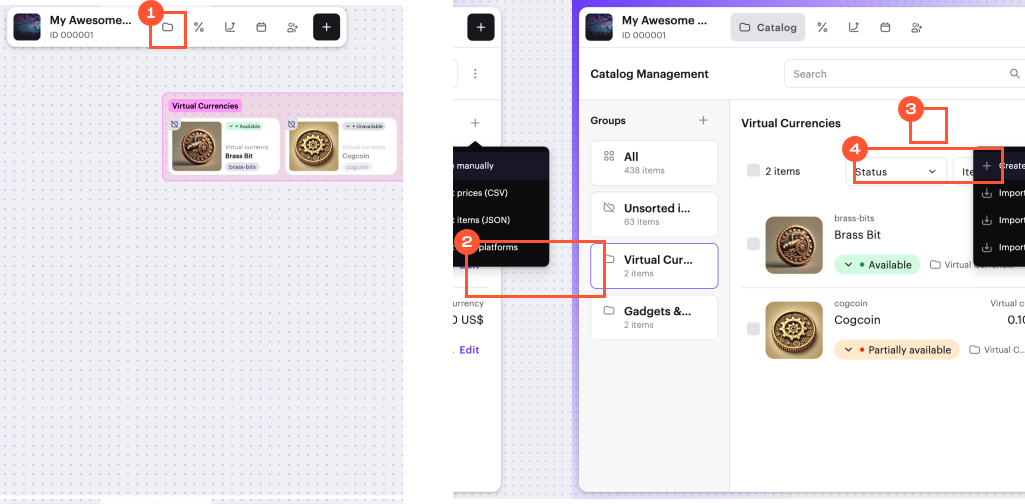
- Sélectionnez Virtual currency et cliquez sur Create.
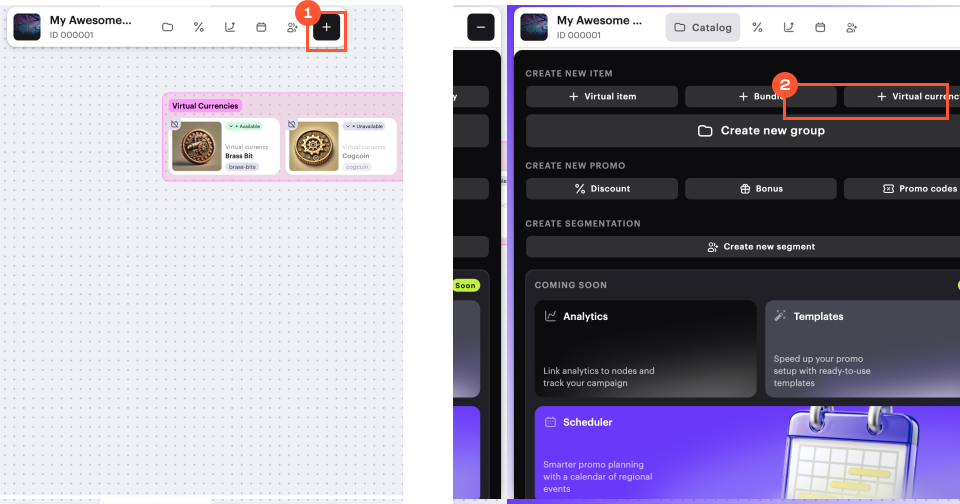
- Option 2 : Dans la barre d'outils, cliquez sur l'icône + et sélectionnez Virtual currency.
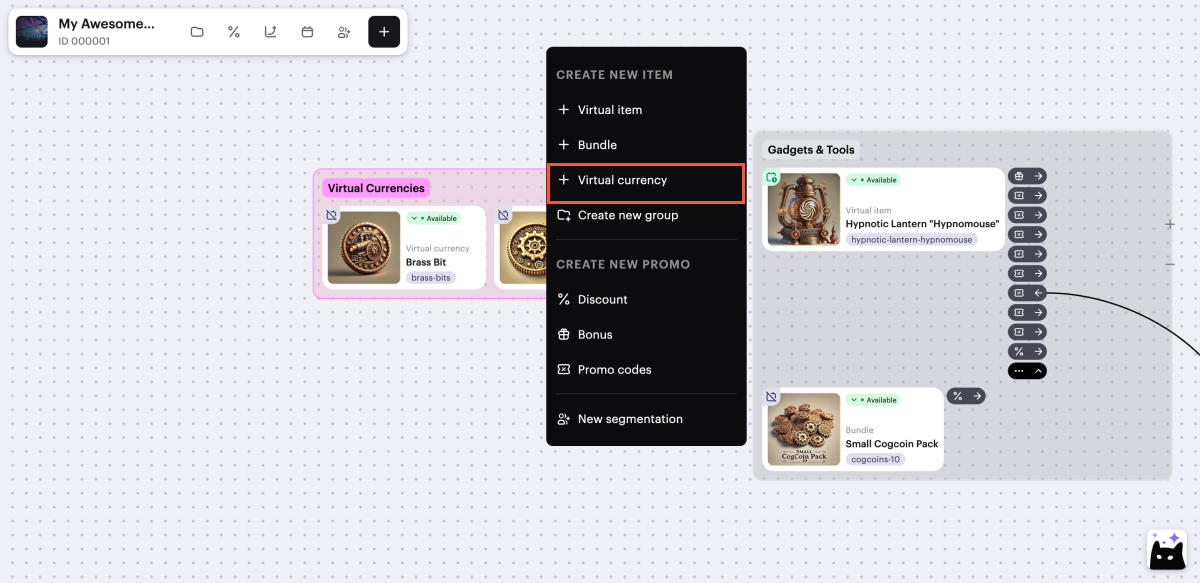
- Option 3 : Ouvrez le menu contextuel n'importe où sur le canvas et sélectionnez Virtual currency.
- Spécifiez les paramètres de base :
- image (facultatif)
- SKU — ID unique de la monnaie
- nom de la monnaie virtuelle
- description de la monnaie virtuelle
- Cliquez sur Next.
- Pour stocker la monnaie premium séparément par plateformes (facultatif), activez la bascule Hard virtual currency.
- Configurez la tarification pour la monnaie virtuelle :
- Pour créer une monnaie virtuelle gratuite, sélectionnez Free virtual currency.
- Pour créer une monnaie virtuelle payante :
- Sélectionnez Paid virtual currency.
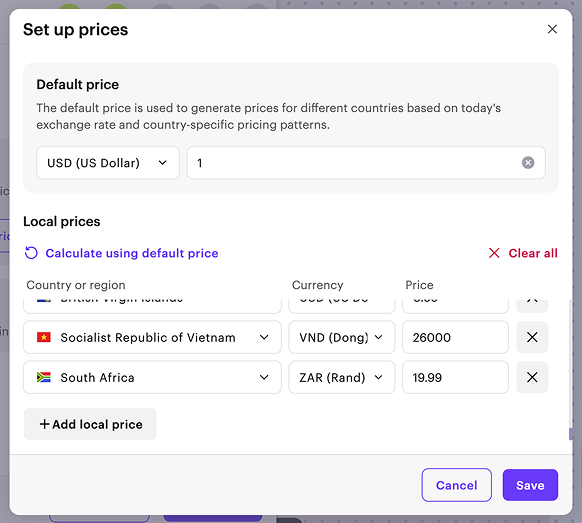
- Cliquez sur Set up prices.
- Dans le bloc Default currency, changez la devise (facultatif) et définissez le prix.
- Définissez les prix locaux (facultatif) :
- Pour définir les prix automatiquement, cliquez sur Calculate using default price. Une liste de pays sera générée par ordre alphabétique, et le prix dans la devise régionale sera calculé pour chaque pays en fonction des taux de change et des taxes. Vous pouvez modifier ou supprimer ces prix.
- Pour définir les prix manuellement, remplissez les champs Country or region, Currency, Price. Pour ajouter d'autres prix locaux, cliquez sur Add local price et ajoutez les prix ligne par ligne.
- Cliquez sur Save.
Le prix des objets du catalogue est déterminé en fonction du pays de l’utilisateur. Lors du paiement, l’utilisateur voit le prix de l’objet, converti dans sa devise locale, ainsi que les taxes applicables. Si les prix locaux ne sont pas configurés, le prix de base s’applique à tous les pays.
Pour plus de détails sur la façon dont le pays de l’utilisateur est déterminé et comment les prix sont affichés dans le catalogue d’objets, consultez Prix locaux.
- Cliquez sur Next.
- Ajoutez des attributs supplémentaires de l'objet — caractéristiques de l'objet qui fournissent des informations supplémentaires à l'utilisateur (facultatif) :
- Pour télécharger des attributs au format JSON :
- Activez la bascule Use JSON to add attributes.
- Dans la zone de texte, ajoutez la liste des attributs et leurs valeurs au format JSON.
- Pour ajouter un attribut à partir de ceux précédemment ajoutés dans le projet :
- Activez la bascule Select existing attributes or create new ones.
- Dans le champ Attribute, sélectionnez l'ID de l'attribut d'objet souhaité.
- Dans le champ Value, sélectionnez l'ID de la valeur d'attribut souhaitée.
- Cliquez sur Next.
- Vérifiez les paramètres et cliquez sur Save.
- Définissez la disponibilité de la monnaie virtuelle dans le catalogue en choisissant l'un des statuts :
- Unavailable (par défaut) — la monnaie virtuelle n'est pas disponible à l'achat dans le catalogue, ne peut pas être incluse dans un lot ou utilisée comme bonus pour l'achat d'un autre objet.
- Available — la monnaie virtuelle est disponible à l'achat dans le catalogue et peut être incluse dans un lot ou utilisée comme bonus pour l'achat d'un autre objet.
- Partially available — la monnaie virtuelle n'est pas disponible à l'achat dans le catalogue mais peut toujours être ajoutée à un lot ou utilisée comme bonus pour l'achat d'un autre objet.
Vous pouvez changer le statut de disponibilité de la monnaie virtuelle plus tard.
- Cliquez sur Create.
Les objets virtuels sont des objets en jeu que les utilisateurs peuvent acheter avec de la devise réelle ou de la monnaie virtuelle, ou recevoir en tant que bonus. Ces objets n’ont pas de forme physique et sont utilisés exclusivement dans le jeu.
Pour créer un objet virtuel :
- Dans votre projet dans le Compte éditeur, allez dans la section LiveOps > Canvas.
- Dans le projet dans votre compte pour les jeux mobiles, allez dans la section Operations > LiveOps.
- Dans le projet dans votre compte, allez dans la section LiveOps > Canvas.
- Dans le projet dans votre compte, allez dans la section LiveOps > More > Canvas.
- Commencez à créer un objet virtuel en utilisant l’une des options suivantes :
- Option 1 :
- Dans la barre d'outils, cliquez sur l'icône
. - Dans la zone Groups, sélectionnez un groupe (facultatif).
- Dans la zone de liste des objets, cliquez sur l'icône + et sélectionnez Create manually.
- Dans la barre d'outils, cliquez sur l'icône
- Sélectionnez Virtual item et cliquez sur Create.
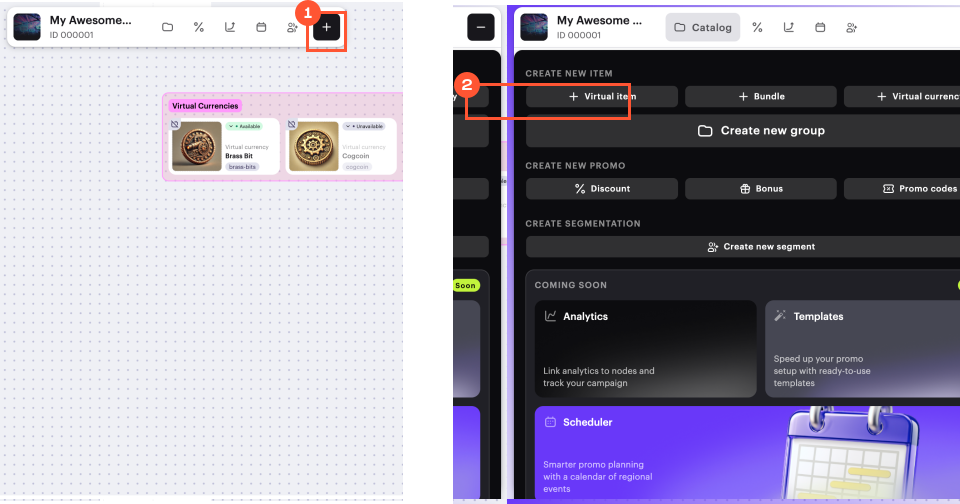
- Option 2 : Dans la barre d'outils, cliquez sur l'icône + et sélectionnez Virtual item.
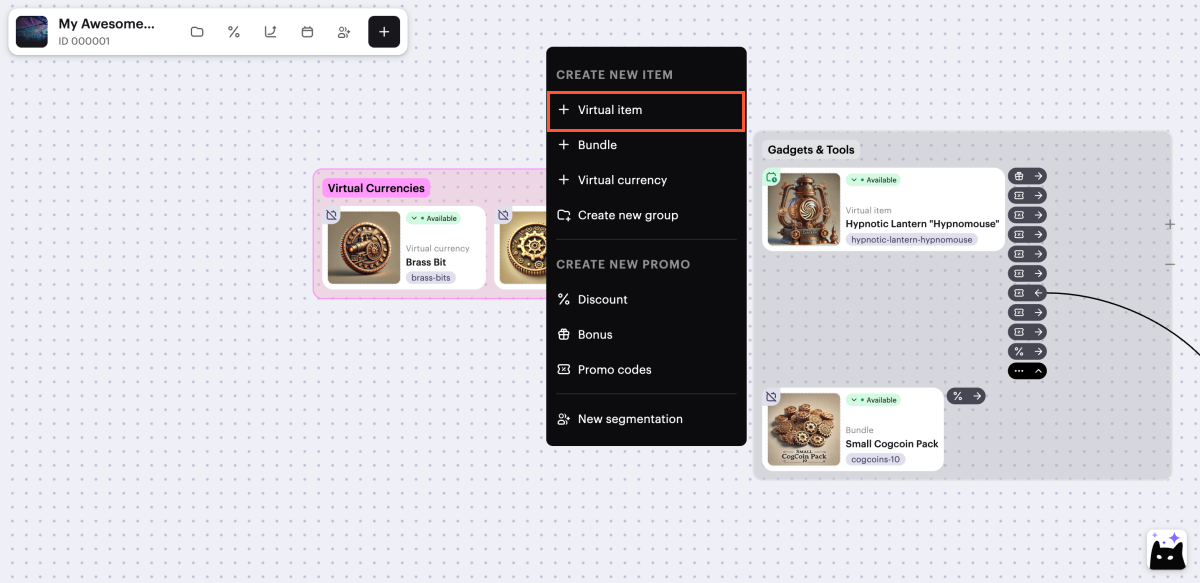
- Option 3 : Ouvrez le menu contextuel n'importe où sur le canvas et sélectionnez Virtual item.
- Spécifiez les paramètres de base :
- image (facultatif).
- SKU — ID unique de l'objet
- groupe auquel appartient l'objet (facultatif).
- nom de l'objet
- description de l'objet
- Cliquez sur Next.
- Pour créer un objet virtuel gratuit, sélectionnez Free virtual item.
- Pour créer un objet virtuel payant, sélectionnez Paid virtual item et spécifiez le prix :
- Pour définir le prix en devise réelle :
- Activez la bascule Pricing in real currency.
- Cliquez sur Set up prices.
- Dans le bloc Default currency, changez la devise (facultatif) et définissez le prix.
- Définissez les prix locaux (facultatif) :
- Pour définir les prix automatiquement, cliquez sur Calculate using default price. Une liste de pays sera générée par ordre alphabétique, et le prix dans la devise régionale sera calculé pour chaque pays en fonction des taux de change et des taxes. Vous pouvez modifier ou supprimer ces prix.
- Pour définir les prix manuellement, remplissez les champs Country or region, Currency, Price. Pour ajouter d'autres prix locaux, cliquez sur Add local price et ajoutez les prix ligne par ligne.
- Cliquez sur Save.
- Pour définir le prix en devise réelle :
Le prix des objets du catalogue est déterminé en fonction du pays de l’utilisateur. Lors du paiement, l’utilisateur voit le prix de l’objet, converti dans sa devise locale, ainsi que les taxes applicables. Si les prix locaux ne sont pas configurés, le prix de base s’applique à tous les pays.
Pour plus de détails sur la façon dont le pays de l’utilisateur est déterminé et comment les prix sont affichés dans le catalogue d’objets, consultez Prix locaux.
- Pour définir le prix en monnaie virtuelle :
- Activez la bascule Pricing in virtual currency.
- Dans le champ Price in virtual currency, spécifiez la monnaie virtuelle et le prix.
- Pour ajouter un prix dans une autre devise, cliquez sur Add pricing et remplissez les champs affichés.
- Remplissez le champ Default currency.
- Cliquez sur Next.
- Limitez le nombre d'objets virtuels disponibles à l'achat (facultatif). Pour ce faire :
- Activez la bascule Limit for item purchase per user et spécifiez la quantité disponible par utilisateur.
- Configurez la fréquence de réinitialisation de la limite :
- Si vous ne souhaitez pas réinitialiser les limites, sélectionnez No regular refresh.
- Si vous souhaitez que les limites se réinitialisent régulièrement, sélectionnez la fréquence de réinitialisation et spécifiez quand la limite doit être réinitialisée.
- Définissez la durée d'affichage de l'objet virtuel dans le magasin (facultatif). Dans le champ Show item in store, sélectionnez Set duration et spécifiez le fuseau horaire, les dates de début et de fin.
- Cliquez sur Next.
- Ajoutez des attributs supplémentaires de l'objet — caractéristiques de l'objet qui fournissent des informations supplémentaires à l'utilisateur (facultatif) :
- Pour télécharger des attributs au format JSON :
- Activez la bascule Use JSON to add attributes.
- Dans la zone de texte, ajoutez la liste des attributs et leurs valeurs au format JSON.
- Pour ajouter un attribut à partir de ceux précédemment ajoutés dans le projet :
- Activez la bascule Select existing attributes or create new ones.
- Dans le champ Attribute, sélectionnez l'ID de l'attribut d'objet souhaité.
- Dans le champ Value, sélectionnez l'ID de la valeur d'attribut souhaitée.
- Cliquez sur Next.
- Vérifiez les paramètres et cliquez sur Save.
- Définissez la disponibilité de l'objet virtuel dans le catalogue en choisissant l'un des statuts :
- Unavailable (par défaut) — l'objet n'est pas disponible à l'achat dans le catalogue, ne peut pas être inclus dans un lot ou utilisé comme bonus pour l'achat d'un autre objet.
- Available — l'objet virtuel est disponible à l'achat dans le catalogue et peut être inclus dans un lot ou utilisé comme bonus pour l'achat d'un autre objet.
- Partially available — l'objet virtuel n'est pas disponible à l'achat dans le catalogue mais peut toujours être ajouté à un lot ou utilisé comme bonus pour l'achat d'un autre objet.
Vous pouvez changer le statut de disponibilité de l'objet virtuel plus tard.
- Cliquez sur Create.
Un lot est un ensemble de plusieurs objets vendus en tant qu’unité unique.
Pour créer un lot :
- Dans votre projet dans le Compte éditeur, allez dans la section LiveOps > Canvas.
- Dans le projet dans votre compte pour les jeux mobiles, allez dans la section Operations > LiveOps.
- Dans le projet dans votre compte, allez dans la section LiveOps > Canvas.
- Dans le projet dans votre compte, allez dans la section LiveOps > More > Canvas.
- Commencez à créer un objet virtuel en utilisant l’une des options suivantes :
- Option 1 :
- Dans la barre d'outils, cliquez sur l'icône
. - Dans la zone Groups, sélectionnez un groupe (facultatif).
- Dans la zone de liste des objets, cliquez sur l'icône + et sélectionnez Create manually.
- Dans la barre d'outils, cliquez sur l'icône
- Sélectionnez Bundle et cliquez sur Create.
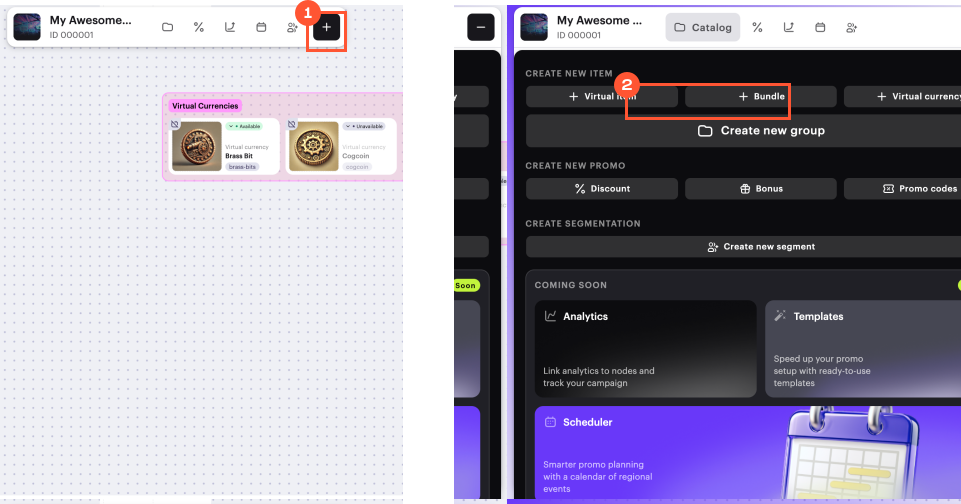
- Option 2 : Dans la barre d'outils, cliquez sur l'icône + et sélectionnez Bundle.
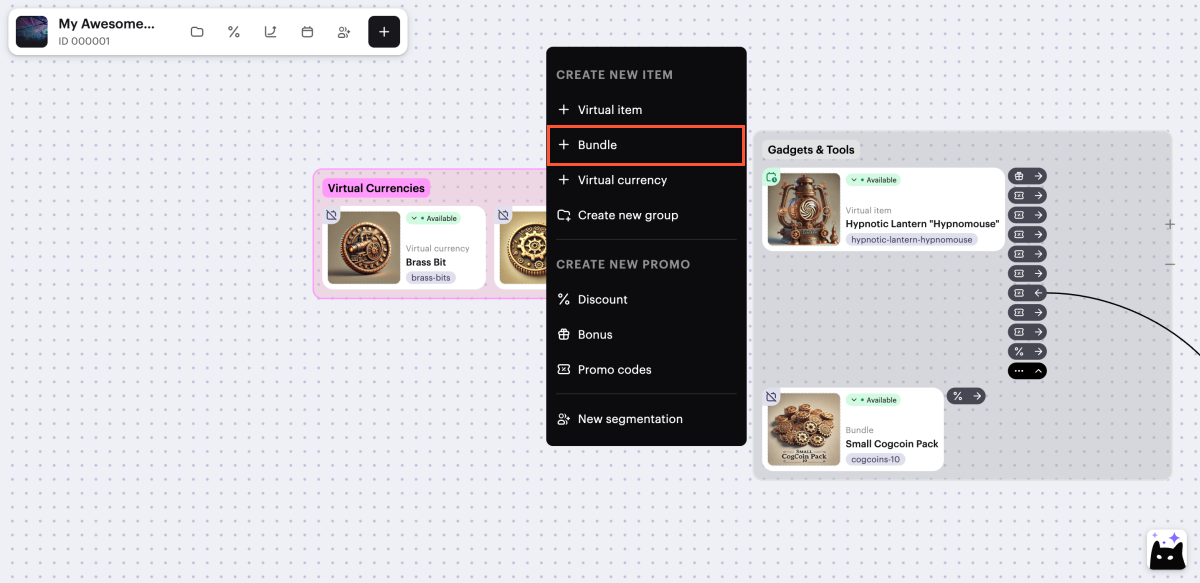
- Option 3 : Ouvrez le menu contextuel n'importe où sur le canvas et sélectionnez Bundle.
- Spécifiez les paramètres de base :
- image (facultatif)
- SKU — ID unique du lot
- groupe auquel appartient le lot (facultatif)
- nom du lot
- description du lot
- Cliquez sur Next.
- Ajoutez des objets au lot :
- Dans la zone Bundle items, cliquez sur Select items.
- Dans la fenêtre qui s'ouvre, cochez les cases à côté des objets requis et spécifiez leur quantité.
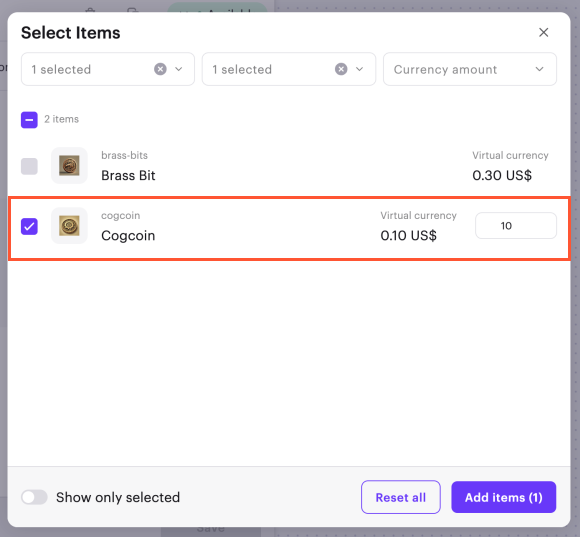
- Cliquez sur Add items.
- Pour créer un lot gratuit, sélectionnez Free bundle.
- Pour créer un lot payant, sélectionnez Paid bundle et spécifiez le prix :
- Pour définir le prix en devise réelle :
- Activez la bascule Pricing in real currency.
- Cliquez sur Set up prices.
- Dans le bloc Default currency, changez la devise (facultatif) et définissez le prix.
- Définissez les prix locaux (facultatif) :
- Pour définir les prix automatiquement, cliquez sur Calculate using default price. Une liste de pays sera générée par ordre alphabétique, et le prix dans la devise régionale sera calculé pour chaque pays en fonction des taux de change et des taxes. Vous pouvez modifier ou supprimer ces prix.
- Pour définir les prix manuellement, remplissez les champs Country or region, Currency, Price. Pour ajouter d'autres prix locaux, cliquez sur Add local price et ajoutez les prix ligne par ligne.
- Cliquez sur Save.
- Pour définir le prix en devise réelle :
Le prix des objets du catalogue est déterminé en fonction du pays de l’utilisateur. Lors du paiement, l’utilisateur voit le prix de l’objet, converti dans sa devise locale, ainsi que les taxes applicables. Si les prix locaux ne sont pas configurés, le prix de base s’applique à tous les pays.
Pour plus de détails sur la façon dont le pays de l’utilisateur est déterminé et comment les prix sont affichés dans le catalogue d’objets, consultez Prix locaux.
- Pour définir le prix en monnaie virtuelle :
- Activez la bascule Pricing in virtual currency.
- Dans le champ Price in virtual currency, spécifiez la monnaie virtuelle et le prix.
- Pour ajouter un prix dans une autre devise, cliquez sur Add pricing et remplissez les champs affichés.
- Remplissez le champ Default currency.
- Cliquez sur Next.
- Limitez le nombre de lots disponibles à l'achat (facultatif). Pour ce faire :
- Activez la bascule Limit for item purchase per user et spécifiez la quantité disponible par utilisateur.
- Configurez la fréquence de réinitialisation de la limite :
- Si vous ne souhaitez pas réinitialiser les limites, sélectionnez No regular refresh.
- Si vous souhaitez que les limites se réinitialisent régulièrement, sélectionnez la fréquence de réinitialisation et spécifiez quand la limite doit être réinitialisée.
- Définissez la durée d'affichage du lot dans le magasin (facultatif). Dans le champ Show item in store, sélectionnez Set duration et spécifiez le fuseau horaire, les dates de début et de fin.
- Cliquez sur Next.
- Ajoutez des attributs supplémentaires de l'objet — caractéristiques du lot qui fournissent des informations supplémentaires à l'utilisateur (facultatif) :
- Pour télécharger des attributs au format JSON :
- Activez la bascule Use JSON to add attributes.
- Dans la zone de texte, ajoutez la liste des attributs et leurs valeurs au format JSON.
- Pour ajouter un attribut à partir de ceux précédemment ajoutés dans le projet :
- Activez la bascule Select existing attributes or create new ones.
- Dans le champ Attribute, sélectionnez l'ID de l'attribut d'objet souhaité.
- Dans le champ Value, sélectionnez l'ID de la valeur d'attribut souhaitée.
- Pour télécharger des attributs au format JSON :
- Cliquez sur Next.
- Vérifiez les paramètres et cliquez sur Save.
- Définissez la disponibilité du lot dans le catalogue en choisissant l'un des statuts :
- Unavailable (par défaut) — le lot n'est pas disponible à l'achat dans le catalogue, ne peut pas être inclus dans un autre lot ou utilisé comme bonus pour l'achat d'un autre objet.
- Available — le lot est disponible à l'achat dans le catalogue et peut être inclus dans un autre lot ou utilisé comme bonus pour l'achat d'un autre objet.
- Partially available — le lot n'est pas disponible à l'achat dans le catalogue mais peut toujours être ajouté à un lot ou utilisé comme bonus pour l'achat d'un autre objet.
Vous pouvez changer le statut de disponibilité du lot plus tard.
- Cliquez sur Create.
Faute de frappe ou autre erreur dans le texte ? Sélectionnez le texte concerné et appuyez sur Ctrl+Entrée.
