
Importer le catalogue des objets depuis des plateformes externes
Vous pouvez importer des objets depuis des plateformes externes et synchroniser l’inventaire utilisateur.
Après l’importation, vous pouvez synchroniser les modifications apportées au catalogue d’objets dans la source d’importation et Xsolla de la manière suivante :
- réimporter le catalogue,
- apporter des modifications au catalogue dans votre Compte éditeur manuellement,
- apporter des modifications au catalogue en utilisant les groupes de points de terminaison API pour gérer les lots, objets virtuels et devises.
Si le catalogue ne peut pas être importé, configurez le catalogue d’objets et d’abonnements dans le Compte éditeur ou en utilisant des appels API.
Importer le catalogue depuis Google Play
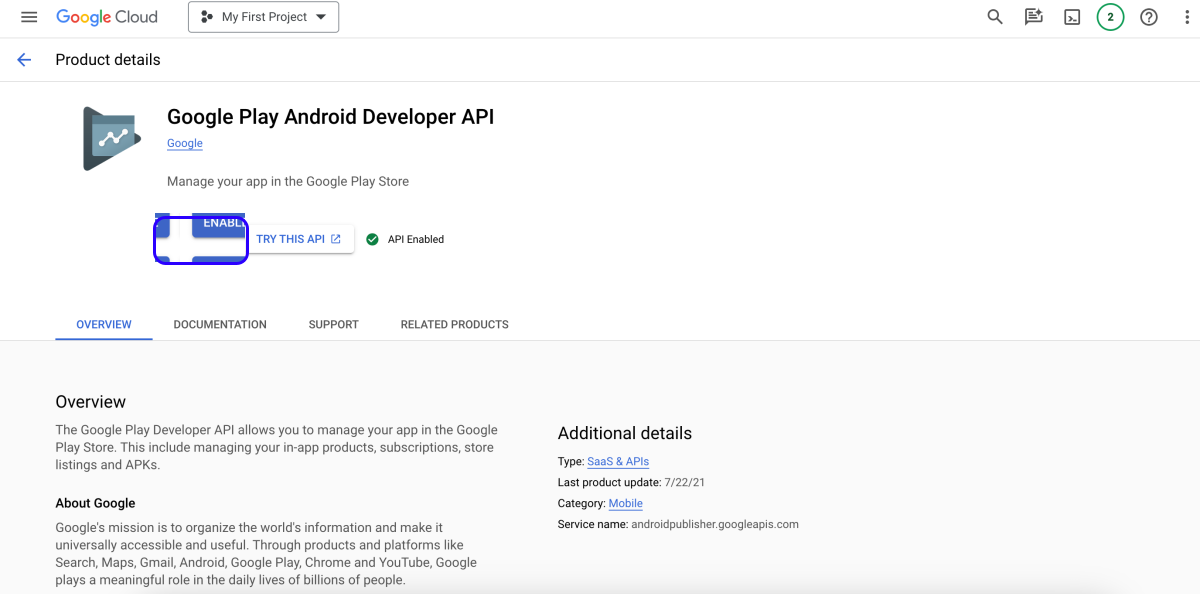
Avant de commencer l’importation, vérifiez que l’API Google Play Android Developer est activée dans votre projet Google Play. Visitez /apis/api/androidpublisher.googleapis.com/overview?project={project_id}, où project_id — votre ID de projet dans Google Play. Si cette API est désactivée, activez-la. Les paramètres prendront du temps à s’appliquer, donc l’importation peut échouer si vous essayez immédiatement après avoir activé les paramètres. Attendez quelques minutes et réessayez.
Pour importer des objets depuis Google Play :
- Dans votre projet dans le Compte éditeur, allez dans la section LiveOps > Canvas.
- Dans la barre d’outils, cliquez sur l’icône
. - Dans la zone de liste des objets, cliquez sur l’icône + et sélectionnez Import from platforms.
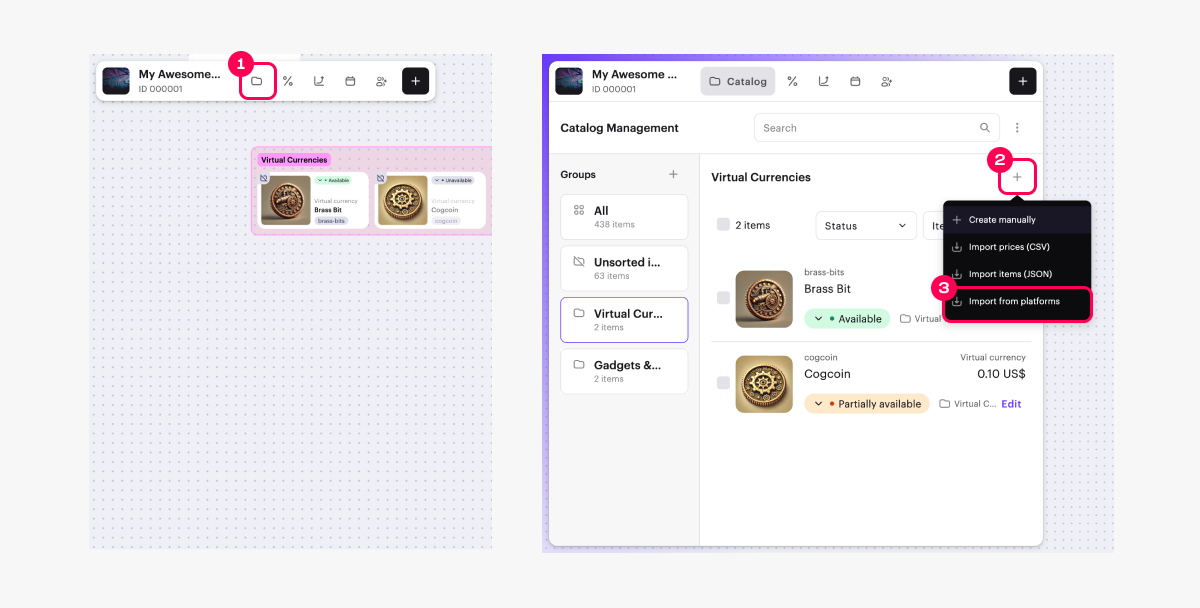
- Sélectionnez Google Play et cliquez sur Import.
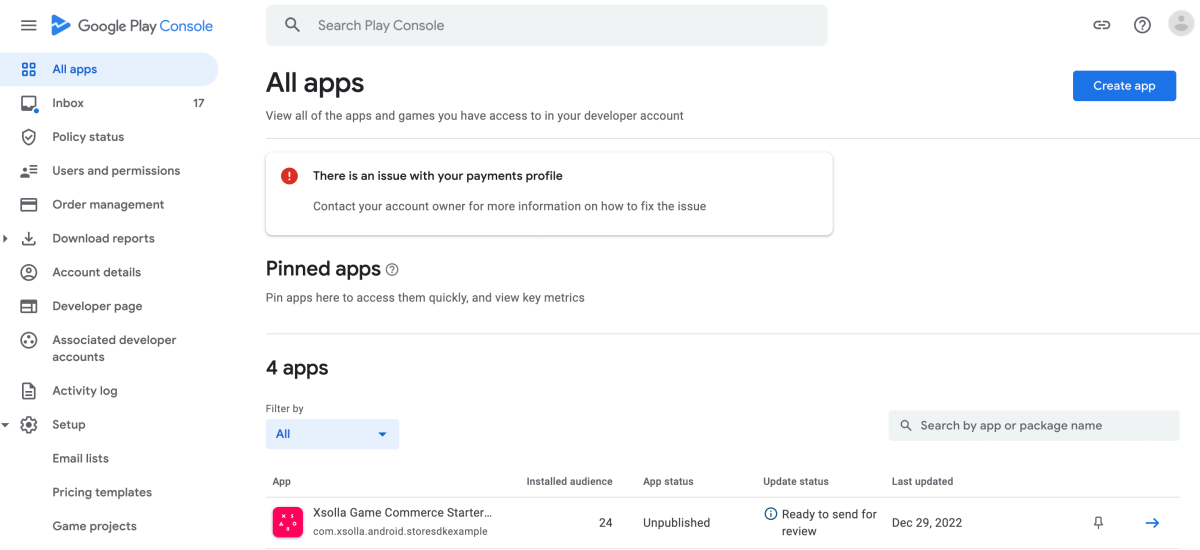
- Spécifiez l’Application ID — l’ID de votre application depuis Google Play.
Vous pouvez trouver l’ID d’application sur la Google Play Console. Dans le menu latéral, cliquez sur All apps. Trouvez l’application nécessaire dans le tableau. Son ID sera spécifié dans la colonne App, à côté du nom et du logo.
- Téléchargez le JSON avec une clé privée.
- Allez sur la Google Play Console, dans le menu latéral, cliquez sur Users and permissions et ajoutez un compte de service en tant que nouvel utilisateur avec le rôle de Android Management User. Cela nécessite que vous ayez le rôle de Project IAM admin.
- Cliquez sur Start import. L’importation du catalogue commencera automatiquement.
- Cliquez sur Save.
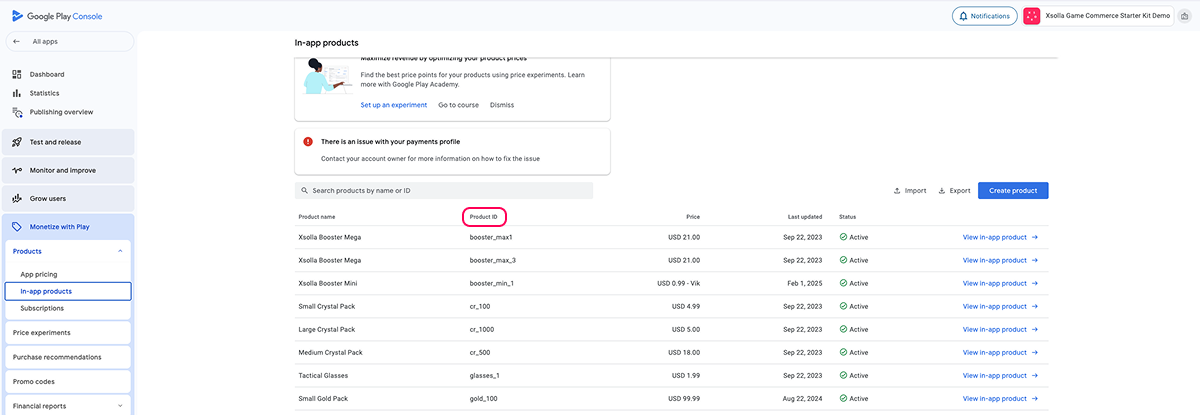
SKU correspond à l’ID du produit dans la source d’importation.
- Pour vendre des objets dans le magasin web créé par Site Builder, configurez des groupes d’objets dans le Compte éditeur et assignez un ou plusieurs d’entre eux à chaque objet.
- Pour afficher les images des objets, téléchargez-les dans votre Compte éditeur.
Importer le catalogue depuis l’App Store
Avant d’importer un catalogue depuis l’App Store, vous devez obtenir les données suivantes :
- ID d’application depuis la section App Information dans App Store Connect.
- Clé API et ID de l’émetteur depuis la section Users and Access dans App Store Connect.
Obtenir l'ID de l'application
Pour obtenir votre ID d’application dans App Store Connect :
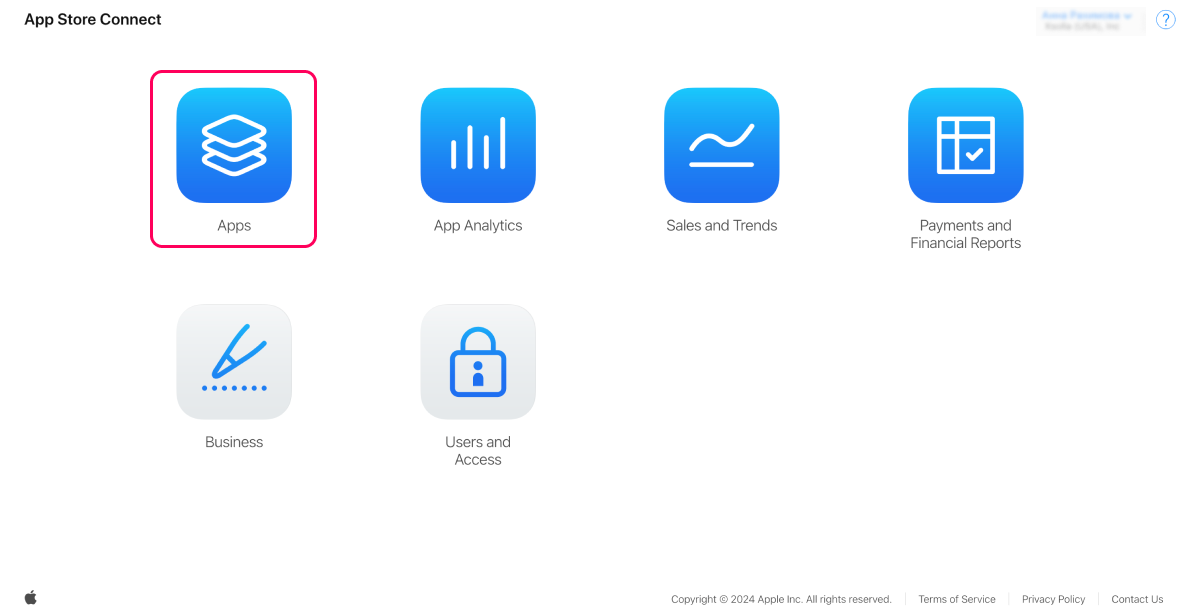
- Connectez-vous à App Store Connect.
- Allez dans la section Apps.
- Ouvrez la page de votre application.
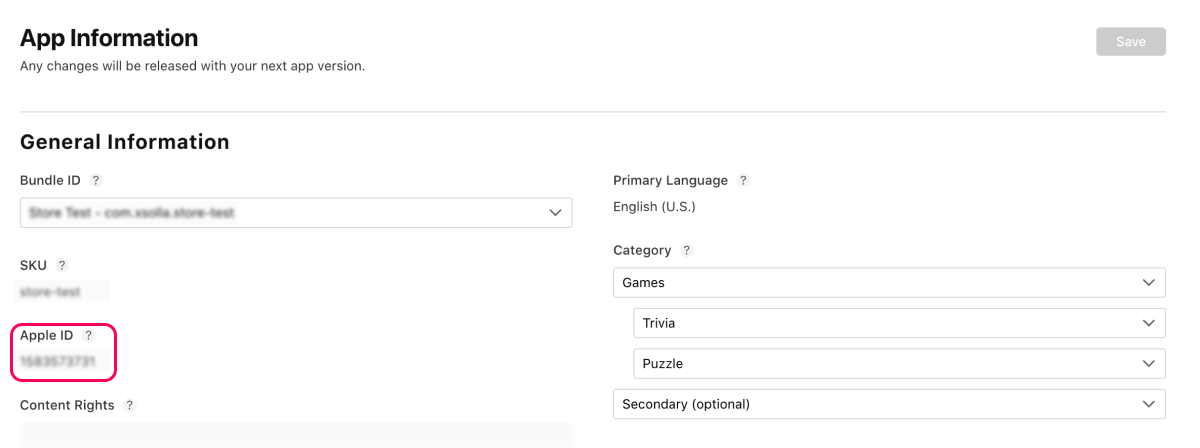
- Naviguez vers General Information > App Information.
- Dans la section General Information, copiez l’ID d’application dans le champ Apple ID.
Obtenir la clé API et l'Issuer ID
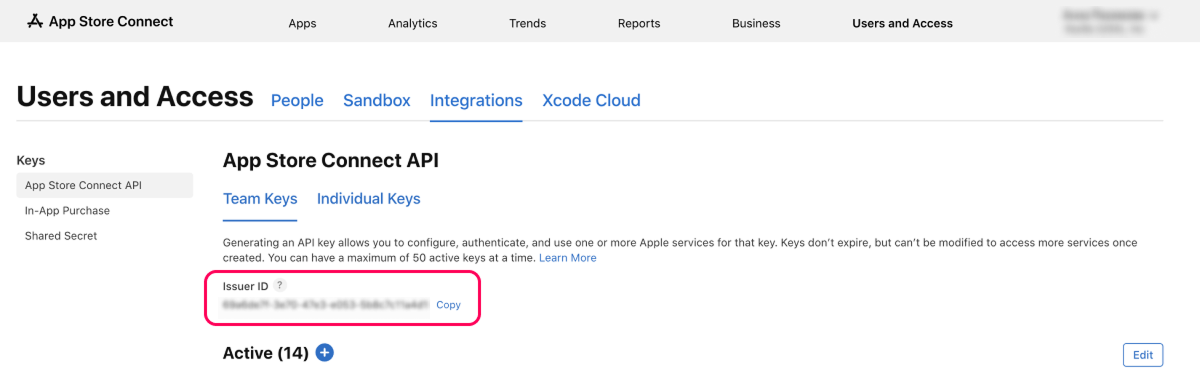
L’ID de l’émetteur dans App Store Connect est utilisé pour interagir avec l’API Apple, y compris l’API App Store Connect. Il est requis pour configurer les clés API afin d’automatiser des tâches telles que la gestion des applications, la récupération de données analytiques et d’autres opérations dans App Store Connect.
La clé API est un identifiant unique utilisé pour authentifier les requêtes API dans l’API App Store Connect et garantir un accès sécurisé aux données et fonctionnalités du Compte développeur Apple.
Pour obtenir l’ID de l’émetteur et la clé API dans App Store Connect :
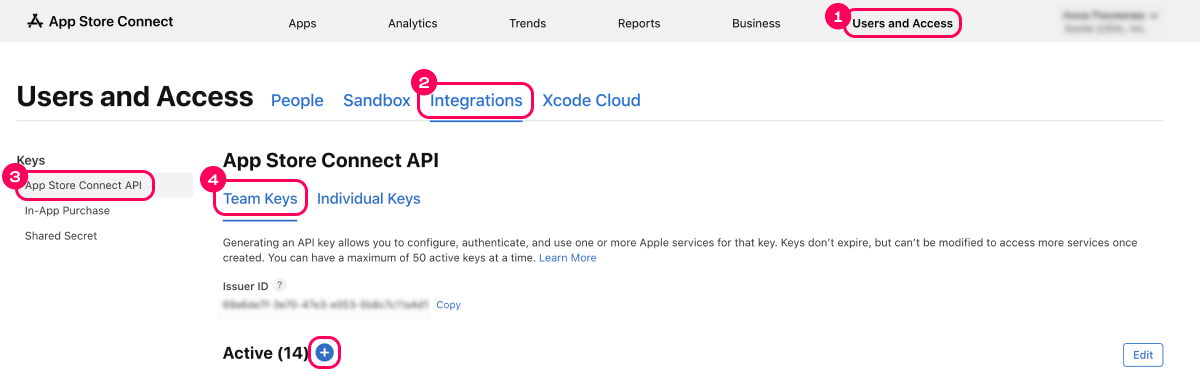
- Connectez-vous à App Store Connect et allez dans la section Users and Access.
- Ouvrez l’onglet Integrations.
- Dans le menu latéral Keys, cliquez sur App Store Connect API.
- Allez dans l’onglet Team Keys. Cliquez sur l’icône + pour créer une nouvelle clé API.
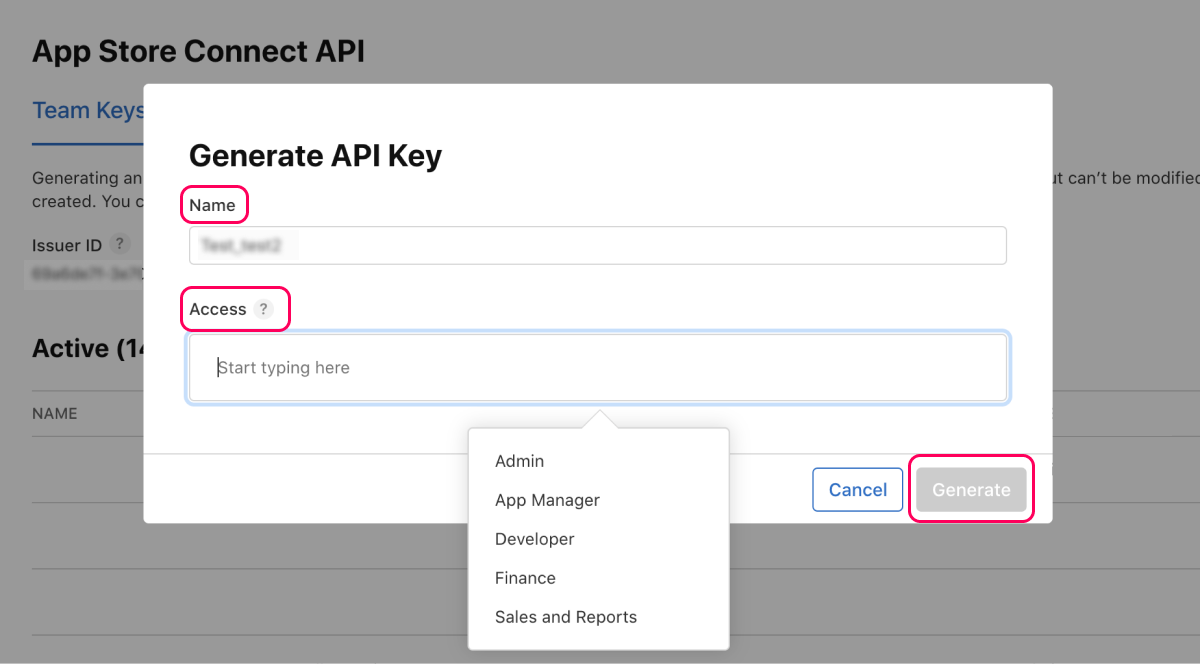
- Dans la fenêtre Generate API Key, attribuez un nom à la clé et définissez le niveau d’accès pour cette clé.
- Cliquez sur Generate.
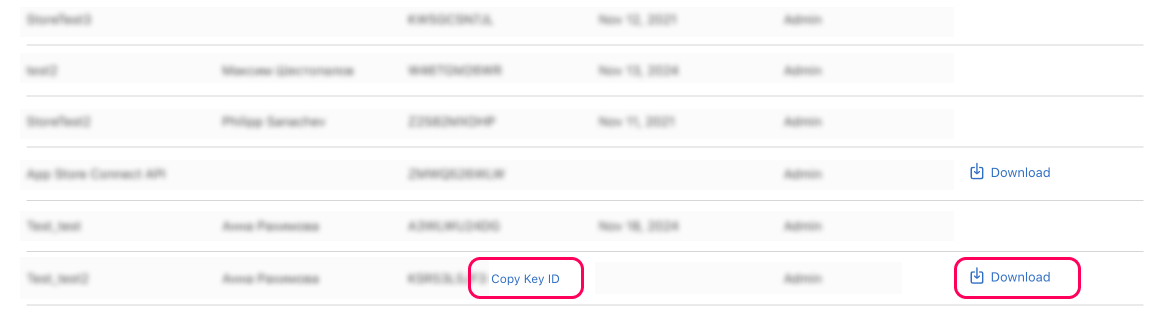
- La nouvelle clé créée apparaîtra dans la liste des clés API actives. Téléchargez-la sous forme de fichier P8 et copiez l’ID de la clé.
- Dans l’onglet Team Keys, copiez l’ID de l’émetteur.
Importer un catalogue depuis App Store
Pour importer des objets depuis l’App Store :
- Dans votre projet dans le Compte éditeur, allez dans la section LiveOps > Canvas.
- Dans la barre d’outils, cliquez sur l’icône
. - Dans la zone de liste des objets, cliquez sur l’icône + et sélectionnez Import from platforms.
- Sélectionnez App Store et cliquez sur Import.
- Fournissez les données que vous avez obtenues dans App Store Connect :
- ID d’application
- Fichier de clé privée (P8)
- ID de l’émetteur
- ID de la clé
- Cliquez sur Start import. L’importation du catalogue commencera automatiquement.
- Cliquez sur Save.
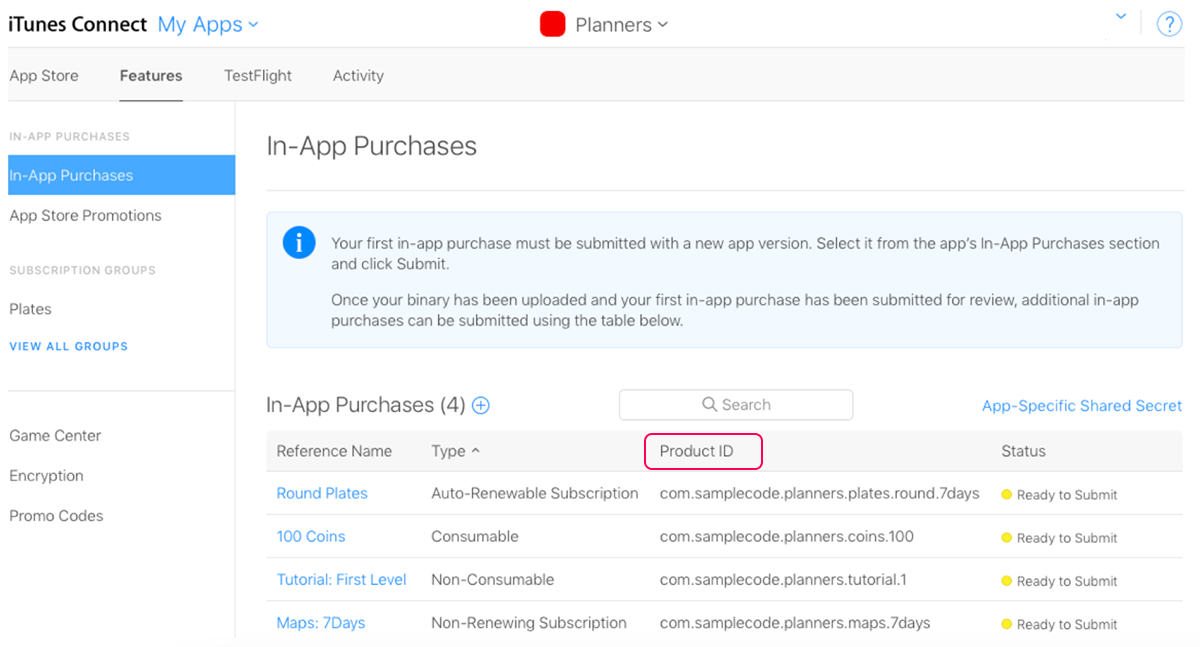
SKU correspond à l’ID du produit dans la source d’importation.
- Pour vendre des objets dans le magasin web créé par Site Builder, configurez des groupes d’objets dans le Compte éditeur et assignez un ou plusieurs d’entre eux à chaque objet.
- Pour afficher les images des objets, téléchargez-les dans votre Compte éditeur.
Importer le catalogue depuis PlayFab
Version API PlayFab prise en charge : Economy v1.
Pour des informations détaillées sur les règles et limitations d’importation PlayFab, consultez Intégration avec PlayFab.
Pour importer des objets depuis PlayFab :
- Dans votre projet dans le Compte éditeur, allez dans la section LiveOps > Canvas.
- Dans la barre d’outils, cliquez sur l’icône
. - Dans la zone de liste des objets, cliquez sur l’icône + et sélectionnez Import from platforms.
- Sélectionnez PlayFab et cliquez sur Import.
- Entrez les données que vous avez obtenues dans PlayFab :
- Title ID
- Clé secrète du projet
- Cliquez sur Start import. L’importation du catalogue commencera automatiquement.
- Cliquez sur Save.
- Pour vendre des objets dans le magasin web créé par Site Builder, configurez des groupes d’objets dans le Compte éditeur et assignez un ou plusieurs d’entre eux à chaque objet.
- Pour afficher les images des objets, téléchargez-les dans votre Compte éditeur.
Synchroniser l’inventaire avec PlayFab
Pour synchroniser l’inventaire d’un utilisateur dans Xsolla avec son inventaire dans PlayFab :
- Dans votre projet dans le Compte éditeur, allez dans la section LiveOps > Canvas.
- Dans la barre d’outils, cliquez sur l’icône
. - Dans la zone de liste des objets, cliquez sur l’icône + et sélectionnez Import from platforms.
- Sélectionnez PlayFab et cliquez sur Import.
- Sélectionnez Inventory synchronization.
- Entrez les données que vous avez obtenues dans PlayFab :
- Title ID
- Clé secrète du projet
- Activez la bascule Synchronize user inventory with PlayFab.
- Cliquez sur Save.
Réimporter le catalogue
Lors de la réimportation du catalogue, vous devez prendre en compte que :
- Les objets déjà présents dans le catalogue Xsolla seront mis à jour.
- Les objets non présents dans le catalogue Xsolla seront ajoutés.
- Les objets qui ont été supprimés de la source d’importation resteront dans le catalogue Xsolla. Vous pouvez les supprimer manuellement ou via API.
Faute de frappe ou autre erreur dans le texte ? Sélectionnez le texte concerné et appuyez sur Ctrl+Entrée.
