
Importer les prix spécifiques à chaque pays à partir d’un fichier CSV
Vous pouvez importer des prix spécifiques à un pays à partir d’un fichier pour des objets précédemment créés.
L’importation de prix spécifiques à un pays prend en charge tous les types d’objets — objets virtuels, monnaie virtuelle, packages de monnaie virtuelle, Lots et clés de jeu.
Si des objets non affichés dans l’interface utilisateur du canvas (par exemple, clés de jeu et packages de monnaie virtuelle) ont été précédemment ajoutés au système en dehors du canvas, leurs prix seront également mis à jour lors de l’importation.
Pour plus de détails sur la configuration des prix pour les clés de jeu et des exemples de remplissage du fichier d’importation, consultez Prix locaux.
Structure du fichier
Le fichier doit être au format CSV et contenir les colonnes suivantes :
SKU — l’UGS de l’objet pour lequel les prix régionaux doivent être définis.Country — le code du pays au format ISO 3166-1 alpha-2. Vérifiez la liste des pays pris en charge par Xsolla avant de télécharger le fichier CSV. Le remplissage des cellules de cette colonne est facultatif. Vous pouvez voir des exemples d’affichage des prix si le pays n’est pas spécifié.Currency — le code de la devise au format ISO 4217.Amount — le prix de l’objet. Utilisez un point pour les décimales.IsDefault — indique si c’est le prix par défaut. Spécifiez :1— pour la ligne avec le prix par défaut. Il est affiché dans tous les pays sans prix régionaux.0— pour toutes les autres lignes. Vous pouvez également laisser la cellule de la colonne IsDefault vide.
Le prix par défaut ne doit pas être régional - laissez la cellule de la colonne
EXEMPLE
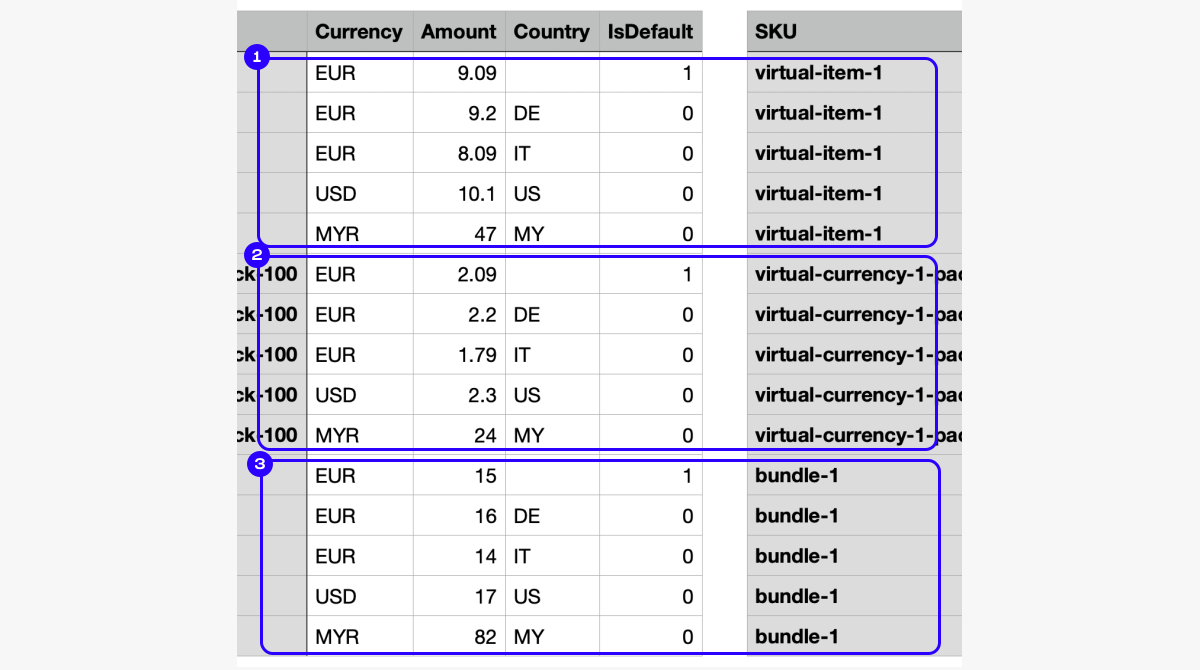
Fichier correctement rempli (plusieurs objets, 3 devises, prix régionaux disponibles).
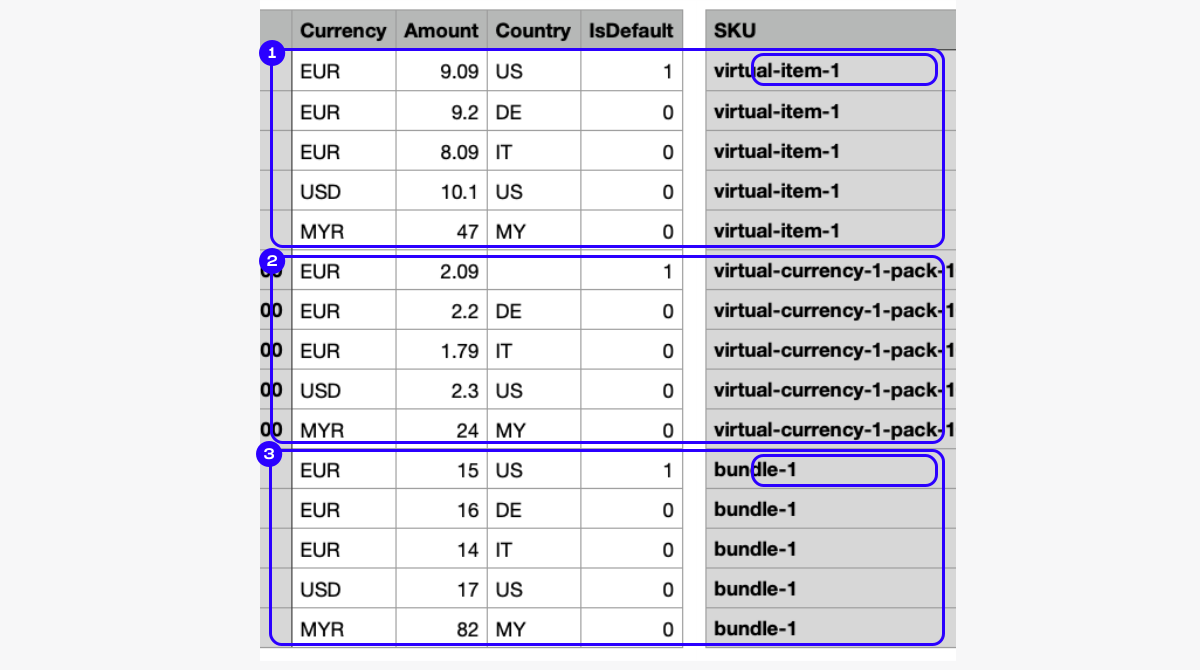
Fichier incorrectement rempli (plusieurs objets, 3 devises, prix régionaux disponibles).
Erreur : Dans virtual-item-1 et bundle-1, les cellules des groupes dans la colonne Country ne sont pas vides.
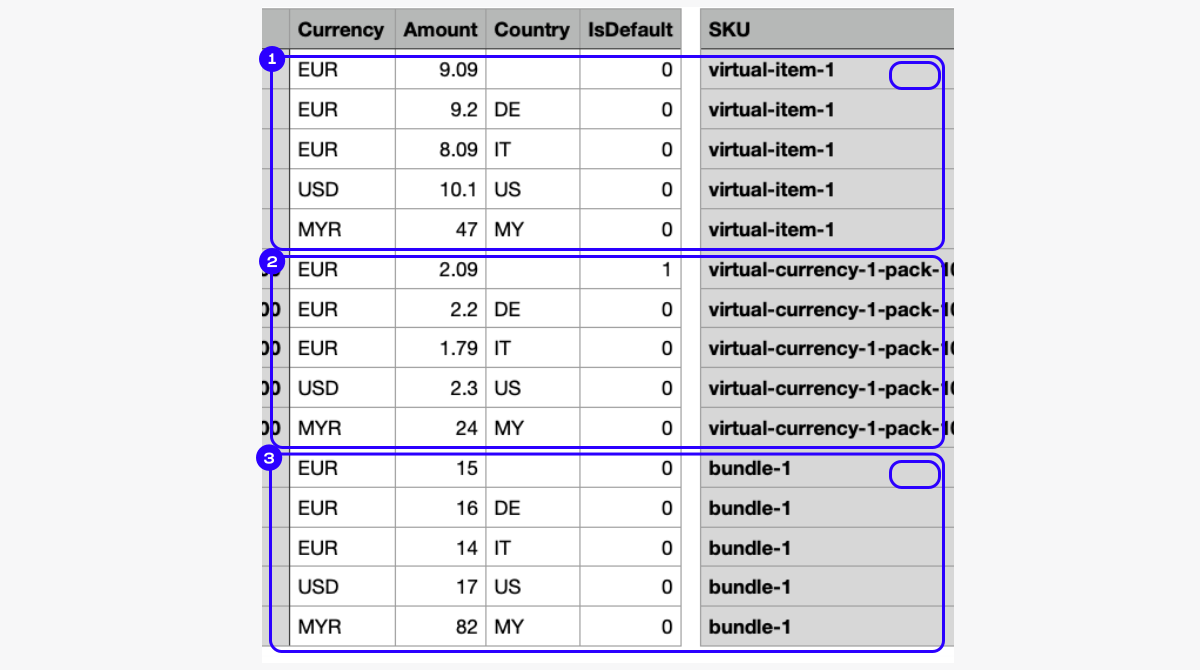
Lors de l’ajout de chaque nouvel objet, vous devez définir le prix dans la devise par défaut. Si ce n’est pas spécifié, une erreur s’affichera lors de l’importation du fichier.
EXEMPLE
Fichier correctement rempli (plusieurs objets, 3 devises, prix régionaux disponibles).
Fichier incorrectement rempli (plusieurs objets, 3 devises, prix régionaux disponibles).
Erreur : Il n’y a pas de devise par défaut pour les groupes virtual-item-1 et bundle-1.
Importation du fichier
Pour importer des prix à partir d’un fichier :
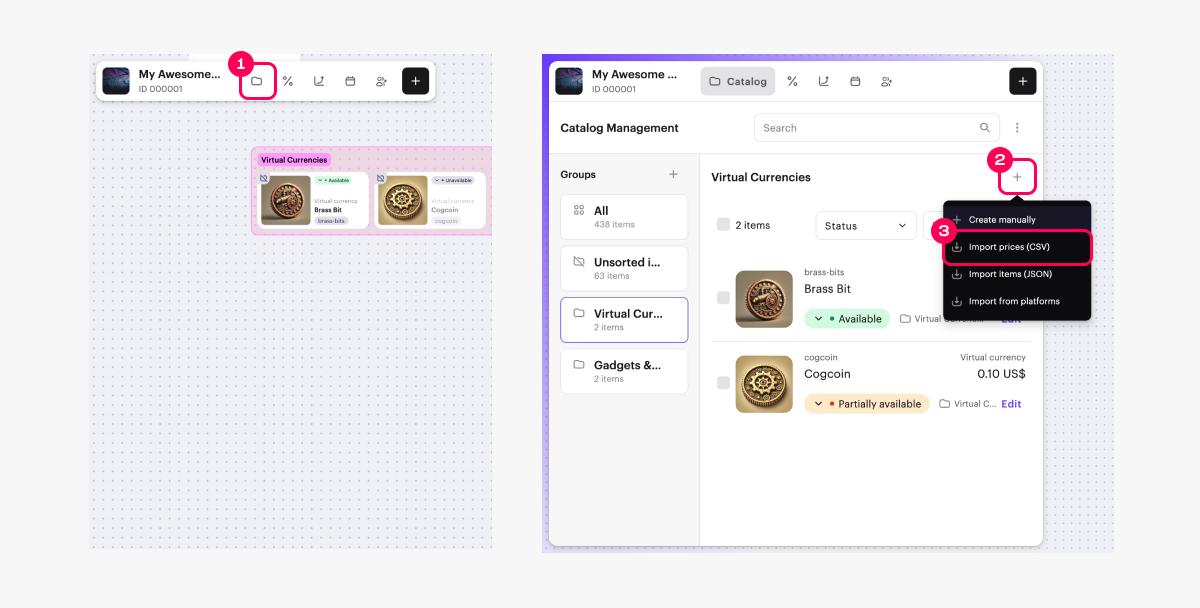
- Dans votre projet dans le Compte éditeur, allez dans la section LiveOps > Canvas.
- Dans la barre d’outils, cliquez sur l’icône
. - Dans la zone de liste des objets, cliquez sur l’icône + et sélectionnez Import prices (CSV).
- Remplissez le fichier pour l’importation. Vous pouvez télécharger le modèle de fichier depuis la fenêtre de téléchargement et le compléter en utilisant l’un des exemples fournis.
- Téléchargez le fichier dans le champ correspondant de la fenêtre d’importation.
- S’il y a des erreurs lors de l’importation, la fenêtre d’importation affiche une liste de ces erreurs et des recommandations de dépannage. Apportez les modifications nécessaires au fichier et téléchargez-le à nouveau.
Après un téléchargement réussi, les prix régionaux pour les objets avec les UGS spécifiés seront mis à jour selon les prix du fichier. Les prix précédemment spécifiés seront supprimés.
Exemple :
Un objet a plusieurs prix dans différentes devises et plusieurs prix spécifiques à un pays. Le fichier importé contient seulement un prix en EUR. Après l’importation du fichier, cet objet n’aura qu’un seul prix en EUR.
Faute de frappe ou autre erreur dans le texte ? Sélectionnez le texte concerné et appuyez sur Ctrl+Entrée.
