
Créer une promotion par bonus
Les promotions bonus sont un outil marketing qui aide à augmenter les ventes en offrant aux utilisateurs des objets bonus lorsqu’ils achètent un article. Un achat peut inclure plusieurs objets bonus, et un seul article peut être inclus dans plusieurs promotions bonus.
Si une limite est fixée pour l’achat d’un objet bonus, et que l’utilisateur a reçu tous les objets disponibles dans cette limite, l’objet promotionnel ne sera pas disponible à l’achat.
Si une promotion bonus a une limite d’utilisation, et que le nombre restant de promotions disponibles pour l’utilisateur est nul, l’objet promotionnel sera affiché dans le catalogue sans l’objet bonus.
Exemples
Selon les restrictions définies, il existe différents scénarios utilisateur pour l'achat d'objets promotionnels avec bonus.
Exemple de limites sur l'achat d'objets bonus :
Dans le Compte éditeur, l'objet Booster a une restriction d'achat — il peut être acheté par un utilisateur au maximum 2 fois.
Booster est un objet bonus lors de l'achat de Empire Lootbox.
L'utilisateur a acheté Booster 1 fois et a également acheté Empire Lootbox 1 fois, recevant Booster en bonus.
Lorsqu'il tente d'acheter Empire Lootbox à nouveau, la réponse à la méthode de création de commande indiquera que l'utilisateur a dépassé la limite d'achat pour l'objet Booster.
Exemple de limites sur l'utilisation des promotions bonus :
Dans le Compte éditeur, la promotion bonus a une limite d'utilisation — pas plus de 1 fois par utilisateur.
Booster est un objet bonus lors de l'achat de Empire Lootbox.
L'utilisateur a acheté Empire Lootbox 1 fois et a reçu Booster en bonus.
Lorsqu'il tente d'acheter Empire Lootbox à nouveau, l'objet bonus Booster ne sera pas affiché et livré à l'utilisateur.
Exemple de limites sur l'achat d'objets bonus et sur l'utilisation des promotions bonus :
Dans le Compte éditeur, l'objet Booster a une restriction d'achat — il peut être acheté par un utilisateur au maximum 1 fois.
Booster est un objet bonus lors de l'achat de Empire Lootbox.
La promotion bonus a une limite d'utilisation — pas plus de 2 fois par utilisateur.
L'utilisateur a acheté Empire Lootbox 1 fois et a reçu Booster en bonus.
Lorsqu'il tente d'acheter Empire Lootbox à nouveau, la réponse à la méthode de création de commande indiquera que l'utilisateur a dépassé la limite d'achat pour l'objet Booster.
Pour créer une promotion bonus :
- Dans votre projet dans le Compte éditeur, allez dans la section LiveOps > Canvas.
- Commencez à créer une promotion de l’une des manières suivantes :
- Option 1 :
- Dans la barre d'outils, cliquez sur l'
icône. - Dans la zone de liste des promotions, cliquez sur l'icône +.
- Dans la barre d'outils, cliquez sur l'
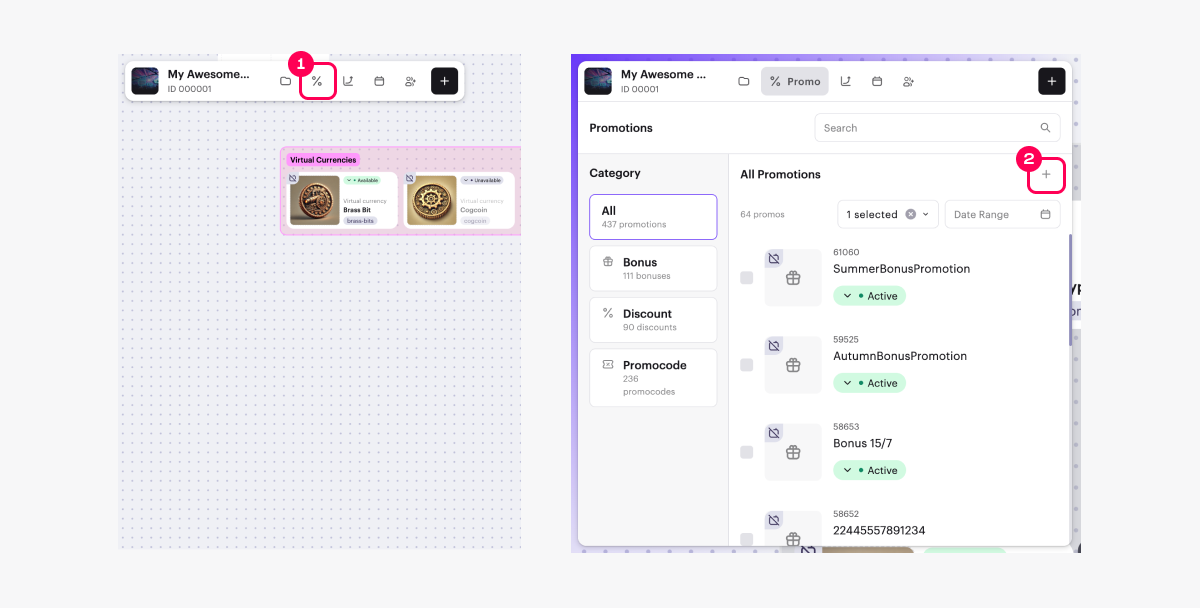
- Sélectionnez Bonus et cliquez sur Create.
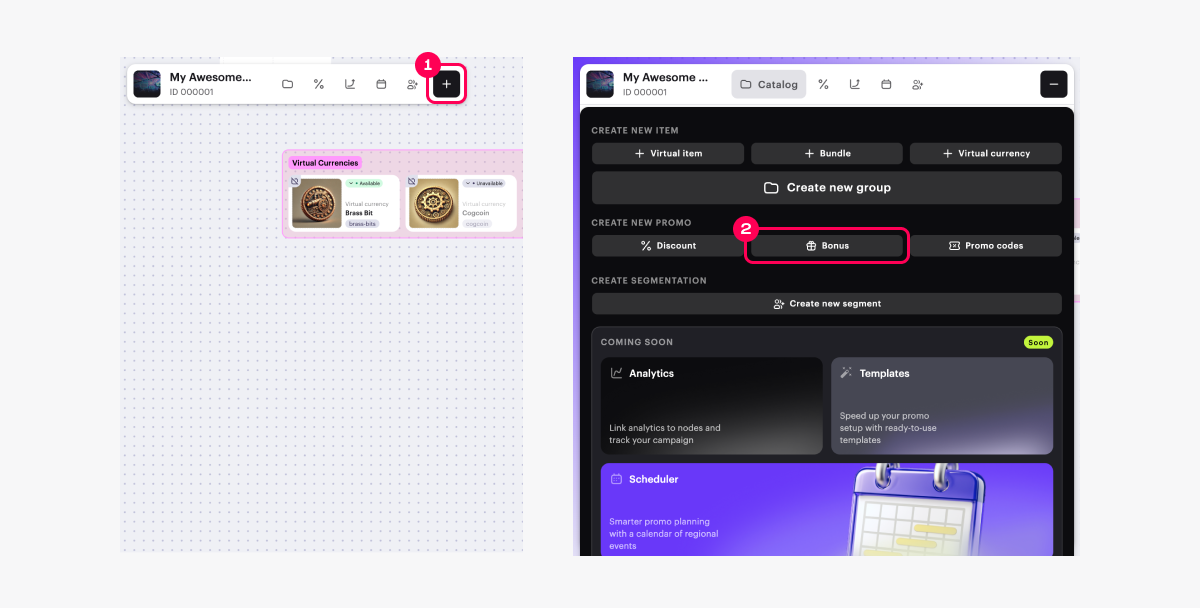
- Option 2 : Dans la barre d'outils, cliquez sur l'icône + et sélectionnez Bonus.
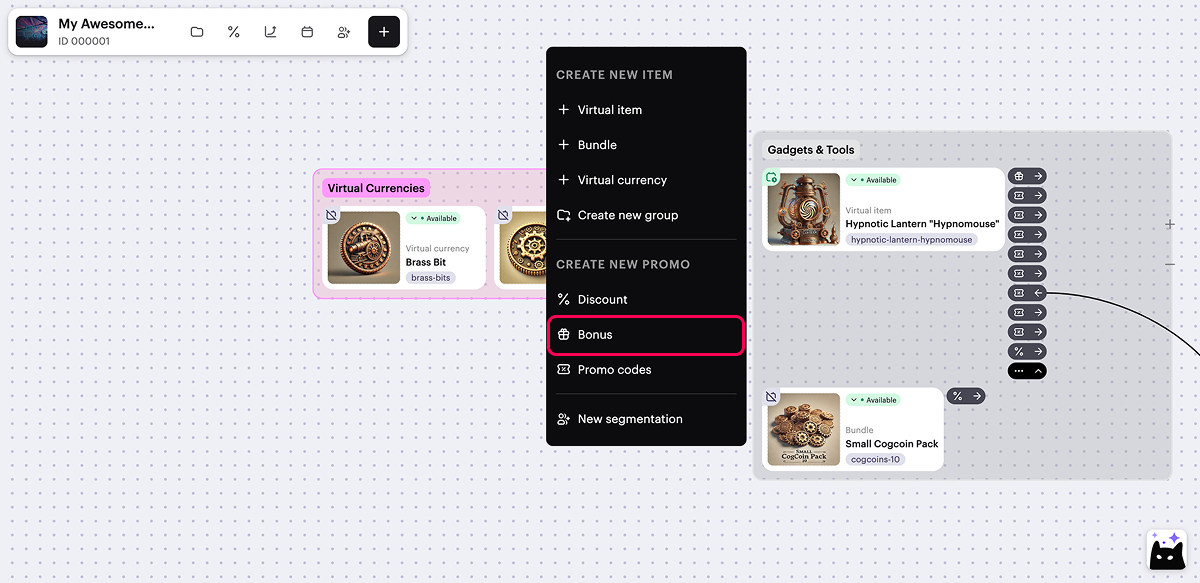
- Option 3 : Ouvrez le menu contextuel n'importe où sur le canvas et sélectionnez Bonus.
- Spécifiez le nom de la promotion.
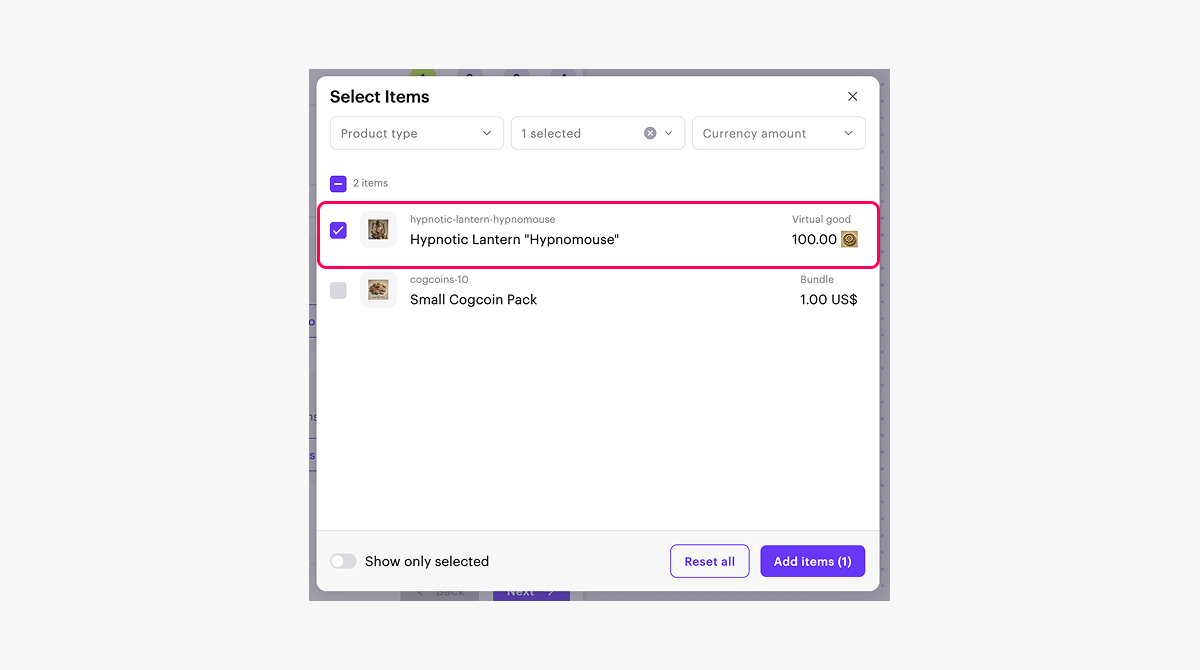
- Sélectionnez les objets promotionnels :
- Dans le champ Promotional items, cliquez sur Select items.
- Dans la fenêtre qui s'ouvre, cochez les cases à côté des objets requis.
- Cliquez sur Add items.
- Sélectionnez les objets à fournir en bonus lors de l'achat d'un objet promotionnel :
- Dans le champ Bonus items, cliquez sur Select items.
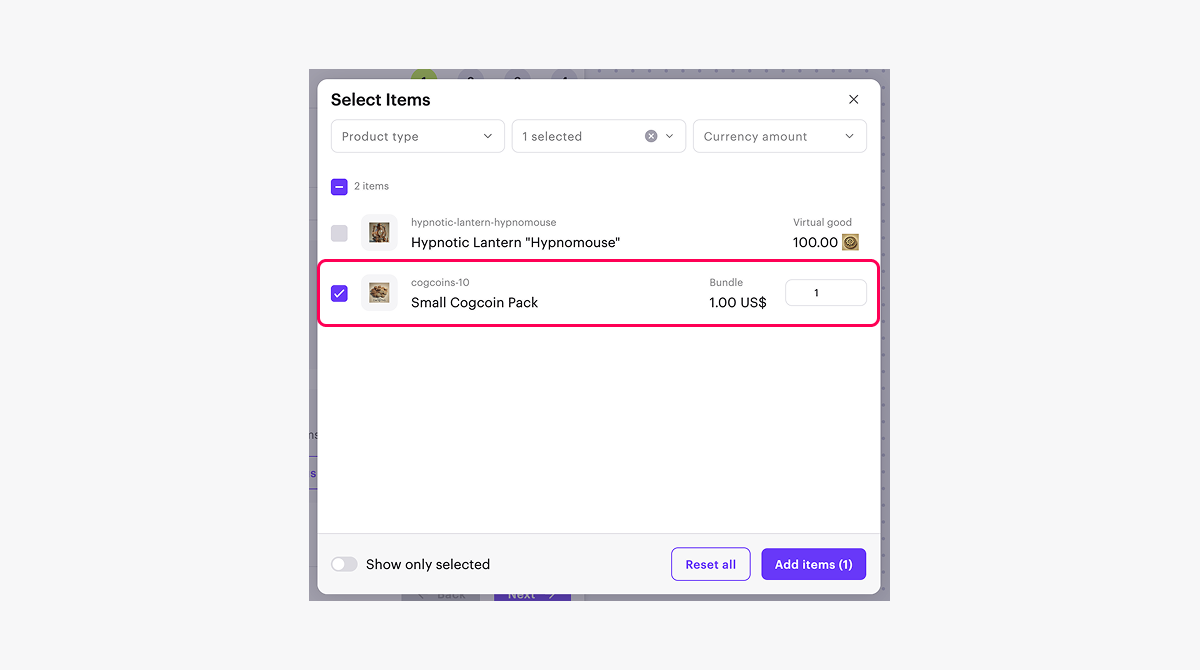
- Dans la fenêtre qui s'ouvre, cochez les cases à côté des objets requis et spécifiez leur quantité.
- Cliquez sur Add items.
- Cliquez sur Next.
- Ajoutez des conditions et des limitations (facultatif) :
- Pour offrir aux utilisateurs un bonus pour leur premier achat, activez la bascule First-time buyer bonuses.
- Pour définir une limite sur le nombre de fois qu'un utilisateur peut utiliser la promotion, activez la bascule Bonus limits et entrez le nombre requis.
- Pour créer une promotion personnalisée (par exemple, disponible uniquement pour les utilisateurs au-dessus d'un certain niveau dans le jeu), activez la bascule Custom user bonuses et spécifiez les conditions nécessaires.
Pour configurer une promotion personnalisée, les attributs utilisateur doivent être configurés.
Vous pouvez définir une ou plusieurs conditions pour une promotion personnalisée. Gardez à l’esprit que tant que la promotion est active, vous ne pouvez pas la modifier.
- Cliquez sur Next.
- Spécifiez la période de la promotion.
- Cliquez sur Next.
- Examinez les paramètres de la promotion.
- Pour activer la promotion immédiatement (facultatif), activez la bascule Create in Active status.
- Cliquez sur Create.
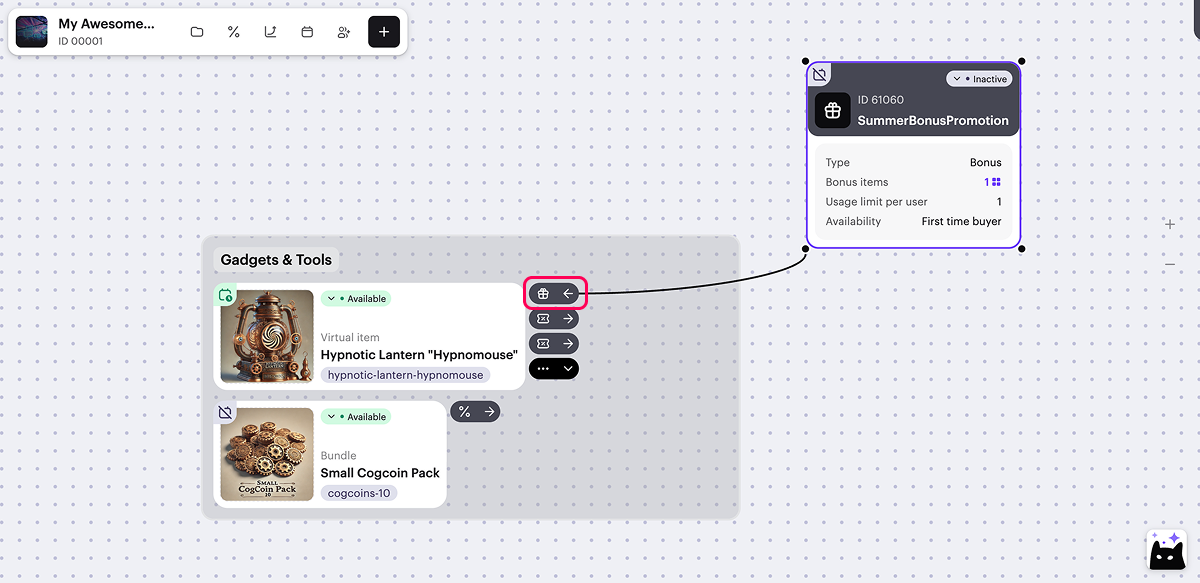
Sur le canvas, un lien visuel est affiché entre la carte de promotion et l’objet promotionnel.
Pour gérer son affichage, cliquez sur l’icône → ou ← à droite de la carte de l’objet, à côté de l’
Lors de la configuration d’une promotion via le canvas, les options suivantes ne sont pas disponibles :
- Configurer une promotion avec des clés de jeu.
- Configurer une promotion sans date de fin.
Des options avancées pour configurer des promotions bonus sont disponibles via le Compte éditeur et les appels API.
Faute de frappe ou autre erreur dans le texte ? Sélectionnez le texte concerné et appuyez sur Ctrl+Entrée.
