Créer une promotion par bonus
Les promotions par bonus sont un outil marketing qui aide à augmenter les ventes en offrant aux utilisateurs des objets bonus lorsqu’ils achètent un article. Un achat peut inclure plusieurs objets bonus, et un seul article peut être inclus dans plusieurs promotions par bonus.
Si une limite est définie pour l’achat d’un objet bonus et que l’utilisateur a déjà reçu tous les objets inclus dans cette limite, l’objet promotionnel ne sera plus disponible à l’achat.
Si une promotion par bonus comporte une limite d’utilisation et que le nombre d’utilisations restantes pour l’utilisateur est égal à zéro, l’objet promotionnel sera affiché dans le catalogue sans l’objet bonus.
Exemples
Selon les restrictions définies, il existe différents scénarios utilisateur pour l'achat d'objets promotionnels avec bonus.
Exemple de limites sur l'achat d'objets bonus :
Dans ses paramètres, l'objet Booster a une restriction d'achat — il peut être acheté par un utilisateur pas plus de 2 fois.
Booster est un objet bonus lors de l'achat de Empire Lootbox.
L'utilisateur a acheté Booster 1 fois et a également acheté Empire Lootbox 1 fois, recevant Booster en bonus.
Lors de la tentative d'achat de Empire Lootbox à nouveau, la réponse à la méthode de création de commande indiquera que l'utilisateur a dépassé la limite d'achat pour l'objet Booster.
Exemple de limites sur l'utilisation des promotions par bonus :
Dans ses paramètres, la promotion par bonus a une limite d'utilisation — pas plus de 1 fois par utilisateur.
Booster est un objet bonus lors de l'achat de Empire Lootbox.
L'utilisateur a acheté Empire Lootbox 1 fois et a reçu Booster en bonus.
Lors de la tentative d'achat de Empire Lootbox à nouveau, l'objet bonus Booster ne sera pas affiché et livré à l'utilisateur.
Exemple de limites sur l'achat d'objets bonus et sur l'utilisation des promotions par bonus :
Dans ses paramètres, l'objet Booster a une restriction d'achat — il peut être acheté par un utilisateur pas plus de 1 fois.
Booster est un objet bonus lors de l'achat de Empire Lootbox.
La promotion par bonus a une limite d'utilisation — pas plus de 2 fois par utilisateur.
L'utilisateur a acheté Empire Lootbox 1 fois et a reçu Booster en bonus.
Lors de la tentative d'achat de Empire Lootbox à nouveau, la réponse à la méthode de création de commande indiquera que l'utilisateur a dépassé la limite d'achat pour l'objet Booster.
Créer une promotion par bonus
Pour créer une promotion par bonus :
- Dans votre projet dans le Compte éditeur, allez dans la section LiveOps > Canvas.
- Dans le projet dans votre compte pour les jeux mobiles, allez dans la section Operations > LiveOps.
- Dans le projet dans votre compte, allez dans la section LiveOps > Canvas.
- Dans le projet dans votre compte, allez dans la section LiveOps > More > Canvas.
- Commencez à créer une promotion en utilisant l’une des options suivantes :
- Option 1 :
- Dans la barre d'outils, cliquez sur l’
icône. - Dans la zone de liste des promotions, cliquez sur l'icône +.
- Dans la barre d'outils, cliquez sur l’
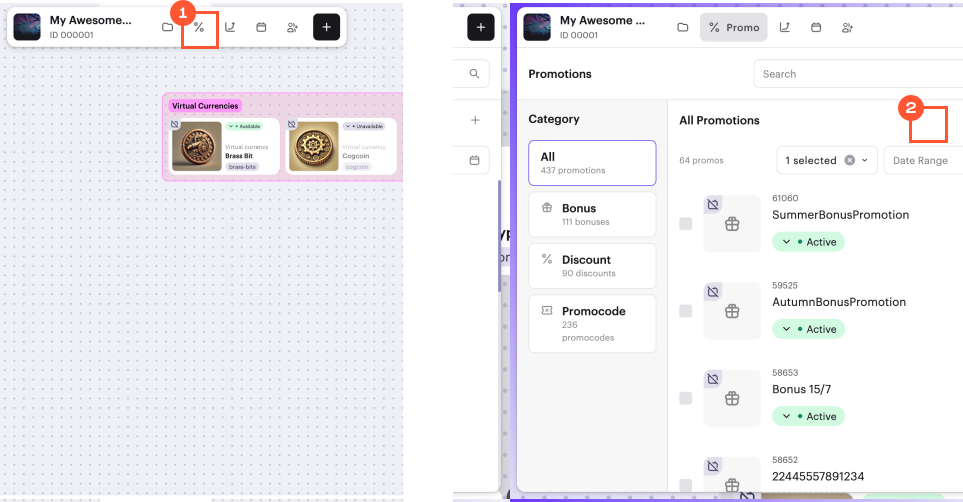
- Sélectionnez Bonus et cliquez sur Create.
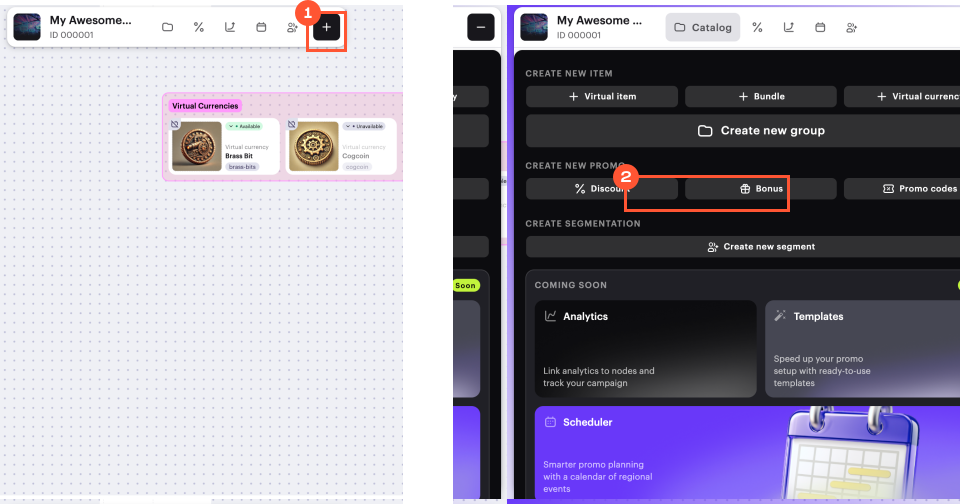
- Option 2 : Dans la barre d'outils, cliquez sur l'icône + et sélectionnez Bonus.
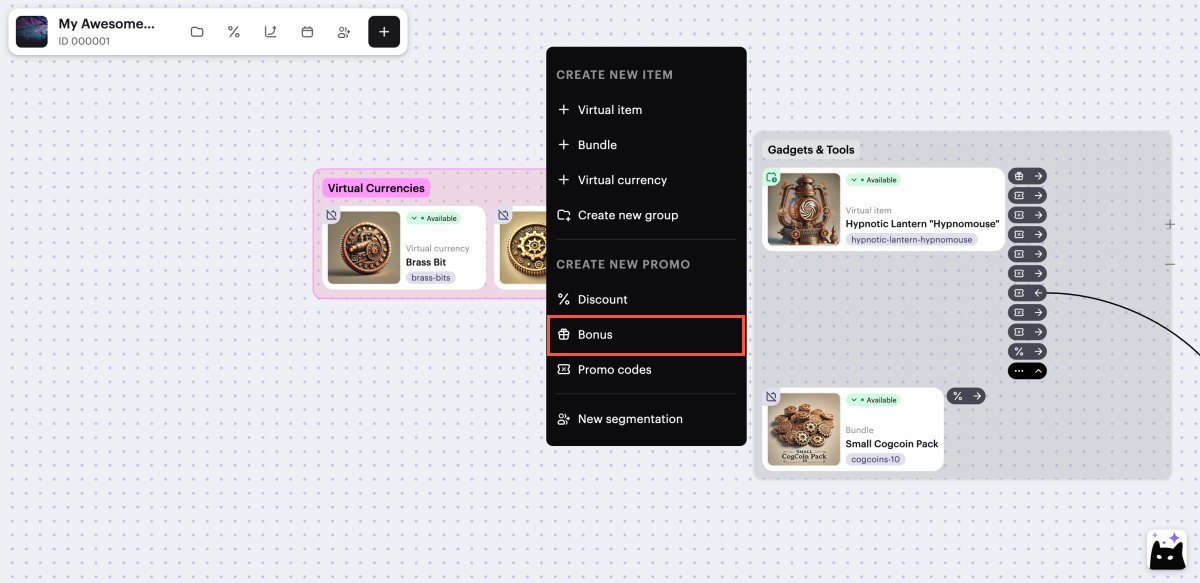
- Option 3 : Ouvrez le menu contextuel n'importe où sur le canvas et sélectionnez Bonus.
- Indiquez le nom de la promotion.
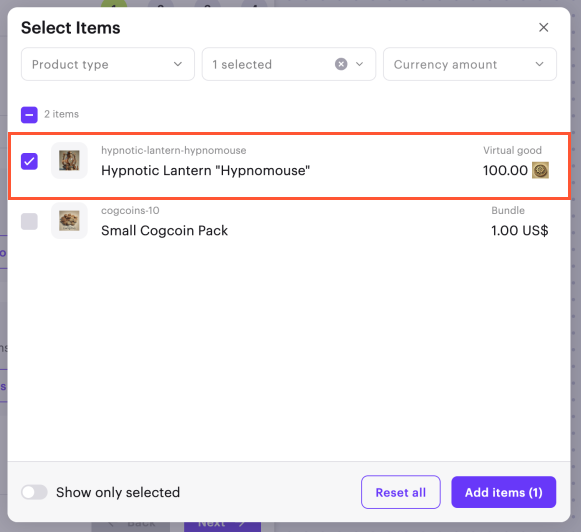
- Sélectionnez les objets promotionnels :
- Dans le champ Objets promotionnels, cliquez sur Sélectionner des objets.
- Dans la fenêtre qui s'ouvre, cochez les cases à côté des objets requis.
- Cliquez sur Ajouter des objets.
- Sélectionnez les objets à fournir en bonus lors de l'achat d'un objet promotionnel :
- Dans le champ Objets bonus, cliquez sur Sélectionner des objets.
- Dans la fenêtre qui s'ouvre, cochez les cases à côté des objets requis et spécifiez leur quantité.
- Cliquez sur Ajouter des objets.
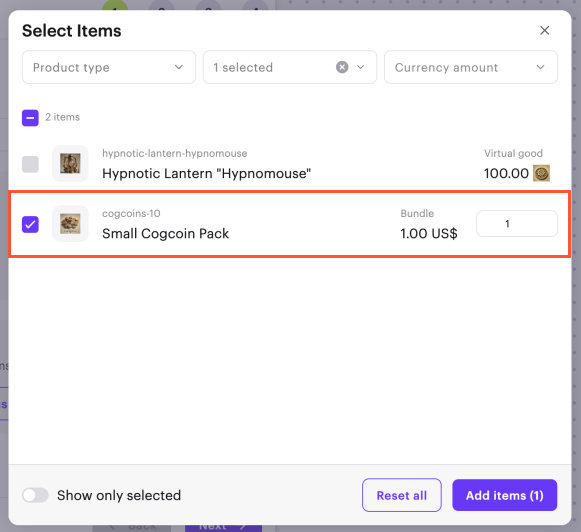
- Cliquez sur Suivant.
- Ajoutez des conditions et des limitations (facultatif) :
- Pour offrir aux utilisateurs un bonus pour leur premier achat, activez la bascule Bonus pour premier achat.
- Pour définir une limite sur le nombre de fois qu'un utilisateur peut utiliser la promotion, activez la bascule Limites de bonus et entrez le nombre requis.
- Pour créer une promotion personnalisée (par exemple, disponible uniquement pour les utilisateurs au-dessus d'un certain niveau en jeu), activez la bascule Bonus utilisateur personnalisé et spécifiez les conditions nécessaires.
Pour configurer une promotion personnalisée, les attributs utilisateur doivent être configurés.
Vous pouvez définir une ou plusieurs conditions pour une promotion personnalisée. Gardez à l’esprit que tant que la promotion est active, vous ne pouvez pas la modifier.
- Cliquez sur Suivant.
- Spécifiez la période de la promotion.
- Cliquez sur Suivant.
- Examinez les paramètres de la promotion.
- Pour activer la promotion immédiatement (facultatif), activez la bascule Créer en statut actif.
- Cliquez sur Create.
- Pour ajouter la promotion par bonus créée au site (facultatif) :
- Ouvrez le site dans le builder en cliquant sur Ouvrir ou Ouvrir dans Site Builder sur la bannière dans le formulaire d’édition.
- Suivez les instructions de la section Afficher les objets bonus dans le magasin.
Sur le canvas, un lien visuel est affiché entre la carte de promotion et l’objet promotionnel.
Pour gérer son affichage, cliquez sur l’icône → ou ← à droite de la carte de l’objet, à côté de l’
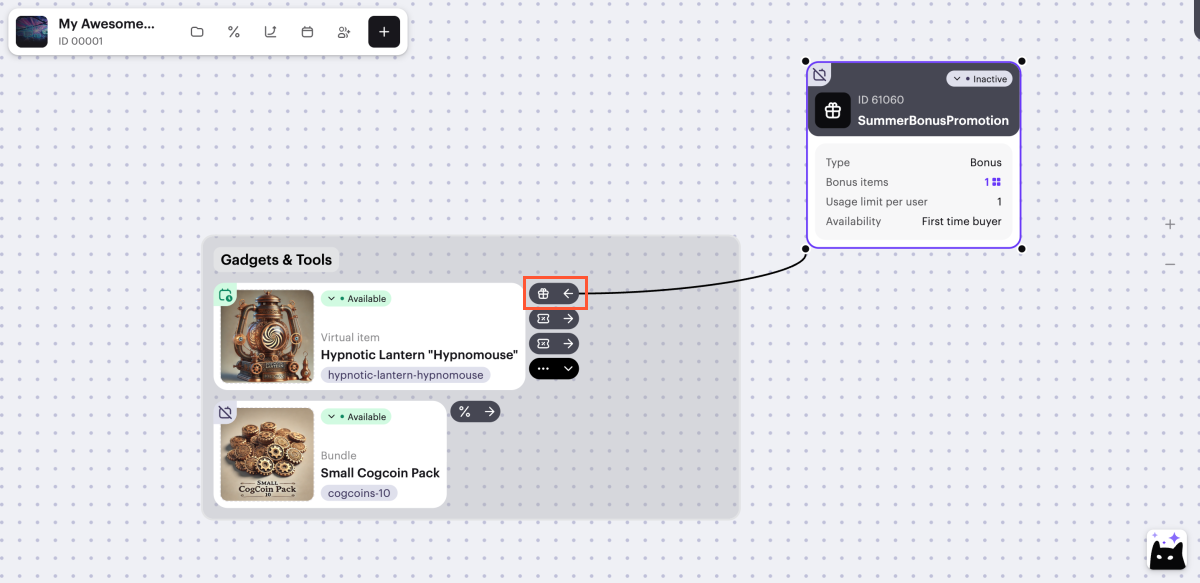
Lors de la configuration d’une promotion via le canvas, les options suivantes ne sont pas disponibles :
- Configurer une promotion avec des clés de jeu.
- Configurer une promotion sans date de fin.
Des options avancées pour configurer des promotions par bonus sont disponibles via Compte éditeur et appels API.
Lors de la configuration d’une promotion via le canvas, les options suivantes ne sont pas disponibles :
- Configurer une promotion avec des clés de jeu.
- Configurer une promotion sans date de fin.
Des options avancées pour configurer des promotions par bonus sont disponibles via appels API.
Lors de la configuration d’une promotion via le canvas, les options suivantes ne sont pas disponibles :
- Configurer une promotion avec des clés de jeu.
- Configurer une promotion sans date de fin.
Des options avancées pour configurer des promotions par bonus sont disponibles dans votre compte et via appels API.
Affichage des bonus dans le magasin
Si les objets sont vendus via une interface propre, vous pouvez récupérer les informations sur les objets en appelant les méthodes de l’API client pour obtenir le catalogue des objets (appels des sous-sections Commus > Catalogue, Objets et monnaie virtuels > Catalogue et Lots > Catalogue).
Si le site est créé à l’aide du constructeur de site Xsolla, un minuteur s’affiche sur la carte de l’objet 30 jours avant la fin de la promotion afin d’indiquer le temps restant :
- Si la fin de la promotion intervient dans plus d’une semaine, le minuteur affiche les jours et les heures.
- Si la fin de la promotion est dans plus d’un jour, le minuteur affiche les heures et les minutes.
- Si la fin de la promotion est dans moins d’un jour, le minuteur affiche les minutes et les secondes.
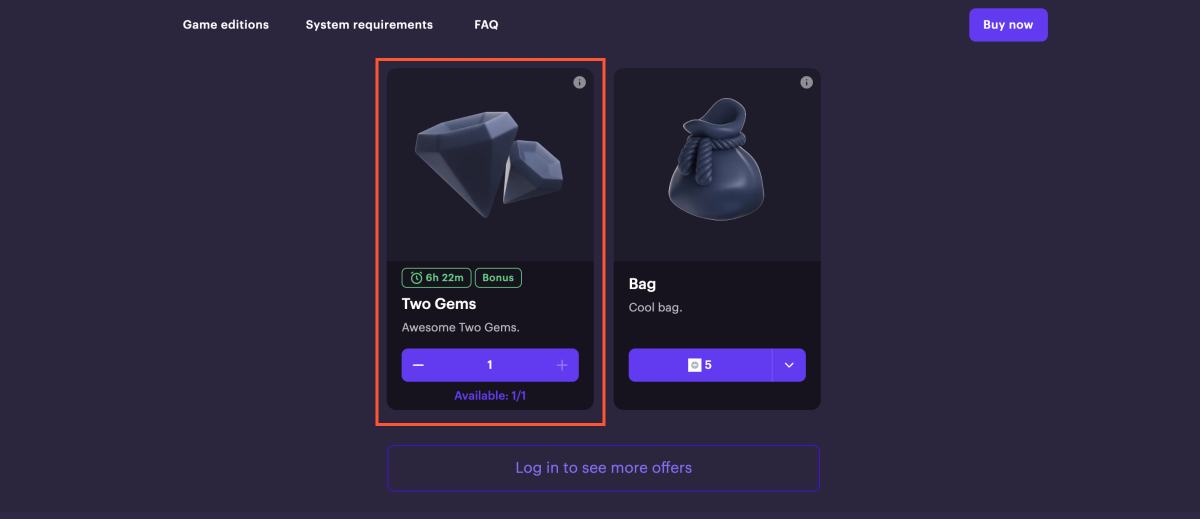
Pour modifier la couleur du minuteur et de l’étiquette Bonus :
- Ouvrez le projet dans le Compte éditeur et accédez à la section Storefronts > Websites.
- Sélectionnez votre site et appuyez sur Open Site Builder.
- Ouvrez le projet dans votre compte et accédez à la section Storefronts > Website.
- Appuyez sur le volet de votre site.
- Ouvrez le projet dans votre compte et accédez à la section Storefronts > Website.
- Appuyez sur le volet de votre site.
- Ouvrez le projet dans votre compte et accédez à la section Storefronts > Website.
- Appuyez sur le volet de votre site.
- Ouvrez le projet dans votre compte et accédez à la section Web Shop.
- Appuyez sur le volet de votre site.
- Dans le menu latéral, accédez à la section Theme.
- Sélectionnez une nouvelle couleur dans le champ Secondary.
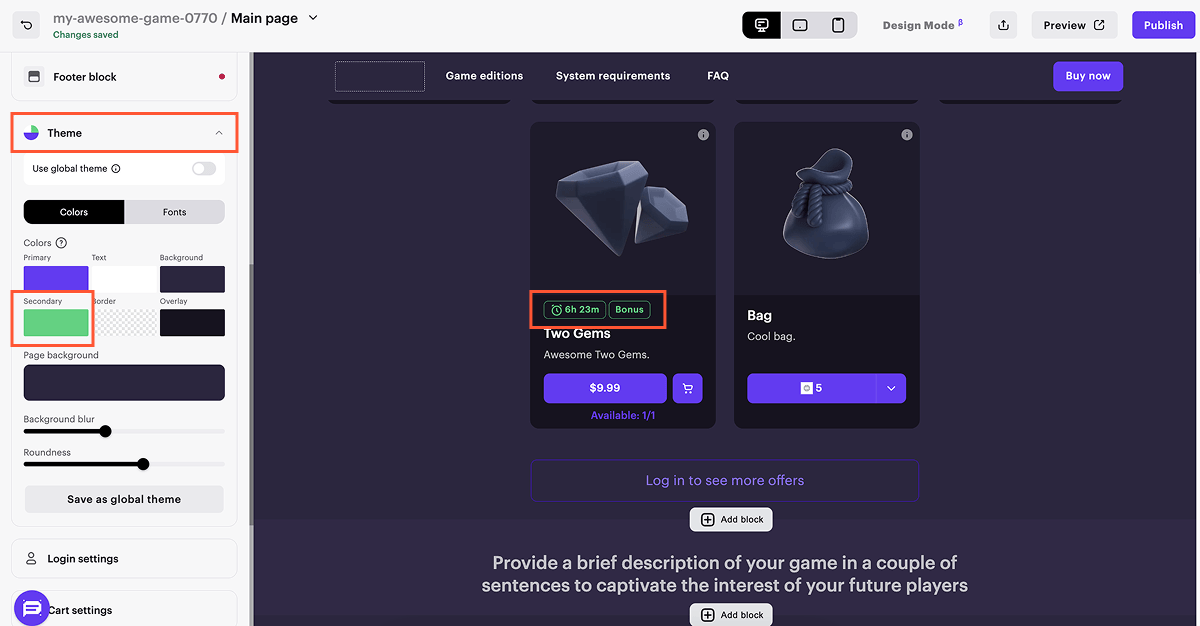
- Pour appliquer les modifications, publiez le site web :
- Dans le coin supérieur droit du constructeur, appuyez sur Publish.
- Cochez les cases à côté des pages que vous souhaitez publier.
- Appuyez sur Publish.
Si la publication du site n’est pas disponible, vérifiez que toutes les conditions sont remplies :
- Il n’y a aucune section vide dans le constructeur (marquée d’un indicateur rouge).
- Le contrat de licence avec Xsolla est signé.
- La page principale est publiée ou sélectionnée pour la publication. Vous ne pouvez pas publier les pages enfant avant la page principale.
Faute de frappe ou autre erreur dans le texte ? Sélectionnez le texte concerné et appuyez sur Ctrl+Entrée.
