Créer une campagne avec LiveOps Builder
LiveOps Builder est un outil permettant de créer des campagnes qui s’exécutent automatiquement. Utilisez-le pour inciter les utilisateurs à effectuer un achat. Par exemple, pour faire revenir les utilisateurs qui ont cessé de payer, pour proposer davantage aux utilisateurs qui paient déjà, et pour rappeler aux utilisateurs un paiement non finalisé.
Pour créer une campagne, sélectionnez un groupe d’utilisateurs, définissez une action (par exemple, envoyer un e‑mail) et indiquez quand Xsolla exécute cette action. Vous pouvez partir d’un modèle prêt à l’emploi ou créer la campagne à partir de zéro.
Limites :
- Pour le moment, LiveOps Builder prend uniquement en charge les campagnes par e‑mail.
- Xsolla envoie l’e‑mail une seule fois, à la date et à l’heure de début. Seuls les utilisateurs présents dans le segment à ce moment-là reçoivent l’e‑mail.
- L’adresse d’expéditeur est
[email protected]et ne peut pas être modifiée. - Les e‑mails sont envoyés uniquement aux utilisateurs qui ont accepté de recevoir des communications de Xsolla.
Créer une campagne à partir de zéro
Pour créer une campagne à partir de zéro :
- Dans votre projet dans le Compte éditeur, accédez à la section LiveOps > Canvas.
- Dans le projet dans votre compte, accédez à la section Operations > LiveOps.
- Dans le projet dans votre compte, accédez à la section LiveOps > Canvas.
- Dans le projet dans votre compte, accédez à la section LiveOps > Canvas.
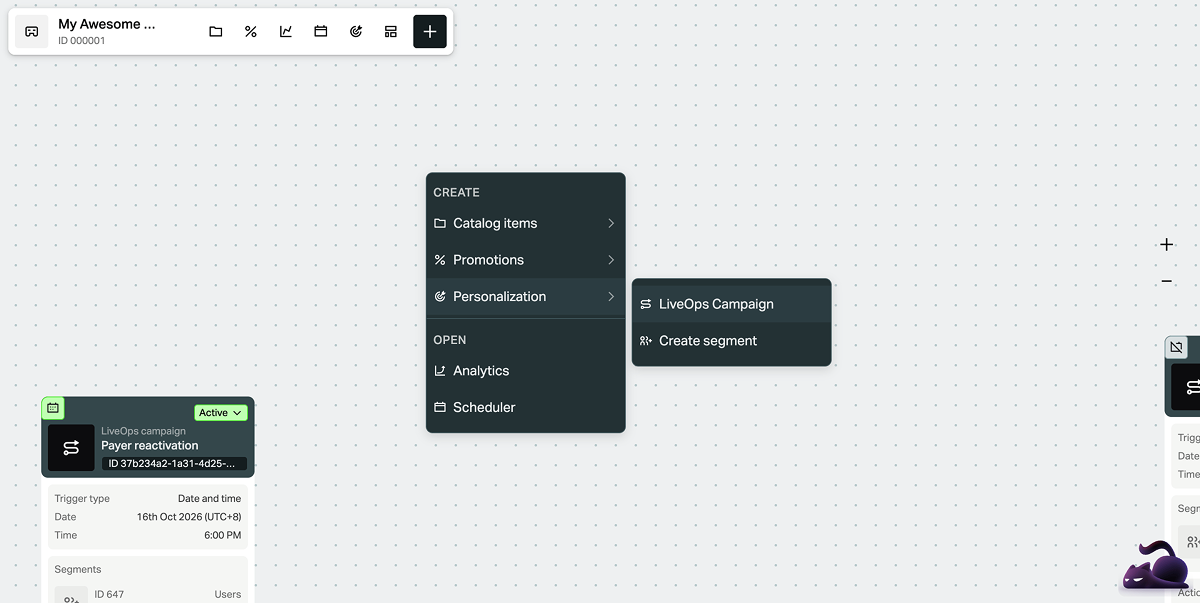
- Ouvrez le menu contextuel n’importe où sur le canvas et sélectionnez Personalization > LiveOps Campaign.
- Indiquez :
- Le titre de la campagne.
- La description de la campagne.
- Cliquez sur Next.
- Définissez le déclencheur. Indiquez la date de début, le fuseau horaire et l’heure.
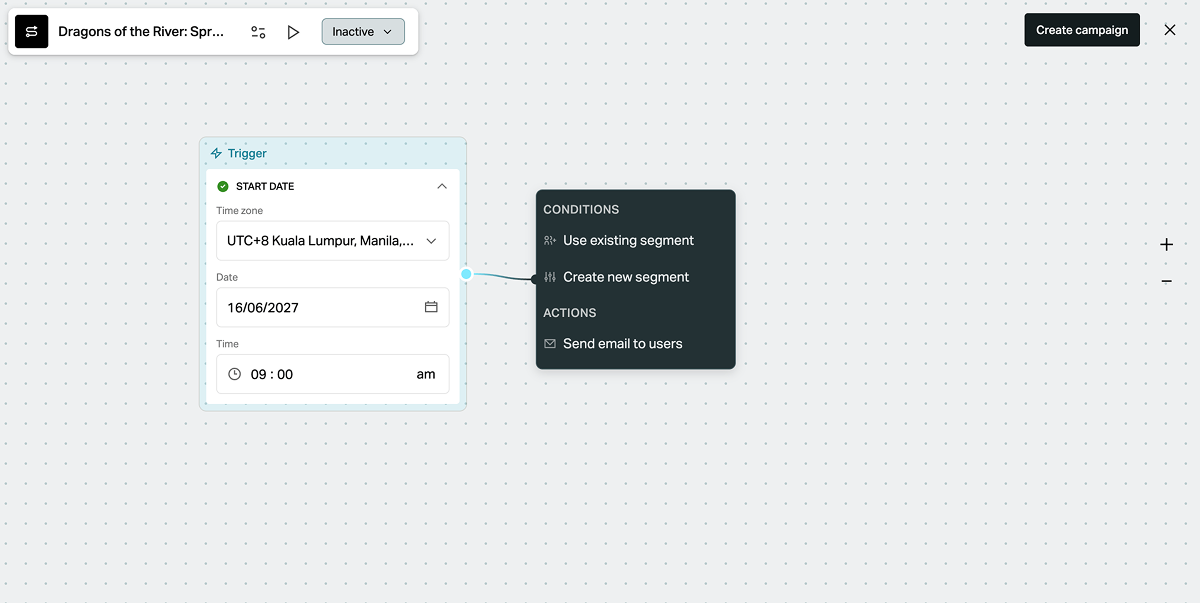
- Définissez les conditions. Survolez le point situé à droite du nœud Trigger et cliquez sur l’icône +.
- Pour sélectionner un segment existant :
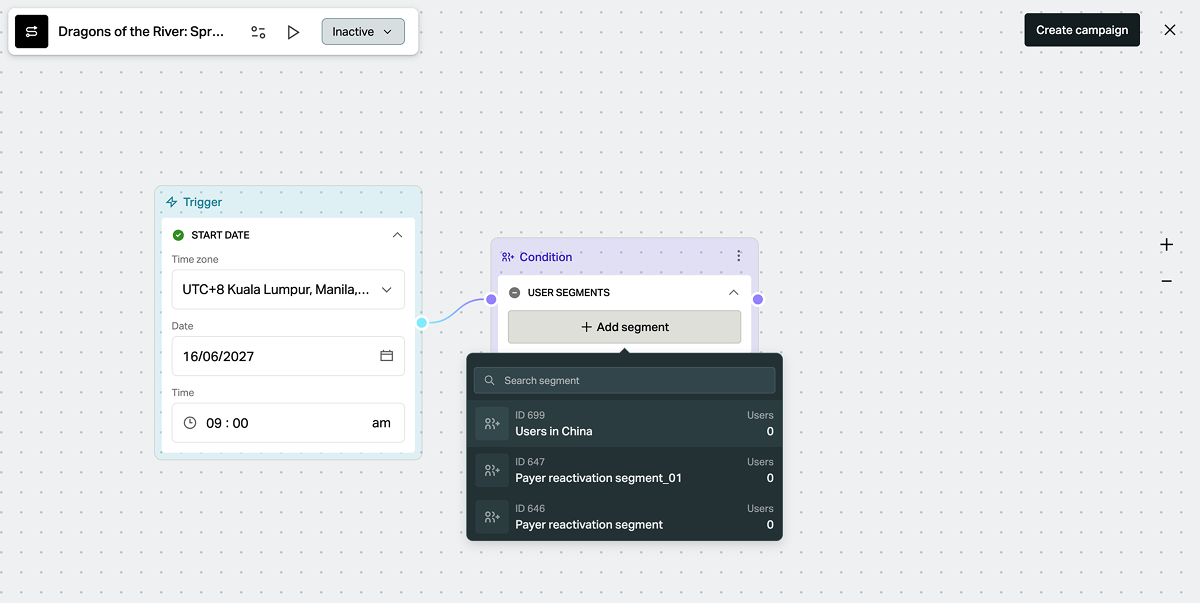
- Dans le menu contextuel, sélectionnez Use existing segment.
- Dans le nœud de condition, cliquez sur Add segment et sélectionnez le segment dans la liste déroulante.
- Pour créer un nouveau segment :
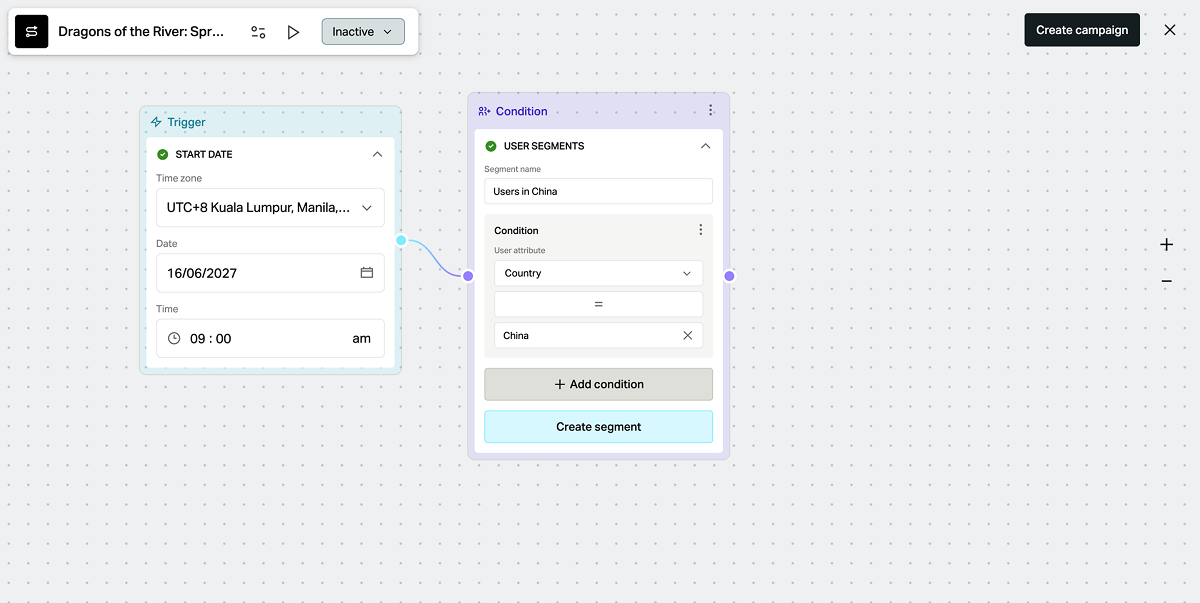
- Dans le menu contextuel, sélectionnez Create new segment.
- Indiquez le nom du segment.
- Indiquez la condition :
- Sélectionnez l’attribut utilisateur dans la liste déroulante.
- Sélectionnez l’opérateur de comparaison.
- Indiquez la valeur de l’attribut utilisateur.
- Pour ajouter d’autres conditions, cliquez sur Add condition et renseignez les champs affichés (facultatif).
- Cliquez sur Create segment.
- Définissez l’action. Créez la disposition de l’e‑mail :
- Survolez le point situé à droite du nœud Condition et cliquez sur l’icône +.
- Dans le menu contextuel, sélectionnez Send email to users.
- Indiquez l’objet de l’e‑mail.
- Rédigez le corps de l’e‑mail :
- Dans l’onglet Editor, saisissez le texte. Pour utiliser une disposition d’e‑mail prête à l’emploi, cliquez sur l’icône + dans le coin gauche de l’éditeur d’e‑mail et sélectionnez un modèle.
- Dans l’onglet Code, ajoutez le balisage HTML. Vous pouvez aussi créer la disposition de base dans l’éditeur et ajouter d’autres éléments dans le code. Par exemple, ajoutez vos propres éléments de suivi, comme des paramètres UTM dans les liens ou un pixel de suivi.
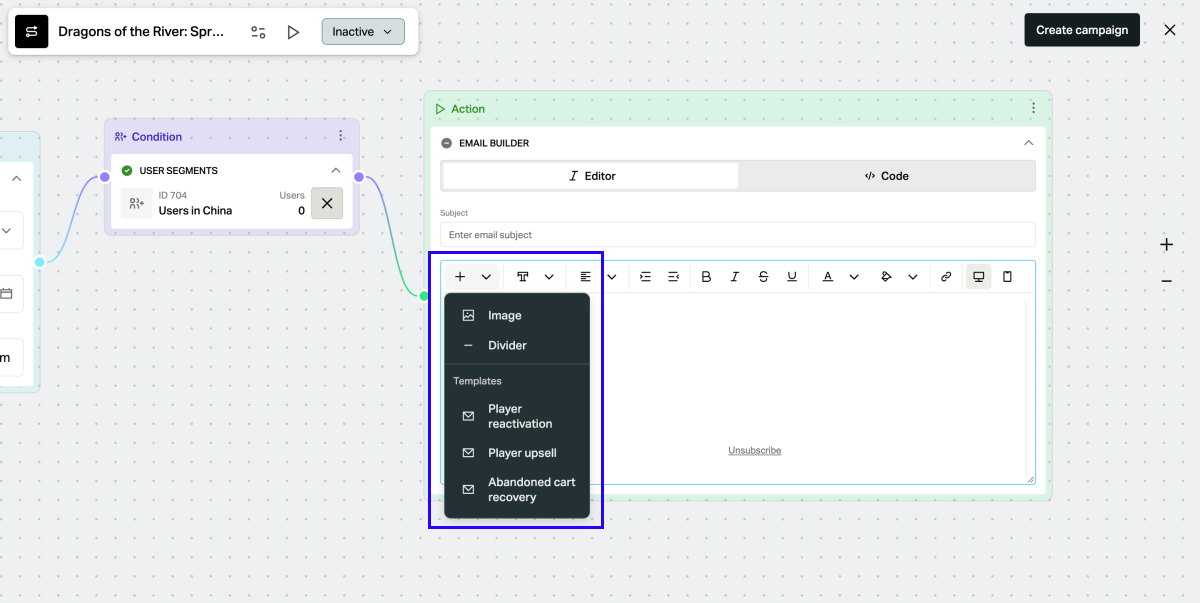
Limitations de la disposition de l’e‑mail :
- L’éditeur d’e‑mail ne prend pas en charge les champs dynamiques, par exemple le nom d’utilisateur. Saisissez toutes les valeurs manuellement.
- L’e‑mail inclut un en‑tête et un pied de page par défaut. Le pied de page contient un lien Unsubscribe. Vous ne pouvez pas supprimer ce lien.
- Exécutez un test pour détecter toute erreur dans les conditions de la campagne (facultatif). Pour cela, cliquez sur l’icône

- Cliquez sur Create campaign.
- Dans la fenêtre modale, cliquez sur l’une des options suivantes :
- Activate – pour activer la campagne immédiatement.
- Save as inactive – pour activer la campagne plus tard.
Quand vous enregistrez une campagne, un nœud apparaît sur le canvas.
Créer une campagne à partir d’un modèle
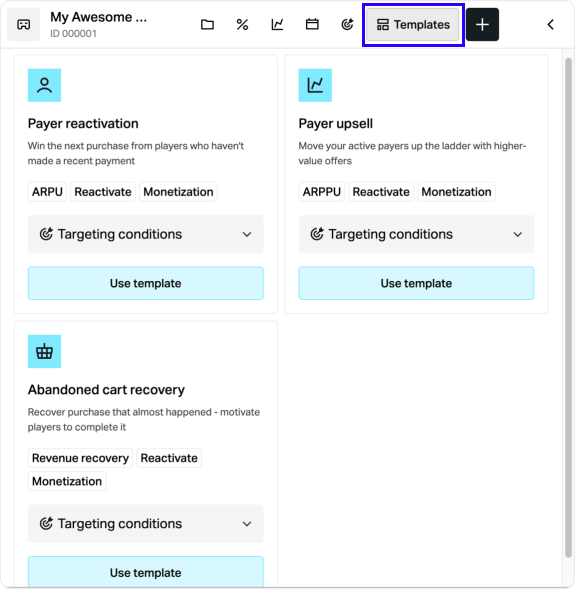
Le canvas propose un ensemble de modèles de campagnes e‑mail avec des conditions et une disposition prédéfinies. Vous pouvez modifier toutes les valeurs après avoir sélectionné un modèle.
| Modèle | Audience | Objectif | Conditions de ciblage par défaut |
|---|---|---|---|
| Payer reactivation | Utilisateurs qui ont cessé de payer. | Inciter les utilisateurs qui ont déjà payé, mais pas récemment, à effectuer un nouvel achat. | Le dernier paiement date de plus de 30 jours. Le panier moyen est de 5–10 USD. |
| Payer upsell | Utilisateurs qui paient déjà. | Inciter les utilisateurs actifs à effectuer un achat plus important. | Le nombre d’achats au cours des 30 derniers jours est supérieur ou égal à 1. Le panier moyen est de 5–10 USD. |
| Abandoned cart recovery | Utilisateurs ayant abandonné un panier. | Rappeler aux utilisateurs de finaliser un achat commencé. | Le dernier panier a été abandonné au cours des dernières 24 heures. |
Chaque modèle comprend un e‑mail avec une idée d’offre recommandée :
- Payer reactivation : Une offre Web Shop à durée limitée. Fixez un prix légèrement supérieur au panier moyen de l’utilisateur. Ajoutez un bonus.
- Payer upsell : Une offre spéciale. Fixez un prix environ deux fois supérieur au panier moyen. Affichez une remise de 30–50 % ou un bonus.
- Abandoned cart recovery : Un rappel avec un lien qui renvoie l’utilisateur vers le paiement ou vers votre Web Shop.
Pour créer une campagne à partir du modèle :
- Dans votre projet dans le Compte éditeur, accédez à la section LiveOps > Canvas.
- Dans le projet dans votre compte, accédez à la section Operations > LiveOps.
- Dans le projet dans votre compte, accédez à la section LiveOps > Canvas.
- Dans le projet dans votre compte, accédez à la section LiveOps > Canvas.
- Dans la barre d’outils, cliquez sur l’icône

- Dans le volet de la campagne sélectionnée, cliquez sur Use template.
- Modifiez le titre et la description prédéfinis de la campagne (facultatif).
- Cliquez sur Next.
- Dans le nœud Trigger, indiquez la date de début, le fuseau horaire et l’heure.
- Créez un segment. Vous pouvez modifier les conditions prédéfinies de la campagne et enregistrer les changements, ou créer un nouveau segment.
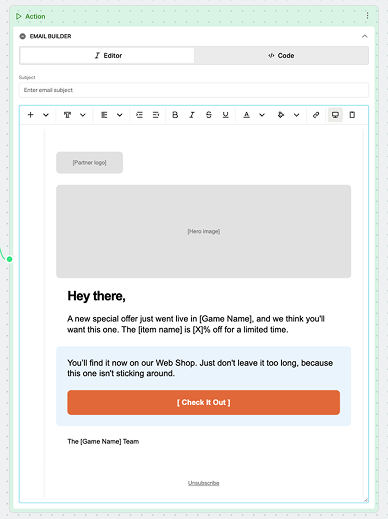
- Dans le nœud Action, remplacez tous les espaces réservés entre crochets par vos propres valeurs ou images. Par exemple, remplacez
[Partner logo],[Game Name],[item name]et[X]%.
- Personnalisez la disposition de l’e‑mail (facultatif).
- Exécutez un test pour détecter toute erreur dans les conditions de la campagne (facultatif). Pour cela, cliquez sur l’icône
- Cliquez sur Create campaign.
- Dans la fenêtre modale, cliquez sur l’une des options suivantes :
- Activate – pour activer la campagne immédiatement.
- Save as inactive – pour activer la campagne plus tard.
Gérer une campagne
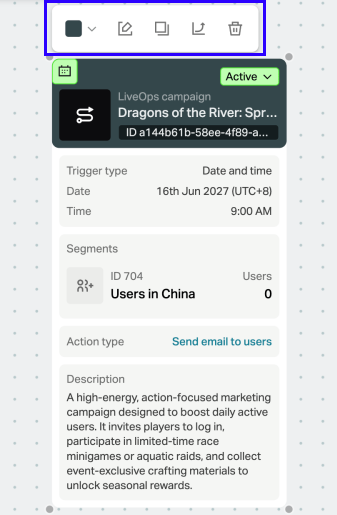
Quand vous enregistrez une campagne, un nœud apparaît sur le canvas. Pour gérer la campagne, utilisez la barre d’outils du nœud :
- Sur le canvas, cliquez sur le nœud de la campagne.
- Dans la barre d’outils, cliquez sur l’icône de l’action souhaitée :
- Modifier
- Dupliquer
- Supprimer
- Afficher les analyses de la campagne
Activer ou désactiver une campagne
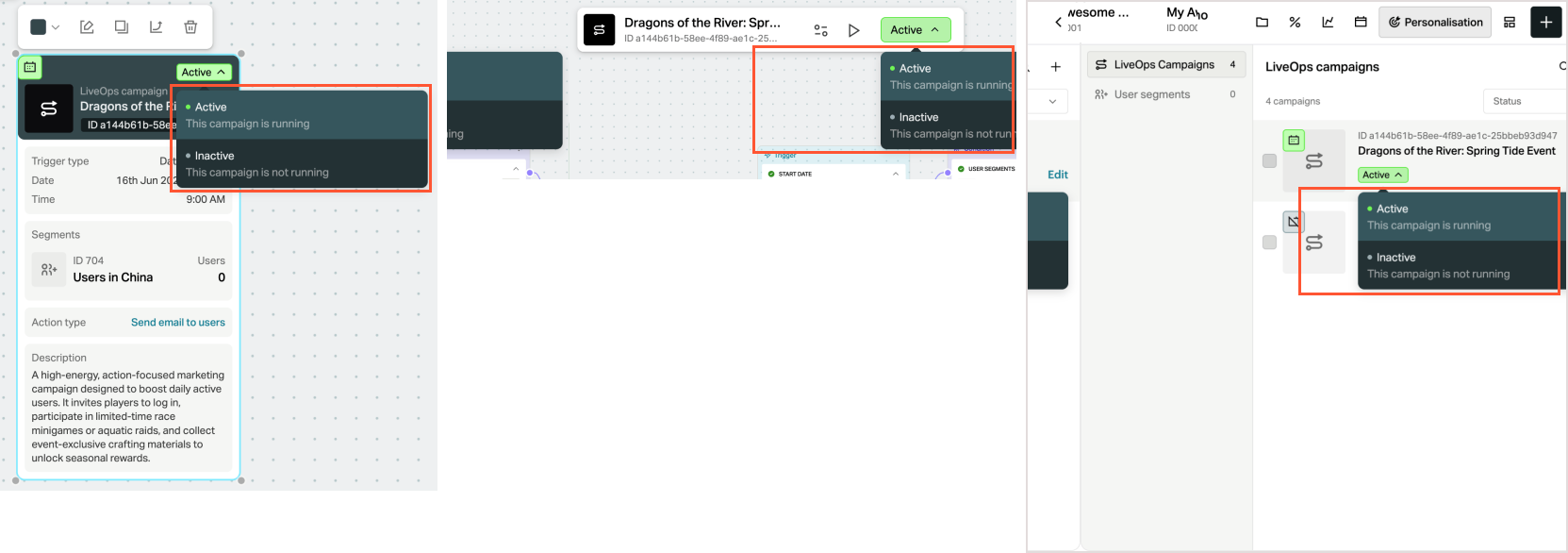
Xsolla n’exécute pas l’action (par exemple, n’envoie pas d’e‑mails) pour une campagne inactive. Activez la campagne avant sa date et son heure de début.
Vous pouvez activer ou désactiver la campagne de l’une des manières suivantes :
- depuis la carte de la campagne
- lors de l’édition de la campagne
- depuis la liste des campagnes
Afficher les analyses de la campagne
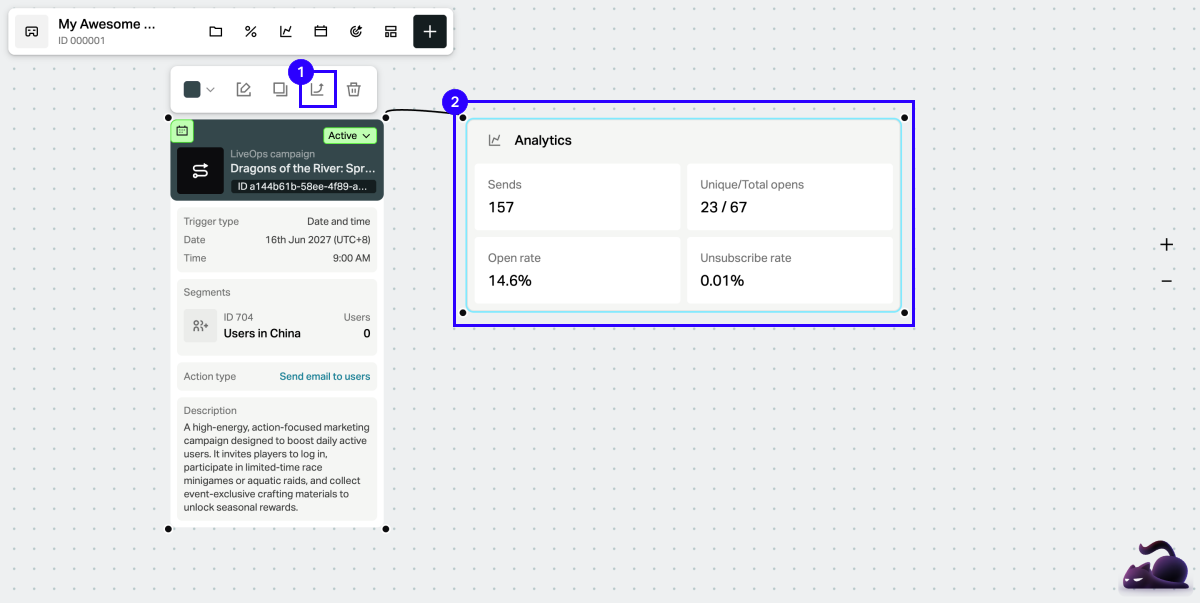
Pour voir les résultats d’une campagne, ajoutez un nœud Analytics au nœud de la campagne.
- Sur le canvas, cliquez sur le nœud de la campagne.
- Dans la barre d’outils au‑dessus du nœud, cliquez sur l’icône

Un nœud Analytics apparaît sur le canvas et se connecte au nœud de la campagne.
Pour les campagnes e‑mail, le nœud affiche les indicateurs suivants :
| Indicateur | Description |
|---|---|
| Sends | Nombre d’e‑mails envoyés par Xsolla. |
| Unique/Total opens | Nombre d’utilisateurs ayant ouvert l’e‑mail et nombre total d’ouvertures. |
| Open rate | Part des utilisateurs ayant ouvert l’e‑mail. |
| Unsubscribe rate | Part des utilisateurs qui se sont désinscrits après l’e‑mail. |
Faute de frappe ou autre erreur dans le texte ? Sélectionnez le texte concerné et appuyez sur Ctrl+Entrée.
