Créer des récompenses quotidiennes
Comment ça fonctionne
Les récompenses quotidiennes incitent les utilisateurs à se connecter chaque jour au magasin pour recevoir des objets gratuits. Vous pouvez créer les types de récompenses quotidiennes suivants :
Récompense de connexion — récompenses disponibles pour l’utilisateur après sa première connexion au magasin. Elles se débloquent séquentiellement, une par jour, à une heure fixe spécifiée dans les paramètres. Si l’utilisateur se connecte pour la première fois au magasin après l’heure spécifiée, la première récompense lui sera disponible le lendemain.
EXEMPLE
Début des récompenses : lundi, 10:00. Durée : 7 jours.Connexion au magasin Réclamation de la première récompense Disponibilité de la deuxième récompense Utilisateur 1 Lundi, 09:00 Lundi, à partir de 10:00 Mardi, à partir de 10:00 Utilisateur 2 Lundi, 12:00 Mardi, à partir de 10:00 Mercredi, à partir de 10:00 Utilisateur 3 Mardi, 12:00 Mercredi, à partir de 10:00 Jeudi, à partir de 10:00
Calendrier des récompenses — récompenses accessibles à tous les utilisateurs à des dates définies. Elles sont débloquées simultanément selon un calendrier global et ne dépendent pas de la date de première connexion au magasin.
EXEMPLE
Si un utilisateur se connecte pour la première fois au magasin le jour 4 de la promotion, il verra la récompense du jour 4 de la chaîne.
Les types d’objets suivants sont disponibles comme récompenses :
- Objets virtuels
- Packages de monnaie virtuelle
- Lots
Les paramètres suivants des objets sont ignorés dans les chaînes de récompenses quotidiennes :
- règles de personnalisation
- limites d’achat
- disponibilité programmée (date de début/fin)
- promotions et remises
Les récompenses quotidiennes sont organisées en chaînes que les utilisateurs peuvent débloquer consécutivement. Vous pouvez créer des chaînes récurrentes qui redémarrent automatiquement une fois le dernier jour atteint.
Pour garantir le bon fonctionnement du système de récompenses quotidiennes, l’authentification utilisateur doit être activée.
Les utilisateurs non authentifiés peuvent consulter l’ensemble de la chaîne de récompenses quotidiennes, mais ne peuvent pas réclamer de récompenses.
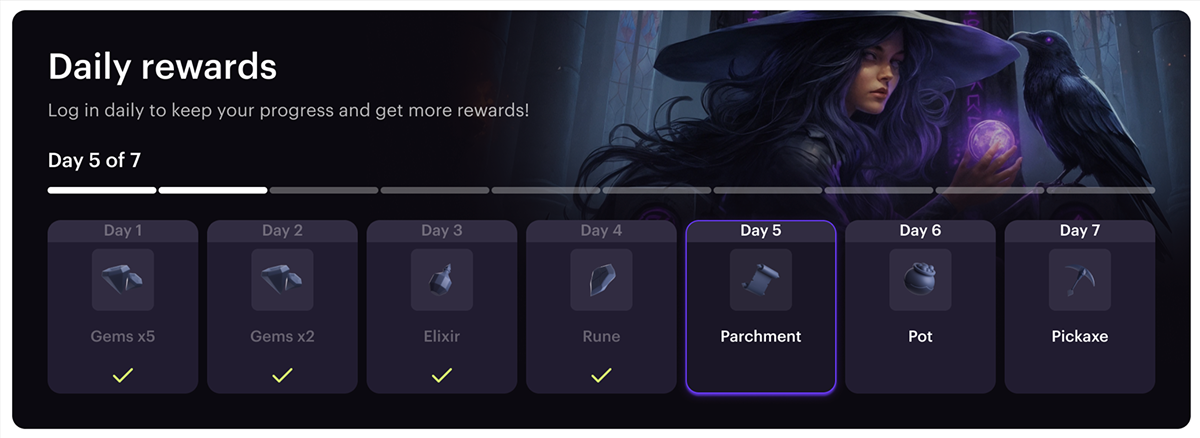
Flux utilisateur
- L’utilisateur visite le magasin.
- L’utilisateur voit la chaîne de récompenses quotidiennes et la récompense disponible pour la connexion du jour.
- L’utilisateur se connecte.
- L’utilisateur voit sa progression actuelle dans la chaîne de récompenses quotidiennes.
- L’utilisateur réclame la récompense quotidienne.
Prérequis
Avant de créer une chaîne de récompenses quotidiennes, vous devez créer des objets que les utilisateurs peuvent obtenir gratuitement en se connectant au magasin.
Créer des récompenses quotidiennes
Pour créer des récompenses quotidiennes :
- Dans votre projet dans le Compte éditeur, allez dans la section LiveOps > Canvas.
- Dans le projet dans votre compte pour les jeux mobiles, allez dans la section Operations > LiveOps.
- Dans le projet dans votre compte, allez dans la section LiveOps > Canvas.
- Dans le projet dans votre compte, allez dans la section LiveOps > More > Canvas.
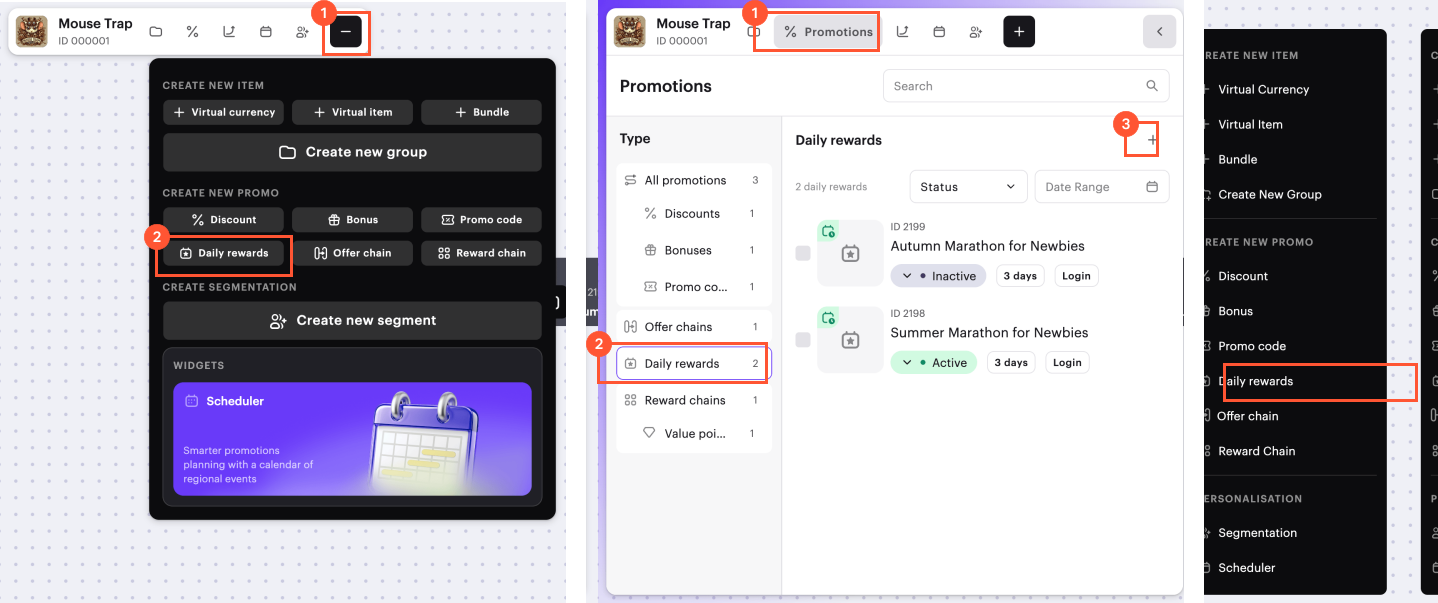
- Procédez à la création de récompenses quotidiennes avec l’une des méthodes suivantes :
- Dans la barre d’outils, cliquez sur l’icône + et sélectionnez Daily rewards.
- Dans la zone de la liste des récompenses quotidiennes, cliquez sur l’icône +.
- Ouvrez le menu contextuel n’importe où sur le canvas et sélectionnez Daily rewards.
Spécifiez les paramètres suivants :
- Indiquez un titre pour la chaîne de récompenses quotidiennes.
- Entrez une description (facultatif).
Cliquez sur Next.
Sélectionnez le type de récompenses quotidiennes — Login reward ou Reward calendar. Le type de récompense est défini lors de la création et ne peut être modifié par la suite.
Spécifiez la période de validité des récompenses quotidiennes. Pour le type Login reward, vous pouvez omettre la date de fin pour la chaîne de récompenses quotidiennes. Pour ce faire, activez la bascule No end date.
Si vous souhaitez que la chaîne de récompenses quotidiennes redémarre après sa fin, activez la bascule Make daily rewards renewable.
La logique de renouvellement dépend du type de chaîne :
La chaîne Login reward redémarre après la fin du cycle actuel, avant la fin de la promotion.
Exemple : Une chaîne de 5 récompenses est disponible du 1er octobre au 31 octobre. Si ce paramètre est activé, l’utilisateur pourra commencer un nouveau cycle de récompenses après la fin de l’actuel (après avoir gagné 5 récompenses ou réinitialisé la progression). Chaque nouveau cycle commence avec la première récompense de la chaîne. Plusieurs renouvellements sont possibles pendant la période de promotion, jusqu’au 31 octobre inclus.
La chaîne Reward calendar redémarre pour tous les utilisateurs aussi fréquemment que la longueur de la chaîne de récompenses (en jours).
Exemple : Une chaîne de 5 récompenses est disponible à partir du 1er octobre. Si ce paramètre est activé, la chaîne se renouvellera pour tous les utilisateurs tous les 5 jours — 6 octobre, 11 octobre, 16 octobre, et ainsi de suite.
Pour le type Login reward, vous pouvez configurer la réinitialisation de la progression si un utilisateur manque au moins un jour. Pour ce faire, activez la bascule Reset user progress if they miss a day. Si ce paramètre est désactivé, l’utilisateur reprendra la collecte des récompenses là où il s’était arrêté lorsqu’il se reconnectera après avoir manqué un jour. Ce paramètre ne peut être configuré que lors de la création de la récompense quotidienne, vous ne pourrez pas le modifier par la suite.
Exemple : Dans une chaîne de 5 récompenses, si l’utilisateur se connecte pendant 3 jours consécutifs et manque le 4e jour, alors le jour 5 :
- L’utilisateur recevra la première récompense de la chaîne si le paramètre de réinitialisation est activé.
- L’utilisateur recevra la quatrième récompense de la chaîne si le paramètre de réinitialisation est désactivé.
Cliquez sur Next.
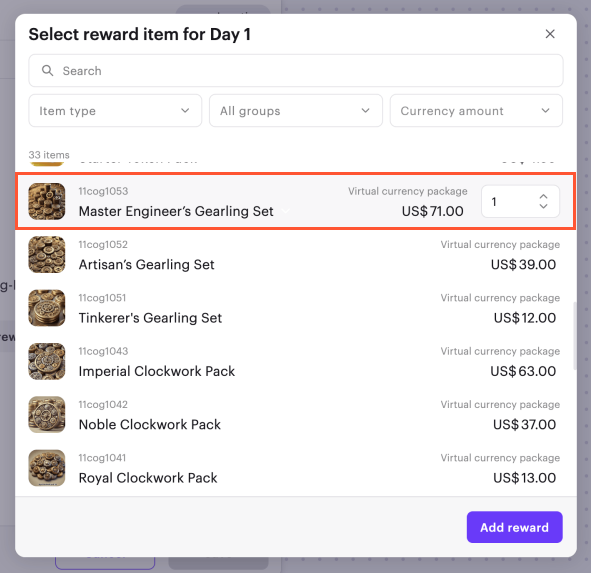
Ajoutez une récompense pour chaque jour de la chaîne. Pour ajouter une récompense pour un jour unique :
Cliquez sur Add reward.
Sélectionnez un objet, spécifiez la quantité que les utilisateurs reçoivent comme récompense pour ce jour, et cliquez sur Add reward.
Pour changer l’ordre des récompenses dans la chaîne, faites glisser la ligne à la position souhaitée en utilisant l’icône ☰ (facultatif).
Après avoir ajouté les récompenses pour chaque jour, cliquez sur Next.
Vérifiez les paramètres de la promotion.
Pour activer la promotion immédiatement (facultatif), activez la bascule Create in Active status.
Cliquez sur Create.
Pour ajouter la chaîne de récompenses quotidiennes créée au site (facultatif) :
- Ouvrez le site dans le builder en cliquant sur Open ou Open in Site Builder sur la bannière dans le formulaire d’édition.
- Suivez les instructions de la section Afficher les récompenses quotidiennes dans le magasin.
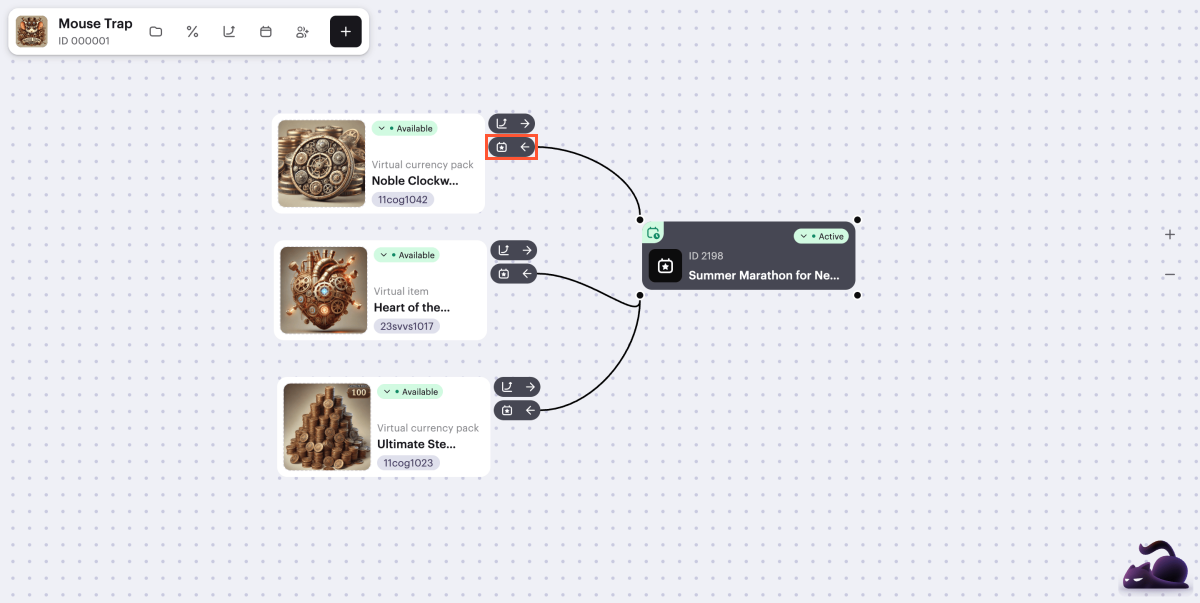
Sur le canvas, des liens visuels sont affichés entre la carte de promotion et les objets de la promotion.
Pour gérer leur affichage, cliquez sur l’icône → ou ← à droite de n’importe quelle carte d’objet promotionnel, à côté de l’icône  . Si un objet est inclus dans plusieurs promotions, un seul lien peut être affiché à la fois.
Modifier les récompenses quotidiennes
Vous pouvez activer, désactiver et modifier les récompenses quotidiennes.
Vous pouvez procéder à la modification de la promotion de la manière suivante :
- Depuis la carte de promotion
- Depuis la liste des promotions
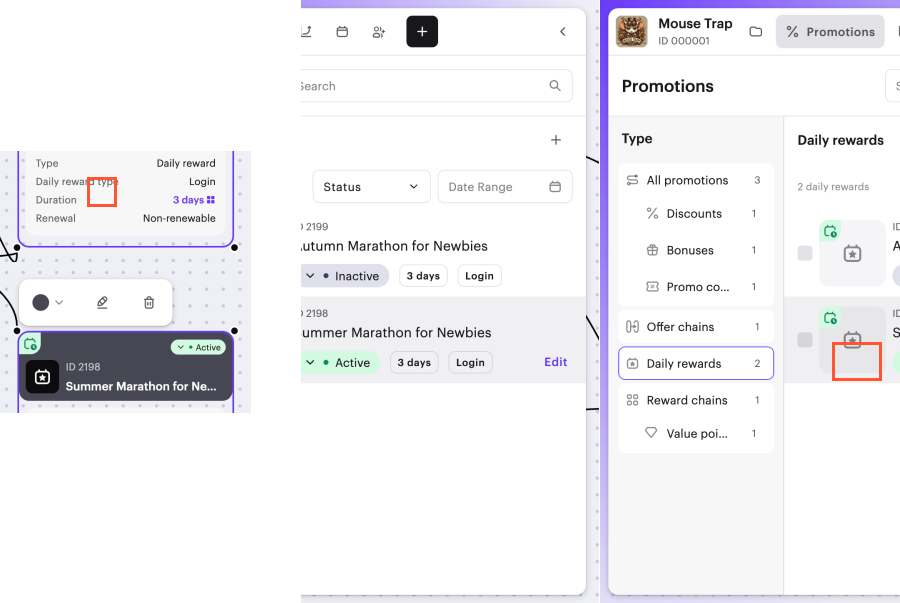
Vous pouvez activer la promotion de la manière suivante :
- Depuis la carte de promotion
- Depuis la liste des promotions
- Lors de la modification de la promotion
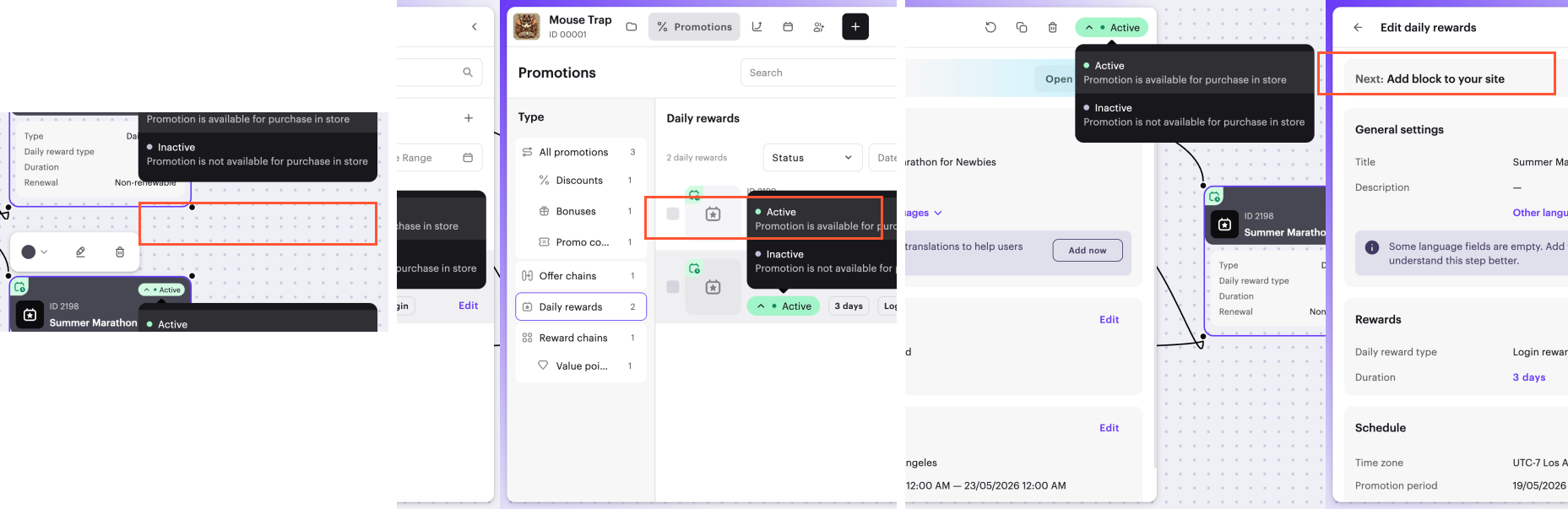
Pour les récompenses de type Login reward, il est également possible de réinitialiser la progression de tous les utilisateurs dans le cycle actuel de récompenses quotidiennes. Pour réinitialiser la progression, cliquez sur l’icône  lors de la modification de la chaîne de récompenses quotidiennes.
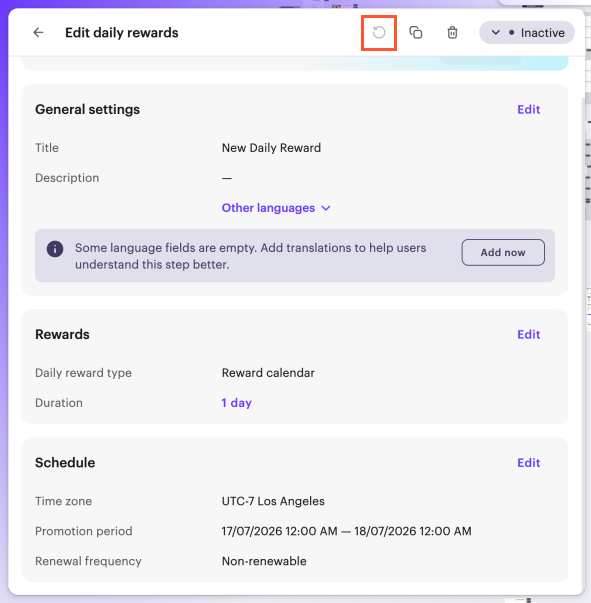
Restrictions sur la modification des chaînes de récompenses :
- Vous ne pouvez pas modifier une chaîne de récompenses quotidiennes active. Désactivez-la d’abord pour effectuer des modifications.
- Une seule chaîne de type Login reward peut être active à la fois. Lors de l’activation d’une chaîne, un avertissement sera affiché concernant la désactivation de toute chaîne avec des périodes de validité qui se chevauchent.
- La modification du type de chaîne de récompenses (Login reward ou Reward calendar) n’est pas disponible. Vous ne pouvez définir ce paramètre que lors de la création d’une récompense quotidienne.
- La modification du paramètre Reset user progress if they miss a day pour les chaînes de type Login reward n’est pas disponible.
Pour les chaînes Login reward, les modifications suivantes nécessitent une réinitialisation de la progression pour tous les utilisateurs :
- modification du paramètre Make promotion renewable
- ajout ou suppression d’étapes
Après réactivation, la chaîne redémarre pour tous les utilisateurs qui se sont connectés au magasin après la date de début de la promotion, y compris ceux qui ont déjà obtenu toutes les récompenses.
Modifier le titre, la récompense, la description, les dates, l’heure où le fuseau horaire n’entraîne pas de réinitialisation de la progression : les utilisateurs reprennent à partir du jour où ils s’étaient arrêtés.
Pour les chaînes Reward calendar, les modifications ne nécessitent pas de réinitialisation de la progression de l’utilisateur.
Affichage des récompenses quotidiennes dans le magasin
Affichage sur le site web créé avec Xsolla
Pour afficher une récompense quotidienne sur votre site :
- Ouvrez le projet dans le Compte éditeur et accédez à la section Storefronts > Websites.
- Sélectionnez votre site et appuyez sur Open Site Builder.
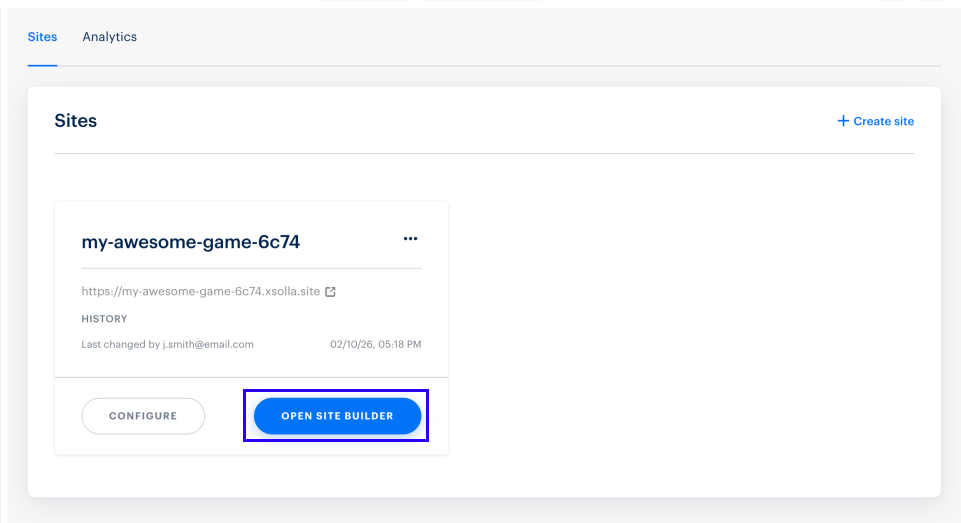
- Ouvrez le projet dans votre compte et accédez à la section Storefronts > Website.
- Appuyez sur le volet de votre site.
- Ouvrez le projet dans votre compte et accédez à la section Storefronts > Website.
- Appuyez sur le volet de votre site.
- Ouvrez le projet dans votre compte et accédez à la section Storefronts > Website.
- Appuyez sur le volet de votre site.
- Ouvrez le projet dans votre compte et accédez à la section Web Shop.
- Appuyez sur le volet de votre site.
- Si votre site comporte plusieurs pages, sélectionnez celle qui vous intéresse :
- Appuyez sur le titre de la page actuelle en haut du constructeur.
- Sélectionnez la page souhaitée dans la liste déroulante.
- Dans la zone principale de l’éditeur, choisissez l’emplacement où vous souhaitez ajouter un nouveau bloc, puis appuyez sur Add block.
- Sélectionnez le bloc Daily rewards.
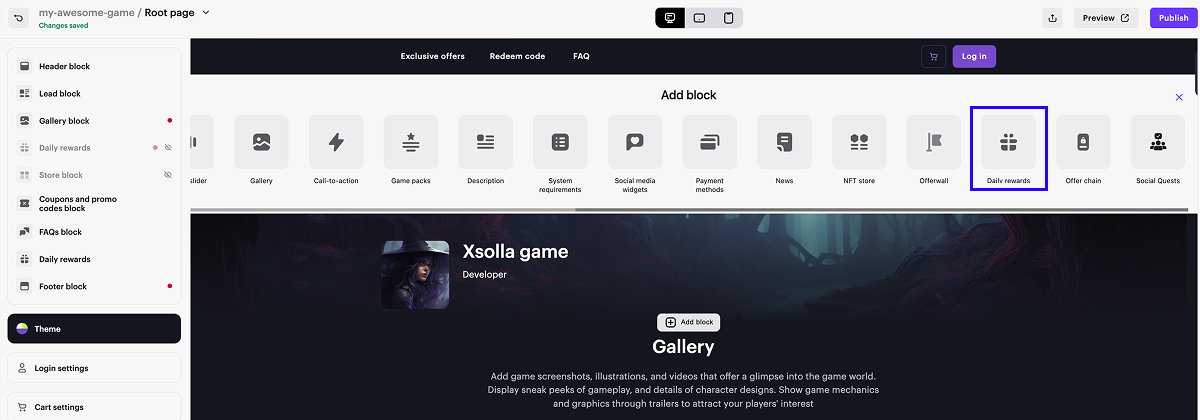
- Dans le menu latéral, accédez aux paramètres du bloc.
- Dans la liste déroulante, choisissez la chaîne de récompenses quotidiennes.
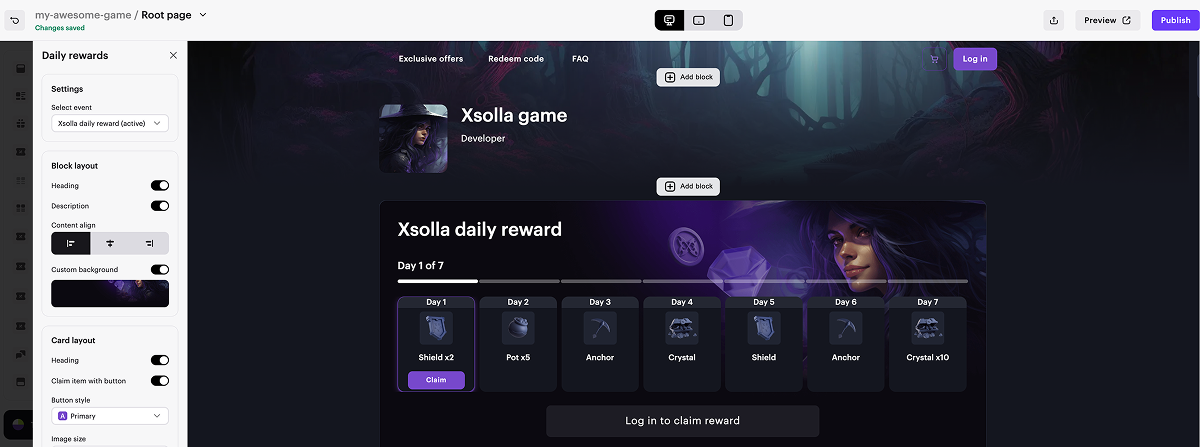
- Pour prévisualiser la chaîne de récompenses quotidiennes, appuyez sur Preview dans le coin supérieur droit du constructeur.
- Pour appliquer les modifications, publiez le site :
- Dans le coin supérieur droit du constructeur, appuyez sur Publish.
- Sélectionnez les pages que vous souhaitez publier en cochant les cases correspondantes.
- Appuyez sur Publish.
Si la publication du site n’est pas disponible, assurez-vous que toutes les conditions suivantes sont remplies :
- Aucune section du constructeur n’est vide (marquée d’un point rouge).
- L’accord de licence avec Xsolla est signé.
- La page principale est publiée ou sélectionnée pour publication. Vous ne pouvez pas publier de pages enfant avant la page principale.
Les utilisateurs ne verront pas la chaîne de récompenses quotidiennes tant qu’elle n’est pas activée et que sa période de validité n’a pas débuté.
Les chaînes de récompenses quotidiennes dont les dates sont expirées ou qui n’ont pas encore commencé s’affichent en mode aperçu dans le constructeur de site. Ce mode permet de visualiser toutes les modifications non publiées, y compris les chaînes inactives.
Affichage dans votre propre interface utilisateur
- Dans l’interface de votre application, implémentez les éléments nécessaires pour afficher les étapes de la chaîne de récompenses quotidiennes.
- Implémentez la logique pour gérer les chaînes en utilisant les appels API côté client suivants du groupe Récompenses quotidiennes :
- Assurez-vous que les objets sont correctement attribués à l’utilisateur.
Faute de frappe ou autre erreur dans le texte ? Sélectionnez le texte concerné et appuyez sur Ctrl+Entrée.
