Créer une chaîne d’offres
Comment ça fonctionne
Aperçu
Une chaîne d’offres est une séquence d’étapes, chacune contenant un objet. Les utilisateurs reçoivent gratuitement cet objet ou l’achètent dans le cadre d’une offre active, et progressent ainsi étape par étape dans la chaîne. Chaque étape suivante ne se débloque qu’après la finalisation de toutes les précédentes.
Une chaîne d’offres peut inclure des objets exclusifs disponibles uniquement dans la chaîne, ainsi que des objets proposés à prix réduit par rapport au magasin. Cela incite les utilisateurs à revenir dans le jeu et à terminer la chaîne avant son expiration. Utilisez cet outil marketing pour fidéliser les utilisateurs et renforcer leur engagement.
Les objets suivants peuvent être proposés dans les étapes de la chaîne :
- packages de monnaie virtuelle
- objets virtuels
- lots
Limites :
- Les paramètres suivants des objets sont ignorés dans les chaînes d’offres :
- règles de personnalisation
- limites d’achat
- disponibilité programmée (date de début/fin)
- promotions et réductions
- Nombre maximum d’étapes dans une chaîne d’offres — 30.
- Une étape ne peut contenir qu’un seul objet.
- Le prix de l’étape payante de la chaîne d’offres est égal au prix de l’objet à cette étape.
Flux utilisateur
- L’utilisateur se rend au magasin.
- L’utilisateur voit une chaîne d’offres disponible et les objets proposés pour chaque étape.
- L’utilisateur se connecte.
- L’utilisateur voit sa progression actuelle dans la chaîne.
- L’utilisateur complète l’étape actuelle :
- Si l’étape est gratuite, l’utilisateur réclame l’objet.
- Si l’étape est payante, l’utilisateur effectue un paiement. L’objet est accordé à l’utilisateur de la même manière que lors de son achat.
- L’utilisateur passe à l’étape suivante de la chaîne.
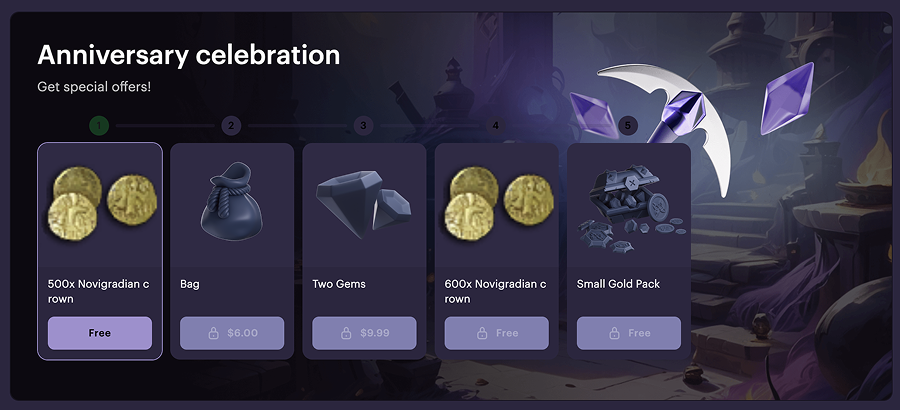
Visibilité et comportement de la chaîne d’offres
La logique de fonctionnement de la chaîne d’offres est la suivante :
- La disponibilité de la chaîne d’offres dépend des paramètres de visibilité et de personnalisation configurés pour une chaîne particulière.
- Si l’utilisateur a déjà réclamé ou acheté des objets dans une chaîne, sa progression actuelle est affichée, y compris les étapes terminées et la prochaine disponible.
- Si l’utilisateur complète toutes les étapes, la chaîne est affichée comme terminée.
- Si la chaîne est renouvelable, la progression de l’utilisateur est réinitialisée selon le calendrier.
Objets remboursés
Si un objet acheté est remboursé, la progression de l’utilisateur dans la chaîne d’offres est modifiée. L’étape à laquelle l’utilisateur a reçu l’objet remboursé redevient incomplète. Pour poursuivre la chaîne, l’utilisateur doit racheter cet objet. Les objets gratuits réclamés avant le remboursement ne sont pas affectés.
Exemple :
L’utilisateur réclame et achète les objets des étapes 1, 2 et 3, puis demande le remboursement de l’objet à l’étape 2. Les étapes 1 et 3 restent terminées, mais l’étape 4 est bloquée jusqu’à ce que l’utilisateur termine à nouveau l’étape 2.
Configurez une chaîne d’offres
Pour créer une chaîne d’offres, vous devez d’abord configurer les objets. Gardez à l’esprit les points suivants :
- Si vous souhaitez qu’un objet soit disponible uniquement via la chaîne, définissez son statut sur Partially available.
- Si l’utilisateur achète un objet en dehors de la chaîne d’offres, sa progression dans la chaîne n’est pas affectée.
Pour créer des objets manuellement dans le projet depuis le Compte éditeur, accédez à la section Items catalog > All items. Pour des informations détaillées sur cette méthode et les autres façons de créer des objets, consultez les sections Catalogue des objets et Gestion de catalogue de la documentation.
Pour créer une chaîne d’offres, vous devez d’abord configurer les objets. Gardez à l’esprit les points suivants :
- Si vous souhaitez qu’un objet soit disponible uniquement via la chaîne, définissez son statut sur Partially available.
- Si l’utilisateur achète un objet en dehors de la chaîne d’offres, sa progression dans la chaîne n’est pas affectée.
Pour créer des objets manuellement dans le projet de votre compte, accédez à la section Catalogue. Pour des informations détaillées sur cette méthode et les autres façons de créer des objets, consultez la section Catalogue et objets de la documentation.
Pour créer une chaîne d’offres, vous devez d’abord configurer les objets. Gardez à l’esprit les points suivants :
- Si vous souhaitez qu’un objet soit disponible uniquement via la chaîne, définissez son statut sur Partially available.
- Si l’utilisateur achète un objet en dehors de la chaîne d’offres, sa progression dans la chaîne n’est pas affectée.
Pour créer des objets manuellement dans le projet depuis votre compte, accédez à la section Items catalog > All items. Pour des informations détaillées sur cette méthode et les autres façons de créer des objets, consultez les sections Catalogue des objets et Gestion de catalogue de la documentation.
Pour créer une chaîne d’offres, vous devez d’abord configurer les objets. Gardez à l’esprit les points suivants :
- Si vous souhaitez qu’un objet soit disponible uniquement via la chaîne, définissez son statut sur Partially available.
- Si l’utilisateur achète un objet en dehors de la chaîne d’offres, sa progression dans la chaîne n’est pas affectée.
Pour créer des objets manuellement dans le projet depuis votre compte, accédez à la section Items catalog > All items. Pour des informations détaillées sur cette méthode et les autres façons de créer des objets, consultez les sections Catalogue des objets et Gestion de catalogue de la documentation.
Pour créer une chaîne d’offres :
- Dans votre projet dans le Compte éditeur , allez dans la section LiveOps > Canvas.
- Dans le projet dans votre compte pour les jeux mobiles , allez dans la section Operations > LiveOps.
- Dans le projet dans votre compte , allez dans la section LiveOps > Canvas.
- Dans le projet dans votre compte , allez dans la section LiveOps > More > Canvas.
- Procédez à la création d’une chaîne d’offres de l’une des manières suivantes :
- Dans la barre d’outils, cliquez sur l’icône + et sélectionnez Offer chain.
- Dans la zone de la liste des chaînes d’offres, cliquez sur l’icône +.
- Ouvrez le menu contextuel n’importe où sur le canvas et sélectionnez Offer chain.
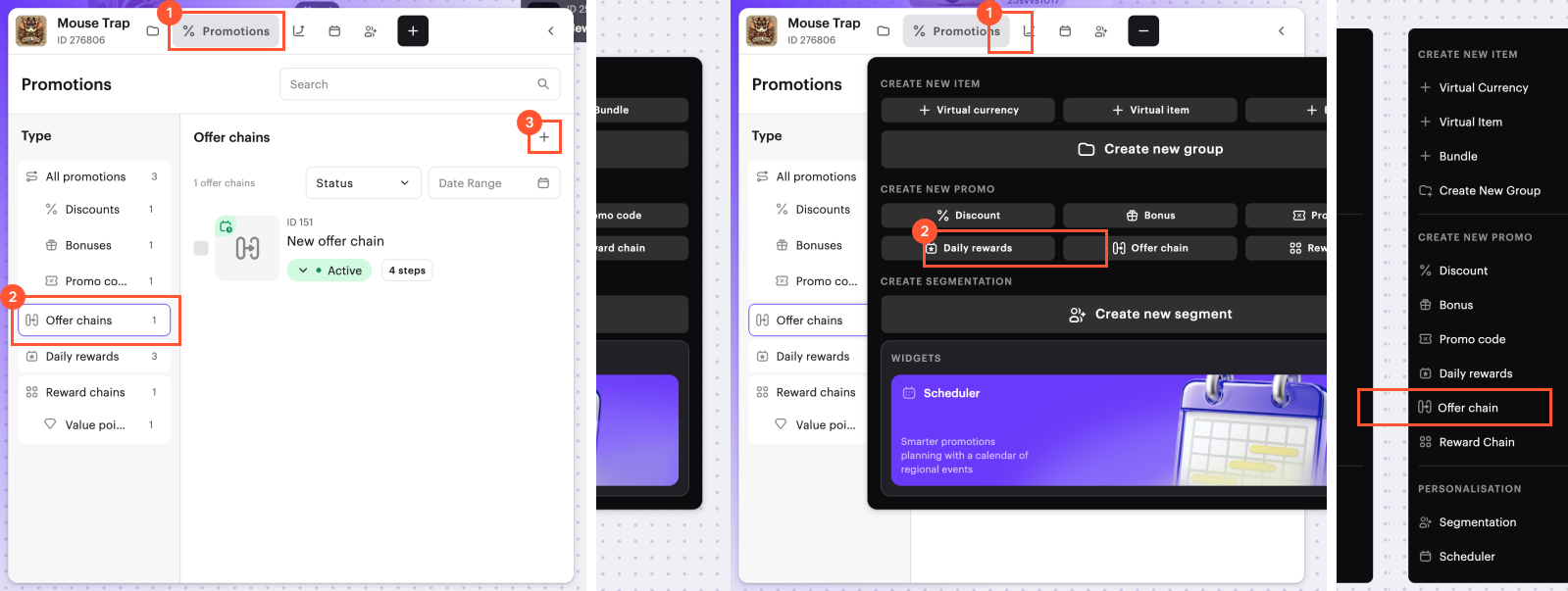
- Spécifiez :
- Titre de la chaîne.
- Description de la chaîne (facultatif).
- Cliquez sur Next.
- Ajoutez une offre pour chaque étape de la chaîne. Pour ajouter un élément pour une seule étape :
- Cliquez sur Add step.
- Sélectionnez un élément.
- Si vous avez spécifié un prix lors de la création de l’élément mais souhaitez l’offrir gratuitement, activez la bascule Give this item for free at this step. Pour les éléments créés comme gratuits, cette bascule est automatiquement activée.
- Cliquez sur Add step.
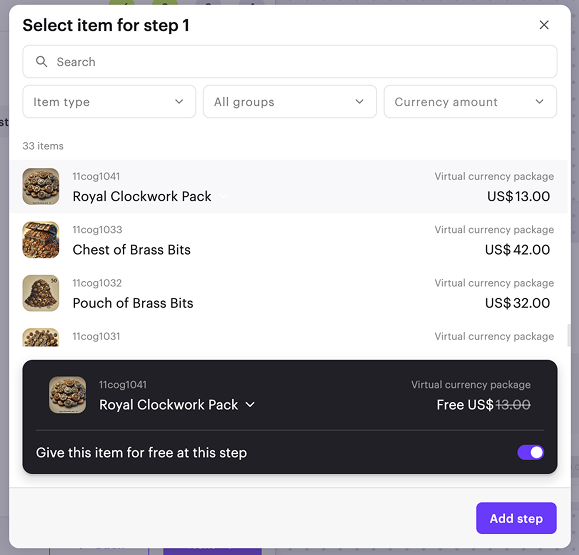
- Pour changer l’ordre des offres dans la chaîne, faites glisser la ligne à la position souhaitée en utilisant l’icône ☰ (facultatif).
- Après avoir ajouté des offres pour chaque étape, cliquez sur Next.
- Spécifiez la période de validité de la chaîne d’offres : un fuseau horaire, une date de début et une date de fin. Si vous ne souhaitez pas indiquer la fin de la période de validité, activez la bascule No end date.
- Si vous souhaitez que la chaîne d’offres se renouvelle à un moment précis, activez la bascule Make offer chain renewable et spécifiez le calendrier de mise à jour.
- Si vous souhaitez personnaliser la chaîne d’offres :
- Activez la bascule Personalized offer chain.
- Sélectionnez l’une des options d’affichage de la chaîne :
- Display to eligible users — dans ce cas, la chaîne est affichée uniquement aux utilisateurs autorisés qui remplissent les conditions spécifiées.
- Display to ineligible users — pour une telle chaîne, vous n’avez pas besoin de spécifier les conditions de personnalisation — elle est appliquée par défaut. Cela signifie qu’elle est affichée aux utilisateurs non autorisés, ainsi que dans les cas où aucune chaîne d’offres personnalisée correspondante n’est trouvée pour l’utilisateur autorisé.
- Si vous sélectionnez l’option Display to eligible users, spécifiez la condition :
- Spécifiez le type d’attribut utilisateur — chaîne, nombre ou date.
- Sélectionnez l’attribut utilisateur dans la liste déroulante.
- Sélectionnez l’opérateur de comparaison.
- Spécifiez la valeur de l’attribut utilisateur.
- Pour ajouter d’autres conditions, cliquez sur Add condition et remplissez les champs affichés (facultatif).
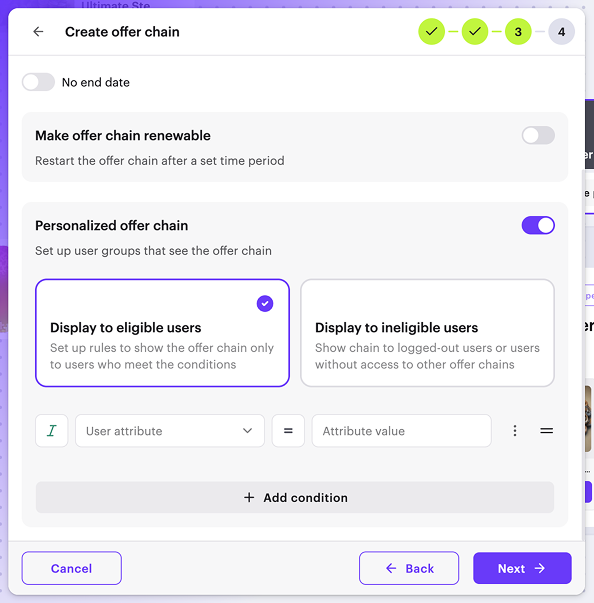
- Cliquez sur Next.
- Vérifiez la chaîne.
- Pour activer la chaîne immédiatement (facultatif), activez la bascule Create in Active status.
- Cliquez sur Create.
- Pour ajouter la chaîne d’offres active créée au site (facultatif) :
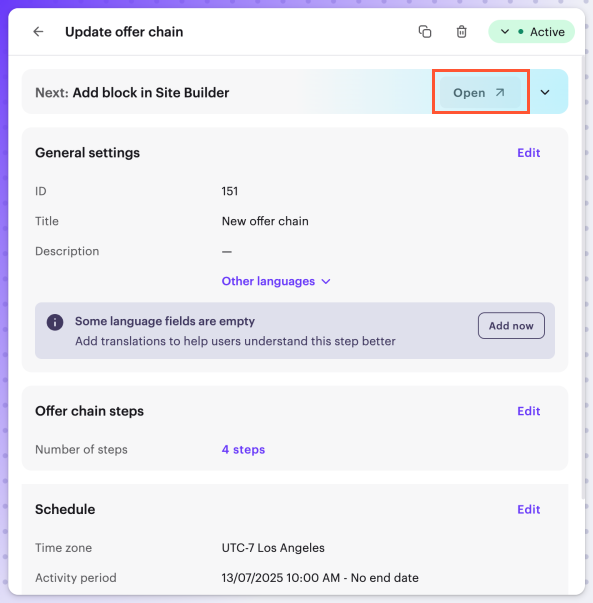
- Ouvrez le site dans le Site Builder en cliquant sur Open ou Open in Site Builder sur la bannière dans le formulaire d’édition.
- Suivez les instructions de la section Afficher sur le site créé avec Xsolla .
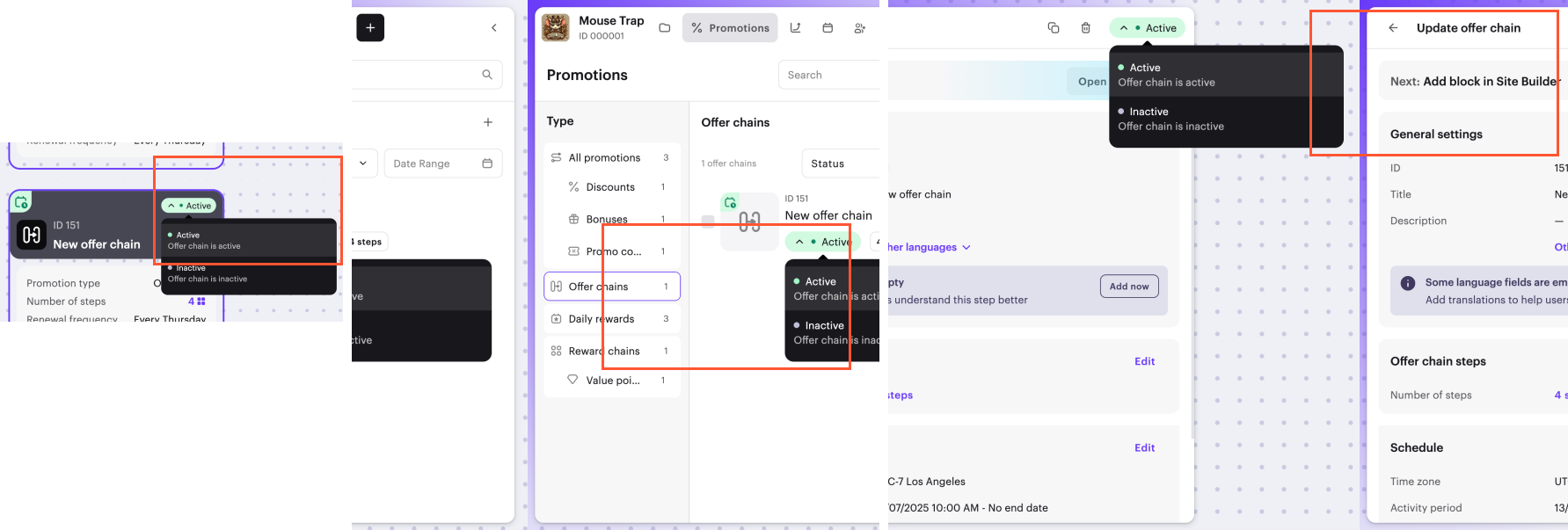
Les chaînes actives ne peuvent pas être modifiées. Pour changer les paramètres d’une chaîne d’offres, désactivez-la d’abord.
Vous pouvez activer ou désactiver la chaîne de la manière suivante :
- depuis la carte de la chaîne d’offres
- depuis la liste des chaînes d’offres
- lors de l’édition de la chaîne
Afficher la chaîne d’offres dans le magasin
Afficher sur le site Web créé avec Xsolla
Pour afficher une chaîne d’offres sur votre site :
Accédez au constructeur pour le site où vous souhaitez ajouter la chaîne d’offres de l’une des manières suivantes :
- Depuis le formulaire d’édition de la chaîne d’offres dans le canvas — cliquez sur Open ou Open in Site Builder sur la bannière.
- Depuis n'importe quelle page du Compte éditeur :
- Accédez à la section Storefronts > Websites.
- Sélectionnez votre site et cliquez sur Open Site Builder.
- Depuis n'importe quelle page du Compte éditeur :
- Depuis n'importe quelle page de votre compte :
- Accédez à la section Web Shop.
- Cliquez sur le panneau de votre site.
- Depuis n'importe quelle page de votre compte :
- Depuis n'importe quelle page de votre compte :
- Accédez à la section Web Shop.
- Cliquez sur le panneau de votre site.
- Depuis n'importe quelle page de votre compte :
- Depuis n'importe quelle page de votre compte :
- Accédez à la section Web Shop.
- Cliquez sur le panneau de votre site.
- Depuis n'importe quelle page de votre compte :
- Depuis n'importe quelle page de votre compte :
- Accédez à la section Web Shop.
- Cliquez sur le panneau de votre site.
- Depuis n'importe quelle page de votre compte :
- Si votre site comprend plusieurs pages, sélectionnez celle dont vous avez besoin :
- Cliquez sur le titre de la page actuelle en haut du constructeur.
- Sélectionnez la page nécessaire dans la liste déroulante.
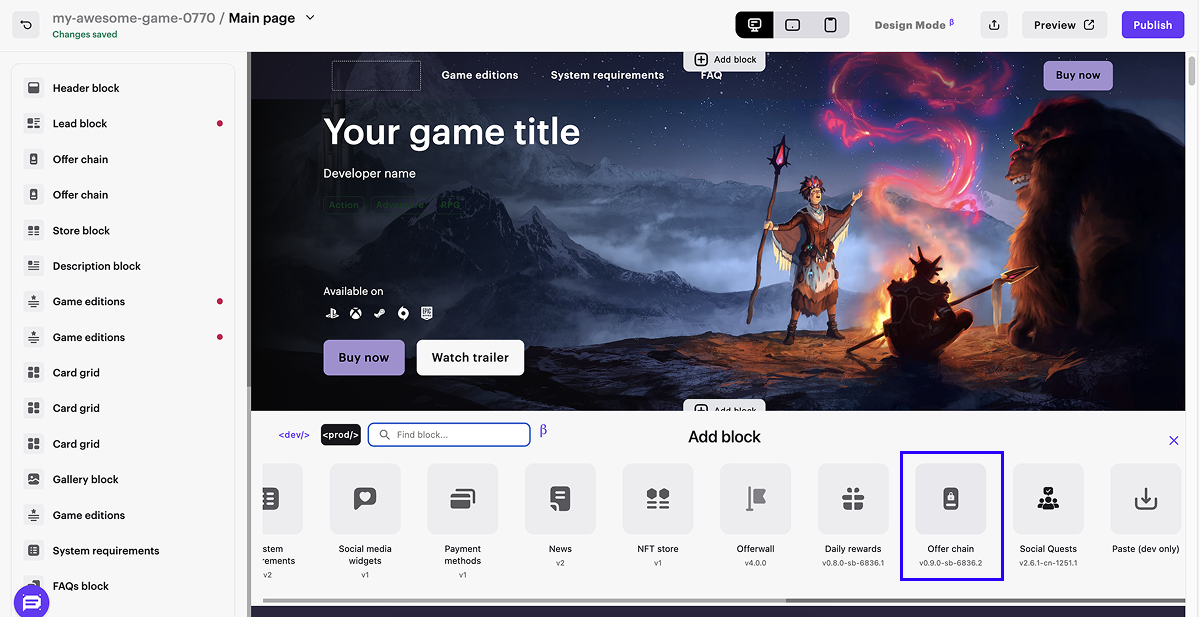
- Dans la zone principale du constructeur, choisissez un endroit où vous souhaitez ajouter un nouveau bloc et cliquez sur Add block.
- Sélectionnez le bloc Offer chain.
- Dans le menu latéral, accédez aux paramètres du bloc.
- Dans la liste déroulante, sélectionnez une chaîne d’offres active.
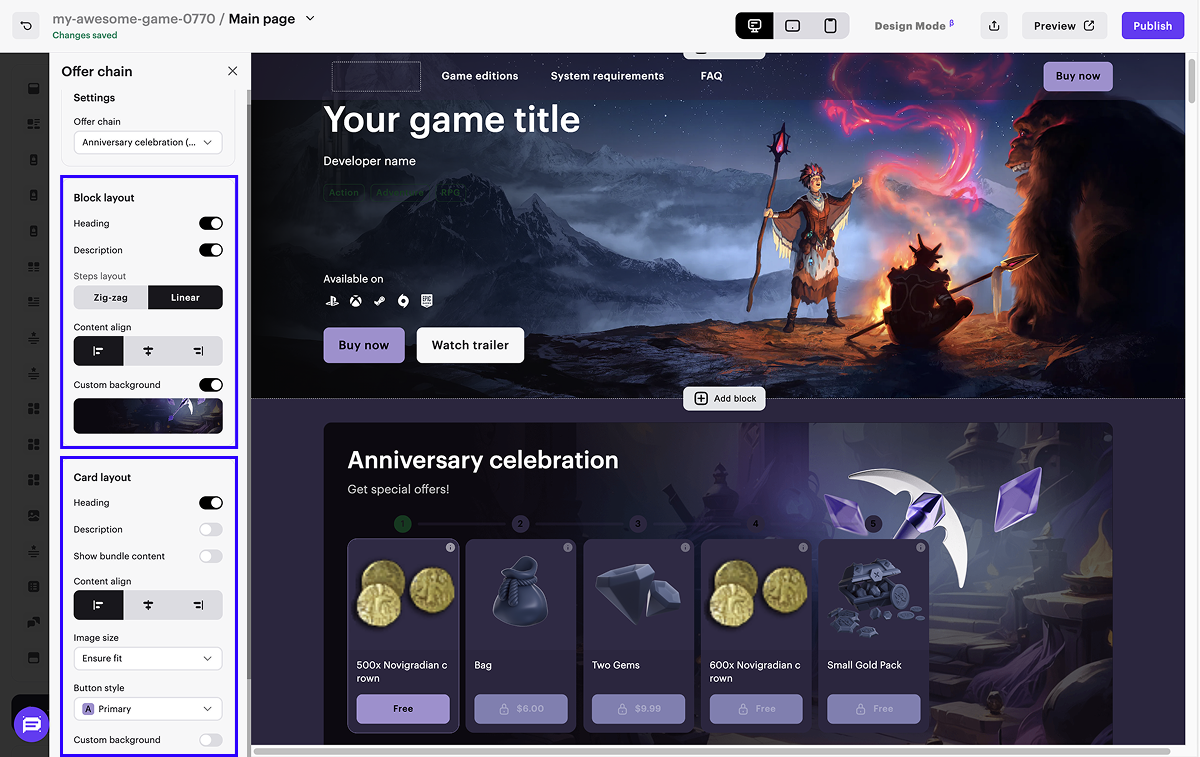
- Personnalisez l’apparence du bloc (facultatif) :
- Configurez l'apparence de la chaîne.
- Configurez l'apparence des étapes.
- Pour vérifier la chaîne, cliquez sur Preview dans le coin supérieur droit du constructeur.
Pour appliquer les modifications, publiez le site :
- Dans le coin supérieur droit du constructeur, cliquez sur Publish.
- Cochez les cases à côté des pages que vous souhaitez publier.
- Cliquez sur Publish.
Si la publication du site n’est pas disponible, vérifiez que toutes les conditions sont remplies :
- Aucune section du constructeur n’est vide (marquée d’un indicateur rouge).
- Le contrat de licence avec Xsolla est signé.
- La page principale est publiée ou sélectionnée pour publication. Vous ne pouvez pas publier des pages enfants avant la principale.
Afficher dans votre propre interface utilisateur
- Dans l’interface utilisateur de votre application, implémentez les éléments pour afficher les étapes de la chaîne d’offres.
- Implémentez la logique pour gérer les chaînes en utilisant les appels API côté client suivants du groupe Offer chains :
| Tâche | Appel API |
|---|---|
| Obtenez la liste des chaînes disponibles. | Obtenez les chaînes d’offres de l’utilisateur actuel. |
| Découvrez la progression de l’utilisateur. | Obtenez la chaîne d’offres de l’utilisateur actuel par ID. |
| Offrez un objet gratuit à l’utilisateur. | Réclamez l’étape de chaîne d’offres gratuite. |
| Offrez un objet payant à l’utilisateur. | Créez une commande pour l’étape de chaîne d’offres payante. |
- Assurez-vous que les objets sont correctement attribués à l’utilisateur.
Faute de frappe ou autre erreur dans le texte ? Sélectionnez le texte concerné et appuyez sur Ctrl+Entrée.
