Créer un catalogue personnalisé
La personnalisation vous permet de contrôler quels articles du catalogue sont visibles pour des groupes spécifiques d’utilisateurs autorisés.
La fonctionnalité est mise en œuvre par le biais de segments — ensembles de règles qui définissent quels utilisateurs peuvent voir des produits spécifiques. En attribuant un segment à un article, vous déterminez les conditions dans lesquelles l’article sera visible dans le catalogue.
Prérequis
Les segments sont définis en fonction des attributs utilisateur. Vous devez configurer ces attributs dans votre projet avant d’utiliser la personnalisation. Les attributs décrivent les propriétés de vos utilisateurs et vous permettent de créer des conditions flexibles pour la visibilité des articles dans le catalogue.
Les cas d’utilisation typiques incluent le ciblage par région, plateforme, progression dans le jeu ou des dates importantes telles que l’inscription ou l’anniversaire. Combiner plusieurs attributs dans un segment vous permet d’affiner quels articles sont montrés à chaque groupe d’utilisateurs.
Les règles et la logique de personnalisation sont configurées et stockées du côté de Xsolla. Vous envoyez les attributs utilisateur à Xsolla, qui crée ensuite le catalogue selon la logique configurée.
Si vous préférez conserver toute la logique de personnalisation de votre côté, consultez la section Shop Builder : Personnalisation.
Créer un segment
Pour créer un segment :
- Dans votre projet dans le Compte éditeur, allez dans la section LiveOps > Canvas.
- Dans le projet dans votre compte pour les jeux mobiles, allez dans la section Operations > LiveOps.
- Dans le projet dans votre compte, allez dans la section LiveOps > Canvas.
- Dans le projet dans votre compte, allez dans la section LiveOps > More > Canvas.
- Commencez à créer un segment de l'une des manières suivantes :
- Option 1 :
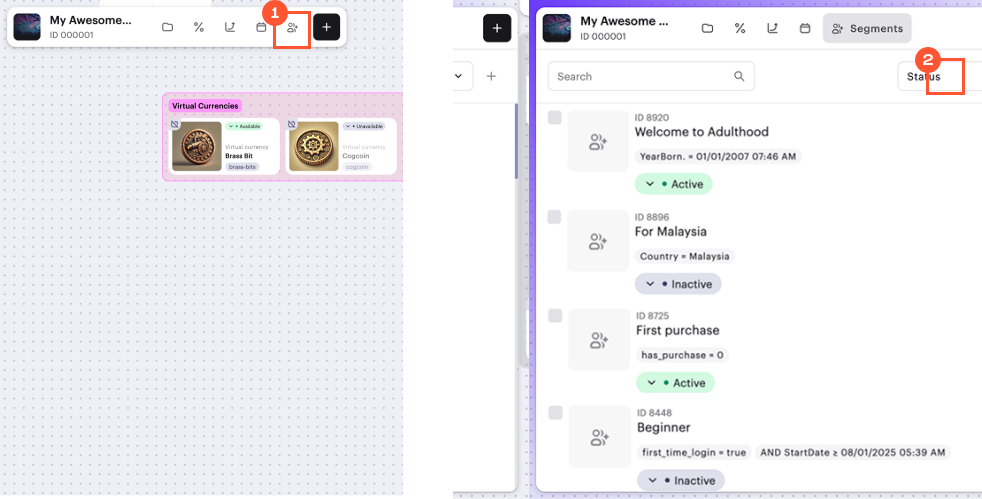
- Dans la barre d'outils, cliquez sur l’ icône.
- Dans la zone de liste des segments, cliquez sur l'icône +.
- Option 1 :
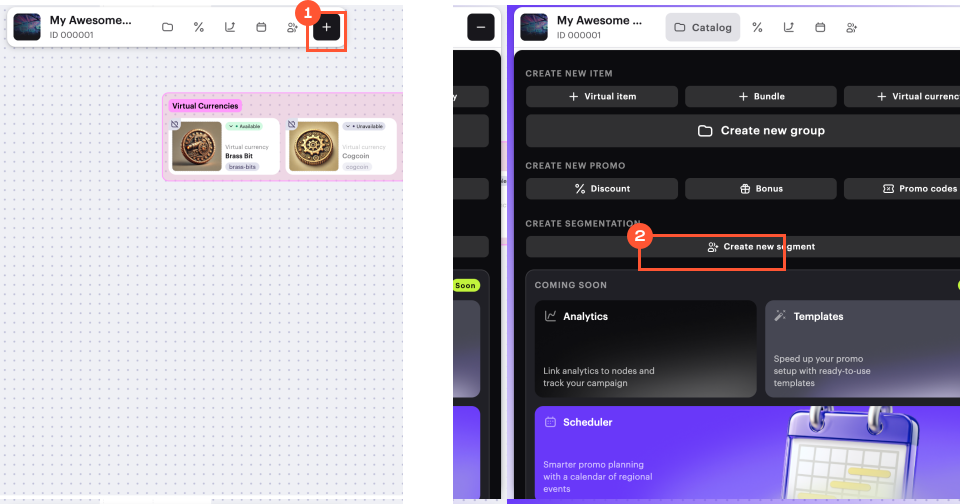
- Option 2 : Dans la barre d'outils, cliquez sur l'icône + et sélectionnez Create new segment.
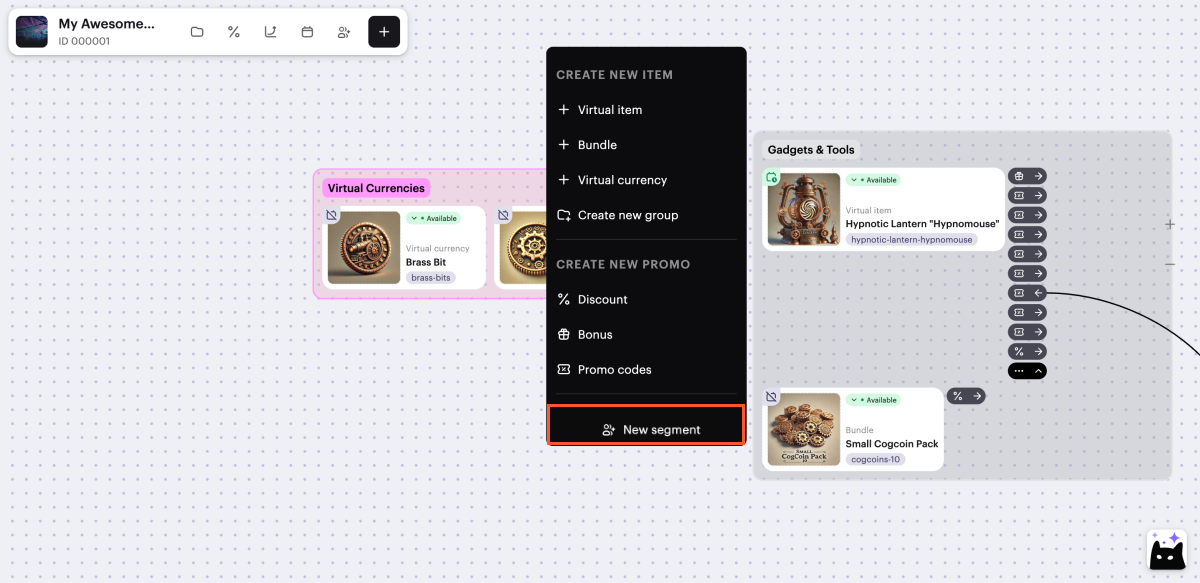
- Option 3 : Ouvrez le menu contextuel n'importe où sur le canvas et sélectionnez New segment.
- Indiquez le nom et la description du segment.
- Cliquez sur Next.
- Indiquez la condition :
- Indiquez le type d'attribut utilisateur — chaîne, nombre ou date.
- Sélectionnez l'attribut utilisateur dans la liste déroulante.
- Sélectionnez l'opérateur de comparaison.
- Indiquez la valeur de l'attribut utilisateur.
- Pour ajouter plus de conditions, cliquez sur Add condition et remplissez les champs affichés (facultatif).
- Pour changer la position de la condition (facultatif), faites glisser la ligne à la position souhaitée en utilisant l'icône ☰.
- Cliquez sur Next.
- Vérifiez les paramètres et cliquez sur Create segment.
- Pour ajouter des articles auxquels les conditions du segment s'appliquent :
- Dans la section Affected Items, cliquez sur Select items.
- Dans la fenêtre qui s'ouvre, cochez les cases à côté des articles requis.
- Cliquez sur Select.
- Activez les conditions de personnalisation (facultatif).
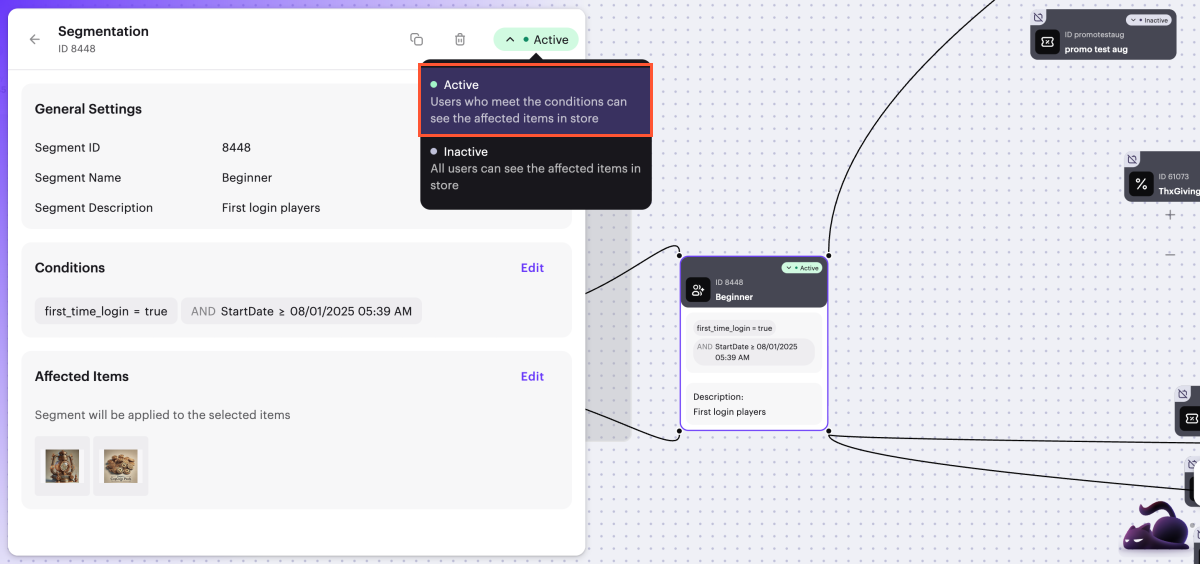
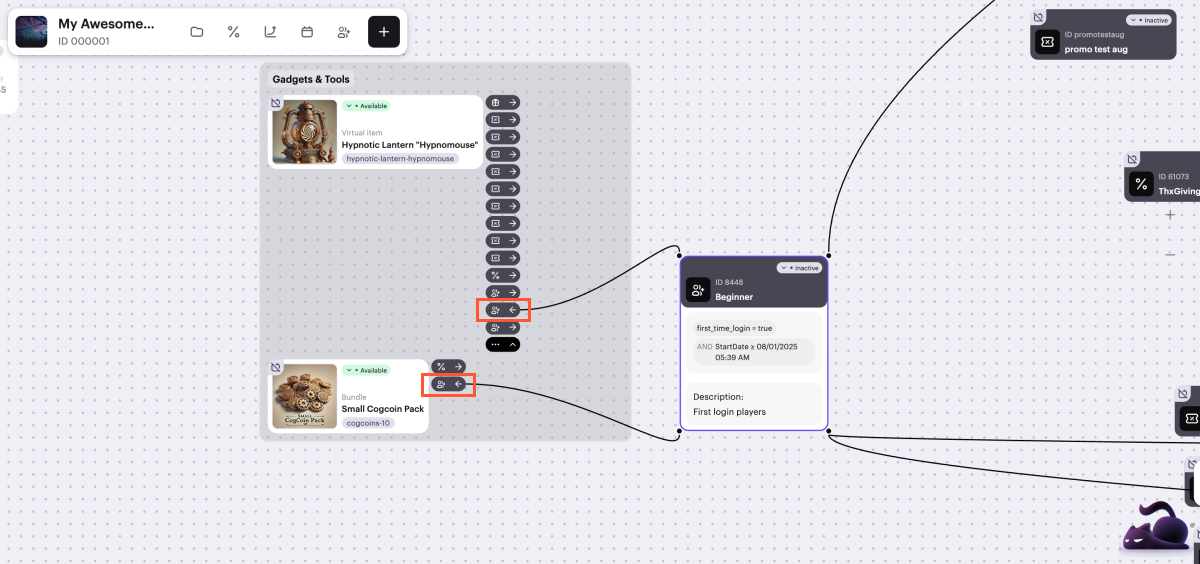
Sur le canvas, des liens visuels sont affichés entre la carte du segment et les articles associés.
Pour gérer leur affichage, cliquez sur l’icône → ou ← à droite de toute carte d’article associé, à côté de l’ icône. Si un article appartient à plusieurs segments, un seul lien est affiché à la fois.
Faute de frappe ou autre erreur dans le texte ? Sélectionnez le texte concerné et appuyez sur Ctrl+Entrée.
