
Créer une promotion par code promo
Les promotions avec code promo permettent aux utilisateurs d’acheter des articles à prix réduit et de recevoir des objets bonus configurés dans la promotion. Le champ pour entrer un code promo peut être affiché dans le catalogue ou le panier. Un seul code promo peut être appliqué à un achat.
Vous pouvez configurer différents types de promotions pour un article : remises, codes promo et bonus.
Si plusieurs promotions sont valables pour un article au moment de l’achat, les remises sont appliquées une par une à l’article. L’ordre d’application des remises n’a pas d’importance.
Par exemple :
Le prix d’un objet virtuel est de 10 $. Dans le Compte éditeur, les promotions suivantes ont été créées pour les objets virtuels :
- Promotion par réduction Black Friday avec une remise de 10 % du 4 au 30 novembre
- Promotion par réduction Soldes avec une remise de 20 % du 15 novembre au 15 décembre
- Promotion avec un code promo pour une remise de 5 % du 4 au 30 novembre
Si l’article est acheté le 20 novembre, les deux promotions par réduction et une promotion avec un code promo sont valables.
Le coût total de l’objet virtuel est alors calculé comme (($10 - 10 %) - 20 %) - 5 % et sera de 6,84 $.
Créer une nouvelle promotion avec code promo
Pour créer une promotion avec code promo :
- Dans votre projet dans Compte éditeur, allez dans la section LiveOps > Canvas.
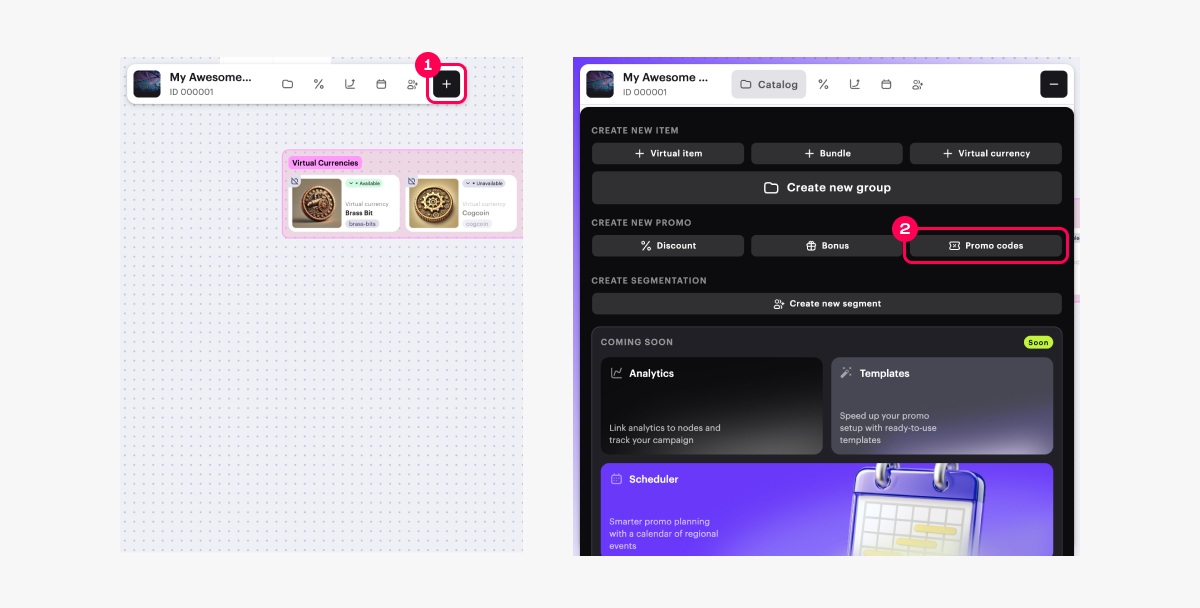
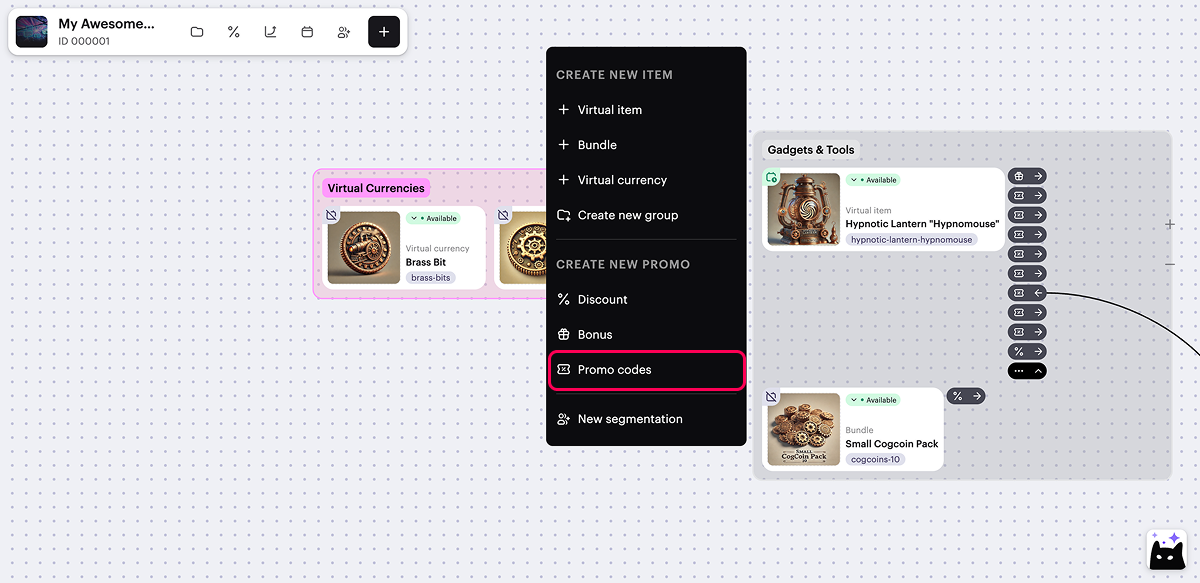
- Commencez à créer une promotion de l’une des manières suivantes :
- Option 1 :
- Dans la barre d'outils, cliquez sur l'
icône. - Dans la zone de liste des promotions, cliquez sur l'icône +.
- Dans la barre d'outils, cliquez sur l'
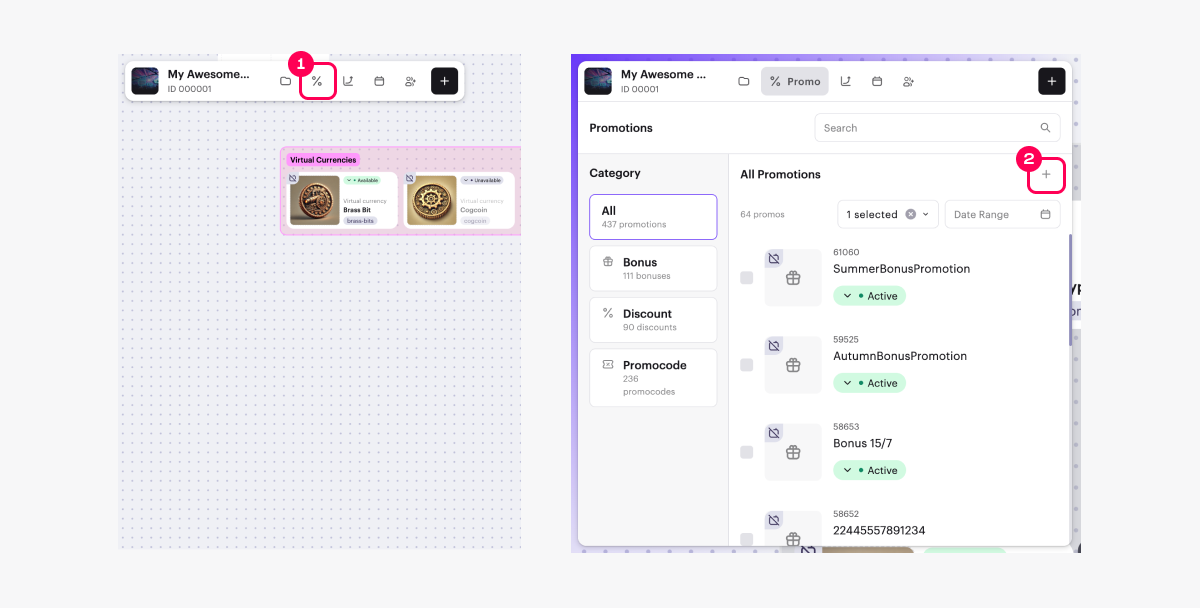
- Sélectionnez promo codes et cliquez sur Create.
- Option 2 : Dans la barre d'outils, cliquez sur l'icône + et sélectionnez Promo codes.
- Option 3 : Ouvrez le menu contextuel n'importe où sur le canvas et sélectionnez Promo codes.
- Spécifiez les paramètres de base :
- Nom de la promotion.
- ID externe — un ID unique de promotion utilisé pour gérer les promotions via des appels API.
- Définissez quand l'utilisateur peut utiliser un code promo en sélectionnant l'une des options dans le champ Redemption timeframe :
- Before purchase — le code promo peut être utilisé sans effectuer d'achat. Dans ce cas, l'utilisateur ne peut recevoir que des objets bonus. Les paramètres de remise ne sont pas disponibles pour cette option.
- Anytime — le code promo ne peut être utilisé que pendant un achat. Dans ce cas, l'utilisateur peut recevoir des objets bonus, des remises sur des articles spécifiques et/ou une remise sur l'ensemble du panier.
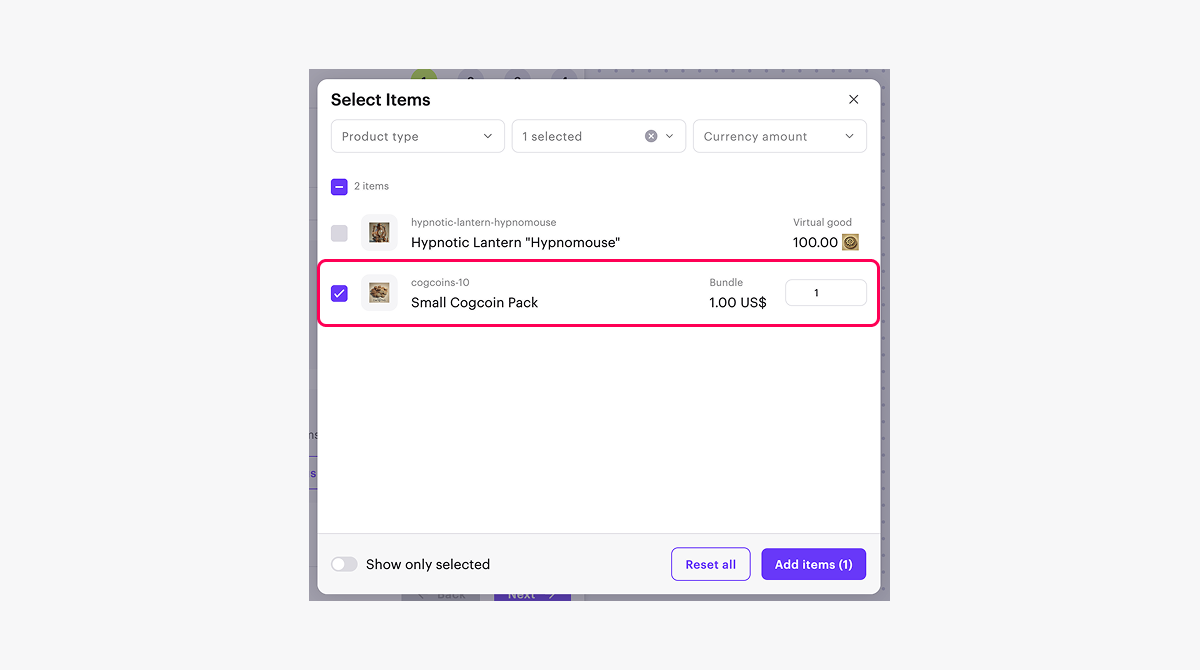
- Ajoutez des objets bonus :
- Activez la bascule Bonus items.
- Cliquez sur Select items.
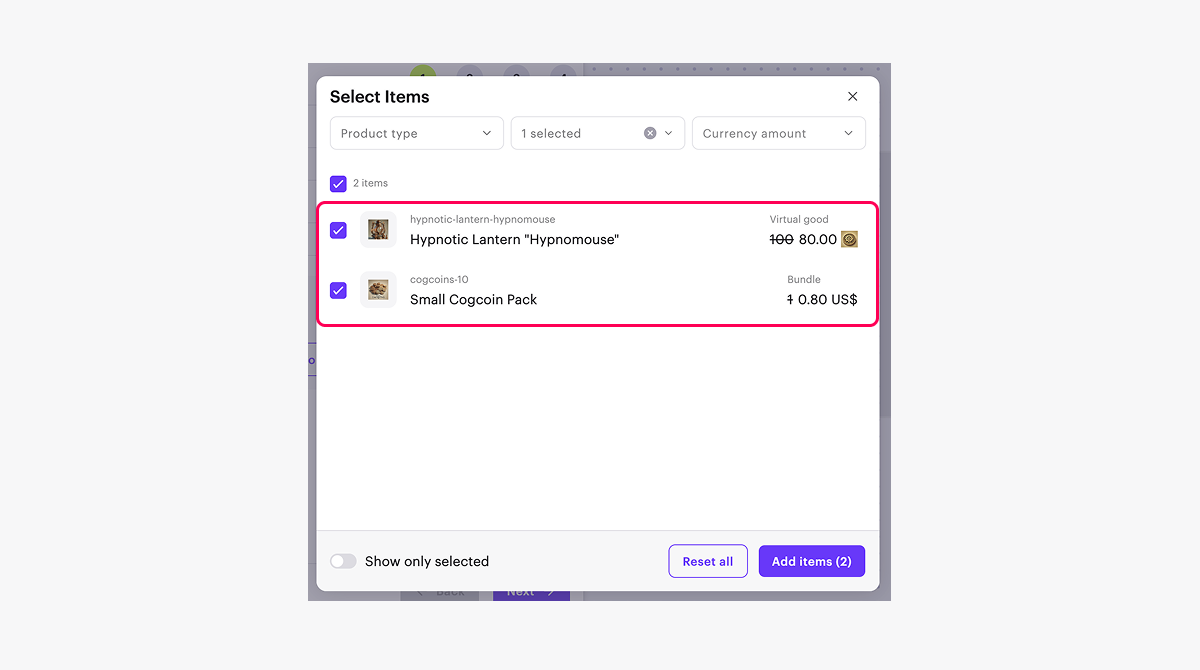
- Dans la fenêtre qui s'ouvre, cochez les cases à côté des objets requis et spécifiez leur quantité.
- Cliquez sur Add items.
- Pour ajouter une remise à l'ensemble de l'achat (optionnel, indisponible pour le type d'utilisation Before purchase) :
- Activez la bascule Apply discount to entire purchase.
- Spécifiez le pourcentage de la remise.
- Pour ajouter une remise à des articles spécifiques (optionnel, indisponible pour le type d'utilisation Before purchase) :
- Activez la bascule Apply discount on selected items only.
- Spécifiez le pourcentage de la remise.
- Cliquez sur Select items.
- Dans la fenêtre qui s'ouvre, cochez les cases à côté des objets requis.
- Cliquez sur Add items.
- Cliquez sur Next.
- Ajoutez des conditions et des limitations (optionnel) :
- Pour limiter le nombre total d'utilisations de codes promo, activez la bascule Promo code redemptions limit et entrez le nombre requis.
- Pour limiter le nombre d'utilisations par utilisateur, activez la bascule Promo code redemptions limit per user et entrez le nombre requis.
- Pour limiter le nombre d'utilisations par code promo unique, activez la bascule Unique promo code redemptions et entrez le nombre requis.
- Cliquez sur Next.
- Spécifiez la période de la promotion.
- Cliquez sur Next.
- Vérifiez les paramètres de la promotion.
- Cliquez sur Next.
Les promotions avec code promo sont créées par défaut à l’état désactivé et ne contiennent aucun code promo pour l’utilisation.
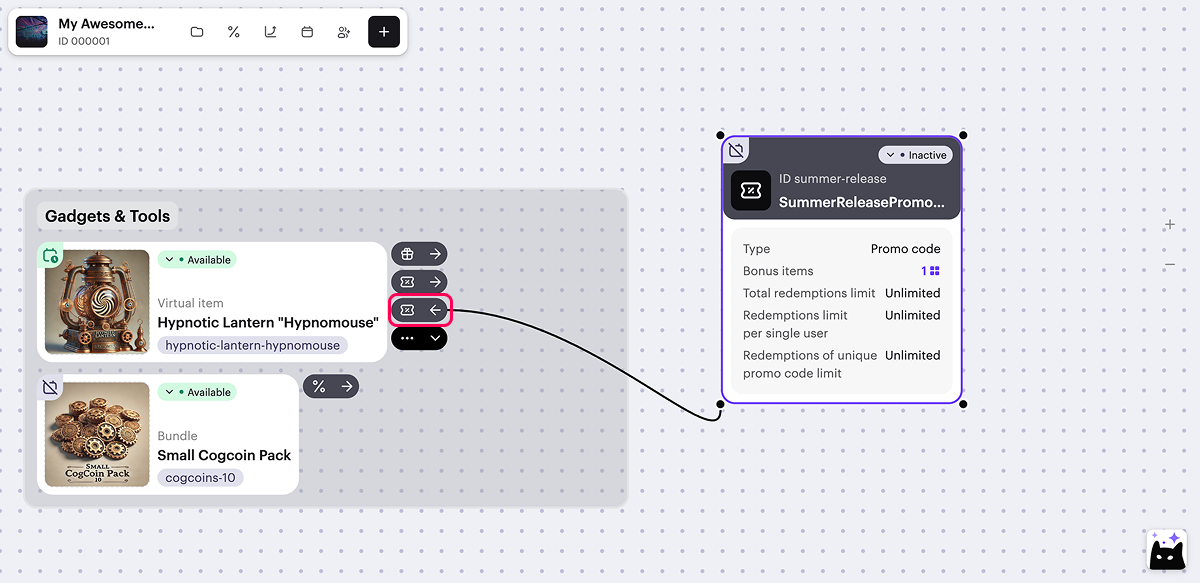
Sur le canvas, des liens visuels sont affichés entre la carte de promotion et les articles de la promotion.
Pour gérer leur affichage, cliquez sur l’icône → ou ← à droite de toute carte d’article promotionnel, à côté de l’
Lors de la configuration d’une promotion via le canvas, les options suivantes ne sont pas disponibles :
- Configuration d’une promotion avec des clés de jeu.
- Définition d’une remise avec des pourcentages fractionnaires.
- Configuration d’une promotion sans date de fin.
Des options avancées pour configurer les promotions avec code promo sont disponibles via le Compte éditeur et les appels API.
Ajouter des codes promo
Pour ajouter des codes promo à la promotion :
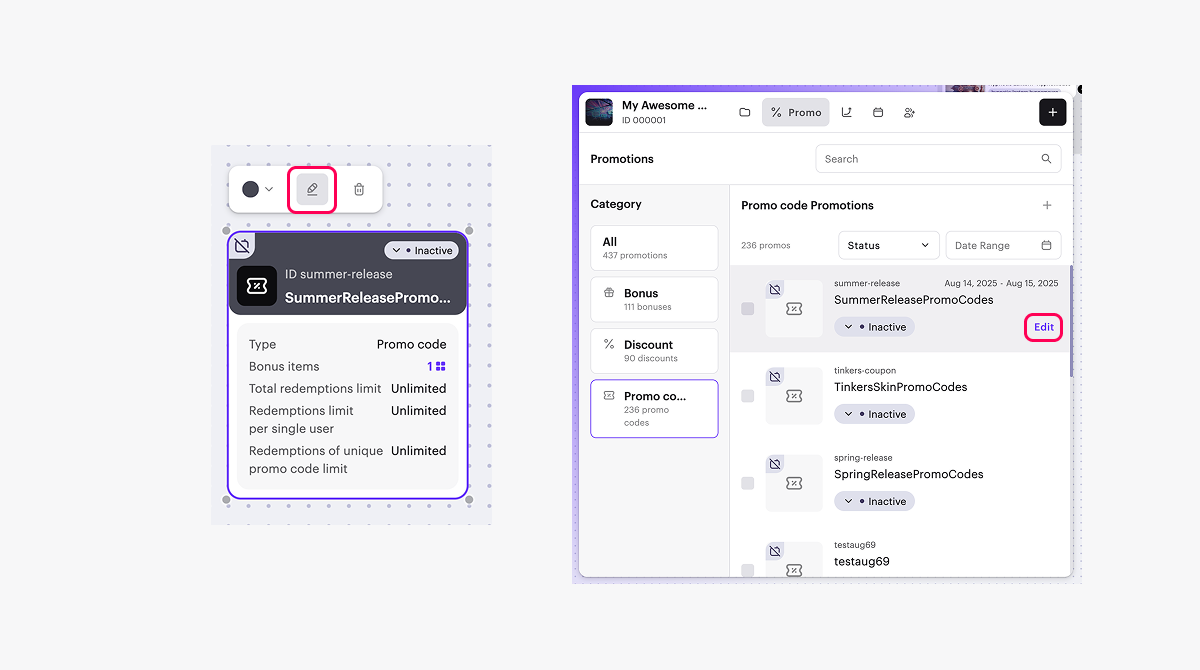
- Ouvrez la promotion pour édition.
- Cliquez sur Add promo codes.
- Ajoutez le nombre requis de codes promo :
- Pour générer automatiquement des codes promo :
- Sélectionnez Auto-generated et spécifiez le nombre de codes promo.
- Cliquez sur Generate.
- Pour ajouter un code promo manuellement :
- Sélectionnez Manually entered.
- Cliquez sur Create.
- Pour générer automatiquement des codes promo :
winter2021 et WINTER2021 sont des codes promo différents.- Pour exporter un fichier avec la liste des codes promo (optionnel), cliquez sur Download CSV.
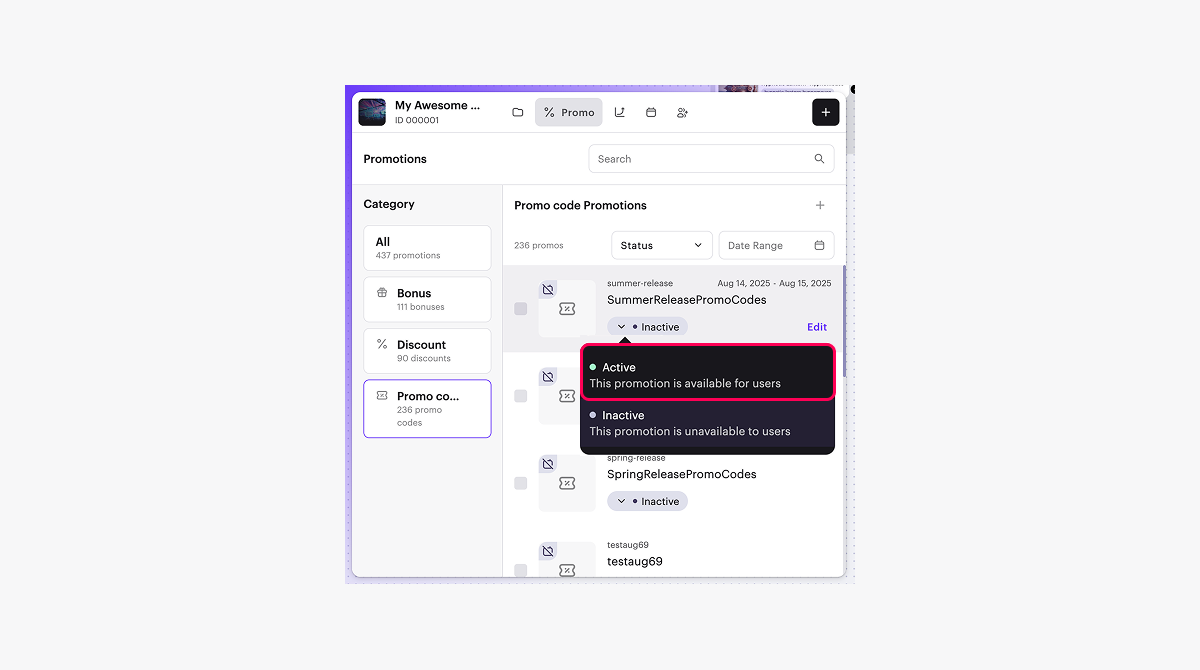
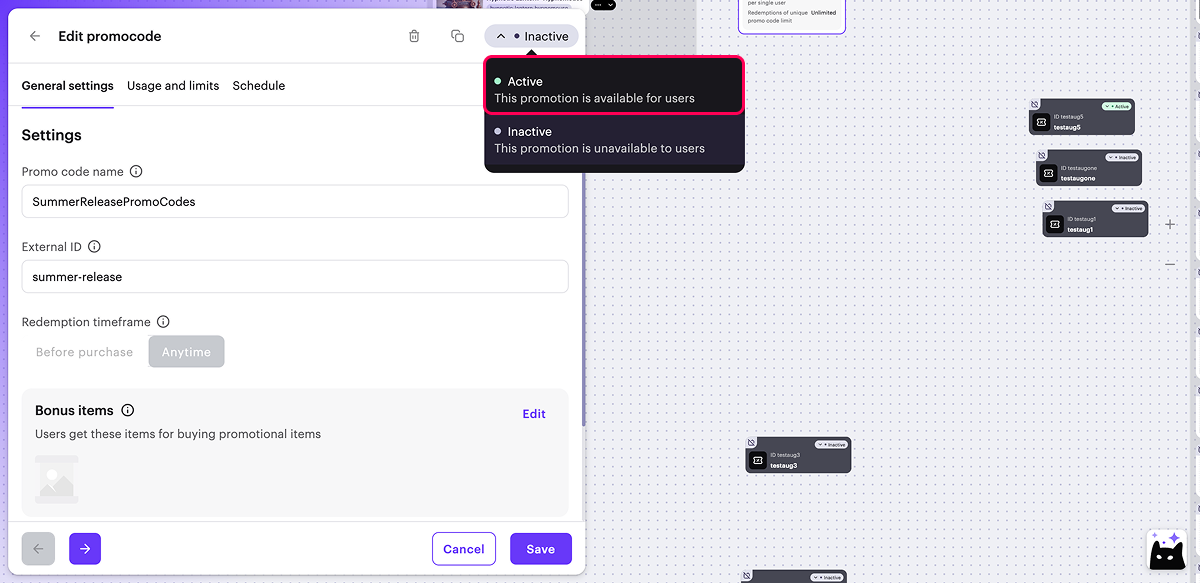
Activer la promotion
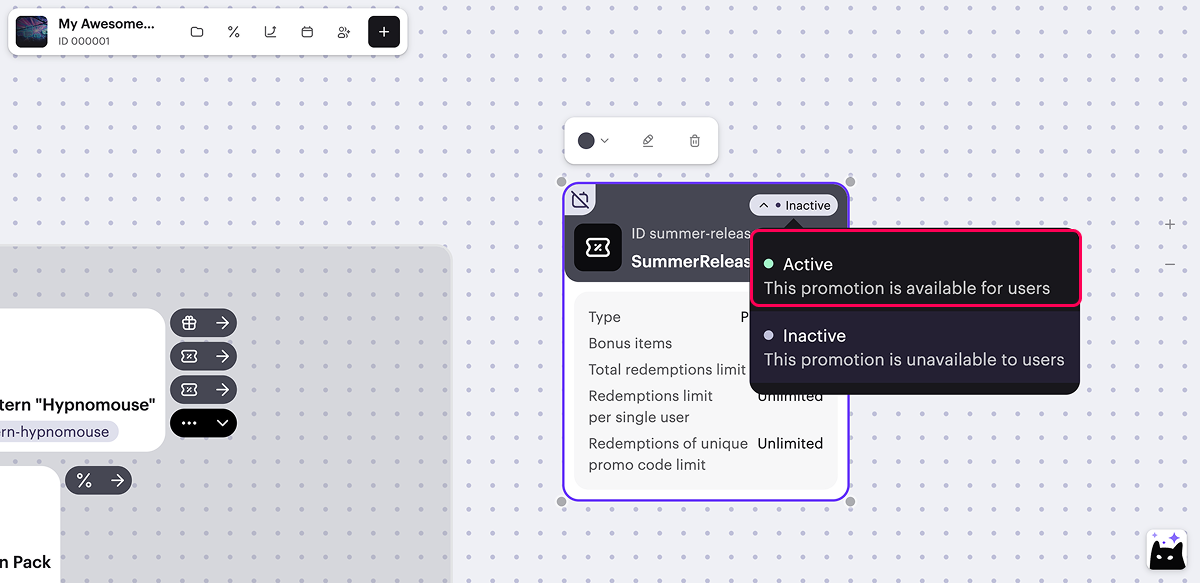
Vous pouvez activer la promotion de la manière suivante :
- Depuis la carte de promotion :
- Depuis la liste des promotions :
- Lors de l’édition de la promotion :
Faute de frappe ou autre erreur dans le texte ? Sélectionnez le texte concerné et appuyez sur Ctrl+Entrée.
