Créer une chaîne de récompenses
Comment ça marche
Le système de récompenses incite les utilisateurs à effectuer des achats en magasin avec des devises réelles. Chaque achat permet de gagner des points de valeur et de progresser dans une chaîne de récompenses. Si les utilisateurs appartiennent à un clan, leurs achats contribuent également aux points de valeur de l’ensemble du clan.
Exemple d’une chaîne de récompenses avec des points de valeur gagnés par achat :
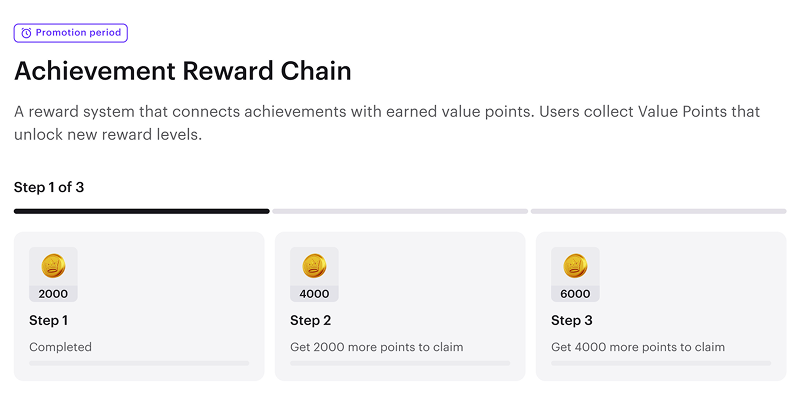
Glossaire
Chaînes de récompenses
Vous pouvez créer des chaînes de récompenses individuelles ou de clan et attribuer des récompenses aux utilisateurs pour les objets achetés. Le projet peut comprendre plusieurs chaînes de récompenses de différents types. Pour chaque étape, vous définissez le nombre de points de valeur nécessaires pour recevoir une récompense.
Vous pouvez également créer une chaîne de récompenses personnalisée. La personnalisation vous permet d’afficher la chaîne uniquement à un groupe spécifique d’utilisateurs autorisés selon leurs attributs. La chaîne de récompenses personnalisée peut être destinée à des utilisateurs individuels ou à un clan.
Points de valeur
La progression de l’utilisateur dans la chaîne de récompenses est déterminée par les points de valeur. Il existe deux types de points de valeur : individuels et de clan, correspondant aux différents types de chaînes de récompenses.
Il est recommandé d’utiliser des valeurs distinctes pour chaque chaîne de récompenses.
Si vous utilisez les mêmes points de valeur pour plusieurs chaînes de récompenses, laissez au moins 15 minutes entre la fin d’une période de chaîne et le début de la suivante. Les points de valeur et la progression des étapes sont réinitialisés par un travail en arrière-plan qui s’exécute à :00, :15, :30 et :45 chaque heure (pas exactement à la fin de la période). Si la période suivante commence avant l’un de ces moments, les utilisateurs peuvent encore avoir leur solde précédent. Si vous souhaitez réinitialiser immédiatement la progression des étapes, appelez la méthode API Réinitialiser la chaîne de récompenses.
Le solde des points de valeur est associé aux points de valeur eux-mêmes, et non à une chaîne de récompenses spécifique. Si les mêmes points de valeur sont utilisés dans plusieurs chaînes de récompenses :
Le solde des points est partagé entre toutes les chaînes, y compris celles nouvellement créées.
Dans une chaîne nouvellement créée, les utilisateurs conservent leurs points précédemment accumulés.
La réinitialisation de la chaîne efface le solde des points dans toutes les chaînes partageant les points de valeur existants. La progression des étapes est réinitialisée uniquement dans la chaîne spécifiée.
Le solde du clan est calculé comme la somme des soldes de ses membres. Par conséquent, en cas de réinitialisation, le solde du clan est également remis à zéro.
Récompenses
Chaque étape de la chaîne de récompenses accorde une ou plusieurs récompenses. Dans le cas des chaînes de récompenses de clan, tous les membres du clan reçoivent les récompenses correspondantes à chaque étape complétée.
Vous pouvez récompenser les utilisateurs avec les types d’objets suivants :
Objets virtuels
Monnaie virtuelle
Packages de monnaie virtuelle
Lots
Prérequis
Assurez-vous que votre magasin contient des objets que les utilisateurs peuvent acheter pour gagner des points de valeur.
Avant de créer une chaîne de récompenses de clan, configurez les clans d’utilisateurs.
Créer des points de valeur
Pour créer des points de valeur :
- Dans votre projet dans le Compte éditeur, allez dans la section LiveOps > Canvas.
- Dans le projet dans votre compte pour les jeux mobiles, allez dans la section Operations > LiveOps.
- Dans le projet dans votre compte, allez dans la section LiveOps > Canvas.
- Dans le projet dans votre compte, allez dans la section LiveOps > More > Canvas.
- Dans la zone de liste des points de valeur, cliquez sur l’icône +.
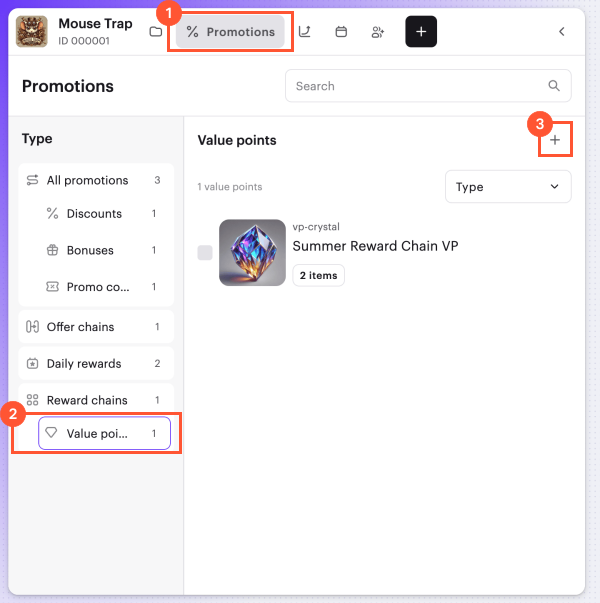
Choisissez un type de point de valeur —
Individual value points ouClan value points . Le type de point de valeur est défini lors de la création et ne peut être modifié par la suite.Ajoutez une image (facultatif).
Entrez un nom.
Entrez un SKU unique pour le point de valeur.
Cliquez sur
Next .Attribuez des points de valeur :
Cliquez sur
Add affected item .Sélectionnez les objets et spécifiez combien de points de valeur les utilisateurs reçoivent pour l’achat de chaque objet.
Cliquez sur
Select .
Si votre magasin ne contient pas encore d’objets, vous pouvez enregistrer les paramètres actuels et revenir à cette étape plus tard.
Cliquez sur
Next .Vérifiez les paramètres des points de valeur.
Cliquez sur
Create .
Créer une chaîne de récompenses
Avant de lancer une nouvelle chaîne utilisant des points de valeur existants, réinitialisez le solde des points de valeur. Sinon, les utilisateurs commenceront avec leur solde accumulé. Méthodes de réinitialisation disponibles :
- En utilisant l’appel API Réinitialiser la chaîne de récompenses.
- En configurant la réinitialisation automatique des points de valeur à la fin de la chaîne :
- Lors de la création ou de l’édition d’une chaîne de récompenses dans le canvas, en activant la bascule
Reset value points dans les paramètres de période de validité de la chaîne. - Lors de la création ou de l’édition d’une chaîne de récompenses dans le Compte éditeur, en cochant la case
Refresh user progress after the chain ends dans les paramètres de période de validité.
- Lors de la création ou de l’édition d’une chaîne de récompenses dans le canvas, en activant la bascule
Avant de lancer une nouvelle chaîne utilisant des points de valeur existants, réinitialisez le solde des points de valeur. Sinon, les utilisateurs commenceront avec leur solde accumulé. Méthodes de réinitialisation disponibles :
- En utilisant l’appel API Réinitialiser la chaîne de récompenses.
- En configurant la réinitialisation automatique des points de valeur à la fin de la chaîne. Lors de la création ou de l’édition d’une chaîne de récompenses dans le canvas, en activant la bascule
Reset value points dans les paramètres de période de validité de la chaîne.
Pour créer une chaîne de récompenses :
- Dans votre projet dans le Compte éditeur, allez dans la section LiveOps > Canvas.
- Dans le projet dans votre compte pour les jeux mobiles, allez dans la section Operations > LiveOps.
- Dans le projet dans votre compte, allez dans la section LiveOps > Canvas.
- Dans le projet dans votre compte, allez dans la section LiveOps > More > Canvas.
- Procédez à la création de récompenses de l’une des manières suivantes :
- Dans la barre d’outils, cliquez sur l’icône + et sélectionnez
Reward chain . - Dans la zone de la liste des chaînes de récompenses, cliquez sur l’icône +.
- Ouvrez le menu contextuel n’importe où sur le canvas et sélectionnez
Reward chain .
- Dans la barre d’outils, cliquez sur l’icône + et sélectionnez
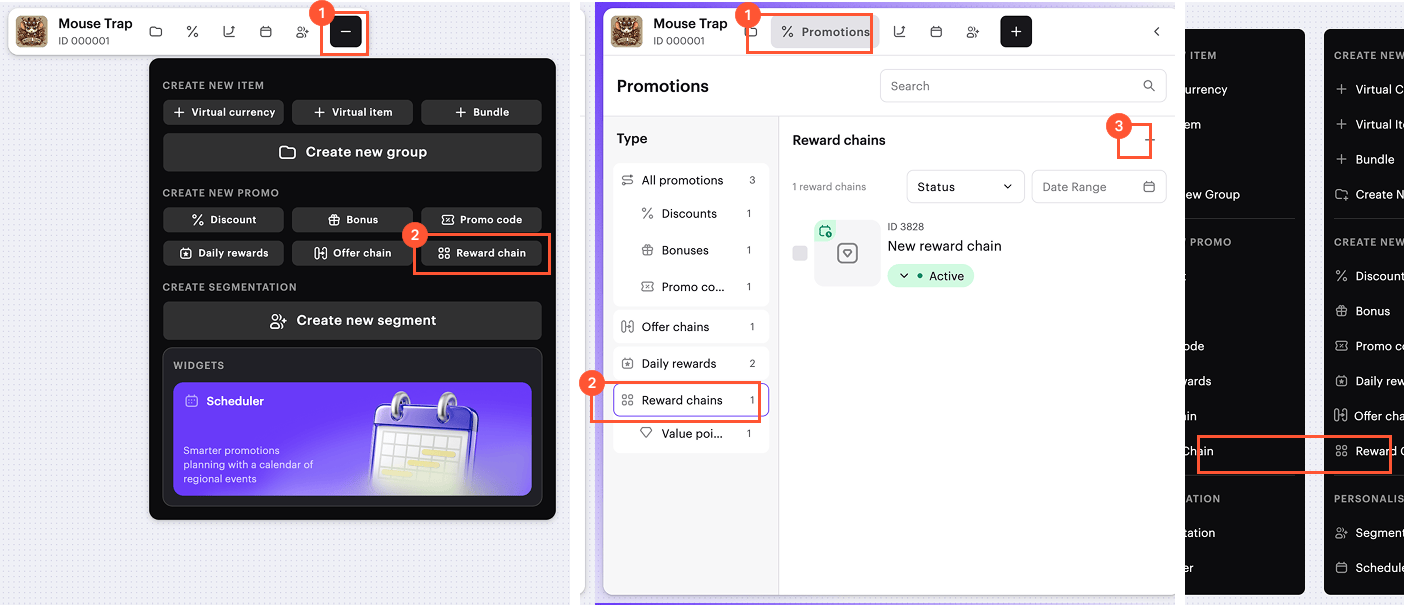
Choisissez un type de chaîne —
Individual reward chain ouClan reward chain . Le type de chaîne de récompenses est défini lors de la création et ne peut être modifié par la suite.Spécifiez les paramètres de base de la chaîne :
- Si vous choisissez une chaîne de récompenses individuelle :
- Spécifiez le nom de la chaîne de récompenses.
- Fournissez une description.
- Si vous choisissez une chaîne de récompenses de clan :
- Dans la liste déroulante
Clan type , choisissez un type de clan. - Spécifiez le nom de la chaîne de récompenses.
- Fournissez une description.
- Spécifiez un titre pour l’en-tête de la fenêtre contextuelle de la chaîne de récompenses.
- Spécifiez le texte de l’infobulle (ce que les utilisateurs doivent faire pour gagner des récompenses pour leur clan).
- Ajoutez une image pour la fenêtre contextuelle de récompense (facultatif).
- Dans la liste déroulante
Cliquez sur
Next .Configurez les points de valeur — créez de nouveaux points de valeur ou sélectionnez parmi les existants.
Seuls les points de valeur correspondant au type de chaîne créée — individuelle ou de clan — sont disponibles dans la liste.
Lors de la création de points de valeur, vous n’avez pas besoin de spécifier un type ; il est automatiquement défini en fonction du type de chaîne de récompenses.
Il est recommandé d’utiliser des valeurs distinctes pour chaque chaîne de récompenses.
Cliquez sur
Next .Ajoutez une récompense pour chaque étape de la chaîne. Pour ajouter une récompense pour une seule étape :
Cliquez sur
Add new step .Sélectionnez les objets que les utilisateurs reçoivent comme récompense pour cette étape et spécifiez la quantité pour chaque objet.
Cliquez sur
Add item .
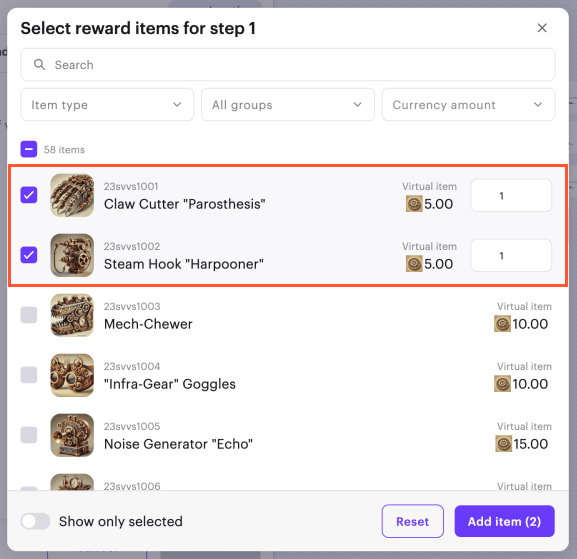
- Dans la liste des étapes, spécifiez le montant requis de points de valeur pour réclamer la récompense. Les points de valeur alloués à chaque étape suivante doivent être supérieurs à ceux de la précédente. La limite maximale est de 100 000 points de valeur par étape.
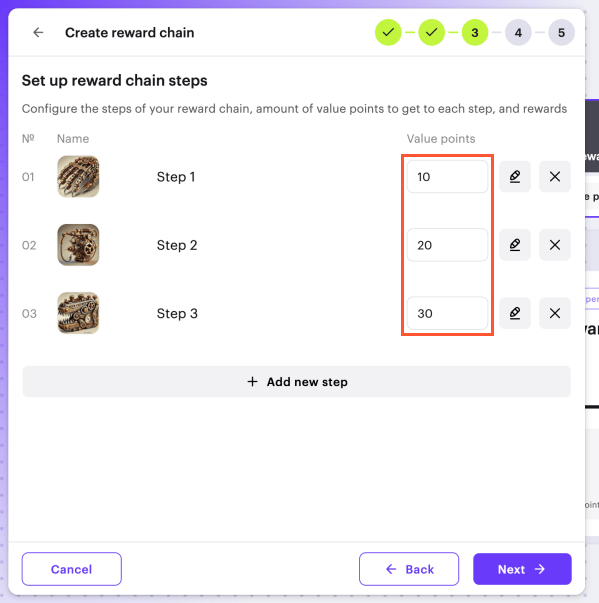
Pour changer l’ordre des récompenses dans la chaîne, faites glisser la ligne à la position souhaitée en utilisant l’icône ☰ (facultatif).
Après avoir ajouté les récompenses pour chaque étape, cliquez sur
Next .Spécifiez la période de validité de la chaîne de récompenses : un fuseau horaire, une date de début et une date de fin. Si vous ne souhaitez pas indiquer la fin de la période de validité, cochez la case
No end date .
Pour ajouter une autre période de validité à la chaîne de récompenses, cliquez sur
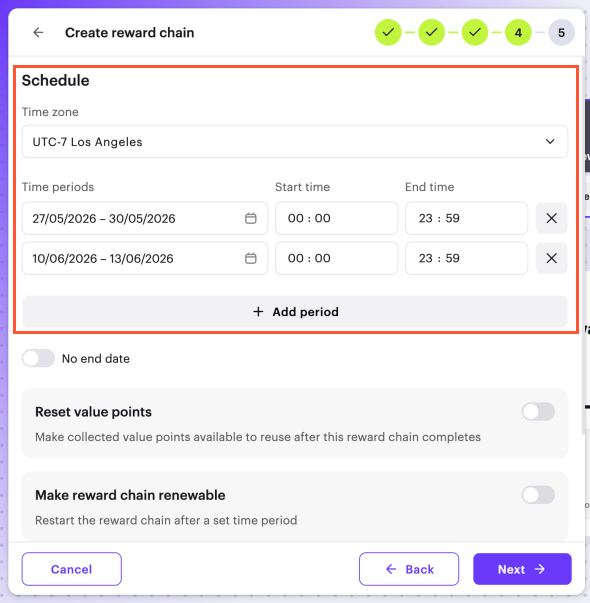
Si vous utilisez les mêmes points de valeur pour plusieurs chaînes de récompenses, laissez au moins 15 minutes entre la fin d’une période de chaîne et le début de la suivante. Les points de valeur et la progression des étapes sont réinitialisés par un travail en arrière-plan qui s’exécute à :00, :15, :30 et :45 chaque heure (pas exactement à la fin de la période). Si la période suivante commence avant l’un de ces moments, les utilisateurs peuvent encore avoir leur solde précédent. Si vous souhaitez réinitialiser immédiatement la progression des étapes, appelez la méthode API Réinitialiser la chaîne de récompenses.
- Pour réinitialiser automatiquement la progression dans la chaîne de récompenses, activez la bascule
Reset value points .
Si vous souhaitez que la chaîne de récompenses se renouvelle à un moment précis, activez la bascule
Make reward chain renewable et spécifiez le calendrier de mise à jour.Si vous souhaitez personnaliser la chaîne de récompenses :
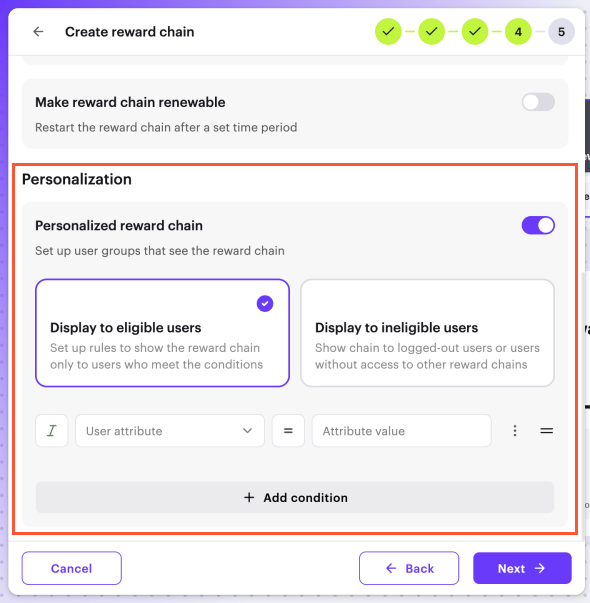
Activez la bascule
Personalized reward chain .Sélectionnez l’une des options d’affichage de la chaîne :
Display to eligible users — dans ce cas, la chaîne est affichée uniquement aux utilisateurs autorisés qui remplissent les conditions spécifiées.Display to ineligible users — pour une telle chaîne, vous n’avez pas besoin de spécifier les conditions de personnalisation — elle est appliquée par défaut. Cela signifie qu’elle est affichée aux utilisateurs non autorisés, ainsi que dans les cas où aucune chaîne de récompenses personnalisée correspondante n’est trouvée pour l’utilisateur autorisé.
Si vous sélectionnez l’option
Display to eligible users , spécifiez la condition :Spécifiez le type d’attribut utilisateur — chaîne, nombre ou date.
Sélectionnez l’attribut utilisateur dans la liste déroulante.
Sélectionnez l’opérateur de comparaison.
Spécifiez la valeur de l’attribut utilisateur.
Pour ajouter d’autres conditions, cliquez sur
Add condition et remplissez les champs affichés (facultatif).
Cliquez sur
Next .Vérifiez la chaîne.
Pour activer la chaîne immédiatement (facultatif), activez la bascule
Create in Active status .Cliquez sur
Create .Pour ajouter la chaîne de récompenses créée au site (facultatif) :
- Ouvrez le site dans le builder en cliquant sur Open ou Open in Site Builder sur la bannière dans le formulaire d’édition.
- Suivez les instructions de la section Afficher le système de récompenses.
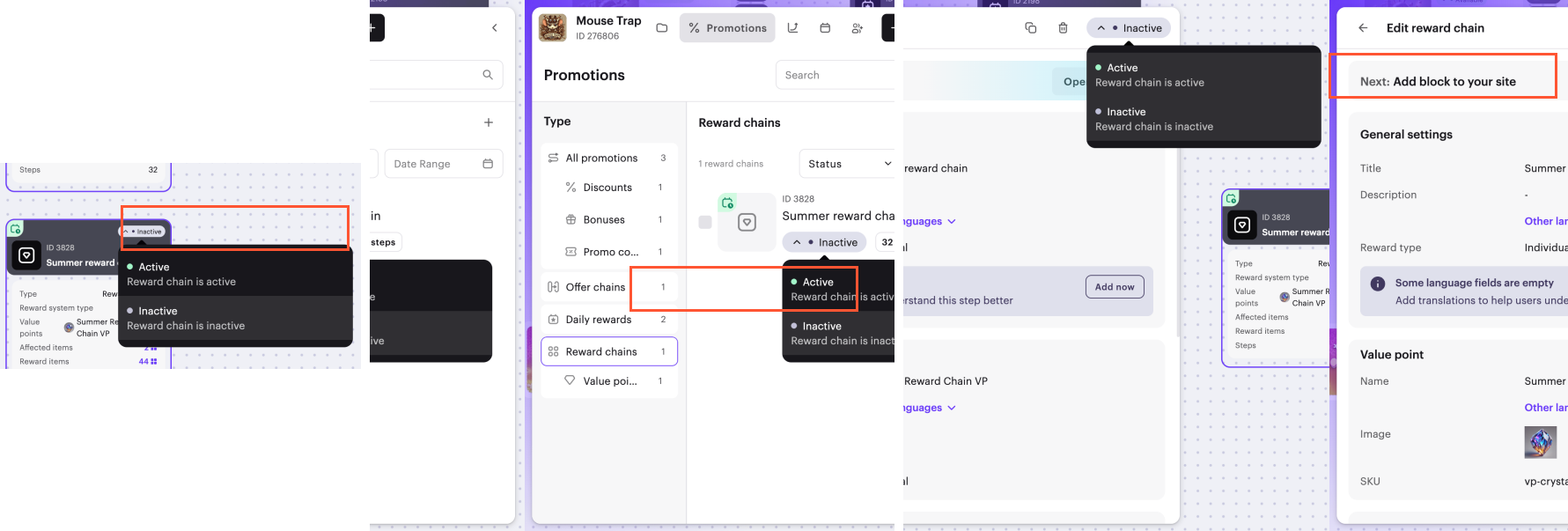
Les chaînes actives ne peuvent pas être modifiées. Pour changer les paramètres d’une promotion, désactivez-la d’abord.
Vous pouvez activer ou désactiver la chaîne de la manière suivante :
- Depuis la carte de la chaîne de récompenses
- Depuis la liste des chaînes de récompenses
- Lors de l’édition de la chaîne
Affichage du système de récompenses
Afficher via l’éditeur de site
Pour garantir le bon fonctionnement du système de récompenses, l’authentification des utilisateurs doit être configurée. Pour les utilisateurs non authentifiés, les chaînes de récompenses individuelles et de clan s’affichent sans progression.
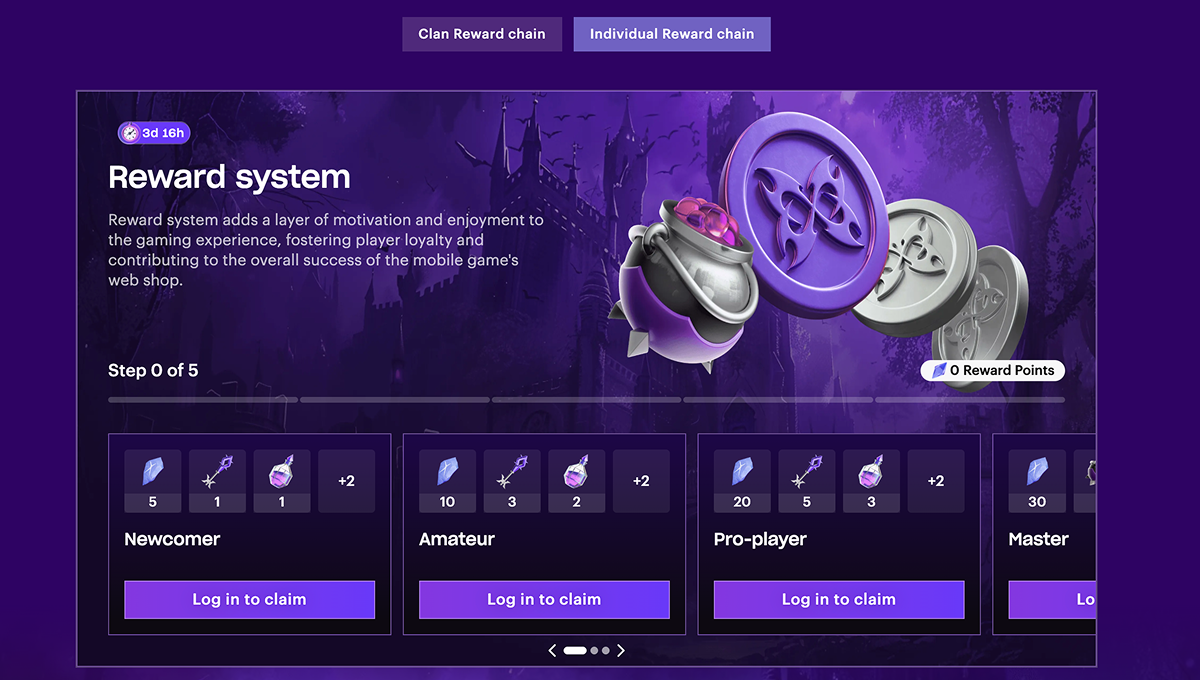
Les utilisateurs authentifiés qui ne sont membres d’aucun clan voient uniquement leur chaîne de récompenses individuelle. Les chaînes de récompenses de clan s’affichent comme indisponibles.
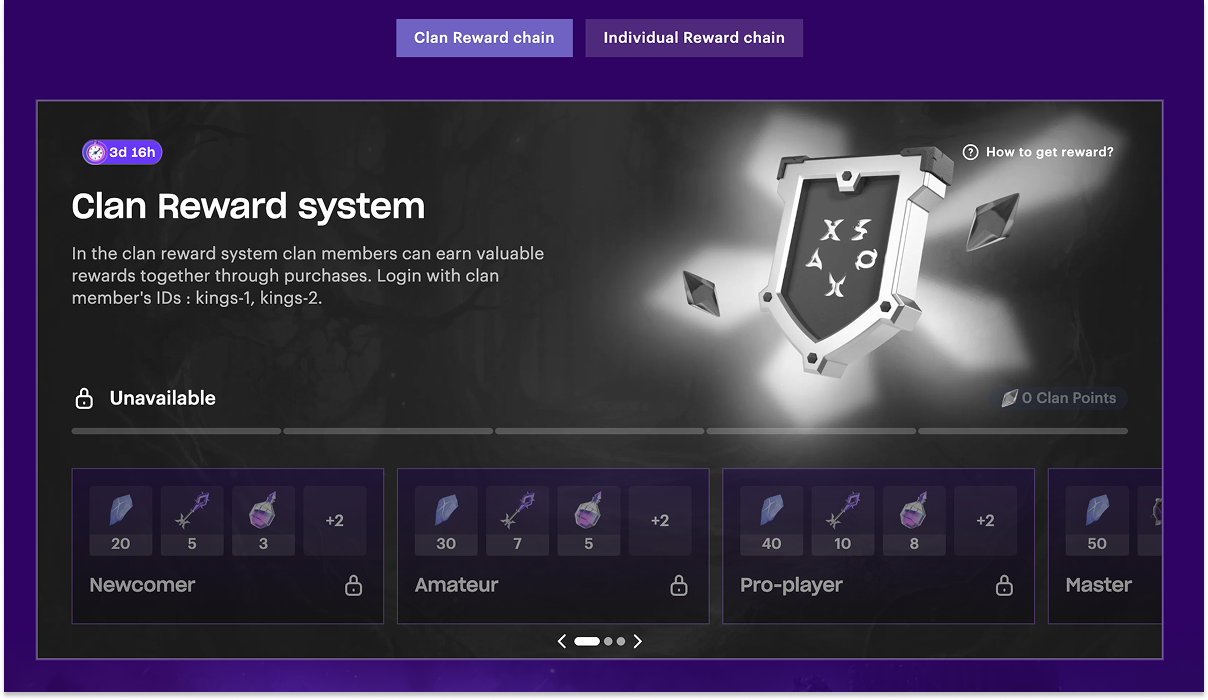
Pour afficher les chaînes de récompenses sur votre site :
- Ouvrez le projet dans le Compte éditeur et accédez à la section Storefronts > Websites.
- Sélectionnez votre site et appuyez sur Open Site Builder.
- Ouvrez le projet dans votre compte et accédez à la section Storefronts > Website.
- Appuyez sur le volet de votre site.
- Ouvrez le projet dans votre compte et accédez à la section Storefronts > Website.
- Appuyez sur le volet de votre site.
- Ouvrez le projet dans votre compte et accédez à la section Storefronts > Website.
- Appuyez sur le volet de votre site.
- Ouvrez le projet dans votre compte et accédez à la section Web Shop.
- Appuyez sur le volet de votre site.
- Si votre site comporte plusieurs pages, sélectionnez celle qui vous intéresse :
- Appuyez sur le titre de la page actuelle en haut du constructeur.
- Sélectionnez la page souhaitée dans la liste déroulante.
- Dans la zone principale de l’éditeur, choisissez l’emplacement où vous souhaitez ajouter un nouveau bloc, puis appuyez sur Add block.
- Choisissez le bloc Reward system.

- Dans la liste déroulante, choisissez une chaîne de récompenses.
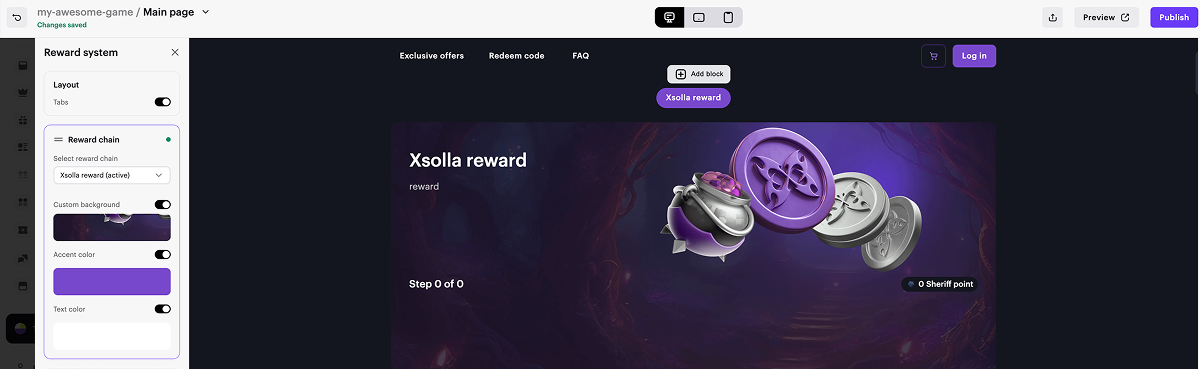
- Personnalisez les couleurs du bouton et du texte (facultatif).
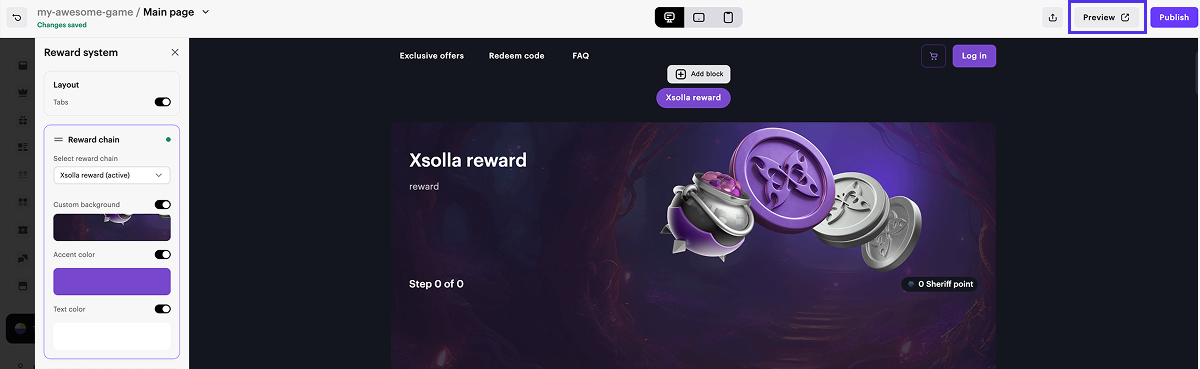
- Pour prévisualiser la chaîne, appuyez sur Preview dans le coin supérieur droit du constructeur.
- Pour appliquer les modifications, publiez le site :
- Dans le coin supérieur droit du constructeur, appuyez sur Publish.
- Sélectionnez les pages que vous souhaitez publier en cochant les cases correspondantes.
- Appuyez sur Publish.
- Aucune section du constructeur n’est vide (marquée d’un point rouge).
- L’accord de licence avec Xsolla est signé.
- La page principale est publiée ou sélectionnée pour publication. Vous ne pouvez pas publier de pages enfant avant la page principale.
Particularités de l’affichage des points de valeur dans l’éditeur de site
Vous pouvez regrouper plusieurs chaînes de récompenses dans un même bloc et choisir leur mode d’affichage : en liste verticale ou sous forme d’onglets. Vous pouvez également personnaliser l’apparence de chaque chaîne de récompenses.
Les cartes d’objet n’affichent des points de valeur que pour les chaînes de récompenses ajoutées au site. Toutefois, lorsque les utilisateurs achètent des objets, les membres du clan reçoivent des points de valeur pour toutes les chaînes de récompenses actives, qu’elles soient affichées ou non sur le site.
Exemple :
Vous avez configuré deux chaînes de récompenses : une individuelle et une de clan. La chaîne individuelle utilise des points de valeur nommés
Le catalogue des objets comprend un objet nommé
Lorsque vous ajoutez le bloc Store dans le constructeur et que vous sélectionnez le type et le groupe d’objets qui contiennent l’objet
- Si aucune chaîne de récompenses n’est ajoutée au site, l’objet
Sword n’affichera aucun point de valeur. - Si seule une chaîne de récompenses individuelle est ajoutée et activée, l’objet
Sword affichera uniquement 20Crystals . - Si seule une chaîne de récompense de clan est ajoutée et activée, l’objet
Sword n’affichera que 40Magic Bubbles . - Si une chaîne de récompenses individuelle et une chaîne de récompenses de clan sont toutes deux ajoutées et activées, l’objet
Sword affichera à la fois 20Crystals et 40Magic Bubbles .
Pour les membres de clan, 40
Pour les utilisateurs sans clan, 40
Affichage des chaînes de récompenses via des appels API
- Dans l’interface de votre application, implémentez les éléments nécessaires pour afficher les étapes de la chaîne de récompenses.
- Implémentez la logique pour gérer les chaînes en utilisant les appels API côté client suivants du groupe Chaînes de récompenses et points de valeur :
| Tâche | Appel API |
|---|---|
| Récupérer les chaînes de récompenses de l’utilisateur actuel. | Lire les chaînes de récompenses actuelles d’un utilisateur. |
| Récupérer le solde de points de valeur de l’utilisateur actuel. | Lire le solde de points de valeur actuel d’un utilisateur. |
| Réclamer la récompense d’étape de l’utilisateur actuel dans une chaîne de récompenses. | Réclamer la récompense d’une étape. |
| Mettre à jour le clan de l’utilisateur actuel via les attributs utilisateur. | Mise à jour du clan de l’utilisateur actuel. Réclame toutes les récompenses non réclamées des chaînes de récompenses pour un clan précédent et les renvoie dans la réponse. |
| Récupérer la liste des 10 principaux contributeurs à la chaîne de récompenses spécifique au clan de l’utilisateur actuel. | Lire les 10 premiers contributeurs à la chaîne de récompense au sein du clan. Si un utilisateur n’appartient à aucun clan, l’appel renvoie un tableau vide. |
- Assurez-vous que les objets sont correctement attribués à l’utilisateur.
Configurez un clan utilisateur
Si vous n’utilisez pas le constructeur de site, vous devez passer le clan de l’utilisateur dans les attributs utilisateur de Xsolla Login afin que la chaîne de récompenses du clan fonctionne correctement. Pour ce faire :
Exemple de schéma d’attributs dans Login :- json
 1{
 2	"$schema": "https://json-schema.org/draft/2020-12/schema",
 3	"additionalProperties": false,
 4	"description": "JSON Schema example for user attributes. Not the actual schema.",
 5	"properties": {
 6
 7		"clan_id": {
 8			"description": "name of clan",
 9			"type": "string"
10		},
11		"custom-id": {
12			"description": "custom-id of a user.",
13			"type": "number"
14		},
15		"had_ban": {
16			"description": "Whether the user was banned.",
17			"type": "boolean"
18		},
19		"last_purchase": {
20			"description": "Date of user's last purchase.",
21			"type": "string"
22		},
23	},
24	"required": [],
25	"title": "Example",
26	"type": "object"
27}
- Pour ajouter ou mettre à jour l’attribut
clan_id, utilisez les méthodes de mise à jour des attributs et transmettez dans le corps de la requête le tableauattributesavec la valeurclan_id.
- json
 1{
 2  "user": {
 3    "id": "1234567890",
 4    "picture": "https://example.com",
 5    "name": "test-name"
 6  },
 7  "attributes": [
 8    {
 9     "key": "clan_id",
10     "value": "beetles"
11    }
12  ]
13}
L’attribut clan_id doit être modifié uniquement côté serveur, et non côté client. Par conséquent, lorsque vous le mettez à jour via l’API Update user attributes from server, passez attributes[].attr_type: “server”.
- json
 1{
 2    "attributes": [
 3      {
 4        "key": "clan_id",
 5        "value": "beetles",
 6        "attr_type": "server",
 7        "permission": "private"
 8      }
 9    ],
10    "publisher_id": 12345,
11    "publisher_project_id": 67890
12  }
Remplacez 12345 et 67890 respectivement par votre ID de commerçant et votre ID de projet.
Si vous utilisez l’authentification via Xsolla Login, appelez l’API Mise à jour du clan de l’utilisateur actuel pour modifier le clan de l’utilisateur. Si les attributs indiquent un nouveau clan, l’utilisateur recevra toutes les récompenses non réclamées de la chaîne de récompenses de son ancien clan, et son affiliation sera mise à jour. Si l’utilisateur appartenait auparavant à un clan, mais n’en fait plus partie, son affiliation sera révoquée. La réponse de cette méthode inclut les récompenses que l’utilisateur a déjà réclamées.
Paramètres de configuration du Web Shop
Après avoir configuré le schéma d’attributs, implémentez le transfert des données de clan de l’utilisateur.
Lors de l’authentification par ID utilisateur, passez le clan de l’utilisateur dans la réponse au webhook Validation utilisateur dans Web Shop lors de l’autorisation :
- Pour ajouter ou actualiser l’attribut
clan_id, passez un tableau d’objetsattributesavec la clé d’attributclan_id.
Exemple de réponse de webhook :
- json
 1{
 2  "user": {
 3    "id": "1234567890",
 4    "picture": "https://example.com",
 5    "name": "test-name"
 6  },
 7  "attributes": [
 8    {
 9     "key": "clan_id",
10     "value": "beetles"
11    }
12  ]
13}
- Si l’utilisateur a quitté le clan sans en rejoindre un autre, vous devez passer la valeur
clan_iddans le champremoving_keys.
Exemple de réponse de webhook :
- json
 1{
 2  "user": {
 3    "id": "1234567890",
 4    "picture": "https://example.com",
 5    "name": "test-name"
 6  },
 7  "removing_keys": [
 8    {
 9      "key": "clan_id"
10    }
11  ]
12}
Paramètres de configuration via API
Vous pouvez passer les valeurs des attributs actuels directement lors de l’autorisation de l’utilisateur si vous utilisez l’API Auth by custom ID.
Faute de frappe ou autre erreur dans le texte ? Sélectionnez le texte concerné et appuyez sur Ctrl+Entrée.
