Personnalisez les e-mails de reçu
Comment ça marche
Vous pouvez personnaliser l’apparence et le contenu des e-mails envoyés aux utilisateurs après un achat réussi ou un remboursement. Les utilisateurs reçoivent les e-mails dans la langue détectée lors de l’ouverture de l’interface de paiement. Par défaut, le modèle d’e-mail standard est utilisé :
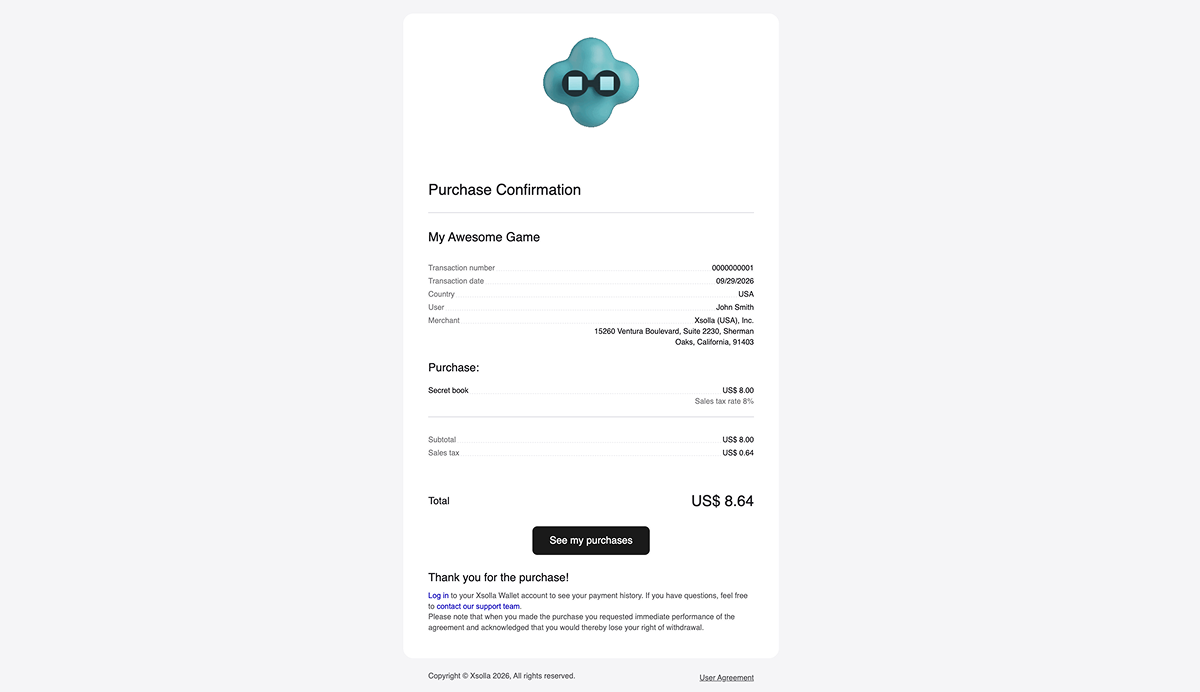
Vous pouvez personnaliser les e-mails dans le Compte éditeur :
Vous pouvez personnaliser les e-mails dans le compte :
- modifier la disposition de l’e-mail en ajoutant ou en supprimant les éléments nécessaires
- ajouter des liens vers les réseaux sociaux
- appliquer des thèmes personnalisés créés pour l’interface de paiement
Comment le configurer
Configuration de base
- Ouvrez le projet dans le Compte éditeur, accédez à la section Payments > Receipt customizer.
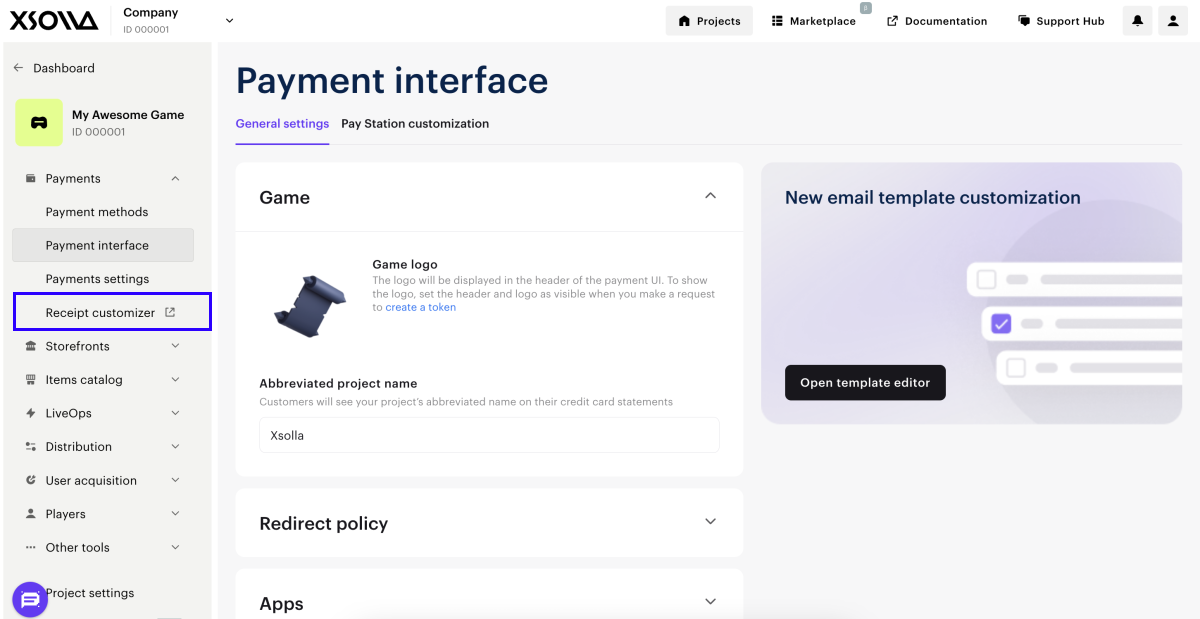
- Ouvrez le projet dans le compte et accédez à la section Payments > Receipt customizer.
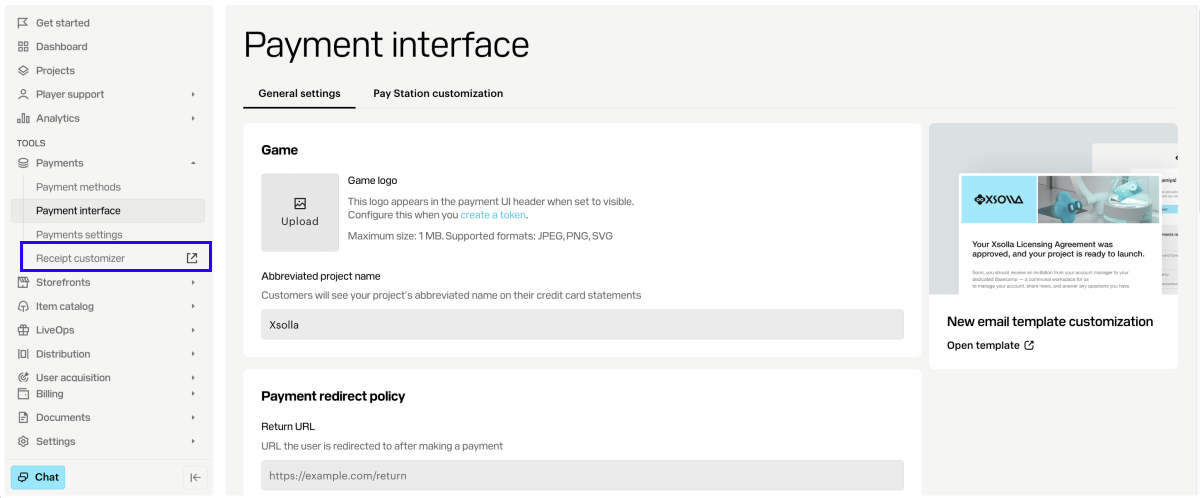
- Ouvrez le projet dans le compte et accédez à la section Payments > Receipt customizer.
- Ouvrez le projet dans le compte et accédez à la section Payments > Receipt customizer.
- Ouvrez le projet dans le compte et accédez à la section Payments > Receipt customizer.
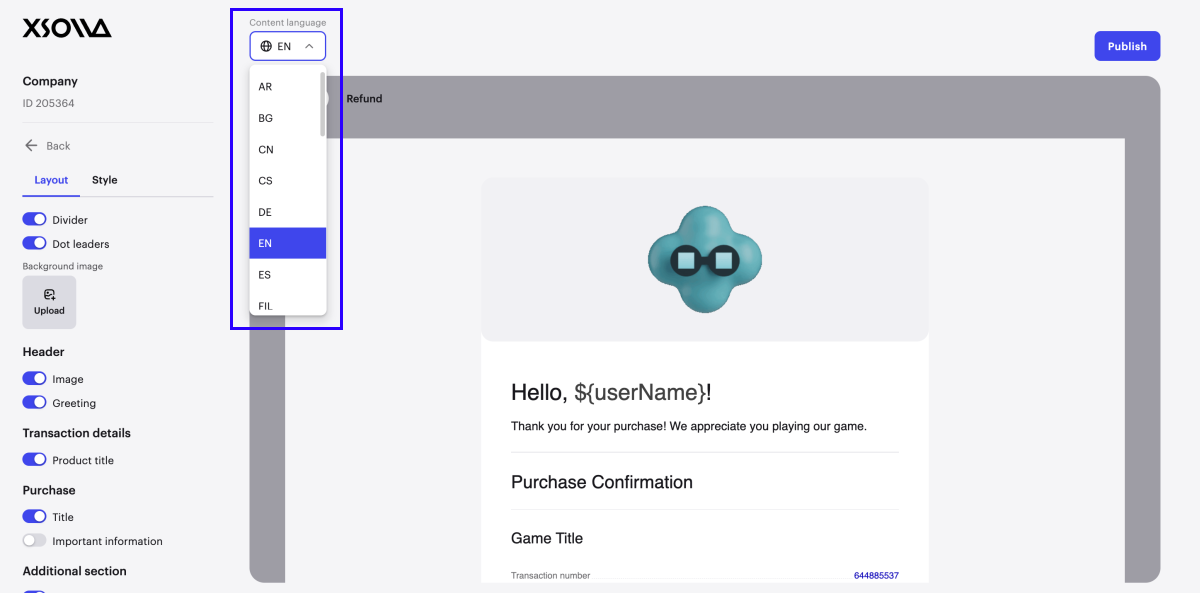
- Dans la liste déroulante, choisissez la langue de l’e-mail.
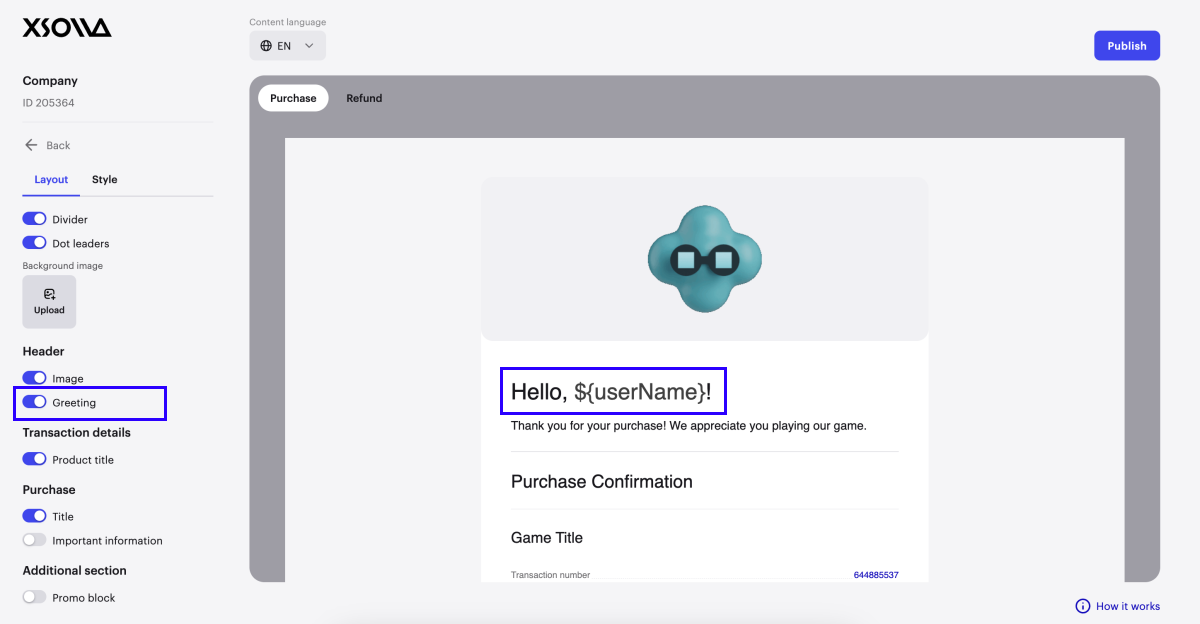
- Dans l’onglet Layout, configurez les éléments nécessaires de l’e-mail. Pour ajouter ces éléments à la disposition de l’e-mail, activez les bascules correspondantes.
Éléments disponibles :
- Séparateur des sections de l’e-mail.
- Points de repère —lignes pointillées qui relient les éléments du reçu et les valeurs correspondantes.
- Image d’arrière-plan. Consultez la sous-section ci-dessous pour plus d’informations sur les images téléchargées.
- Image d’en-tête de l’e-mail. Consultez la sous-section ci-dessous pour plus d’informations sur les images téléchargées.
- Salutations de l’utilisateur. Pour modifier le texte des salutations, appuyez sur l’élément d’e-mail correspondant dans la zone de prévisualisation. Vous pouvez également ajouter la variable
${userName}pour afficher un nom d’utilisateur transmis dans le paramètre user.name.value de la requête de jeton. Si ce paramètre n’est pas transmis, la valeur du paramètre user.id.value sera affichée dans l’e-mail à la place.
- Titre du jeu à afficher dans les informations de la transaction.
- Titre — nom de la section avec les objets achetés.
- Informations importantes. Par exemple, vous pouvez ajouter les coordonnées de votre service client pour les jeux ou indiquer comment retrouver les objets achetés.
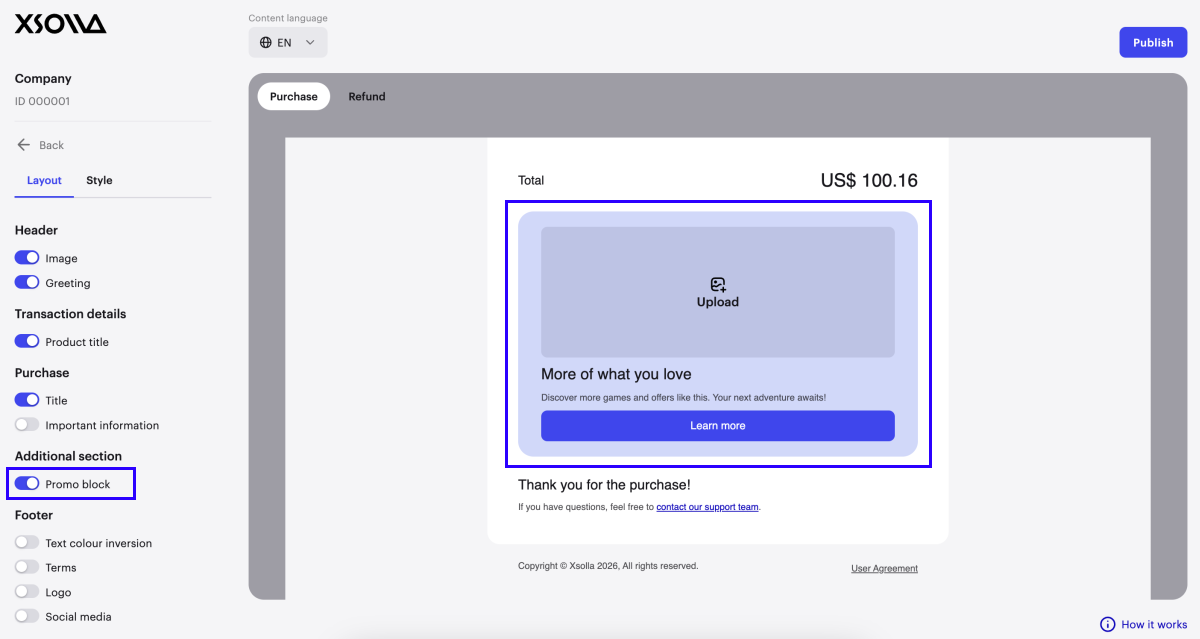
- Section promotions. Vous pouvez ajouter une image, du texte et un lien vers des offres supplémentaires afin d’encourager les utilisateurs à effectuer de nouveaux achats. Consultez la sous-section ci-dessous pour plus d’informations sur les images téléchargées.
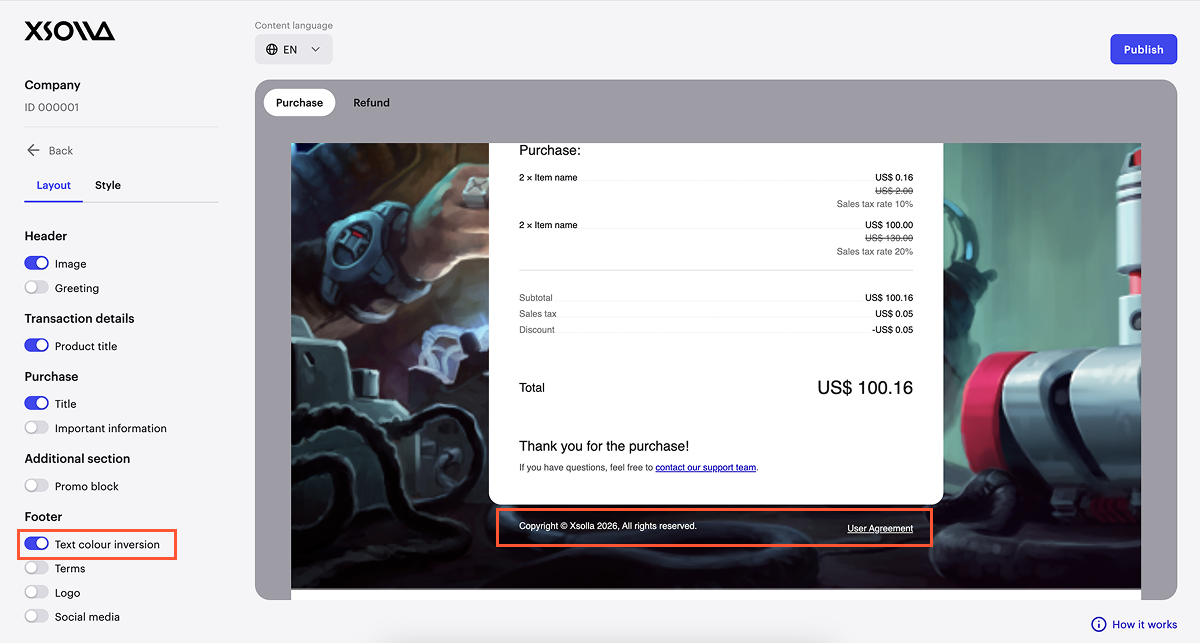
- Inversion de la couleur du texte de l’avis de droit d’auteur. Lorsque cette option est activée, le texte devient clair. Nous recommandons d’utiliser ce paramètre si l’arrière-plan de l’e-mail est sombre.
- Les mentions légales supplémentaires et les coordonnées du service client du jeu s’affichent dans le pied de page de l’e-mail. Pour ajouter du texte ou des liens utiles, appuyez sur l’élément d’e-mail correspondant dans la zone de prévisualisation.
- Logo de jeu dans le pied de page de l’e-mail. Consultez la sous-section ci-dessous pour plus d’informations sur les images téléchargées.
- Liens vers les réseaux sociaux dans le pied de page de l’e-mail. Pour ajouter des liens vers les réseaux sociaux, activez les options correspondantes et ajoutez les URL de vos comptes.
- Les paramètres des réseaux sociaux s’appliquent aux e-mails dans toutes les langues disponibles.
- Si vous ne fournissez pas l’URL de votre profil, la page principale du réseau social s’ouvrira lorsque l’utilisateur appuiera sur l’icône.
- Dans l’onglet Style, vous pouvez sélectionner un thème de l’interface de paiement dans la liste déroulante : thème par défaut (clair ou sombre) ou thème personnalisé. Vous pouvez adapter ses couleurs principales pour l’harmoniser avec le thème de l’e-mail. Un thème personnalisé doit être créé au préalable.
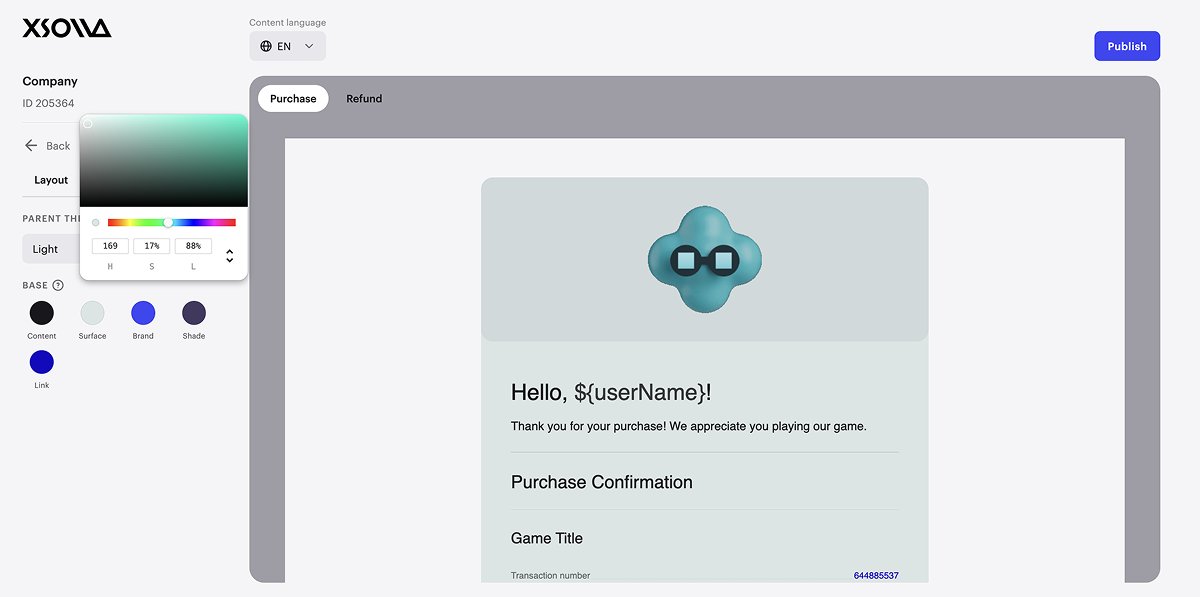
- Pour voir le rendu du thème dans les e-mails d’achat réussi et de remboursement, basculez entre les onglets Purchase et Refund.
- Appuyez sur Publish et confirmez votre action.
Après la publication, les utilisateurs commenceront à recevoir des e-mails personnalisés.
Localisation du contenu
Un modèle d’e-mail en anglais s’ouvre par défaut dans l’outil de personnalisation. Les modifications de texte des éléments suivants s’appliquent uniquement aux e-mails dans cette langue :
- salutations de l’utilisateur
- titre du jeu dans les informations de la transaction
- section promotions
- mentions légales supplémentaires dans le pied de page de l’e-mail
Pour mettre à jour les textes dans d’autres langues, sélectionnez une langue dans la liste déroulante et apportez les modifications nécessaires.
Informations sur les images téléchargées
Lorsque vous modifiez une image, le changement s’applique aux e-mails dans toutes les langues disponibles. Si une image contient du texte, celui-ci ne sera pas localisé.
Recommandations sur les tailles d’image optimales :
| Type d’image | Taille |
|---|---|
| Image d’arrière-plan. | S’étire en hauteur et s’aligne en largeur. La taille de l’image dépend également de la longueur totale de l’e-mail. Par exemple, si la section de promotions est ajoutée, l’e-mail est plus long. Selon votre concept de design, vous pouvez choisir une image qui remplit l’arrière-plan de l’e-mail, soit entièrement, soit partiellement. |
| Image d’en-tête de l’e-mail. |
|
| Logo dans le pied de page de l’e-mail. | 80 x 80 px. |
| Image dans la section promotions. | 460 x 170 px. |
Faute de frappe ou autre erreur dans le texte ? Sélectionnez le texte concerné et appuyez sur Ctrl+Entrée.
