Vente par lien direct
Avant de configurer la vente par lien direct, créez des packages de clés de jeu dans votre compte.
Vous pouvez également configurer ce qui suit dans votre projet :
- des campagnes promotionnelles (par exemple, des codes promo)
- l’authentification utilisateur
Un lien direct vous permet de vendre des clés de jeu partout où une page web ou un navigateur intégré à une application peut s’ouvrir, par exemple sur le site web du jeu, sur les réseaux sociaux, dans un lanceur de jeu, dans des newsletters ou dans des publications de blogueurs.
Le lien ouvre la page de commande Xsolla. Sur cette page, l’utilisateur effectue l’intégralité du processus d’achat : il passe commande et effectue le paiement. Vous n’avez pas besoin de développer votre propre interface utilisateur pour cela.
Ce format convient dans les cas suivants :
- Vous devez lancer rapidement des ventes de jeux ou des pré-commandes sur différents canaux. Il suffit de placer le lien sur votre site web, sur les réseaux sociaux ou dans une newsletter.
- Vous devez réduire le nombre de demandes d’assistance causées par des adresses e-mail incorrectes ou des plateformes incompatibles. L’utilisateur saisit les données manquantes sur la page de commande et, si vous vendez des clés pour plusieurs plateformes, vous pouvez prédéfinir la plateforme dans l’UGS (voir Format du lien et paramètres).
Flux utilisateur
- L’utilisateur suit le lien.
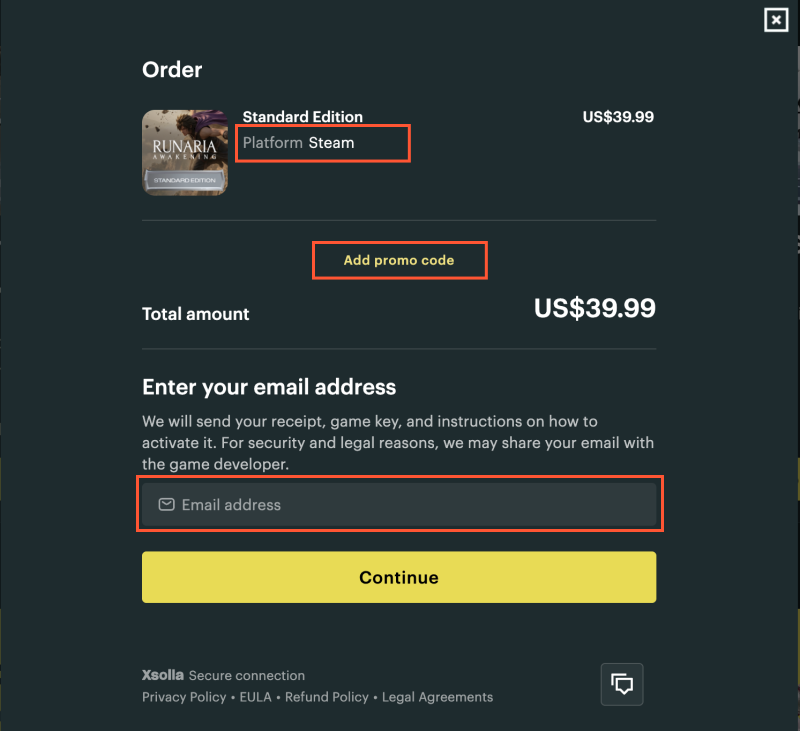
- Xsolla affiche la page de commande.
- L’utilisateur fournit les données qui n’ont pas été passées dans le lien :
- Sélectionne une plateforme pour laquelle des clés sont disponibles.
- Saisit un code promo (facultatif).
- Saisit l’adresse e-mail à laquelle le reçu, la clé de jeu et les instructions d’activation seront envoyés, puis appuie sur Continue.
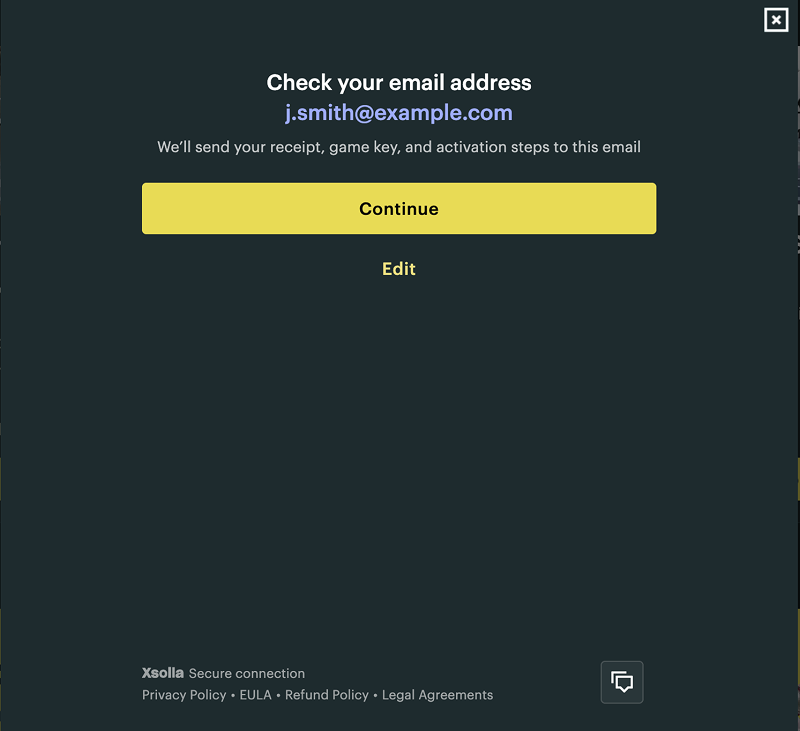
- La page affiche à nouveau l’adresse saisie. L’utilisateur la confirme ou appuie sur Change pour la corriger.
Les étapes de passage de commande peuvent varier :
- La sélection de la plateforme est disponible si l’UGS du package de clés de jeu est passée sans plateforme.
- La saisie d’un code promo est disponible uniquement s’il existe un code promo actif pour le package de clés de jeu ou le lot.
- Pour les utilisateurs authentifiés, l’adresse e‑mail est automatiquement renseignée dans le formulaire de commande à partir des données utilisateur.
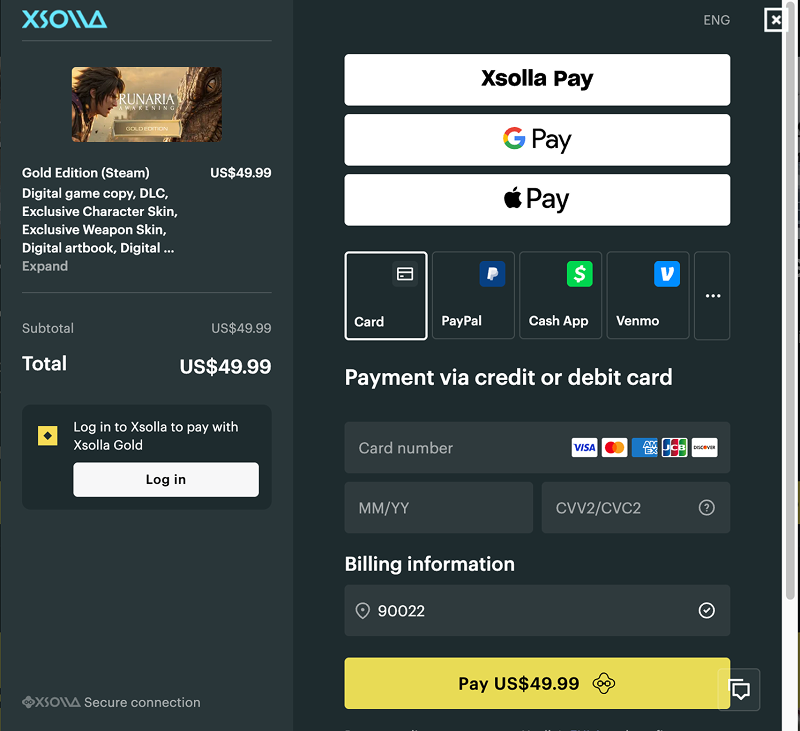
- Xsolla réserve une clé pour la plateforme sélectionnée et ouvre l’interface de paiement.
- L’utilisateur paie l’achat.
- Après un paiement réussi, Xsolla envoie un e‑mail contenant le reçu, la clé de jeu et les instructions d’activation à l’adresse e‑mail confirmée.
Format du lien et paramètres
Un lien permettant de vendre des clés de jeu se présente sous le format suivant :
- http
1https://purchase.xsolla.com/pages/buy?type={YOUR_ITEM_TYPE}&project_id={YOUR_PROJECT_ID}&sku={YOUR_ITEM_SKU}
Liste des paramètres de requête :
| Paramètre | Description |
|---|---|
type | Type d’objet. Obligatoire. Valeurs possibles :
|
project_id | ID du projet, que vous pouvez trouver :
Obligatoire. |
sku | UGS du package de clés de jeu. Obligatoire. Exemples :
Pour garantir le bon fonctionnement du lien, vérifiez la valeur de l’UGS à l’aide de l’appel API Lire la liste des jeux. L’UGS de l’objet est renvoyée dans le paramètre |
xsolla_login_token | Jeton d’authentification utilisateur (JWT) obtenu via Xsolla Login. Pour plus d’informations, voir Vendre à des utilisateurs authentifiés. |
access_data | Objet JSON encodé en Base64 contenant des données utilisateur et des paramètres de paiement. Pour plus d’informations, voir Vendre à des utilisateurs authentifiés. |
auth | Jeton d’authentification utilisateur obtenu via Pay Station. Pour plus d’informations, voir Vendre à des utilisateurs authentifiés. |
ui_settings | Objet JSON encodé en Base64 avec les paramètres de thème de l’interface. Pour plus d’informations, voir Personnalisation de l’interface. |
mode | Passez la valeur sandbox pour effectuer des paiements test. Pour plus d’informations, voir Tests de paiement. |
| Paramètre | Description |
|---|---|
type | Type d’objet. Obligatoire. Valeurs possibles :
|
project_id | ID du projet, que vous pouvez trouver :
Obligatoire. |
sku | UGS du package de clés de jeu. Obligatoire. Exemples :
Pour garantir le bon fonctionnement du lien, vérifiez la valeur de l’UGS à l’aide de l’appel API Lire la liste des jeux. L’UGS de l’objet est renvoyée dans le paramètre |
xsolla_login_token | Jeton d’authentification utilisateur (JWT) obtenu via Xsolla Login. Pour plus d’informations, voir Vendre à des utilisateurs authentifiés. |
access_data | Objet JSON encodé en Base64 contenant des données utilisateur et des paramètres de paiement. Pour plus d’informations, voir Vendre à des utilisateurs authentifiés. |
auth | Jeton d’authentification utilisateur obtenu via Pay Station. Pour plus d’informations, voir Vendre à des utilisateurs authentifiés. |
ui_settings | Objet JSON encodé en Base64 avec les paramètres de thème de l’interface. Pour plus d’informations, voir Personnalisation de l’interface. |
mode | Passez la valeur sandbox pour effectuer des paiements test. Pour plus d’informations, voir Tests de paiement. |
Pour vendre des packages de clés de jeu pour une plateforme spécifique, passez l’UGS du package avec un suffixe de plateforme dans le paramètre de requête sku. Le suffixe est ajouté automatiquement ou manuellement, selon l’endroit où vous créez le package :
- Si vous créez des packages de clés de jeu dans votre compte, le suffixe d’une plateforme spécifique, par exemple
_steamou_playstation, est automatiquement ajouté à l’UGS que vous avez saisie manuellement, précédé d’un tiret bas. - Si vous créez des packages de clés de jeu spécifiques à une plateforme via des appels API, vous pouvez spécifier le suffixe de plateforme dans n’importe quel format en utilisant uniquement des lettres latines minuscules et majuscules, des chiffres, des points, des tirets et des tirets bas.
Liste des plateformes prises en charge par Xsolla et exemples de suffixes :
| Nom | Exemple de suffixe UGS |
|---|---|
| Steam | _steam |
| PlayStation | _playstation |
| Xbox | _xbox |
| Uplay | _uplay |
| Origin | _origin |
| Sans DRM | _drmfree |
| GOG | _gog |
| Epic Games | _epicgames |
| Nintendo Switch eShop | _nintendo_eshop |
| Discord Game Store | _discord_game_store |
| Oculus | _oculus |
| Viveport | _viveport |
| Google Stadia | _stadia |
| MY.GAMES Store | _my_game |
Exemple d’URL pour vendre un jeu sur Steam :
- http
1https://purchase.xsolla.com/pages/buy?type=game_key&project_id=123456&sku=game456_steam
Personnalisation de l’interface
Pour que l’interface de la page de commande corresponde au style de votre jeu, configurez le thème, la taille et d’autres paramètres en suivant les instructions de personnalisation. Ajoutez le paramètre ui_settings au lien et passez-lui l’objet JSON settings.ui encodé en Base64.
Exemple d’URL pour ouvrir la page de commande avec un thème personnalisé :
- http
1https://purchase.xsolla.com/pages/buy?type={YOUR_ITEM_TYPE}&project_id={YOUR_PROJECT_ID}&sku={YOUR_ITEM_SKU}&ui_settings=ewoJCQkic2l6ZSI6ICJzbWFsbCIsCgkJCSJ0aGVtZSI6ICJkYXJrIgoJCX0=
Vendre à des utilisateurs authentifiés
L’authentification n’est pas requise pour vendre des clés de jeu par lien direct. La clé est envoyée à l’adresse e-mail que l’utilisateur indique lors de l’achat. L’authentification est requise si vous souhaitez limiter le nombre de clés par utilisateur, utiliser le système de droits ou stocker des données utilisateur dans l’interface de paiement Xsolla.
Une étape d’authentification supplémentaire peut réduire le taux de conversion des achats.
Pour vendre des clés de jeu à des utilisateurs authentifiés, ajoutez l’un des paramètres suivants au lien :
xsolla_login_token— un JWT obtenu via Xsolla Login. Utilisez ce paramètre si vous authentifiez les utilisateurs via Xsolla Login. Pour obtenir le jeton, authentifiez l’utilisateur via Login API, par exemple à l’aide de l’appel Auth by username and password.auth— un jeton obtenu via Pay Station. Utilisez ce paramètre si vous avez votre propre système d’authentification. Pour obtenir le jeton, envoyez la requête Create token depuis votre serveur. Pour plus de détails, voir Obtention d’un jeton pour ouvrir l’interface de paiement.access_data— un objet JSON encodé en Base64 contenant des données utilisateur et des paramètres de paiement. Utilisez ce paramètre si vous avez votre propre système d’authentification ou si vous devez transmettre l’adresse e-mail et le pays. La structure de l’objet correspond au corps de la requête de l’appel Create token (objetsuseretsettings).
Exemple de JSON pour
- json
 1{
 2  "user": {
 3    "id": {
 4      "value": "USER_ID"
 5    },
 6    "email": {
 7      "value": "[email protected]"
 8    },
 9    "country": {
10      "value": "US"
11    }
12  },
13  "settings": {
14    "language": "en",
15    "currency": "USD"
16  }
17}
Encodez l’objet JSON en Base64 et transmettez le résultat dans le paramètre access_data du lien.
Pour plus d’informations sur les méthodes d’authentification et la génération de jetons d’authentification, voir Comment configurer l’authentification pour vendre des clés de jeu.
Exemple d’URL pour ouvrir la page de commande avec un jeton d’authentification :
- http
1https://purchase.xsolla.com/pages/buy?type={YOUR_ITEM_TYPE}&project_id={YOUR_PROJECT_ID}&sku={YOUR_ITEM_SKU}&xsolla_login_token={ACCESS_TOKEN}
Tests de paiement
Pour tester les paiements en mode bac à sable, ajoutez le paramètre mode=sandbox au lien. Vous pouvez utiliser des cartes bancaires de test pour effectuer les transactions.
Exemple d’URL pour ouvrir la page de commande en mode bac à sable :
- http
1https://purchase.xsolla.com/pages/buy?type={YOUR_ITEM_TYPE}&project_id={YOUR_PROJECT_ID}&sku={YOUR_ITEM_SKU}&mode=sandbox
Faute de frappe ou autre erreur dans le texte ? Sélectionnez le texte concerné et appuyez sur Ctrl+Entrée.
