Vendre via un widget
Vous pouvez ajouter un widget à votre page pour vendre des clés de jeu et le customiser. Pour copier le code du widget, accédez à la section Widget customization après avoir créé le package de clés dans votre Compte éditeur.
Si un jeu est vendu sur une seule plateforme, le widget affichera le prix du jeu spécifique à cette plateforme.
Exemple : Acheter maintenant pour 10 $.
Si un jeu est vendu sur plusieurs plateformes, le widget affichera le prix le plus bas parmi les plateformes.
Exemple : Obtenir à partir de 10 $.
Dans la fenêtre de création de la commande, l’utilisateur peut voir les prix pour toutes les plateformes et faire son choix.
Pour afficher le prix pour une plateforme spécifique dans le widget, spécifiez l’UGS de la plateforme dans le paramètre drm.
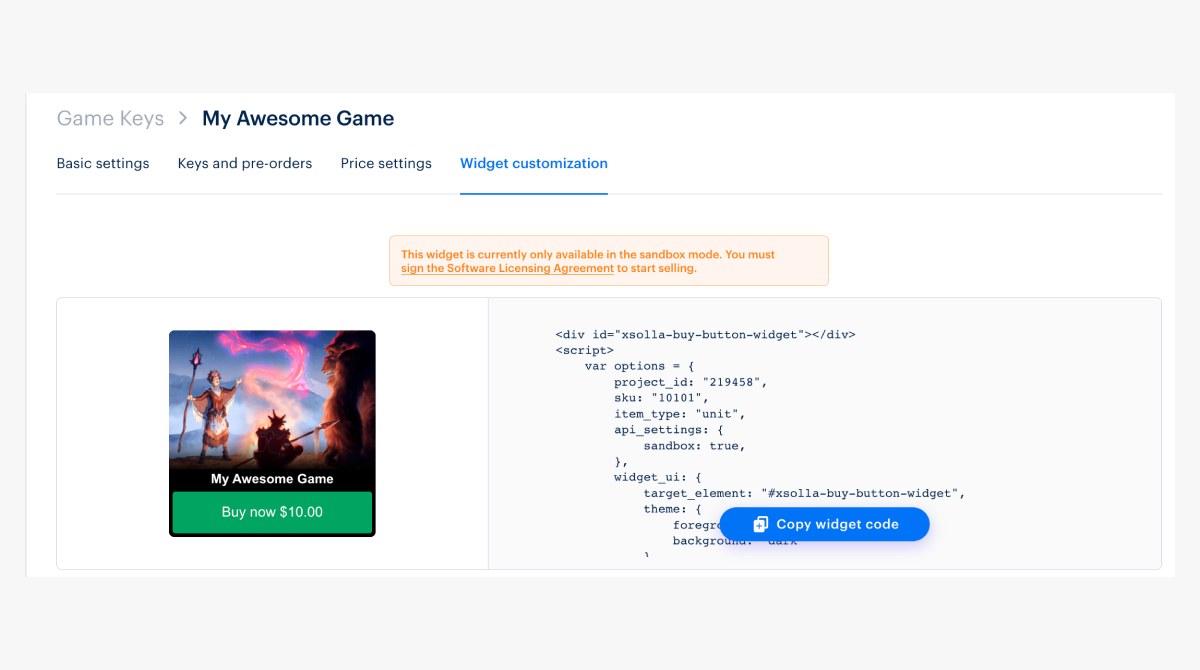
Exemple de code de widget :
- html
 1<div id="xsolla-buy-button-widget"></div>
 2
 3<script>
 4  var options = {
 5    project_id: "101010",
 6    sku: "my_key",
 7    user: {
 8      auth: "9qs9VyCIQQXBlzJQcfETIKWZDvhi4Sz1"
 9    },
10    drm: "steam",
11    item_type: "unit",
12    api_settings: {
13      sandbox: true
14    },
15    widget_ui: {
16      target_element: "#xsolla-buy-button-widget",
17      theme: {
18        foreground: "green",
19        background: "light"
20      }
21    },
22    payment_widget_ui: {
23      lightbox: {
24        height: "700px",
25        spinner: "round"
26      }
27    }
28  };
29
30  var s = document.createElement("script");
31  s.type = "text/javascript";
32  s.async = true;
33  s.src = "https://cdn.xsolla.net/embed/buy-button/3.1.9/widget.min.js";
34  s.addEventListener("load", function () {
35    var widgetInstance = XBuyButtonWidget.create(options);
36  });
37  document.getElementsByTagName("head")[0].appendChild(s);
38</script>
39
40<style>
41  #xsolla-buy-button-widget {
42    /* place code for button positioning here */
43    margin: 10px;
44  }
45
46  /* Styles the button itself */
47  .x-buy-button-widget.x-buy-button-widget__tiny .x-buy-button-widget-payment-button {
48    background-color: #73E8FF;
49    color: black;
50  }
51</style>
Paramètres du widget
| Paramètre | Type | Description |
|---|---|---|
project_id | integer | ID du projet dans lequel sont téléchargés les clés de jeu ou les lots contenant des clés de jeu, des objets en jeu ou les lots contenant des biens. |
item_type | string | Type bien. Peut prendre les valeurs suivantes : virtual_good, virtual_currency, game_key ou unit. Le type unit est utilisé lorsque le jeu est disponible sur plusieurs plateformes de distribution. |
ugs | string | ID unique de l’objet. |
drm | string | UGS de la plateforme de distribution, par exemple, steam. Permet d’afficher le prix pour une plateforme spécifique. |
api_settings | object | Paramètres de configuration de l’environnement et de l’hôte :
|
utilisateur | object | Un objet contenant des données utilisateur. |
user.auth | string | Jeton d’autorisation utilisateur : Web JSON Token ou jeton d’accès Pay Station. |
user.locale | string | Langue locale de l’utilisateur. Détermine la langue du texte des boutons et de l’interface de paiement. Il s’agit d’un code de langue à deux lettres selon la norme ISO_639-1. |
widget_ui.theme | object | Thème de couleur du widget, qui détermine son apparence. Valeurs possibles : {foreground:[‘blue’,‘red’,‘green’,‘gold’], background:[’light’,‘dark’]}. |
widget_ui.template | string | Modèle. Valeurs possibles :
|
widget_ui.target_element | string | Élément de la page où le widget doit être affiché (le sélecteur jQuery doit être utilisé, par exemple #widget-example). Obligatoire |
Paramètres qui déterminent l’apparence de l’interface de paiement
| Paramètre | Type | Description |
|---|---|---|
payment_ui | object | Paramètres d’apparence de l’interface de paiement. |
payment_widget_ui | object | Objet contenant les paramètres qui déterminent l’apparence de l’interface de paiement. |
payment_widget_ui.lightbox | object | Objet contenant les options pour la fenêtre modale dans laquelle l’interface de paiement est ouverte. |
payment_widget_ui.lightbox.width | string | Largeur du cadre de la lightbox. Si définie sur null, elle correspondra à la largeur de la Pay Station. La valeur par défaut est null. |
payment_widget_ui.lightbox.height | string | Hauteur du cadre de la lightbox. Si définie sur null, elle correspondra à la hauteur de Pay Station. La valeur par défaut est 100%. |
payment_widget_ui.lightbox.zIndex | integer | Définit l’ordre d’empilement. La valeur par défaut est 1000. |
payment_widget_ui.lightbox.overlayOpacity | integer | Opacité de l’arrière-plan du widget (0 — complètement transparent, 1 — complètement opaque). La valeur par défaut est 60 % (.6). |
payment_widget_ui.lightbox.overlayBackground | string | Couleur de fond de la superposition. La valeur par défaut est #000000. |
payment_widget_ui.lightbox.contentBackground | string | Couleur de fond du cadre. La valeur par défaut est #ffffff. Notez que ce changement de couleur n’affecte pas l’iframe Pay Station, mais uniquement la lightbox qui le contient. |
payment_widget_ui.lightbox.spinner | string | Type d’indicateur de chargement animé. Valeurs possibles : xsolla ou round. La valeur par défaut est xsolla. |
payment_widget_ui.lightbox.spinnerColor | string | Couleur de l’indicateur de chargement. Aucune valeur par défaut. |
payment_widget_ui.childWindow | object | Paramètres de la fenêtre enfant dans laquelle l’interface de paiement est ouverte. Fonctionne pour la version mobile. |
payment_widget_ui.childWindow.target | string | Propriété qui détermine l’endroit où la fenêtre enfant doit être ouverte. Elle peut prendre les valeurs suivantes : _blank, _self ou _parent. La valeur par défaut est _blank. |
Méthodes du widget
var widgetInstance = XBuyButtonWidget.create(options)— crée l'instance du widget et l'affiche sur la page.widgetInstance.on(event, handler)— lie une fonction de gestionnaire d'événements au widget.event (string)— type d'événement.handler (function)— fonction à exécuter lorsque l'événement est déclenché.
widgetInstance.off(event, handler)— supprime un gestionnaire d'événement.event (string)— type d'événement.handler (function)— fonction de gestion précédemment liée à l'événement.
Liste des événements :
| Paramètre | Description |
|---|---|
| init | Widget initialisé. |
| open | Widget ouvert. |
| load | L’interface de paiement (Pay Station) est chargée. |
| close | L’interface de paiement (Pay Station) est fermée. |
| status | L’utilisateur est sur la page d’état. |
| status-invoice | L’utilisateur est sur la page d’état ; le paiement est en cours. |
| status-delivering | L’utilisateur a été déplacé sur la page d’état ; le paiement a été effectué ; la notification de paiement a été envoyée. |
| status-done | L’utilisateur est sur la page d’état ; le paiement est crédité sur le compte de l’utilisateur. |
| status-troubled | L’utilisateur a été déplacé sur la page d’état, mais le paiement a échoué. |
Pour accéder à la liste des événements, utilisez l’objet XBuyButtonWidget.eventTypes.
Customisation des boutons
- Ouvrez le projet dans le Compte éditeur et accédez à la section Items catalog > Game keys.
- Sélectionnez une clé de jeu et accédez à l'onglet Widget customization.
- Dans le bloc Customize, sélectionnez la couleur d'arrière-plan.
theme dans le code pour que le paramètre background ait une chaîne vide pour valeur.- Lorsque vous ajoutez le code du widget à votre page, il inclut des styles hérités. Ajoutez les styles ci-dessous pour remplacer ces styles.
style en dessous de la balise script que vous avez obtenue dans l’onglet Widget customization.- css
 1/* This should be used for button positioning but note this technically repositions the entire widget */
 2#xsolla-buy-button-widget {
 3  /* place code for button positioning here */
 4}
 5
 6/* Styles the button itself */
 7.x-buy-button-widget.x-buy-button-widget__tiny
 8  .x-buy-button-widget-payment-button {
 9  background-color: #73E8FF;
10  color: black;
11}
12
13/* Button on hover */
14.x-buy-button-widget.x-buy-button-widget__tiny
15  .x-buy-button-widget-payment-button:hover {
16  background-color: #73E8FF;
17}
18
19/* The following are style overrides to leave you with just the button */
20
21/* space immediately surrounding button */
22.x-buy-button-widget-button-block.x-buy-button-widget-button-block__light {
23  background-color: white;
24}
25
26/* space above button (including game title area) */
27.x-buy-button-widget.x-buy-button-widget__tiny
28  .x-buy-button-widget-game-logo {
29  height: 200px;
30  background-image: none !important;
31  background-color: white;
32}
33
34 /* Game title (located right above button) */
35.x-buy-button-widget-game-name.x-buy-button-widget-game-name__light {
36  display: none !important;
37}
- Les noms d'id/classes ci-dessus et l'extrait de code sont utilisés en conjonction avec le code du widget copié (image à l'étape 5). C'est pourquoi il est important que vous implémentez le code du widget copié.
- Vous pouvez utiliser le code ci-dessus tel quel ou le modifier en fonction de votre scénario. Les commentaires du code (lignes 1, 3, 5, 11, 16, 18, 22, 29) sont là pour aider à déterminer ce que chaque règle CSS cible et définir les styles futurs. Par exemple, si vous souhaitez conserver uniquement le bouton (et non l'ensemble du widget), vous devrez remplacer la couleur d'arrière-plan de votre page aux endroits ci-dessous où la couleur est
white— lignes 20 et 27.
Comment créer plusieurs boutons ou UGS
Référez-vous au Xsolla Pay2Play Widget Simple Integration 4 buttons pour un exemple de code démontrant comment cela est mis en œuvre en utilisant le widget Pay2Play.
La structure est similaire au code du widget Buy Button. Exemple de migration :
- html
 1<div id="xsolla-buy-button-widget"></div>
 2<div id="xsolla-buy-button-widget-2"></div>
 3
 4<script>
 5  var options = {
 6    project_id: "191204",
 7    sku: "789",
 8    item_type: "unit",
 9    api_settings: {
10      sandbox: false
11    },
12    widget_ui: {
13      target_element: "#xsolla-buy-button-widget",
14      theme: {
15        foreground: "gold",
16        background: ""
17      }
18    },
19    payment_widget_ui: {
20      lightbox: {
21        height: "700px",
22        spinner: "round"
23      }
24    }
25  };
26
27  // options for second buy button - note the different SKU and target_element
28  var options2 = {
29    project_id: "191204",
30    sku: "123",
31    item_type: "unit",
32    api_settings: {
33      sandbox: false
34    },
35    widget_ui: {
36      target_element: "#xsolla-buy-button-widget-2",
37      theme: {
38        foreground: "gold",
39        background: ""
40      }
41    },
42    payment_widget_ui: {
43      lightbox: {
44        height: "700px",
45        spinner: "round"
46      }
47    }
48  };
49
50  var s = document.createElement("script");
51  s.type = "text/javascript";
52  s.async = true;
53  s.src = "https://cdn.xsolla.net/embed/buy-button/3.1.9/widget.min.js";
54
55  // one event listener per widget instance. repeat for more buttons, passing in different SKUs
56  s.addEventListener("load", function () {
57    var widgetInstance = XBuyButtonWidget.create(options);
58  });
59  s.addEventListener("load", function () {
60    var widgetInstance2 = XBuyButtonWidget.create(options2);
61  });
62
63  document.getElementsByTagName("head")[0].appendChild(s);
64</script>
- Les lignes 1 et 2 contiennent chacune un
divcorrespondant à un bouton, chacun avec un ID unique. - À partir de la ligne 26 se trouvent les options pour le deuxième bouton (présentées dans l'objet
options2). Vous aurez besoin d'un ensemble deoptionscomme ceux ci-dessus pour chaque Buy Button. Notez les différentssku(ligne 28) ettarget_element(ligne 34, ciblant ledivde la ligne 2).
Faute de frappe ou autre erreur dans le texte ? Sélectionnez le texte concerné et appuyez sur Ctrl+Entrée.
