Obtenir des informations d’abonnement
Pour obtenir des informations sur l’activité liée aux abonnements, procédez comme suit :
- demandez des informations à l’aide des appels API (adapté à l’intégration sans serveur) ;
- obtenez des informations lorsque le statut de l’abonnement change automatiquement à l’aide de webhooks (adapté à l’intégration serveur).
Configuration via API
Côté client de votre application, implémentez l’obtention d’informations sur les abonnements de l’utilisateur au moyen d’une requête HTTP GET.
L’API Xsolla utilise l’authentification d’accès HTTP. La requête doit contenir un en-tête Authorization: Bearer <client_user_jwt>, où <client_user_jwt> est un jeton unique encodé conformément à la norme Base64. Pour l’obtenir :
- Lors de l’autorisation par nom d’utilisateur et mot de passe, utilisez les appels API Register new user et Auth by username and password ;
- Lors de l’autorisation via les réseaux sociaux, utilisez l’appel API Auth via social network.
Spécifiez projectId, l’ID de projet, comme paramètre de chemin. Ce paramètre se trouve dans le Compte éditeur à côté du nom du projet.
Spécifiez l’ID de projet comme paramètre de chemin projectId. Vous pouvez trouver ce paramètre dans votre compte à côté du nom du projet.
Spécifiez l’ID de projet comme paramètre de chemin projectId. Vous pouvez trouver ce paramètre dans votre compte à côté du nom du projet.
Spécifiez l’ID de projet comme paramètre de chemin projectId. Vous pouvez trouver ce paramètre dans votre compte à côté du nom du projet.
Spécifiez l’ID de projet comme paramètre de chemin projectId. Vous pouvez trouver ce paramètre dans votre compte à côté du nom du projet.
limit— limite du nombre d’éléments sur la page (15 éléments sont affichés par défaut) ;offset— numéro de l’élément à partir duquel la liste est générée (le décompte commence à 0) ;locale— langue de l’interface (anglais par défaut). Accepte des valeurs selon la norme ISO 639-1.
- curl
1curl -X 'GET' \
2  'https://subscriptions.xsolla.com/api/user/v1/projects/{projectId}/subscriptions?locale=ru&limit=5&offset=5 ' \
3  -H 'accept: application/json' \
4  -H 'Authorization: Bearer client_user_jwt'
- json
 1{
 2  "items": [
 3    {
 4      "id": 11111111,
 5      "plan_id": 11111,
 6      "plan_external_id": "TestChangePlanBase",
 7      "plan_name": "package_recurrent_name_66053",
 8      "plan_description": "package_recurrent_description_66053",
 9      "product_id": null,
10      "product_external_id": null,
11      "product_name": null,
12      "product_description": null,
13      "status": "active",
14      "date_create": "2021-03-11T13:50:11+03:00",
15      "date_next_charge": "2031-04-11T13:51:02+03:00",
16      "date_last_charge": "2021-03-11T13:51:02+03:00",
17      "charge": {
18        "amount": "0.2500",
19        "currency": "USD"
20      },
21      "period": {
22        "value": 1,
23        "unit": "day"
24      }
25    }
26  ],
27  "has_more": true
28}
Configurer des webhooks
La solution Subscriptions prend en charge les webhooks pour les événements suivants :
- Paiement d’un abonnement :
- Renouvellement d'un abonnement :
- Annullation d'un abonnement : Abonnement annulé (l'abonnement a été annulé dans le Compte éditeur ou tous les paiements ont été annulés pour toutes les périodes de validité).
- Renouvellement d''un abonnement :
- Annulation d''un abonnement : Abonnement annulé (l''abonnement a été annulé dans votre compte entreprise ou tous les paiements ont été annulés pour toutes les périodes de validité).
- Remboursement :
- Remboursement (le paiement a été annulé dans votre compte entreprise) ;
- Abonnement mis à jour (le paiement a été annulé, mais l''abonnement est toujours actif. Cela peut se produire si l''utilisateur a payé l''abonnement deux fois par erreur et n''a annulé que le dernier paiement) ;
- Abonnement annulé (le paiement a été annulé dans votre compte entreprise ou tous les paiements ont été annulés pour toutes les périodes de validité).
- Remboursement :
- Remboursement (le paiement a été annulé dans le Compte éditeur) ;
- Abonnement mis à jour (le paiement a été annulé, mais l'abonnement est toujours actif, ce qui est possible si l'utilisateur a accidentellement payé l'abonnement deux fois et n'a annulé que le dernier paiement) ;
- Abonnement annulé (le paiement a été annulé dans le Compte éditeur ou tous les paiements ont été annulés pour toutes les périodes de validité).
Pour activer la réception des webhooks :
- Dans le projet dans le Compte éditeur, accédez à la section Project settings > Webhooks.
- Dans le projet dans le compte, accédez à la section Settings > Webhooks.
- Dans le projet dans le compte, accédez à la section Settings > Webhooks.
- Dans le projet dans le compte, accédez à la section Settings > Webhooks.
- Dans le projet dans le compte, accédez à la section Settings > Webhooks.
- Dans le champ Webhook server, spécifiez l’URL du serveur où vous souhaitez recevoir les webhooks au format
https://example.com. Vous pouvez également utiliser une URL fournie par un outil de test de webhooks.
- Générez une clé secrète :
- Dans la section Secret keys, appuyez sur Add key.
- Dans la fenêtre modale qui s'affiche, entrez le nom de la clé qui vous permettra de l'identifier dans la liste générale.
- Appuyez sur Create key.
- Appuyez sur Copy secret et enregistrez la clé créée de votre côté.
- Appuyez sur Done.
- Confirmez que vous avez enregistré la clé et appuyez sur Ok, close.
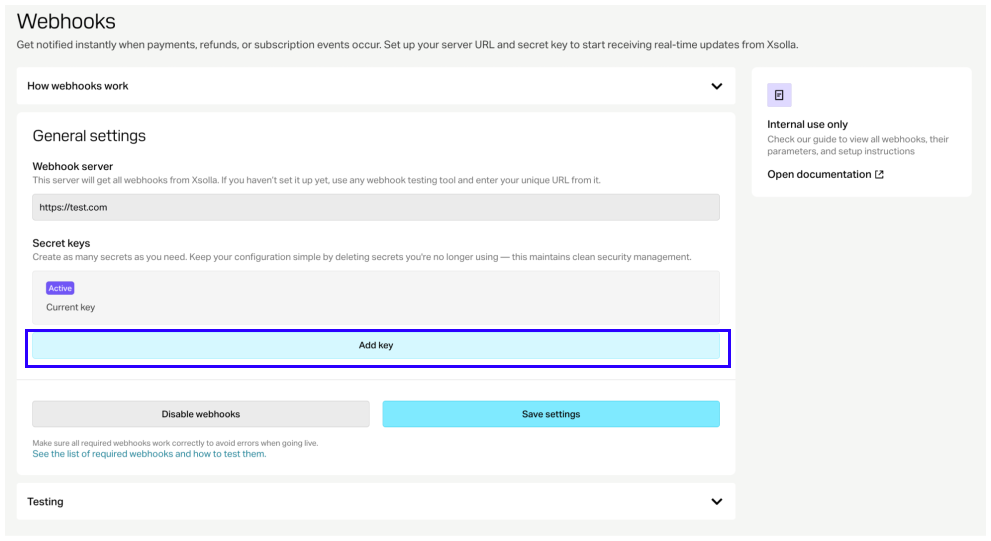
Recommandations sur les clés :
- Enregistrez la clé secrète générée de votre côté. La clé s’affiche dans le Compte éditeur uniquement une seule fois lors de sa création.
- Ne communiquez votre clé secrète à personne.
- Stockez la clé sur votre serveur, jamais dans des binaires ou sur le front-end.
Recommandations sur les clés :
- Enregistrez la clé secrète générée de votre côté. La clé s’affiche dans le compte uniquement une seule fois lors de sa création.
- Ne communiquez votre clé secrète à personne.
- Stockez la clé sur votre serveur, jamais dans des binaires ou sur le front-end.
- Appuyez sur Enable webhooks.
Rotation de la clé secrète
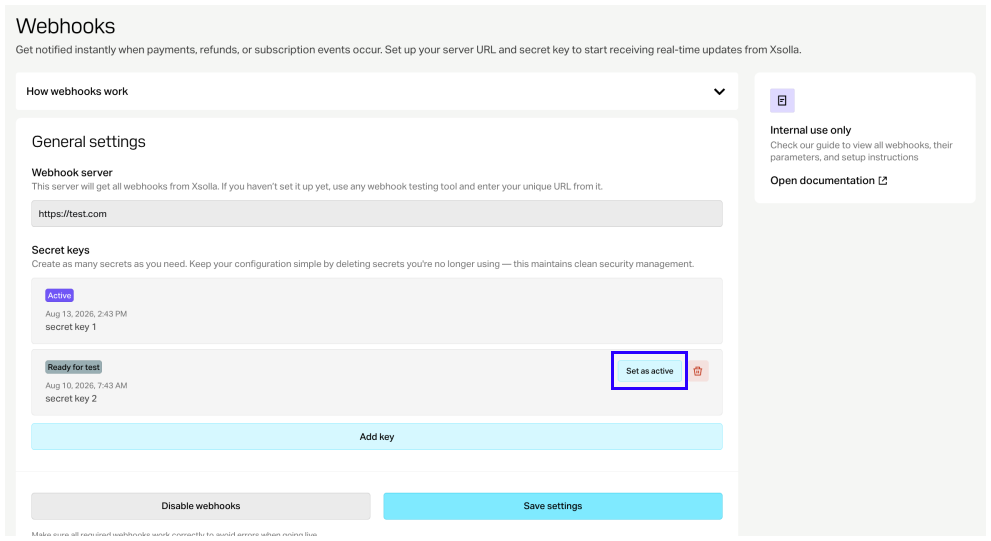
Créez jusqu'à 5 clés secrètes dans votre projet afin de permettre leur rotation.
Une seule clé secrète peut être active par projet. Pour la modifier, appuyez sur Set as active sur la ligne d'une autre clé, puis confirmez l'action. Une fois la migration vers une nouvelle clé effectuée, nous vous recommandons de supprimer les clés désactivées.
- Testez les webhooks dans le Compte éditeur.
- Testez l'achat d'un abonnement.
- Testez le renouvellement d'un abonnement.
- Testez l'annulation d'un abonnement.
Tester les webhooks dans le Compte éditeur
- Testez les webhooks dans le compte.
- Testez l'achat d'un abonnement.
- Testez le renouvellement d'un abonnement.
- Testez l'annulation d'un abonnement.
Testez les webhooks dans le compte
Dans l’onglet Subscriptions, vous pouvez tester les webhooks suivants :
- Validation utilisateur (
user_validation) - Paiement (
payment)
Pour tester les webhooks :
- Dans la section de test, accédez à l’onglet Subscriptions.
- Remplissez les champs nécessaires :
- User ID — lors des tests, utilisez n’importe quelle combinaison de lettres et de chiffres.
- Xsolla invoice ID — ID de transaction côté Xsolla. Lors des tests, utilisez n’importe quelle valeur numérique.
- Public user ID — ID connu de l’utilisateur, par exemple, un e-mail ou un pseudo. Ce champ s’affiche si vous avez coché la case Use public user ID dans le projet dans la section Project settings > Integration settings.
- Amount — montant du paiement. Lors des tests, utilisez n’importe quelle valeur numérique.
- Currency — sélectionnez une devise dans la liste déroulante.
- Plan ID — un plan d’abonnement. Choisissez un plan dans la liste déroulante.
- Subscription product — choisissez un produit dans la liste déroulante (facultatif). La liste s’affiche si des produits sont configurés dans le projet.
- Invoice ID — ID de transaction côté de votre jeu. Lors des tests, utilisez n’importe quelle combinaison de lettres et de chiffres. Ce n’est pas un paramètre requis pour un paiement réussi, mais vous pouvez le passer pour lier l’ID de transaction de votre côté à l’ID de transaction côté Xsolla.
- Trial period. Pour tester l’achat d’un abonnement sans période d’essai ou pour tester le renouvellement d’un abonnement, spécifiez la valeur
0.
- Appuyez sur Test.
- Dans la section de test, accédez à l’onglet Subscriptions.
- Remplissez les champs nécessaires :
- User ID — lors des tests, utilisez n’importe quelle combinaison de lettres et de chiffres.
- Xsolla invoice ID — ID de transaction côté Xsolla. Lors des tests, utilisez n’importe quelle valeur numérique.
- Public user ID — ID connu de l’utilisateur, par exemple, un e-mail ou un pseudo. Ce champ s’affiche si vous avez coché la case Use public user ID dans le projet dans la section Project settings > Integration settings.
- Amount — montant du paiement. Lors des tests, utilisez n’importe quelle valeur numérique.
- Currency — sélectionnez une devise dans la liste déroulante.
- Plan ID — un plan d’abonnement. Choisissez un plan dans la liste déroulante.
- Subscription product — choisissez un produit dans la liste déroulante (facultatif). La liste s’affiche si des produits sont configurés dans le projet.
- Invoice ID — ID de transaction côté de votre jeu. Lors des tests, utilisez n’importe quelle combinaison de lettres et de chiffres. Ce n’est pas un paramètre requis pour un paiement réussi, mais vous pouvez le passer pour lier l’ID de transaction de votre côté à l’ID de transaction côté Xsolla.
- Trial period. Pour tester l’achat d’un abonnement sans période d’essai ou pour tester le renouvellement d’un abonnement, spécifiez la valeur
0.
- Appuyez sur Test.
- Dans la section de test, accédez à l’onglet Subscriptions.
- Remplissez les champs nécessaires :
- User ID — lors des tests, utilisez n’importe quelle combinaison de lettres et de chiffres.
- Xsolla invoice ID — ID de transaction côté Xsolla. Lors des tests, utilisez n’importe quelle valeur numérique.
- Public user ID — ID connu de l’utilisateur, par exemple, un e-mail ou un pseudo. Ce champ s’affiche si vous avez coché la case Use public user ID dans le projet dans la section Project settings > Integration settings.
- Amount — montant du paiement. Lors des tests, utilisez n’importe quelle valeur numérique.
- Currency — sélectionnez une devise dans la liste déroulante.
- Plan ID — un plan d’abonnement. Choisissez un plan dans la liste déroulante.
- Subscription product — choisissez un produit dans la liste déroulante (facultatif). La liste s’affiche si des produits sont configurés dans le projet.
- Invoice ID — ID de transaction côté de votre jeu. Lors des tests, utilisez n’importe quelle combinaison de lettres et de chiffres. Ce n’est pas un paramètre requis pour un paiement réussi, mais vous pouvez le passer pour lier l’ID de transaction de votre côté à l’ID de transaction côté Xsolla.
- Trial period. Pour tester l’achat d’un abonnement sans période d’essai ou pour tester le renouvellement d’un abonnement, spécifiez la valeur
0.
- Appuyez sur Test.
- Dans la section de test, accédez à l’onglet Subscriptions.
- Remplissez les champs nécessaires :
- User ID — lors des tests, utilisez n’importe quelle combinaison de lettres et de chiffres.
- Xsolla invoice ID — ID de transaction côté Xsolla. Lors des tests, utilisez n’importe quelle valeur numérique.
- Public user ID — ID connu de l’utilisateur, par exemple, un e-mail ou un pseudo. Ce champ s’affiche si vous avez coché la case Use public user ID dans le projet dans la section Project settings > Integration settings.
- Amount — montant du paiement. Lors des tests, utilisez n’importe quelle valeur numérique.
- Currency — sélectionnez une devise dans la liste déroulante.
- Plan ID — un plan d’abonnement. Choisissez un plan dans la liste déroulante.
- Subscription product — choisissez un produit dans la liste déroulante (facultatif). La liste s’affiche si des produits sont configurés dans le projet.
- Invoice ID — ID de transaction côté de votre jeu. Lors des tests, utilisez n’importe quelle combinaison de lettres et de chiffres. Ce n’est pas un paramètre requis pour un paiement réussi, mais vous pouvez le passer pour lier l’ID de transaction de votre côté à l’ID de transaction côté Xsolla.
- Trial period. Pour tester l’achat d’un abonnement sans période d’essai ou pour tester le renouvellement d’un abonnement, spécifiez la valeur
0.
- Appuyez sur Test.
- Dans la section de test, accédez à l’onglet Subscriptions.
- Remplissez les champs nécessaires :
- User ID — lors des tests, utilisez n’importe quelle combinaison de lettres et de chiffres.
- Xsolla invoice ID — ID de transaction côté Xsolla. Lors des tests, utilisez n’importe quelle valeur numérique.
- Public user ID — ID connu de l’utilisateur, par exemple, un e-mail ou un pseudo. Ce champ s’affiche si vous avez coché la case Use public user ID dans le projet dans la section Project settings > Integration settings.
- Amount — montant du paiement. Lors des tests, utilisez n’importe quelle valeur numérique.
- Currency — sélectionnez une devise dans la liste déroulante.
- Plan ID — un plan d’abonnement. Choisissez un plan dans la liste déroulante.
- Subscription product — choisissez un produit dans la liste déroulante (facultatif). La liste s’affiche si des produits sont configurés dans le projet.
- Invoice ID — ID de transaction côté de votre jeu. Lors des tests, utilisez n’importe quelle combinaison de lettres et de chiffres. Ce n’est pas un paramètre requis pour un paiement réussi, mais vous pouvez le passer pour lier l’ID de transaction de votre côté à l’ID de transaction côté Xsolla.
- Trial period. Pour tester l’achat d’un abonnement sans période d’essai ou pour tester le renouvellement d’un abonnement, spécifiez la valeur
0.
- Appuyez sur Test.
À l’URL spécifiée, vous recevrez des webhooks contenant les données renseignées. Les résultats des tests de chaque webhook, en cas de succès comme en cas d’erreur, s’affichent sous le bouton Test.
Tester l'achat d'un abonnement
- Utiliser le mode bac à sable (pour les abonnements sans période d’essai) ;
- Effectuer un paiement réel, puis initier un remboursement dans le Compte éditeur (pour les abonnements avec période d’essai).
- Utiliser le mode bac à sable (pour les abonnements avec une période d’’essai de 0 jour) ;
- Effectuer un paiement réel, puis initier un remboursement dans votre compte entreprise (pour les abonnements avec une période d’’essai de plus de 0 jour).
Mode bac à sable
- Obtenez un jeton pour le mode bac à sable. Passez la valeur
0au paramètre Trial period (trial_days). - Choisissez le groupe de modes de paiement Carte de crédit/débit.
- Entrez les informations de la carte bancaire de test. Entrez des valeurs aléatoires dans les autres champs. Pour générer une erreur, spécifier des informations incorrectes (numéro de carte, date d'expiration ou CVV).
- Recevez les webhooks Validation utilisateur, Paiement et Abonnement mis à jour à l'URL que vous avez spécifiée à l'étape de configuration des webhooks.
Paiement réel
- Obtenez un jeton pour les paiements réels.
“mode”:“sandbox” de la requête de jeton avant de commencer à recevoir des paiements réels.- Ouvrez l'interface de paiement avec le lien suivant :
https://secure.xsolla.com/paystation4/?token=ACCESS_TOKEN, oùACCESS_TOKENest le jeton obtenu à l'étape précédente. - Choisissez le groupe de méthodes de paiement Carte de crédit/débit.
- Entrez les informations d'une carte bancaire valide.
- Recevez les webhooks Validation utilisateur, Paiement et Abonnement mis à jour à l'URL du webhook spécifiée à l'étape de configuration des webhooks.
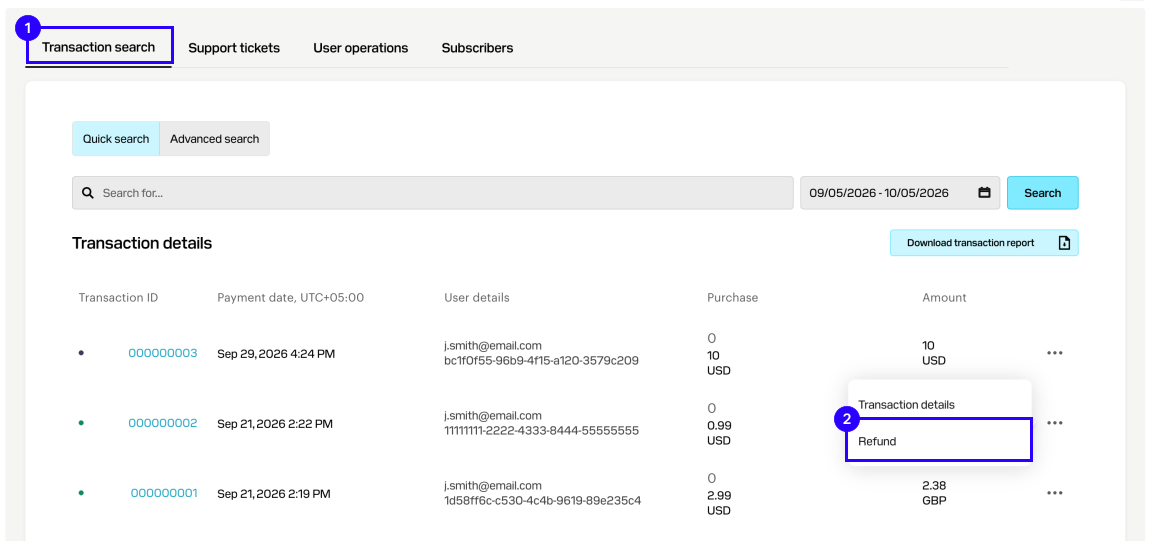
- Initiez un remboursement. Pour ce faire, accédez à la section Publisher Account > Player support > Transaction search dans le Compte éditeur.
- Sélectionnez la transaction de test et appuyez sur le bouton de menu More (•••). Dans le menu contextuel, appuyez sur Refund (la transaction doit avoir le statut Complete). L'envoi des webhooks Abonnement annulé et Remboursement sera déclenché.
- Recevez les webhooks Validation utilisateur, Paiement et Abonnement mis à jour à l'URL renseignée lors de la configuration des webhooks.
- Remboursez votre paiement. Pour ce faire, accédez à la section Player support > Transaction search de votre compte.
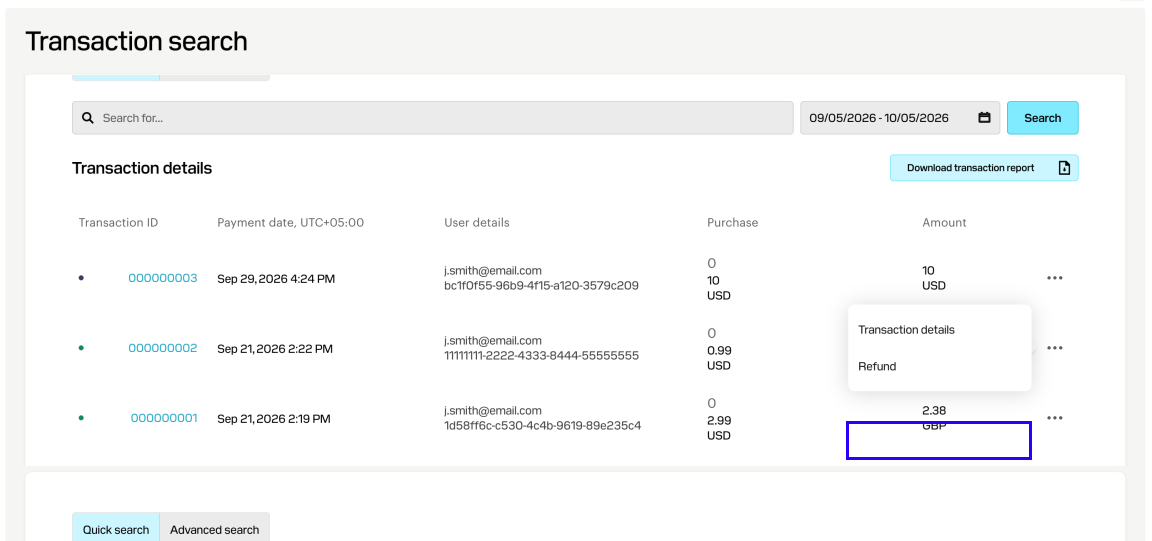
- Sélectionnez la transaction de test, puis appuyez sur More (•••), puis sur Refund dans le menu contextuel. La transaction doit avoir le statut Complete. Cette action déclenche l'envoi des webhooks Abonnement annulé et Remboursement.
- Recevez les webhooks Validation utilisateur, Paiement et Abonnement mis à jour à l'URL renseignée lors de la configuration des webhooks.
- Remboursez votre paiement. Pour ce faire, accédez à la section Player support > Transaction search de votre compte.
- Sélectionnez la transaction de test, puis appuyez sur More (•••), puis sur Refund dans le menu contextuel. La transaction doit avoir le statut Complete. Cette action déclenche l'envoi des webhooks Abonnement annulé et Remboursement.
- Recevez les webhooks Validation utilisateur, Paiement et Abonnement mis à jour à l'URL renseignée lors de la configuration des webhooks.
- Remboursez votre paiement. Pour ce faire, accédez à la section Player support > Transaction search de votre compte.
- Sélectionnez la transaction de test, puis appuyez sur More (•••), puis sur Refund dans le menu contextuel. La transaction doit avoir le statut Complete. Cette action déclenche l'envoi des webhooks Abonnement annulé et Remboursement.
- Recevez les webhooks Validation utilisateur, Paiement et Abonnement mis à jour à l'URL du webhook que vous avez fournie dans l'étape de Configuration des webhooks.
- Remboursez votre paiement. Pour ce faire, dans votre compte pour les jeux mobiles, allez à la section Operations > Player support > Transaction search.
- Choisissez la transaction test et cliquez sur le bouton de menu More (•••). Cliquez sur Refund dans le menu contextuel (la transaction doit avoir le statut Complete). Cela enverra les webhooks Abonnement annulé et Remboursement.
Tester le renouvellement d'un abonnement
- Obtenez un jeton pour le mode bac à sable. Passez la valeur
0au paramètre Trial period (trial_days). - Payez l’abonnement en utilisant n’importe quel mode de paiement.
- Rouvrez l’interface de paiement en mode bac à sable.
- Payez à nouveau pour renouveler votre abonnement en utilisant n’importe quel mode de paiement.
- Recevez les webhooks Validation utilisateur, Paiement et Abonnement mis à jour sur l’URL du webhook que vous avez spécifiée à l’étape de configuration des webhooks.
Tester l'annulation d'un abonnement
Pour tester l’annulation d’un abonnement, utilisez :
Recherche par abonnement
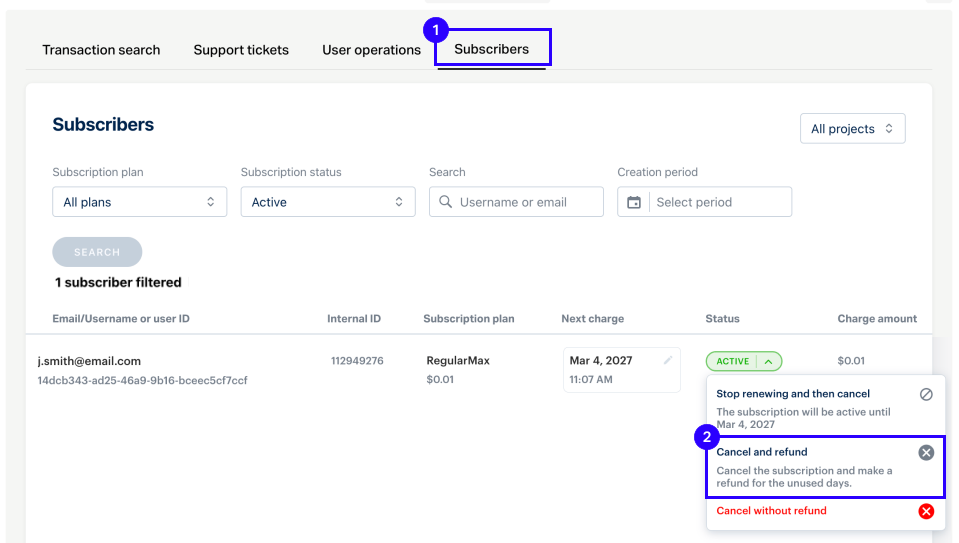
- Ouvrez le projet le Compte éditeur et accédez à la section Player support > Subscribers.
- Trouvez l'abonnement que vous souhaitez annuler.
- Ouvrez le menu d'état de l'abonnement et sélectionnez :
- Cancel and refund pour recevoir les webhooks Abonnement annulé et Remboursement ;
- Cancel without refund pour recevoir le webhook Abonnement annulé.
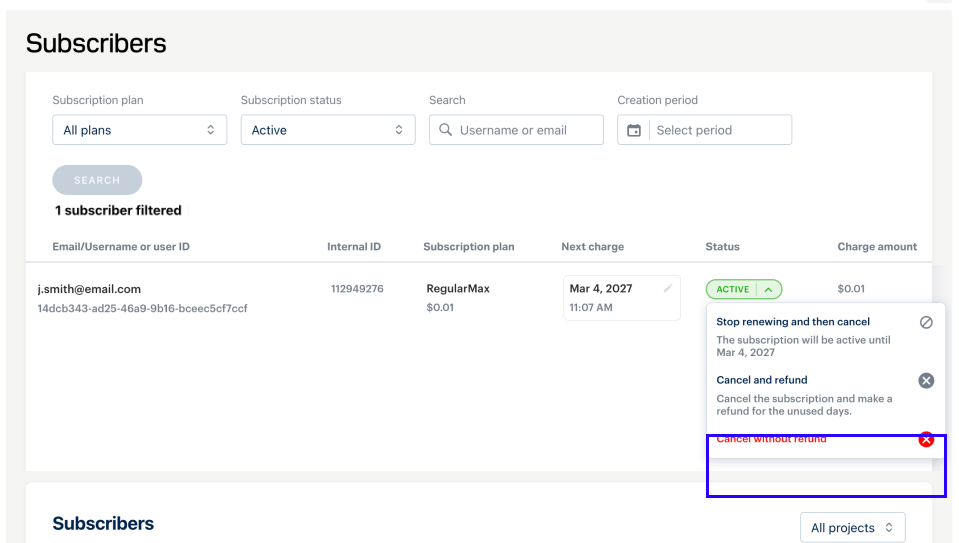
- Ouvrez votre compte et allez à la section Player support > Subscribers.
- Trouvez l'abonnement que vous souhaitez annuler.
- Ouvrez le menu de statut de l'abonnement et sélectionnez :
- Cancel and refund pour recevoir les webhooks Abonnement annulé et Remboursement.
- Cancel without refund pour recevoir le webhook Abonnement annulé.
- Ouvrez votre compte et allez à la section Player support > Subscribers.
- Trouvez l'abonnement que vous souhaitez annuler.
- Ouvrez le menu de statut de l'abonnement et sélectionnez :
- Cancel and refund pour recevoir les webhooks Abonnement annulé et Remboursement.
- Cancel without refund pour recevoir le webhook Abonnement annulé.
- Ouvrez votre compte et allez à la section Player support > Subscribers.
- Trouvez l'abonnement que vous souhaitez annuler.
- Ouvrez le menu de statut de l'abonnement et sélectionnez :
- Cancel and refund pour recevoir les webhooks Abonnement annulé et Remboursement.
- Cancel without refund pour recevoir le webhook Abonnement annulé.
- Ouvrez votre compte pour les jeux mobiles et accédez à la section Operations > Player support > Subscribers.
- Trouvez l'abonnement que vous souhaitez annuler.
- Ouvrez le menu de statut de l'abonnement et sélectionnez :
- Cancel and refund pour recevoir les webhooks Abonnement annulé et Remboursement.
- Cancel without refund pour recevoir le webhook Abonnement annulé.
Recherche par transactions récentes
- Ouvrez le Compte éditeur et accédez à la section Player support > Transaction search.
- Trouvez les dernières transactions annulées.
- Cliquez sur l'icône More (•••). Dans le menu contextuel, cliquez sur Refund pour recevoir les webhooks Abonnement annulé et Remboursement.
- Ouvrez votre compte et allez à la section Player support > Transaction search.
- Trouvez les dernières transactions à annuler.
- Cliquez sur l'icône More (•••). Cliquez sur Refund dans le menu contextuel pour recevoir les webhooks Abonnement annulé et Remboursement.
- Ouvrez votre compte et allez à la section Player support > Transaction search.
- Trouvez les dernières transactions à annuler.
- Cliquez sur l'icône More (•••). Cliquez sur Refund dans le menu contextuel pour recevoir les webhooks Abonnement annulé et Remboursement.
- Ouvrez votre compte et allez à la section Player support > Transaction search.
- Trouvez les dernières transactions à annuler.
- Cliquez sur l'icône More (•••). Cliquez sur Refund dans le menu contextuel pour recevoir les webhooks Abonnement annulé et Remboursement.
- Ouvrez votre compte pour les jeux mobiles et accédez à la section Operations > Player support > Transaction search.
- Trouvez les dernières transactions à annuler.
- Cliquez sur l'icône More (•••). Cliquez sur Refund dans le menu contextuel pour recevoir les webhooks Abonnement annulé et Remboursement.
Via appels API
Utilisez l’appel API Mettre à jour un abonnement pour changer le statut de l’abonnement en Canceled et recevoir le webhook Abonnement annulé.Ouvrir l'interface de paiement en mode bac à sable
Pour ouvrir l’interface de paiement en mode bac à sable, obtenez un jeton dans le mode sandbox. Le jeton requis peut être obtenu :
Dans le Compte éditeur
- Testez les webhooks dans le Compte éditeur. Pour tester un abonnement sans période d'essai, spécifiez la valeur
0dans le champ Trial period. Après avoir reçu un message de confirmation de réussite du test, un lien contenant le jeton requis apparaît sous le titre Sandbox URL.
Pour ouvrir l’interface de paiement Sandbox, obtenez un jeton avec le mode sandbox actif. Voici les moyens d’obtenir un lien avec le jeton requis :
Via le compte
- Testez les webhooks dans votre compte. Spécifiez la valeur
0dans le champ Période d'essai pour tester un abonnement sans période d'essai. Après avoir reçu un message de confirmation pour un test réussi, un lien avec le jeton requis apparaîtra sous le titre Sandbox URL.
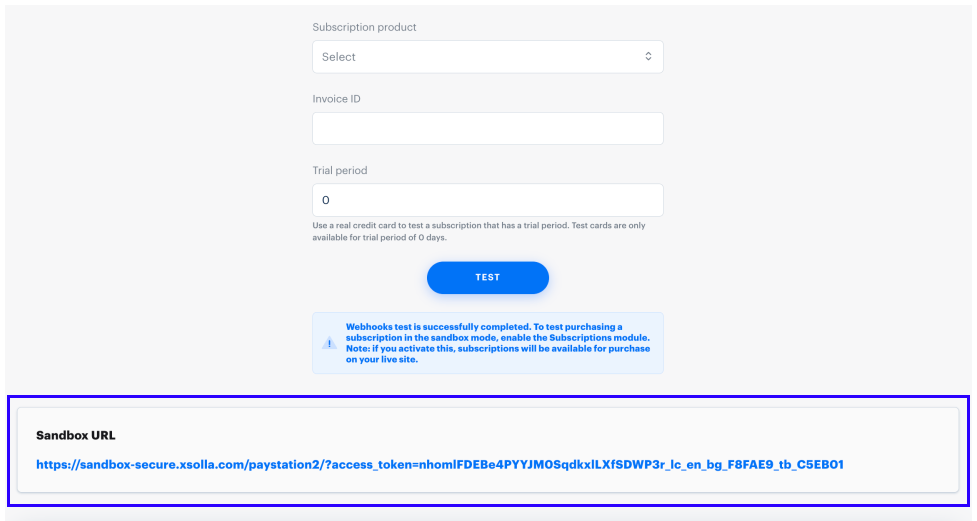
- Suivez le lien Sandbox URL.
Via appel API
- Passez le paramètre
"settings":{"mode":"sandbox"}à la méthode Créer un jeton. Pour tester un abonnement sans période d'essai, passez le paramètre"purchase": {"subscription":{"trial_days": 0}}. - Utilisez le lien suivant :
https://sandbox-secure.xsolla.com/paystation4/?token=ACCESS_TOKEN, oùACCESS_TOKENest le jeton obtenu à l'étape précédente.
Faute de frappe ou autre erreur dans le texte ? Sélectionnez le texte concerné et appuyez sur Ctrl+Entrée.
