Configurez l’authentification utilisateur
Seuls les utilisateurs autorisés peuvent acheter des abonnements. Pour les vendre, utilisez soit votre propre système d’authentification, soit Xsolla Login :
- Si vous ne disposez pas de votre propre backend ou souhaitez une solution prête à l’emploi pour la connexion et le stockage des données, utilisez Xsolla Login.
- Si vous disposez déjà de votre propre système d’authentification, vous pouvez continuer à l’utiliser en transmettant les données utilisateur via l’API Xsolla.
Implémentez la vente d’abonnements dans votre propre interface utilisateur (application ou site web), ou créez un site web avec le constructeur Xsolla :
- Lorsque vous vendez des abonnements via votre propre interface utilisateur, obtenez les données sur les abonnements disponibles et actifs grâce à l’API Xsolla.
- Avec le constructeur de site Xsolla, pour utiliser les informations d’abonnement dans le jeu, récupérez-les simplement de votre côté.
Choisissez une option d’authentification pour les achats d’abonnement :
Choisissez où vous souhaitez vendre les abonnements :
Si vous utilisez votre propre système d’authentification, assurez-vous à cette étape qu’il stocke et transmet les données nécessaires à Xsolla pour gérer les abonnements :
- ID utilisateur unique
- adresse e-mail de l’utilisateur
Dans ce cas, créez un site web avec le modèle Web Shop et configurez l’authentification des utilisateurs via un ID ou des liens profonds.
Pour ce faire :
- Ouvrez le projet dans le Compte éditeur et accédez à la section Storefronts > Websites.
- Ouvrez le projet dans le compte et accédez à la section Storefronts > Websites.
- Ouvrez le projet dans le compte et accédez à la section Storefronts > Websites.
- Ouvrez le projet dans le compte et accédez à la section Storefronts > Websites.
- Dans votre projet dans le compte pour les jeux mobiles, puis accédez à la section Web Shop.
Appuyez sur Create site.
Sélectionnez le modèle Web Shop.
Ajoutez l’URL d’une plateforme externe où votre jeu est disponible. Cette URL vous permet de créer rapidement une page à l’effigie de votre jeu : les images, le titre du jeu, les informations sur le développeur et le schéma de couleurs sont ajoutés automatiquement. Si vous ne souhaitez pas utiliser les données du jeu, désactivez la bascule Copy game info via App Store or Google Play URL.
Appuyez sur Create Web Shop.
Configurez l’une des options d’authentification utilisateur suivantes :
Choisissez où vous souhaitez vendre les abonnements :
Configurez l’authentification utilisateur dans le Compte éditeur
Configurer l’authentification utilisateur dans le compte
Xsolla vous permet de configurer différentes méthodes d’authentification utilisateur. Ce guide fournit des instructions pour l’intégration et la configuration rapides de l’authentification utilisateur, par code à usage unique ou via un réseau social, en utilisant un widget prêt à l’emploi.
Par la suite, vous pourrez modifier la méthode d’authentification utilisateur ou utiliser une autre méthode d’intégration.
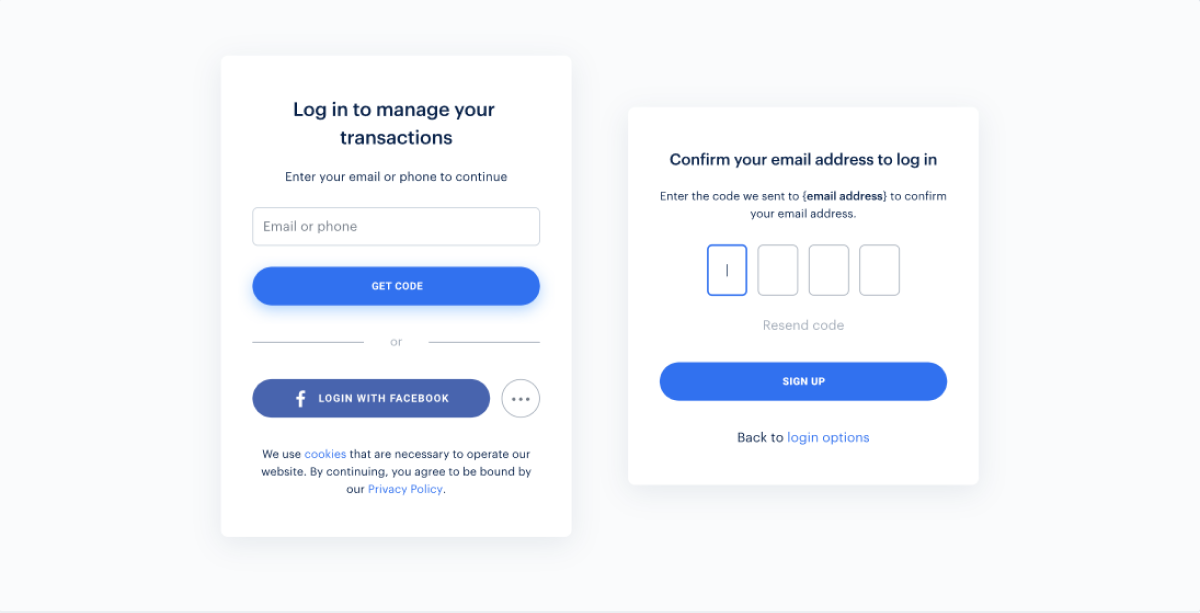
Xsolla fournit des modèles de widget standard. Leur apparence et leur contenu sont déterminés par la méthode de connexion choisie pour le projet et les paramètres de customisation du widget dans le Compte éditeur.
Xsolla fournit des modèles de widget standard. Leur apparence et leur contenu sont déterminés par la méthode de connexion choisie pour votre projet et les paramètres de customisation du widget dans le compte.
Vue du widget standard pour l’authentification par code à usage unique ou via un réseau social :
Pour configurer l’authentification utilisateur dans le Compte éditeur :
- Ouvrez le projet dans le Compte éditeur et accédez à la section Players > Login.
Pour configurer l’authentification utilisateur dans votre compte :
- Ouvrez votre projet dans le compte et allez à la section Players > Login.
Pour configurer l’authentification utilisateur dans votre compte :
- Ouvrez votre projet dans le compte et allez à la section Players > Login.
Pour configurer l’authentification utilisateur dans votre compte :
- Ouvrez votre projet dans le compte et allez à la section Players > Login.
Pour configurer l’authentification utilisateur dans votre compte :
- Ouvrez le projet dans le compte pour les jeux mobiles, puis accédez à la section Other tools > Login.
- Dans la section Dashboard, appuyez sur Create Login project.
- Sélectionnez Standard Login project et cliquez sur Create and set up. Patientez pendant la création de votre nouveau projet de Login. La page du projet de Login s’affiche ensuite.
- Dans le bloc Login methods, sélectionnez Passwordless login.
- Cliquez sur Configure.
- Configurez l’autorisation à l’aide d’un code à usage unique :
- Dans le bloc Passwordless login, sélectionnez Callback URLs.
- Dans le champ Callback URL, ajoutez l'URL vers laquelle l'utilisateur est redirigé après une authentification réussie.
- Appuyez sur Save changes.
- Configurez l’authentification via les réseaux sociaux (facultatif) :
- Appuyez sur le nom du projet Login dans le fil d'Ariane pour revenir à la page du projet Login.
- Accédez au bloc Authentification et sélectionnez Social login.
- Connectez les réseaux sociaux que les utilisateurs utiliseront pour s'inscrire et se connecter à l'application :
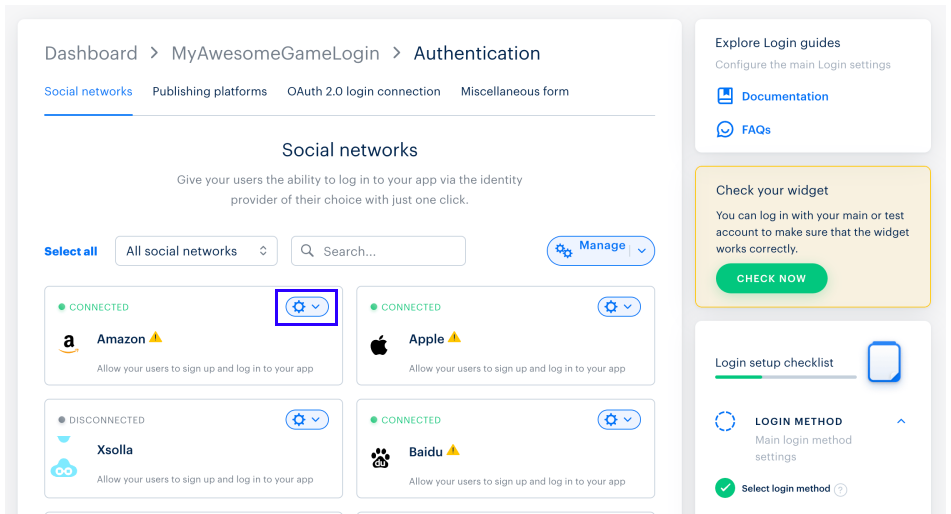
- Pour connecter le réseau social souhaité, cliquez sur l'icône ⚙ et sélectionnez Connect
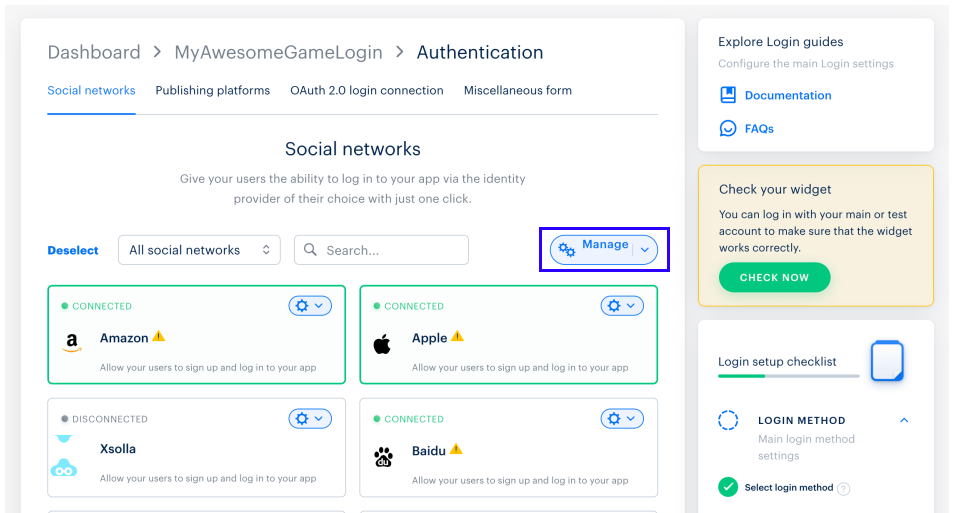
- Pour connecter plusieurs réseaux sociaux à la fois, sélectionnez les volets requis (leurs bordures deviennent vertes). Ensuite, dans le menu déroulant Manage, sélectionnez Connect
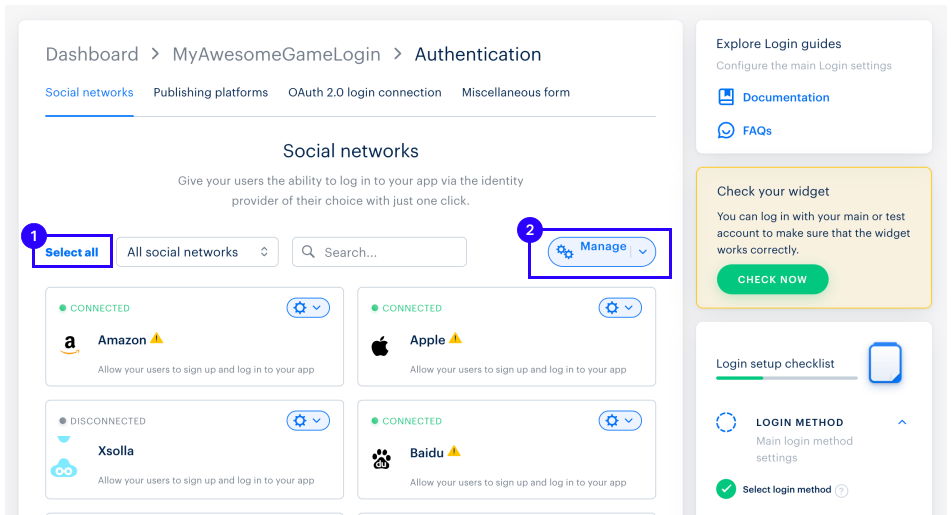
- Pour connecter simultanément tous les réseaux sociaux disponibles, cliquez sur Select all. Ensuite, dans le menu déroulant Manage, sélectionnez Connect
- Appuyez sur Save changes.
Vous pouvez tester les paramètres du widget. Pour ce faire, cliquez sur Check now sur le côté gauche de l’écran et connectez-vous.
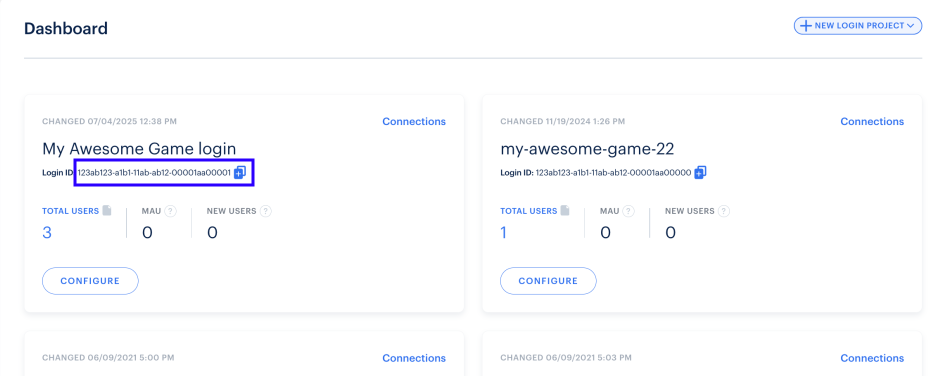
Au cours du processus d’intégration, vous aurez besoin d’un ID de projet Login. Vous pouvez en obtenir un dans votre projet, dans le Compte éditeur, sous la section Players > Login > Dashboard.
Au cours du processus d’intégration, vous aurez besoin d’un ID de projet de Login. Vous pouvez le trouver dans votre projet dans le compte, dans la section Players > Login > Dashboard.
Au cours du processus d’intégration, vous aurez besoin d’un ID de projet de Login. Vous pouvez le trouver dans votre projet dans le compte, dans la section Players > Login > Dashboard.
Au cours du processus d’intégration, vous aurez besoin d’un ID de projet de Login. Vous pouvez le trouver dans votre projet dans le compte, dans la section Players > Login > Dashboard.
Au cours du processus d’intégration, vous aurez besoin d’un ID de projet de Login. Vous pouvez le trouver dans votre projet dans le compte pour les jeux mobiles, dans la section Other tools > Login > Dashboard.
Implémentez l’authentification utilisateur dans l’application
Vous trouverez ci-dessous les instructions pour intégrer rapidement Xsolla Login dans votre application en utilisant un widget Web prêt à l’emploi.
Si vous préférez utiliser votre propre interface pour connecter l’utilisateur à votre application, implémentez la logique d’authentification utilisateur à l’aide de Login API ou des méthodes SDK.
Connectez le SDK du widget Xsolla Login
Le widget Xsolla Login est disponible pour installation via le gestionnaire de paquets NPM ou en utilisant la balise <script> sur une page HTML.
Connectez le SDK du widget Xsolla Login de l’une des manières suivantes :
Lancez la console et exécutez la commande :
- bash
1npm i @xsolla/login-sdk
Ajoutez le code suivant à la balise <head> de la page HTML sur laquelle le widget sera intégré :
- html
1<script src="https://login-sdk.xsolla.com/latest/">
2</script>
Initialisez le SDK du widget Xsolla Login
Initialisez le widget à l’aide de l’une des méthodes ci-dessous. Spécifiez les paramètres suivants :
projectId— ID de projet de Login. Ce paramètre se trouve dans le projet sous la section Players > Login > Dashboard dans le Compte éditeur.
projectId— ID du projet Login. Retrouvez-le dans votre projet dans le compte, dans la section Players > Login > Dashboard.
projectId— ID du projet Login. Retrouvez-le dans votre projet dans le compte, dans la section Players > Login > Dashboard.
projectId— ID du projet Login. Retrouvez-le dans votre projet dans le compte, dans la section Players > Login > Dashboard.
projectId— ID de projet de Login. Vous pouvez le trouver dans votre projet dans le compte pour les jeux mobiles, dans la section Other tools > Login > Dashboard.
preferredLocale— langue de l’interface. Les langues suivantes sont prises en charge : arabe (ar_AE), bulgare (bg_BG), tchèque (cz_CZ), anglais (en_US), allemand (de_DE), espagnol (es_ES), français (fr_FR), hébreu (he_IL), italien (it_IT), japonais (ja_JP), coréen (ko_KR), polonais (pl_PL), portugais (pt_BR), roumain (ro_RO), russe (ru_RU), thaï (th_TH), turc (tr_TR), vietnamien (vi_VN), chinois simplifié (zh_CN), chinois traditionnel (zh_TW).
clientId— ID de client OAuth 2.0. Ce paramètre se trouve dans le projet sous la section Players > Login > votre projet de Login > Security > OAuth 2.0 dans le Compte éditeur.redirectUri— URL vers laquelle l’utilisateur est redirigé après la confirmation du compte, la connexion ou la confirmation de la réinitialisation du mot de passe. Doit être spécifiée dans le Compte éditeur dans les paramètres du client OAuth2.0.
clientId— ID client OAuth 2.0. Retrouvez-le dans le projet dans votre compte, dans la section Players > Login > votre projet de Login > Security > OAuth 2.0.redirectUri— L’URL vers laquelle l’utilisateur est redirigé après avoir confirmé son compte, s’être connecté ou avoir confirmé la réinitialisation du mot de passe. Doit être spécifiée dans le compte dans les paramètres du Client OAuth 2.0.
clientId— ID client OAuth 2.0. Retrouvez-le dans le projet dans votre compte, dans la section Players > Login > votre projet de Login > Security > OAuth 2.0.redirectUri— L’URL vers laquelle l’utilisateur est redirigé après avoir confirmé son compte, s’être connecté ou avoir confirmé la réinitialisation du mot de passe. Doit être spécifiée dans le compte dans les paramètres du Client OAuth 2.0.
clientId— ID client OAuth 2.0. Retrouvez-le dans le projet dans votre compte, dans la section Players > Login > votre projet de Login > Security > OAuth 2.0.redirectUri— L’URL vers laquelle l’utilisateur est redirigé après avoir confirmé son compte, s’être connecté ou avoir confirmé la réinitialisation du mot de passe. Doit être spécifiée dans le compte dans les paramètres du Client OAuth 2.0.
clientId— ID client OAuth 2.0. Vous pouvez le trouver dans votre projet dans le compte pour les jeux mobiles, dans la section Other tools > Login > votre projet de Login > Security > OAuth 2.0.redirectUri— L’URL vers laquelle l’utilisateur est redirigé après avoir confirmé son compte, s’être connecté ou avoir confirmé la réinitialisation du mot de passe. Doit être spécifiée dans le compte dans les paramètres du Client OAuth 2.0.
Laissez les autres paramètres inchangés.
Ajoutez le code d’initialisation au fichier JS :
- javascript
 1import { Widget } from '@xsolla/login-sdk';
 2const xl = new Widget({
 3  projectId: 'LOGIN_PROJECT_ID',
 4  preferredLocale: 'en_US'
 5  clientId: 'CLIENT_ID',
 6  responseType: 'code',
 7  state: 'CUSTOM_STATE',
 8  redirectUri: 'REDIRECT_URI',
 9  scope: 'SCOPE'
10});
Ajoutez le code d’initialisation du widget à la balise <body> :
- html
 1<script>
 2const xl = new XsollaLogin.Widget({
 3  projectId: 'LOGIN_PROJECT_ID',
 4  preferredLocale: 'en_US',
 5  clientId: 'CLIENT_ID',
 6  responseType: 'code',
 7  state: 'CUSTOM_STATE',
 8  redirectUri: 'REDIRECT_URI',
 9  scope: 'SCOPE'
10});
11</script>
Implémentez l’ouverture du widget Xsolla Login
- Ajoutez un bouton avec l’événement
on-clicket la fonctionxl.open()à votre page HTML :
- html
1<div id="xl_auth" style="display: none"></div>
2<button onclick="showFullscreen()">Fullscreen widget</button>
- Ajoutez le code pour ouvrir le widget dans le bloc
<div>de votre page HTML.
Ajoutez le code suivant au fichier JS :
- javascript
1xl.mount('xl_auth');
2const showFullscreen = () => {
3  const myDiv = document.querySelector('#xl_auth');
4  myDiv.style.display = 'block';
5  xl.open();
6}
Ajoutez le code d’ouverture du widget à la balise <body> :
- html
 1<script type="text/javascript">
 2  xl.mount('xl_auth');
 3
 4  function showFullscreen() {
 5    const myDiv = document.querySelector('#xl_auth');
 6    myDiv.style.display = 'block';
 7
 8    xl.open();
 9  }
10</script>
Configurez l’authentification utilisateur dans le Compte éditeur
Configurer l’authentification utilisateur dans le compte
Xsolla vous permet de configurer différentes méthodes d’authentification utilisateur. Ce guide fournit des instructions pour l’intégration rapide de l’authentification utilisateur, par code à usage unique ou via un réseau social.
Plus tard, vous pourrez modifier la méthode d’authentification utilisateur.
Pour configurer l’authentification utilisateur dans le Compte éditeur :
- Ouvrez le projet dans le Compte éditeur et accédez à la section Players > Login.
Pour configurer l’authentification utilisateur dans votre compte :
- Ouvrez votre projet dans le compte et allez à la section Players > Login.
Pour configurer l’authentification utilisateur dans votre compte :
- Ouvrez votre projet dans le compte et allez à la section Players > Login.
Pour configurer l’authentification utilisateur dans votre compte :
- Ouvrez votre projet dans le compte et allez à la section Players > Login.
Pour configurer l’authentification utilisateur dans votre compte :
- Ouvrez le projet dans le compte pour les jeux mobiles, puis accédez à la section Other tools > Login.
- Dans la section Dashboard, appuyez sur Create Login project.
- Sélectionnez Standard Login project et cliquez sur Create and set up. Patientez pendant la création de votre nouveau projet de Login. La page du projet de Login s’affiche ensuite.
- Dans le bloc Login methods, sélectionnez Passwordless login.
- Cliquez sur Configure.
- Configurez l’autorisation à l’aide d’un code à usage unique :
- Dans le bloc Passwordless login, sélectionnez Callback URLs.
- Dans le champ Callback URL, ajoutez l'URL vers laquelle l'utilisateur est redirigé après une authentification réussie.
- Appuyez sur Save changes.
- Configurez l’authentification via les réseaux sociaux (facultatif) :
- Appuyez sur le nom du projet Login dans le fil d'Ariane pour revenir à la page du projet Login.
- Accédez au bloc Authentification et sélectionnez Social login.
- Connectez les réseaux sociaux que les utilisateurs utiliseront pour s'inscrire et se connecter à l'application :
- Pour connecter le réseau social souhaité, cliquez sur l'icône ⚙ et sélectionnez Connect
- Pour connecter plusieurs réseaux sociaux à la fois, sélectionnez les volets requis (leurs bordures deviennent vertes). Ensuite, dans le menu déroulant Manage, sélectionnez Connect
- Pour connecter simultanément tous les réseaux sociaux disponibles, cliquez sur Select all. Ensuite, dans le menu déroulant Manage, sélectionnez Connect
- Appuyez sur Save changes.
Configurez l’authentification utilisateur dans le constructeur de site
Pour créer un site et configurer l’authentification utilisateur :
- Ouvrez le projet dans le Compte éditeur et accédez à la section Storefronts > Websites.
- Ouvrez votre projet dans le compte et accédez à la section Storefronts > Websites.
- Ouvrez votre projet dans le compte et accédez à la section Storefronts > Websites.
- Ouvrez votre projet dans le compte et accédez à la section Storefronts > Websites.
- Ouvrez votre projet dans le compte et accédez à la section Web Shop.
Pour la configuration automatique du design dans les modèles Web Shop et Single Game Page, ajoutez un lien vers le jeu lors de la création du site :
- Pour le modèle Web Shop, ajoutez le lien Google Play ou App Store du jeu afin de personnaliser préalablement l’interface du magasin (logo, image de fond, couleurs, texte du pied de page).
- Pour le modèle Single Game Page, ajoutez le lien Steam ou Epic Games Store du jeu pour configurer automatiquement le magasin (images, informations sur le jeu, FAQ, couleurs, restrictions d’âge).
Si vous souhaitez personnaliser le design du magasin manuellement ou si votre jeu n’est pas disponible sur ces plateformes, désactivez la bascule correspondante.
- Dans le constructeur, accédez à la section Login settings > Xsolla Login et, dans la liste déroulante, sélectionnez l’option d’authentification précédemment configurée.
- Pour que la fenêtre modale d’autorisation corresponde à la palette de couleurs du site, activez le bouton Use site theme (recommandé).
- Dans la section Layout, configurez le logo et l’arrière-plan personnalisé si nécessaire.
Faute de frappe ou autre erreur dans le texte ? Sélectionnez le texte concerné et appuyez sur Ctrl+Entrée.
