Intégration avec Airbridge
Glossaire
Airbridge
Une plateforme dédiée à l’attribution et à l’analyse du marketing mobile. Grâce à ses fonctionnalités intégrées de reporting, de liens profonds et de gestion d’audience, elle vous aide à suivre le parcours des utilisateurs et à optimiser la croissance sur les applications et les sites web.
Pour plus d’informations sur la plateforme, consultez la documentation Airbridge.
Application store ID
Airbridge ID
Valeur à vie (LTV)
Retour sur investissement publicitaire (ROAS)
Événement in-app
Acquisition d’utilisateurs
ID utilisateur du client (CUID)
ID utilisateur créé et défini par le propriétaire de l’application lors de l’enregistrement utilisateur. Le CUID doit être identique pour le Web Shop et Airbridge, et sert à l’appariement et à l’attribution des utilisateurs.
Postback
Jeton S2S Airbridge
Scénario d'intégration
Airbridge et Xsolla prennent en charge l’intégration S2S d’applications mobiles, permettant un suivi complet de la LTV et du ROAS pour les achats effectués sur l’application mobile et via le Web Shop. Xsolla envoie à Airbridge les informations relatives aux achats effectués via le Web Shop sous forme d’événements in-app, que Airbridge attribue ensuite au nombre d’installations de l’application, ainsi qu’aux compagnes d’acquisition d’utilisateurs et de réengagement.
Vous pouvez configurer l’intégration d’une application mobile pour bénéficier d’analyses avancées des événements si vous :
- disposez d’une application mobile sur les plateformes Android ou iOS ;
- utilisez Airbridge ;
- utilisez la solution Web Shop pour vendre des objets en jeu.
L’événement suivant est disponible via l’intégration S2S de Xsolla avec Airbridge :
| Événement | Description |
|---|---|
| xsolla-billing-payment Côté Airbridge, cela s’affiche comme suit : | Achat d’un objet. Les paramètres de l’événement contiennent les informations sur l’achat. |
Comment ça marche
L’intégration comprend un flux de données bidirectionnel entre Xsolla et Airbridge. Voici comment le système interagit lorsqu’un utilisateur effectue un achat.
  sequenceDiagram
    participant User
    participant Mobile App
    participant Web Shop
    participant Xsolla Backend
    participant Airbridge
    User->>Mobile App: 1. Logs in
    Mobile App->>Airbridge: 2. Sends CUID
    Airbridge-->>Xsolla Backend: 3. Sends postback
    User->>Web Shop: 4. Logs in using CUID
    User->>Web Shop: 5. Makes a purchase
    Web Shop->>Xsolla Backend: 6. Sends purchase event
    Xsolla Backend->>Airbridge: 7. Sends xsolla-billing-payment event
- L’utilisateur (joueur) s’inscrit ou se connecte à l’application mobile.
- L’application envoie un événement in-app à Airbridge, par exemple,
login,signupou tout autre événement incluant le CUID. - Airbridge envoie un postback à Xsolla incluant l’application store ID, le Airbridge ID, le CUID et d’autres paramètres de données.
- L’utilisateur se connecte à Web Shop à l’aide de son CUID.
- L’utilisateur effectue un achat dans le Web Shop.
- L’événement d’achat est transmis au serveur Xsolla, qui vérifie les données avec celles reçues de Airbridge.
- Le serveur Xsolla envoie à Airbridge un événement in-app S2S incluant l’Airbridge ID, l’application store ID et d’autres paramètres reçu de Airbridge.
Airbridge attribue un nouvel événement, l’achat et le revenu généré à la source média qui a permis d’acquérir ou de réengager l’utilisateur.
Comment configurer dans le Compte éditeur
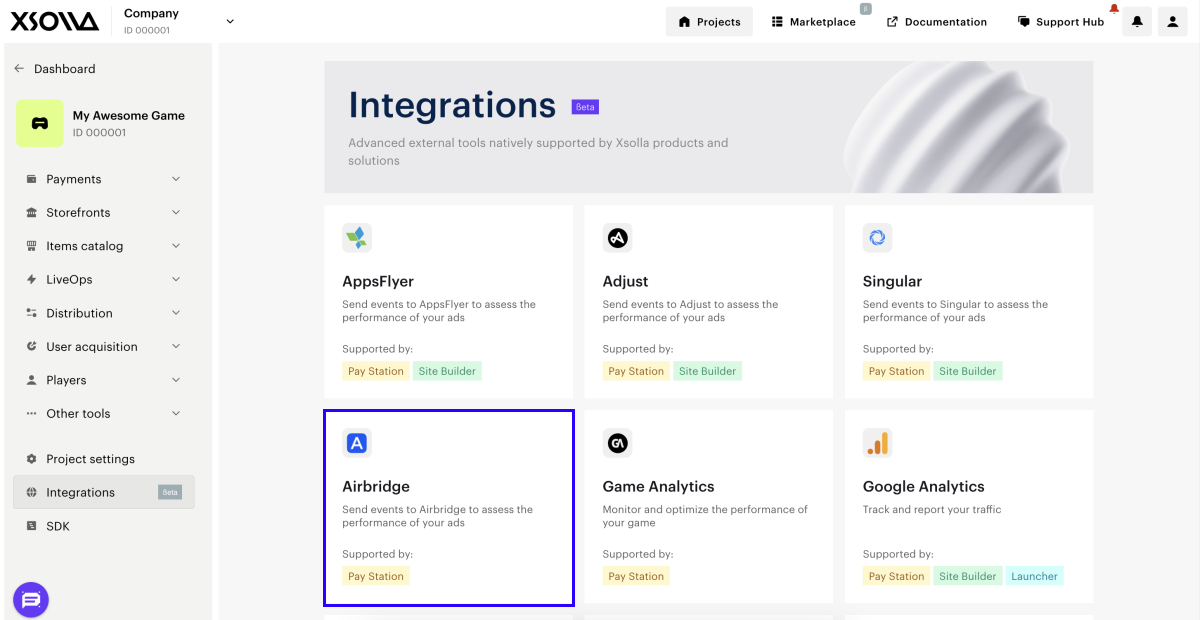
- Ouvrez le projet dans le Compte éditeur et accédez à la section Integrations.
- Appuyez sur le volet Airbridge.
- Dans le volet Mobile app S2S integration, appuyez sur Configure.
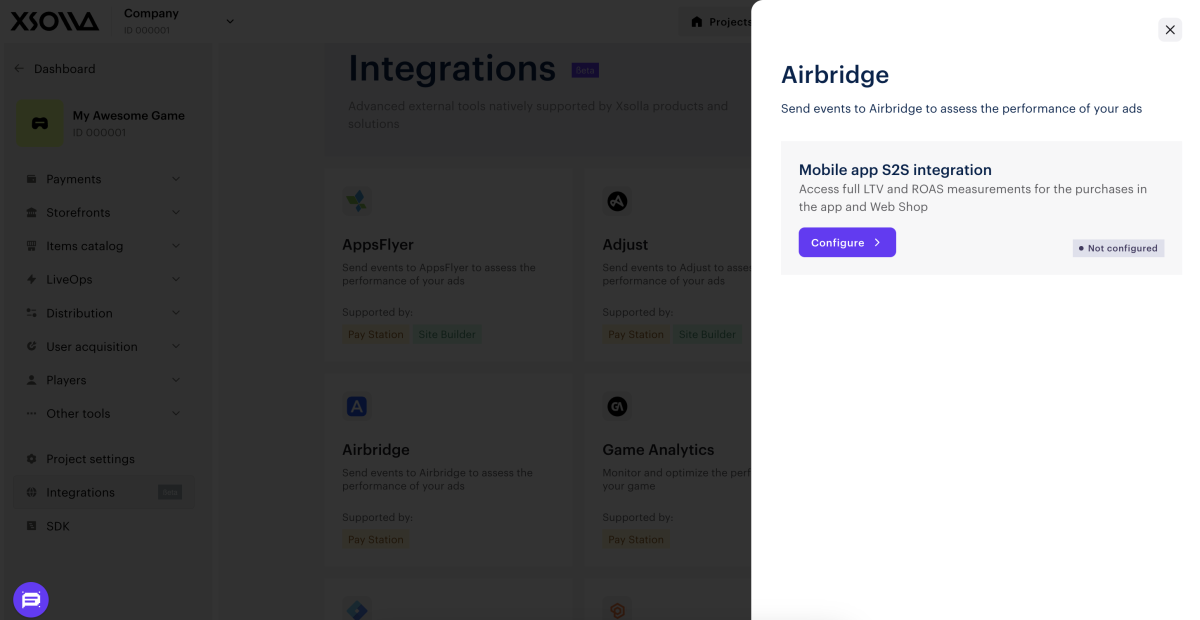
- Dans la fenêtre qui s’ouvre, cochez la case Enable this integration.
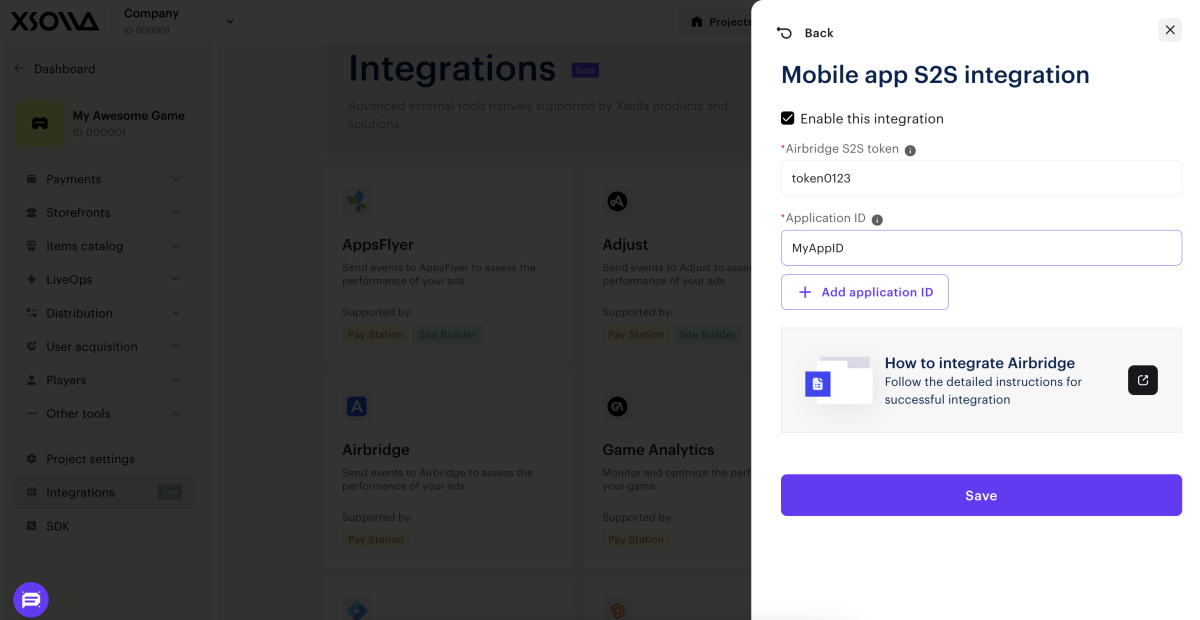
- Entrez les données suivantes :
- Jeton S2S Airbridge.
- Application store ID pour les plateformes de publication (Android/iOS). Pour ajouter une plateforme, appuyez sur Add application ID.
- Copiez les valeurs de ces paramètres dans votre compte Airbridge comme décrit ci-dessous.
- Appuyez sur Save.
- Activez l’intégration dans Airbridge.
Une fois les paramètres enregistrés, un indicateur vert apparaît dans le volet d’intégration S2S.
Pour modifier l’intégration connectée :
- Appuyez sur le volet Airbridge.
- Dans la fenêtre qui s’ouvre, appliquez les modifications nécessaires.
- Appuyez sur Save.
Comment configurer dans Airbridge
Dans Airbridge, vous devez :
Obtention des identifiants
- Connectez-vous à votre compte Airbridge.
- Accédez à la section
Integration > Third-party integration . - Appuyez sur le volet
Xsolla .
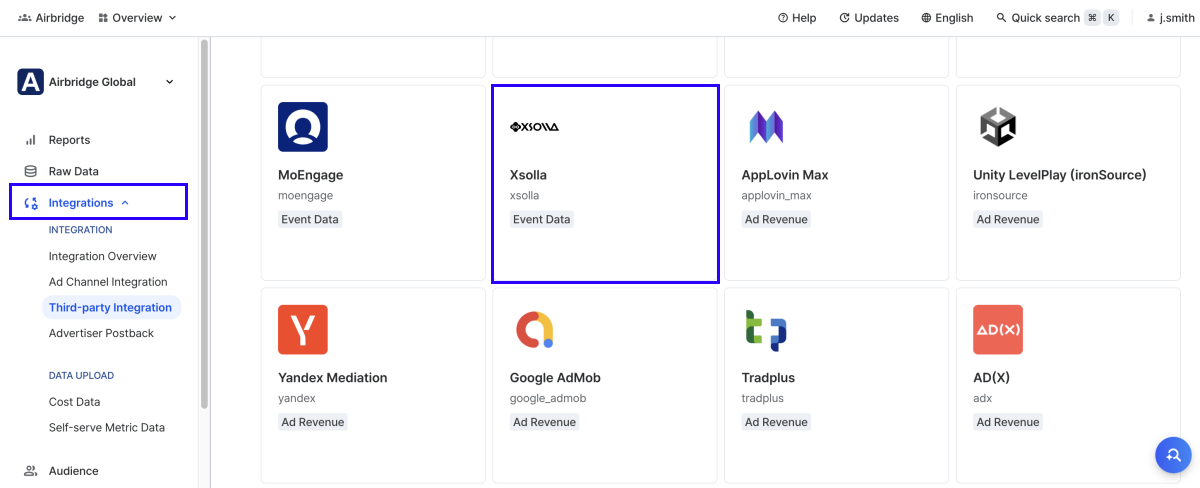
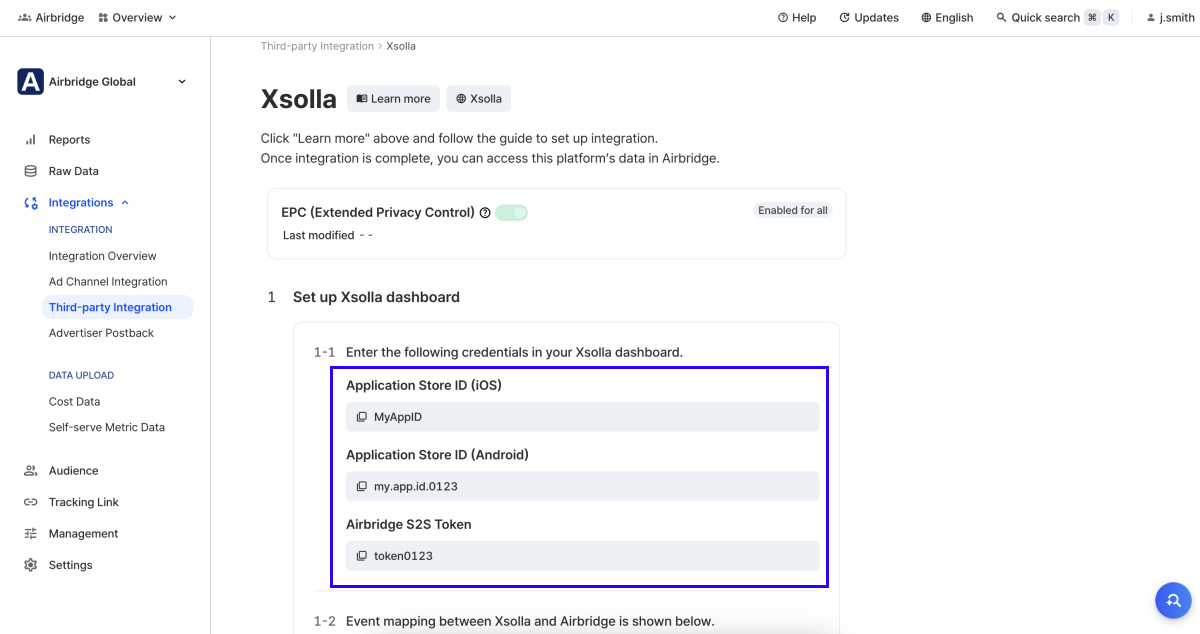
- Dans la section
Set up Xsolla dashboard , copiez les valeurs pourApplication store ID etAirbridge S2S token et collez-les dans le Compte éditeur.
Activez l'intégration avec Xsolla
Après avoir activé l’intégration dans le Compte éditeur :
- Connectez-vous à votre compte Airbridge.
- Accédez à la section
Integration > Third-party integration . - Appuyez sur le volet
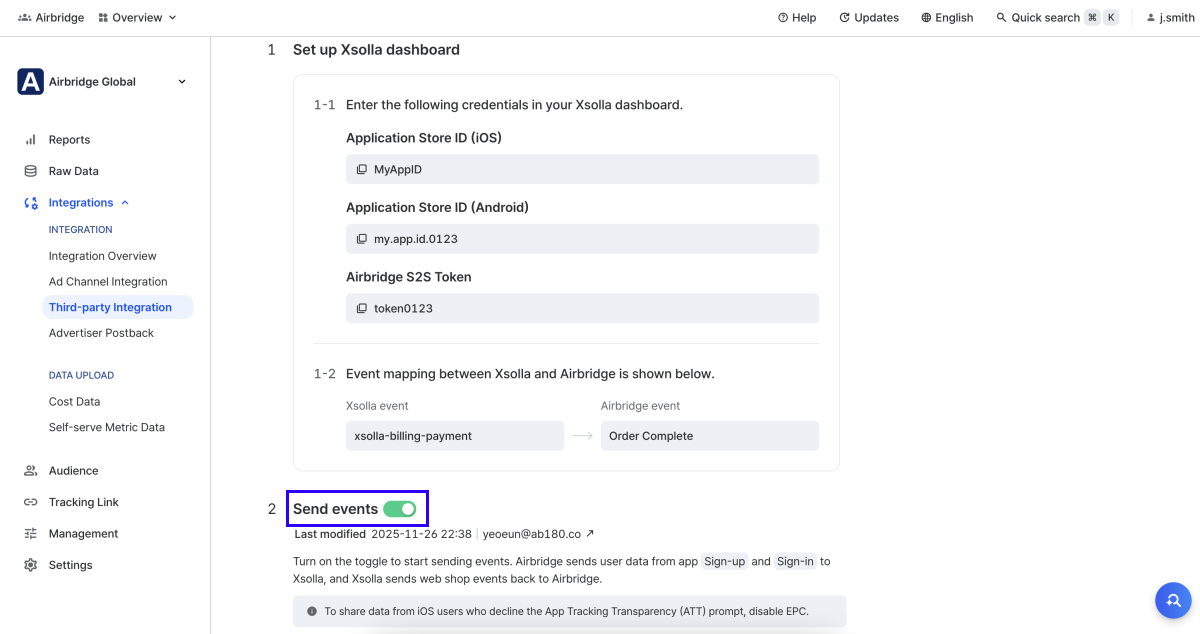
Xsolla . - Activez la bascule
Send events .
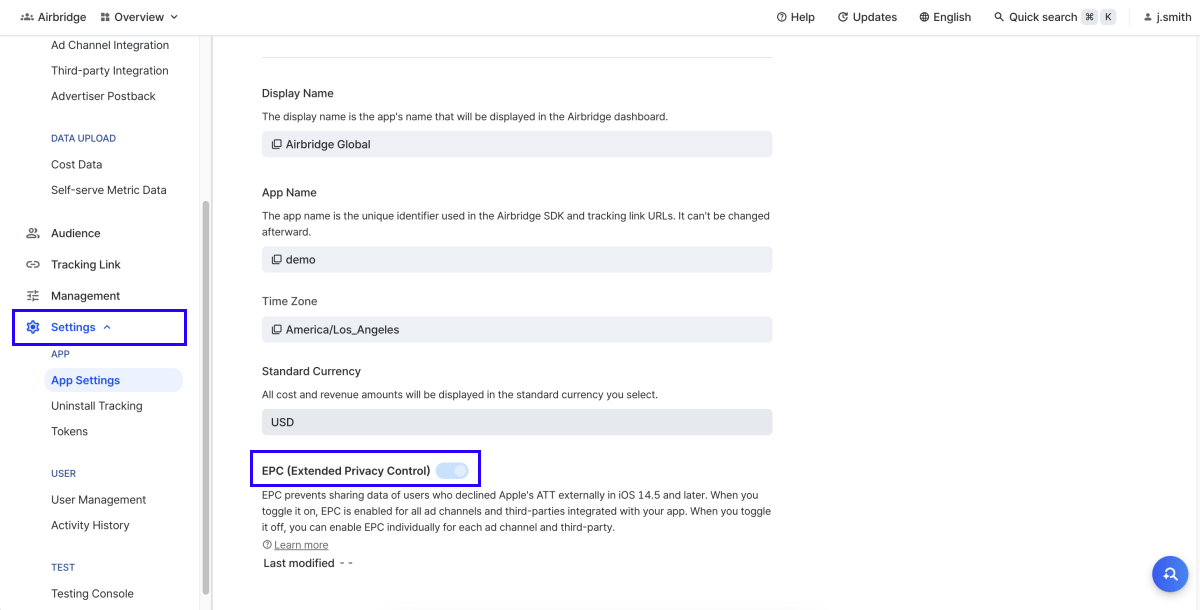
Pour partager les données des utilisateurs iOS qui refusent la transparence du suivi par les apps, désactivez la bascule
Structure des valeurs d'événement
Pour organiser un événement spécifique ou demander des options d’intégration spéciales, contactez votre responsable de la réussite client ou envoyez un e-mail à csm@xsolla.com.
Achat d'objet
Lorsqu’un utilisateur effectue un achat dans le Web Shop, Xsolla envoie l’événement xsolla-billing-payment à Airbridge. Les informations d’achat suivantes sont passées dans les paramètres de l’événement :
| Paramètre | Description |
|---|---|
| content_id | UGS unique ou tableau d’UGS dans l’achat. |
| quantity | Quantité de l’article avec l’UGS correspondante (un ou tout un tableau). |
| revenue | Montant de l’achat. Les remises sont incluses. Les commissions et les taxes ne sont pas incluses. |
| currency | Devise d’achat. |
Données supplémentaires
En outre, vous pouvez passer les paramètres suivants dans le postback :
| Paramètre | Description |
|---|---|
| device.deviceUUID | ID d’appareil côté Airbridge (toutes les plateformes). |
| device.gaid | Identifiant publicitaire Google. |
| device.appSetID | ID de l’ensemble d’applications. |
| device.ifa | Identifiant d’annonce dans l’App Store. |
| device.ifv | Identifiant de fournisseur du côté Apple. |
Faute de frappe ou autre erreur dans le texte ? Sélectionnez le texte concerné et appuyez sur Ctrl+Entrée.
