
Intégration avec Tenjin
Glossaire
Tenjin
Une plateforme dédiée à l’attribution mobile et à l’analyse marketing. Elle permet aux développeurs d’applications et aux spécialistes du marketing de suivre, mesurer et optimiser leurs campagnes sur différents canaux et appareils.
Pour plus d’informations sur la plateforme, consultez la documentation Tenjin.
ID d'application
Identifiant de l’application mobile généré automatiquement lors de l’ajout d’une application à Tenjin. Il correspond au
- Dans votre compte Tenjin, accédez à la section
Configure > All apps . - Ouvrez la page de l’application nécessaire.
- Dans la section
Add details , copiez leBundle ID .
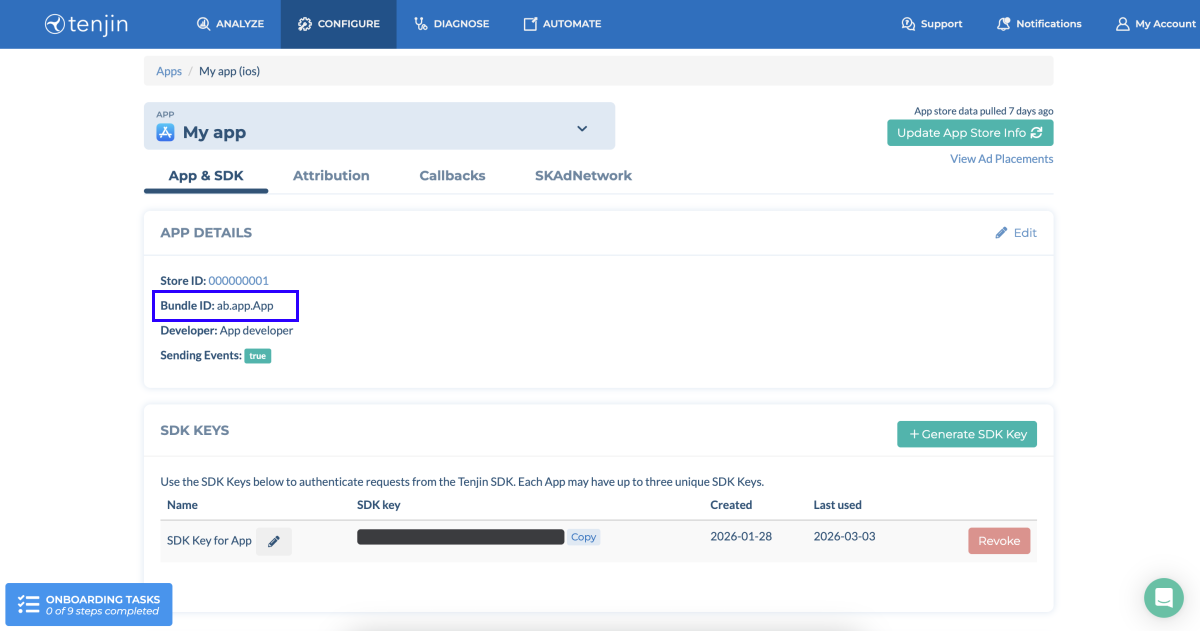
Clé SDK
Identifiant de l’application mobile généré automatiquement lors de l’ajout d’une application à Tenjin. Il correspond au
- Dans votre compte Tenjin, accédez à la section
Configure > All apps . - Ouvrez la page de l’application nécessaire.
- Dans la section
Add details , copiez leBundle ID .
Clé au niveau du compte
Jeton utilisé pour autoriser les appels serveur à serveur (S2S) lorsque votre application est publiée à la fois sur iOS et Android. Il est généré manuellement par Tenjin. Pour l’obtenir, contactez un responsable Tenjin.
Gardez à l’esprit que les Bundle ID sont uniques pour chaque plateforme.
Tenjin ID
analytics_installation_id).Valeur à vie (LTV)
Retour sur investissement publicitaire (ROAS)
Retour sur investissement (ROI)
Événement in-app
Acquisition d’utilisateurs
ID utilisateur du client (CUID)
ID utilisateur créé et défini par le propriétaire de l’application lors de l’enregistrement utilisateur. Le CUID doit être identique pour le Web Shop et Tenjin, et sert à l’appariement ainsi qu’à l’attribution des utilisateurs.
Callback
Scénario d'intégration
Tenjin et Xsolla prennent en charge l’intégration S2S pour applications mobiles, qui permet une mesure complète de la LTV, du ROAS et du ROI pour les achats sur application et sur le Web Shop. Xsolla transmet à Tenjin les informations relatives aux achats réalisés sur le Web Shop sous forme d’événements in-app mobiles. Tenjin attribue ensuite ces événements au nombre d’installations de l’application mobile, ainsi qu’aux campagnes d’acquisition d’utilisateurs.
Vous pouvez configurer l’intégration d’une application mobile pour bénéficier d’analyses avancées des événements si vous :
- disposez d’une application mobile sur les plateformes Android ou iOS ;
- utilisez Tenjin ;
- utilisez la solution Web Shop pour vendre des objets en jeu.
L’événement suivant est disponible via l’intégration S2S de Xsolla avec Tenjin :
| Événement | Description |
|---|---|
| xsolla-billing-payment | Achat d’un objet. Les paramètres de l’événement contiennent les informations sur l’achat. |
Comment ça marche
L’intégration comprend un flux de données bidirectionnel entre Xsolla et Tenjin. Voici comment le système interagit lorsqu’un utilisateur effectue un achat.
  sequenceDiagram
    participant User
    participant Mobile App
    participant Web Shop
    participant Xsolla Backend
    participant Tenjin
    User->>Mobile App: 1. Logs in
    Mobile App->>Tenjin: 2. Sends CUID
    Tenjin-->>Xsolla Backend: 3. Sends callback
    User->>Web Shop: 4. Logs in using CUID
    User->>Web Shop: 5. Makes a purchase
    Web Shop->>Xsolla Backend: 6. Sends purchase event
    Xsolla Backend->>Tenjin: 7. Sends xsolla-billing-payment event
- L’utilisateur s’inscrit ou se connecte à l’application mobile.
- Votre application envoie un événement iin-app qui inclut le CUID à Tenjin.
- Tenjin envoie un callback à Xsolla incluant l’ID d’application, le Tenjin ID, le CUID et d’autres paramètres de données.
- L’utilisateur se connecte à Web Shop à l’aide de son CUID.
- L’utilisateur effectue un achat dans le Web Shop.
- L’événement d’achat est transmis au serveur Xsolla, qui vérifie les données avec celles reçues de Tenjin.
- Le serveur Xsolla envoie à Tenjin un événement in-app S2S incluant le Tenjin ID, l’ID application et d’autres paramètres reçu de Tenjin.
Tenjin attribue un nouvel événement, un nouvel achat et un nouveau revenu à la source média.
Comment configurer dans le Compte éditeur
- Ouvrez le projet dans le Compte éditeur et accédez à la section Integrations.
- Appuyez sur le volet Tenjin.
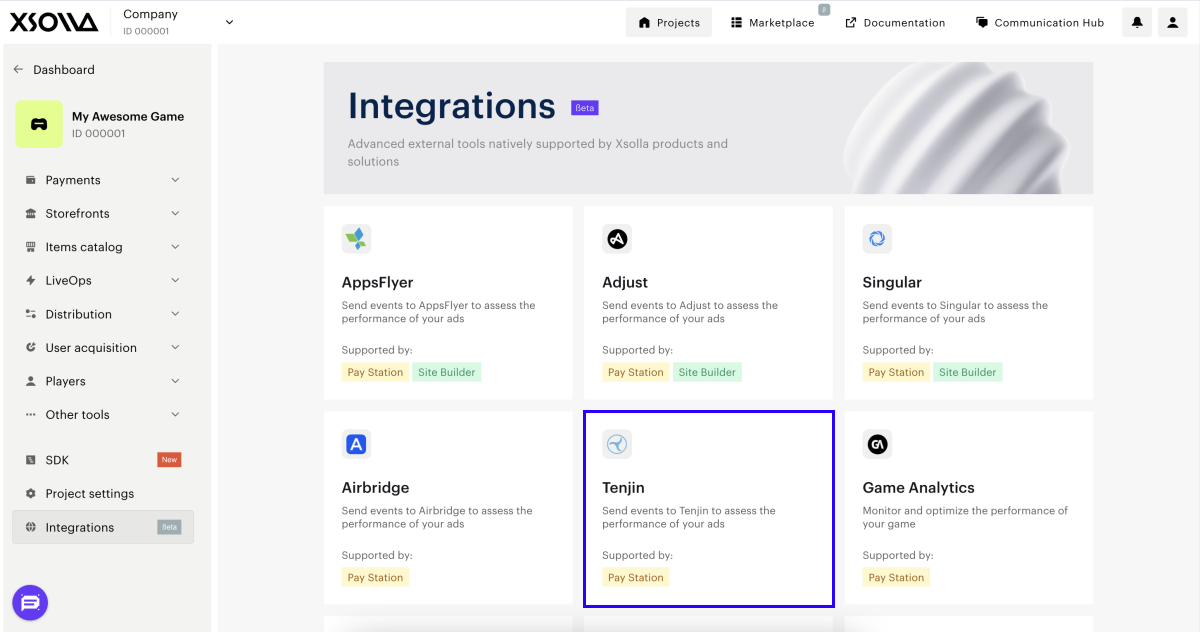
- Dans le volet Mobile app S2S integration, appuyez sur Configure.
- Cochez la case Enable this integration.
- Entrez les données suivantes :
- Clé SDK générée par Tenjin pour chaque plateforme. Si votre application est publiée à la fois sur iOS et Android, vous devez utiliser une clé de niveau compte fournie par Tenjin.
- ID d’application.
- Appuyez sur Save.
- Activez l’intégration dans Tenjin.
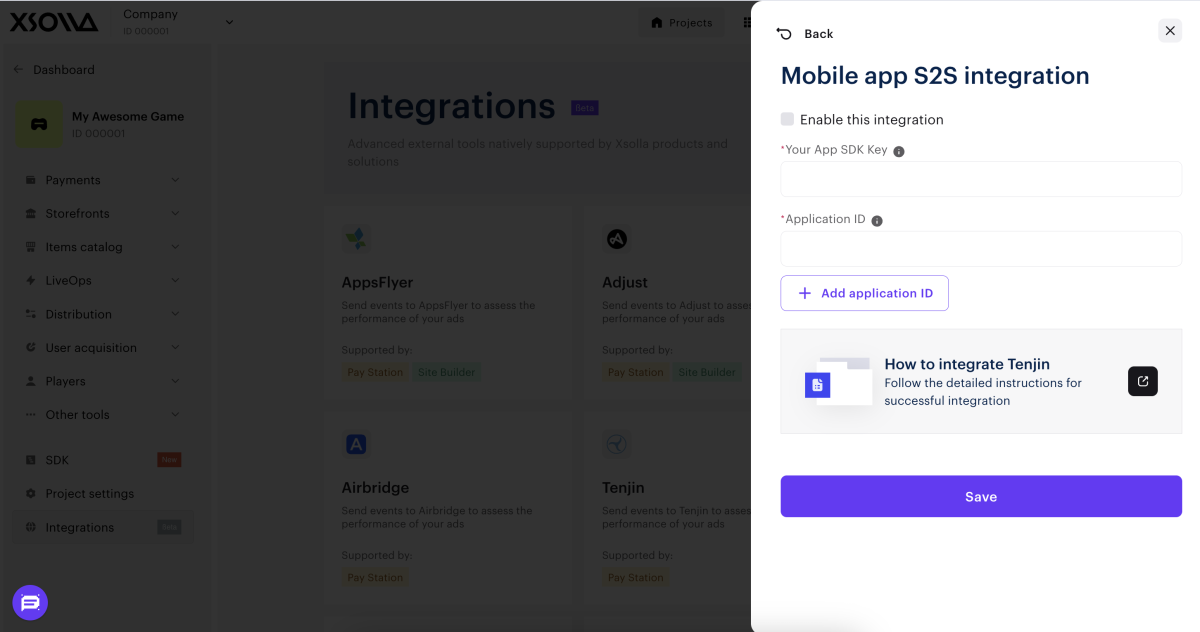
Une fois les paramètres enregistrés, un indicateur vert apparaît dans le volet d’intégration S2S.
Pour modifier l’intégration activée :
- Appuyez sur le volet Tenjin.
- Dans la fenêtre qui s’ouvre, appliquez les modifications nécessaires.
- Appuyez sur Save.
Comment configurer dans Tenjin
Dans Tenjin, vous devez :
- Configurer le transfert du CUID vers Tenjin.
- Ajouter Xsolla comme canal publicitaire.
- Configurer un rappel.
Transmission du CUID
Configurez le transfert du CUID depuis votre application mobile vers Tenjin en appelant la méthode setCustomerUserId :
java
- java
- swift
- C#
1TenjinSDK instance = TenjinSDK.getInstance(this, "<TENJIN_SDK_KEY>");
2instance.setCustomerUserId(cuid);   // CUID generated by your backend
3instance.connect();
1TenjinSDK.initialize("<TENJIN_SDK_KEY>")
2TenjinSDK.setCustomerUserId(userId: cuid);  // CUID used for Web Shop
3TenjinSDK.connect();
1BaseTenjin instance = Tenjin.getInstance("<TENJIN_SDK_KEY>");
2instance.SetCustomerUserId(cuid);   // CUID used for Web Shop
3instance.Connect();
Ajoutez Xsolla comme canal supplémentaire
- Connectez-vous à votre compte Tenjin.
- Accédez à la section
Configure > Channels . - Appuyez sur
Add a channel .
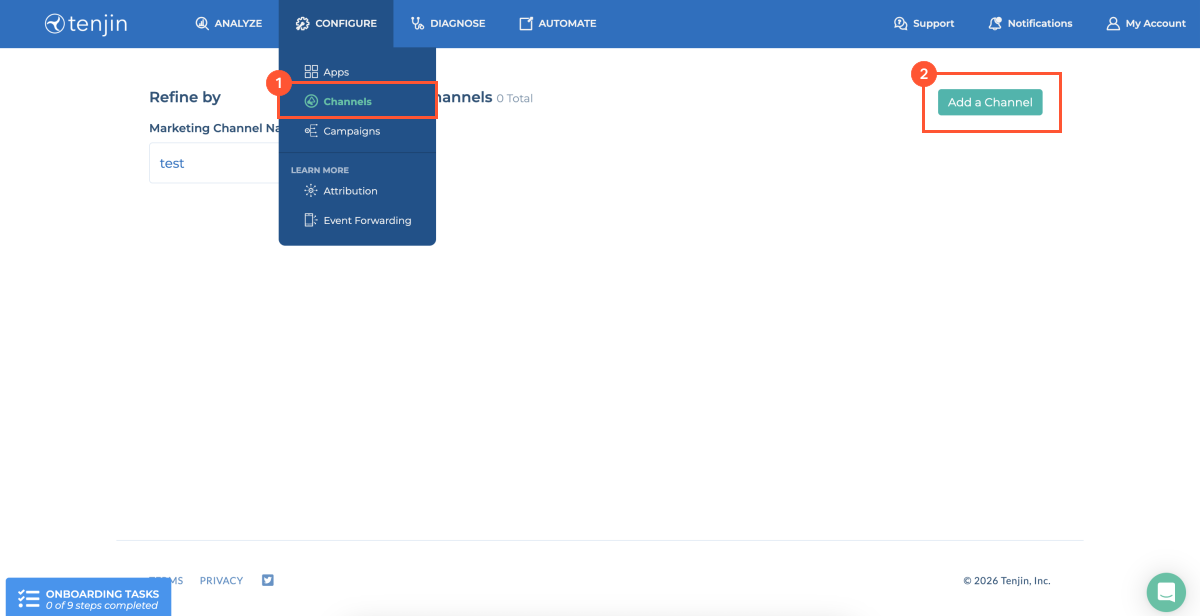
- Dans la barre de recherche, entrez et sélectionnez Xsolla.
- Appuyez sur le volet
Xsolla .
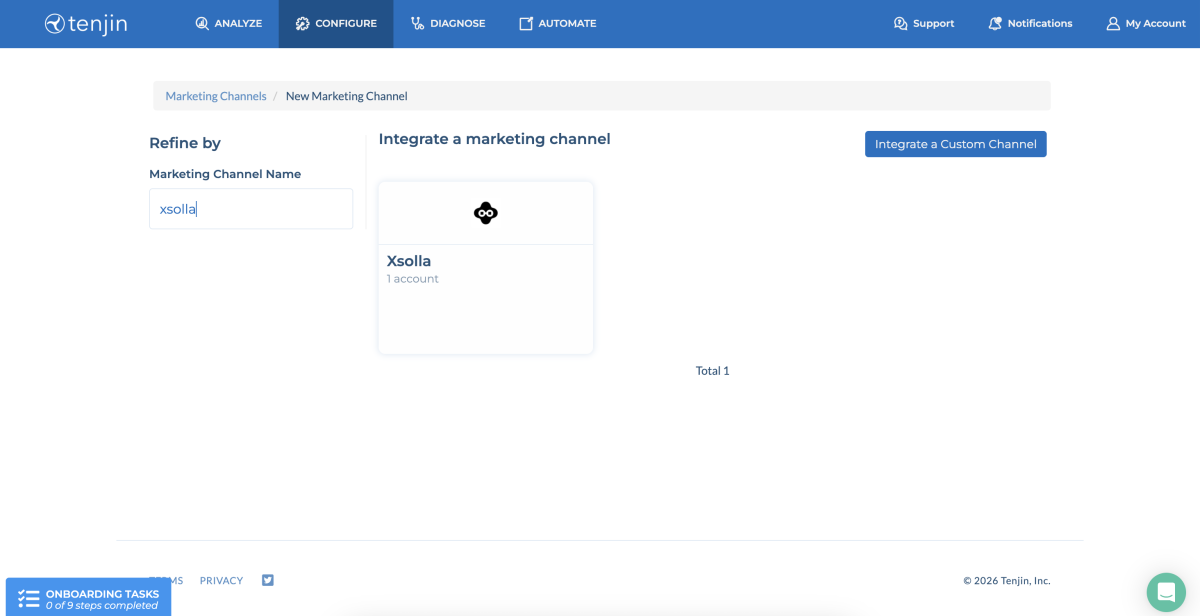
- Appuyez sur
Add ad account .
Configuration du callback
- Connectez-vous à votre compte Tenjin.
- Accédez à la section
Configure > Channels . - Accédez à la page de l’application nécessaire.
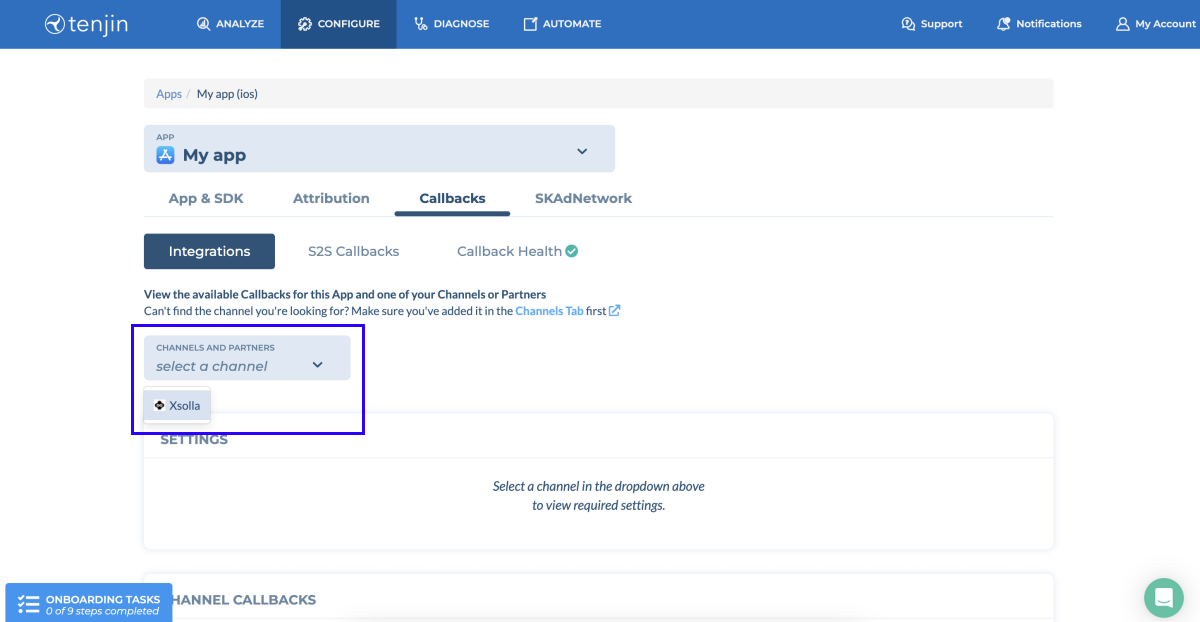
- Accédez à l’onglet
Callbacks . - Dans la liste déroulante des canaux publicitaires, sélectionnez
Xsolla .
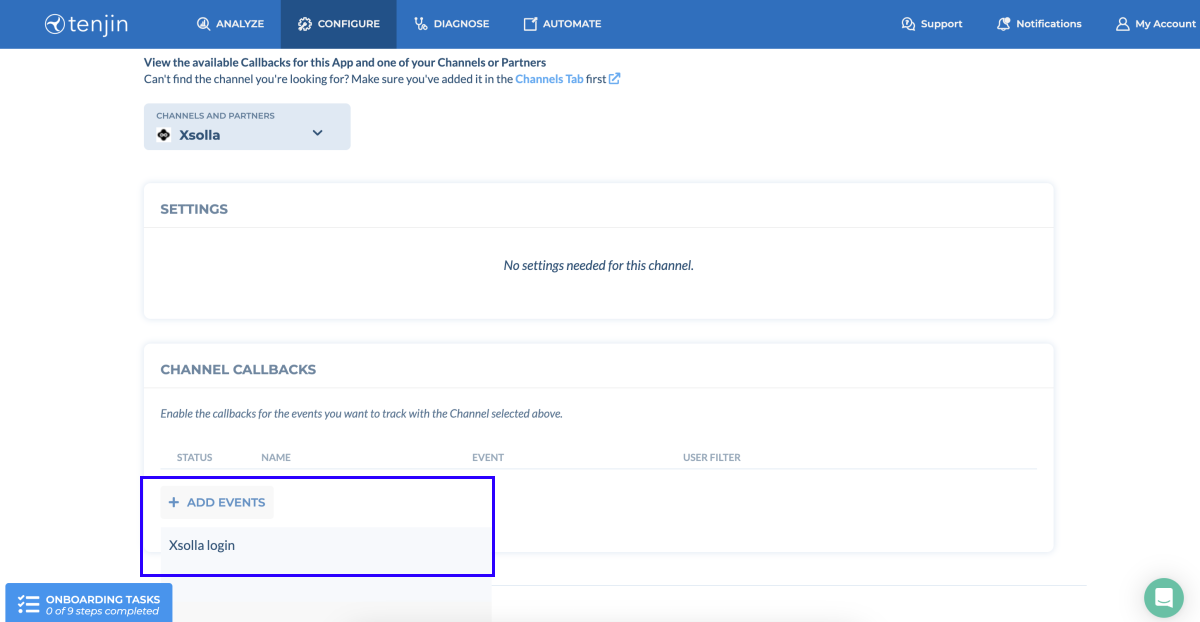
- Dans la section
Channel callbacks , appuyez surAdd events et sélectionnezXsolla login .
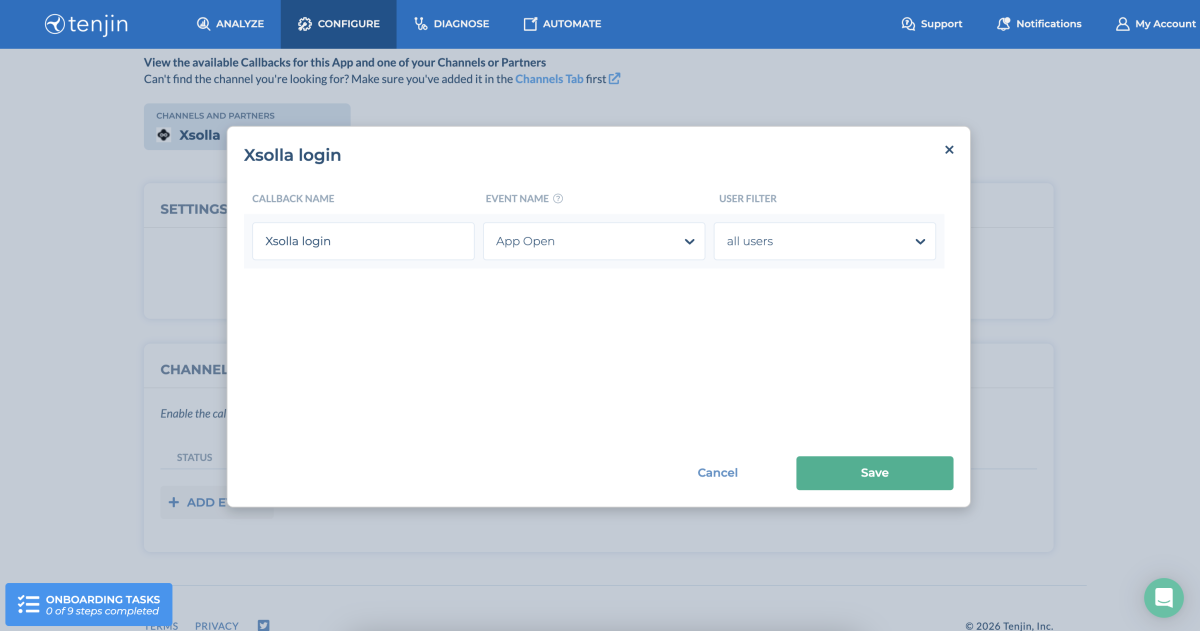
- Dans la fenêtre modale, sélectionnez l’événement qui contient le CUID et appuyez sur
Save .
Structure des valeurs d'événement
Pour organiser un événement spécifique ou demander des options d’intégration spéciales, contactez votre responsable de la réussite client ou envoyez un e-mail à csm@xsolla.com.
Achat d'objet
Lorsqu’un utilisateur effectue un achat dans le Web Shop, Xsolla envoie l’événement xsolla-billing-payment à Tenjin. Les informations d’achat suivantes sont passées dans les paramètres de l’événement :
| Paramètre | Description |
|---|---|
| date_payment | Date de paiement. |
| invoice_id | ID de transaction. |
| payment_amount | Montant que l’utilisateur paie réellement Du côté de Tenjin, le montant sera converti en USD quelle que soit la devise utilisée par l’utilisateur pour effectuer le paiement. |
| payment_currency | Devise dans laquelle l’utilisateur a effectivement payé son achat, après conversion ou sélection d’un mode de paiement (devise de paiement). |
| payout_amount | Montant de l’achat reçu par le commerçant (jeu) après déduction des commissions et des taxes. |
| purchase_amount | Montant de l’achat incluant les réductions, avant déduction des commissions et des taxes. |
| purchase_currency | Devise dans laquelle le prix de l’objet est affiché dans le Web Shop (devise d’achat). |
| skus | UGS unique ou tableau d’UGS. |
| dry_run | Indicateur de paiement test. Le paramètre est défini sur 1 pour les paiements en mode bac à sable et omis pour les paiements réels. |
Données supplémentaires
En outre, vous pouvez passer les paramètres suivants dans le callback :
| Paramètre | Description |
|---|---|
| os_version | Version du système d’exploitation de l’appareil |
| app_version | Version de l’application |
| idfa | Identifiant d’annonce dans l’App Store. |
| idfv | Identifiant de fournisseur du côté Apple. |
| gps_adid | Identifiant publicitaire dans Google Play. |
| sdk_version | Version du SDK Tenjin |
| platform | Plateforme d’application. |
Faute de frappe ou autre erreur dans le texte ? Sélectionnez le texte concerné et appuyez sur Ctrl+Entrée.
