Démarrage rapide
Le scénario express vous permet de générer automatiquement une configuration de base pour votre Web Shop à partir des données de la page App Store du jeu. Vous pouvez ainsi évaluer son apparence, sa structure et son ergonomie avant d’y intégrer un véritable catalogue des objets.
Assurez-vous d’avoir créé un projet dans le Compte éditeur.
Si votre projet dispose déjà d’un site web créé à l’aide du modèle Web Shop, les étapes du scénario express ne seront pas disponibles. Vous pouvez toutefois personnaliser le Web Shop existant et passer directement à la configuration du catalogue des objets.
Pour créer une configuration de base pour un Web Shop :
- Ouvrez votre projet dans le Compte éditeur.
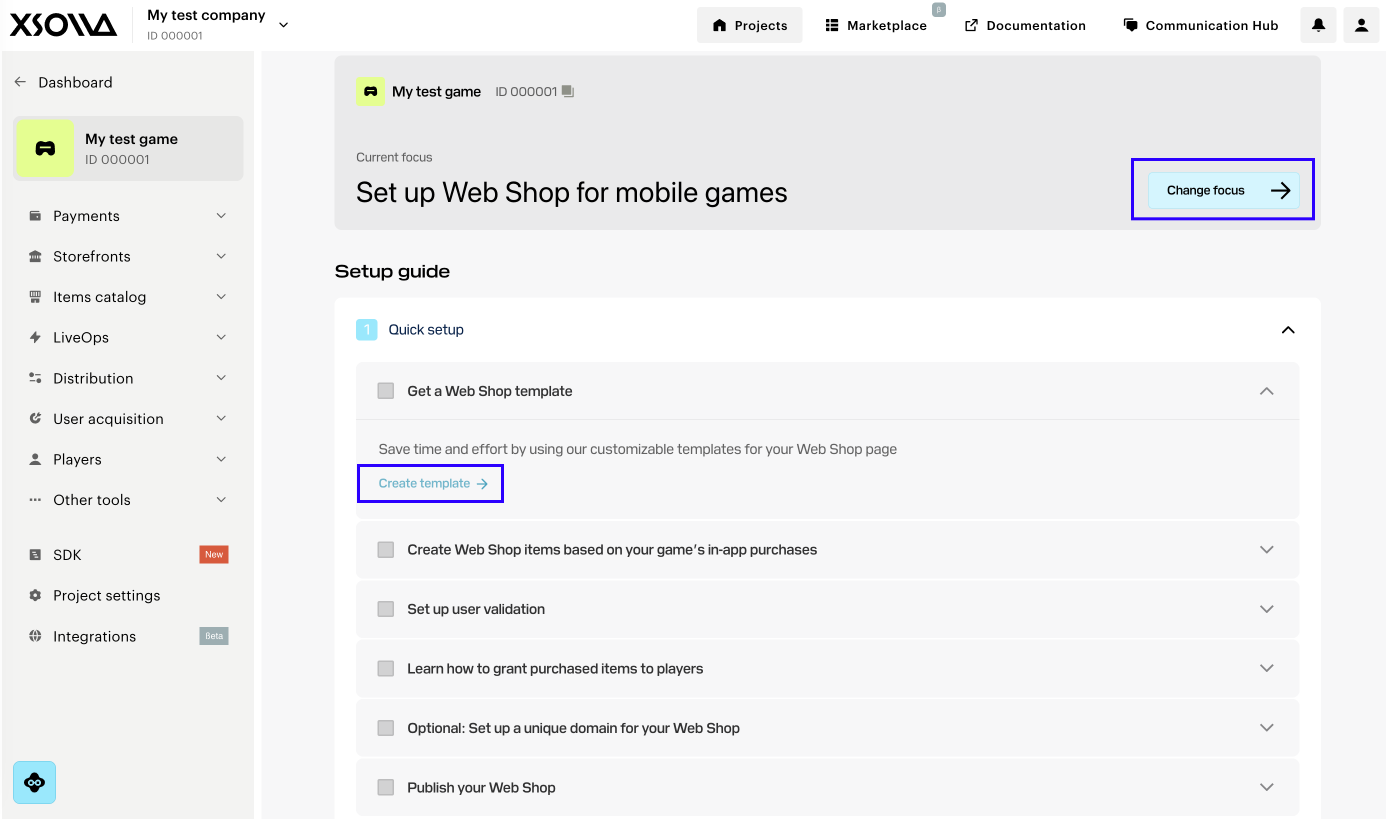
- Sur la page principale du projet, appuyez sur Change focus puis sélectionnez Set up Web Shop for mobile games.
- À l’étape Create Web Shop template, appuyez sur Create template.
- Sélectionnez le type de Web Shop :
- Single-page store — un format simplifié, idéal pour réduire le parcours d’achat et lancer rapidement le magasin.
- Multi-page web portal — un format avancé pour créer une plateforme complète d’engagement des joueurs. Adapté à la gestion de contenu (actualités, récompenses) et aux scénarios d’acquisition de trafic en jeu. Vous pouvez rediriger les utilisateurs vers des pages sans vente directe, conformément aux exigences de la plateforme, puis les inciter à acheter via le Web Shop.
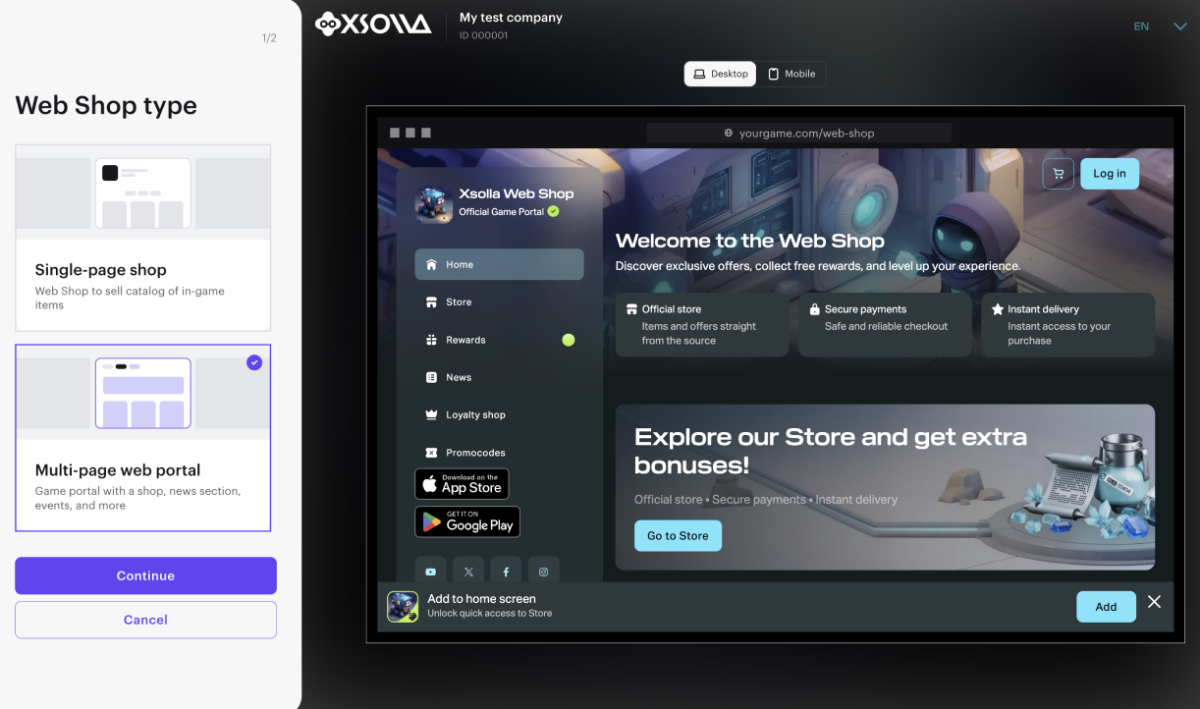
- Appuyez sur Continue.
- Dans l’onglet Express, ajoutez le lien vers votre jeu sur l’App Store. Les informations de cette page servent à générer automatiquement les objets, images et autres contenus du Web Shop, dans le style de votre jeu.
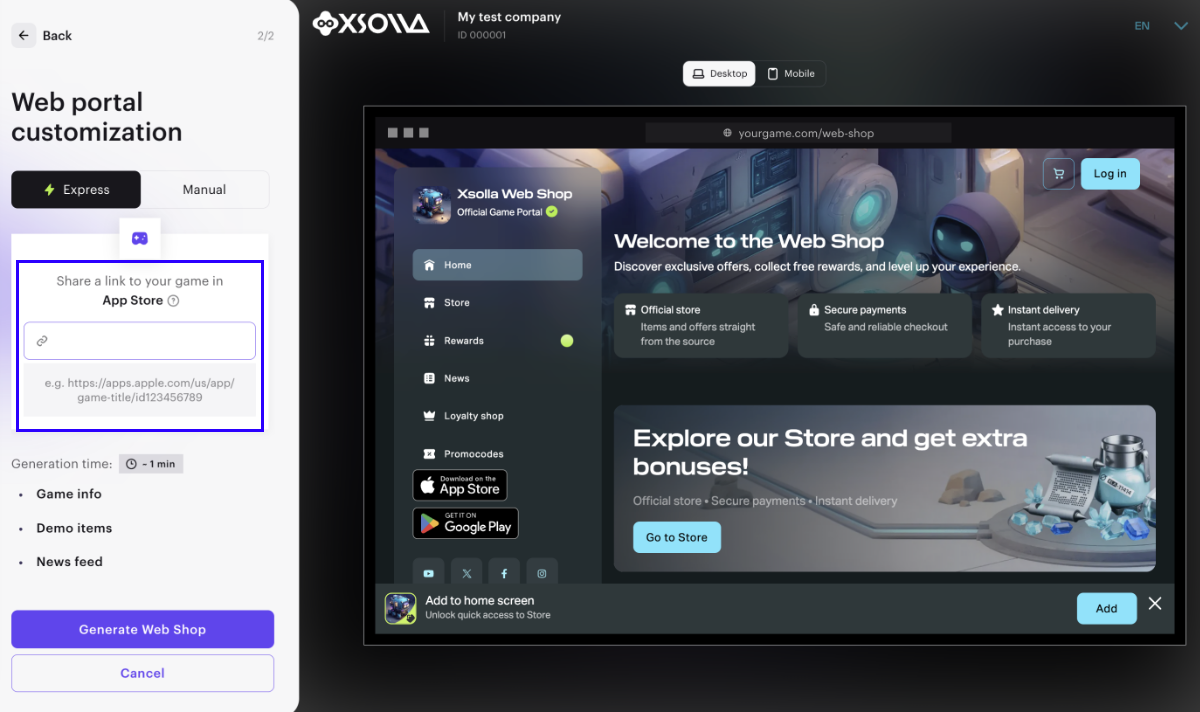
- Appuyez sur Create Web Shop.
Lorsque le scénario express est lancé, une configuration de base du Web Shop est automatiquement générée, comprenant :
- un site dont la palette de couleurs est assortie à celle du jeu
- des cartes d’objets et des bannières
- des systèmes de récompenses (chaînes de récompenses, récompenses quotidiennes)
- des objets de démonstration
Une fois le Web Shop créé, appuyez sur Continue setup pour revenir aux paramètres et passer à l’étape suivante.
Le scénario express génère uniquement une version préliminaire du magasin. Pour la préparer au lancement, configurez :
- authentification utilisateur
- catalogue des objets
- outils LiveOps et promotion
- blocs principaux et blocs supplémentaires
- gestion des webhooks
Une fois la configuration terminée, testez et publiez le site.
Le scénario express vous permet de générer automatiquement une configuration de base pour votre Web Shop à partir des données de la page App Store de votre jeu. Vous pouvez ainsi en évaluer l’apparence, la structure et l’ergonomie avant d’y intégrer un véritable catalogue des objets.
Pour créer une configuration de base pour un Web Shop :
- Ouvrez le projet dans votre compte.
- Initiez la création du Web Shop de l’une des manières suivantes :
- Accédez à la section Ecosystem Dashboard. Sur la page de l’étape Create Web Shop, appuyez sur Create Web Shop.
- Accédez à la section Web Shop et appuyez sur Create Web Shop.
- Sélectionnez le type de Web Shop :
- Single-page shop — site où toutes les sections sont regroupées sur une seule page ;
- Multi-page web portal — site composé de trois pages distinctes : page principale, page de catalogue des objets et page de nouvelles.
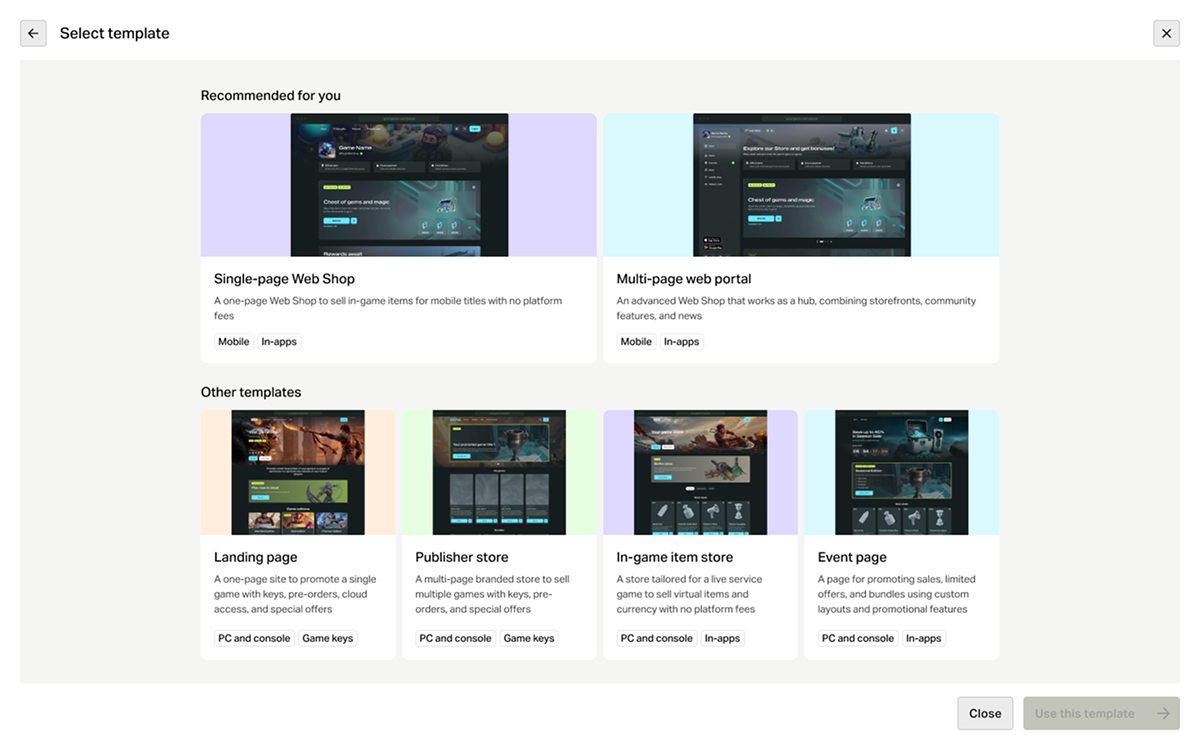
- Appuyez sur Use this template.
- Dans l’onglet Express, ajoutez un lien vers votre jeu dans l’App Store. Cela permet de générer rapidement une page cohérente avec le style du jeu : les images, le titre, les informations sur le développeur et la palette de couleurs sont automatiquement intégrés.
- Appuyez sur Generate Web Shop.
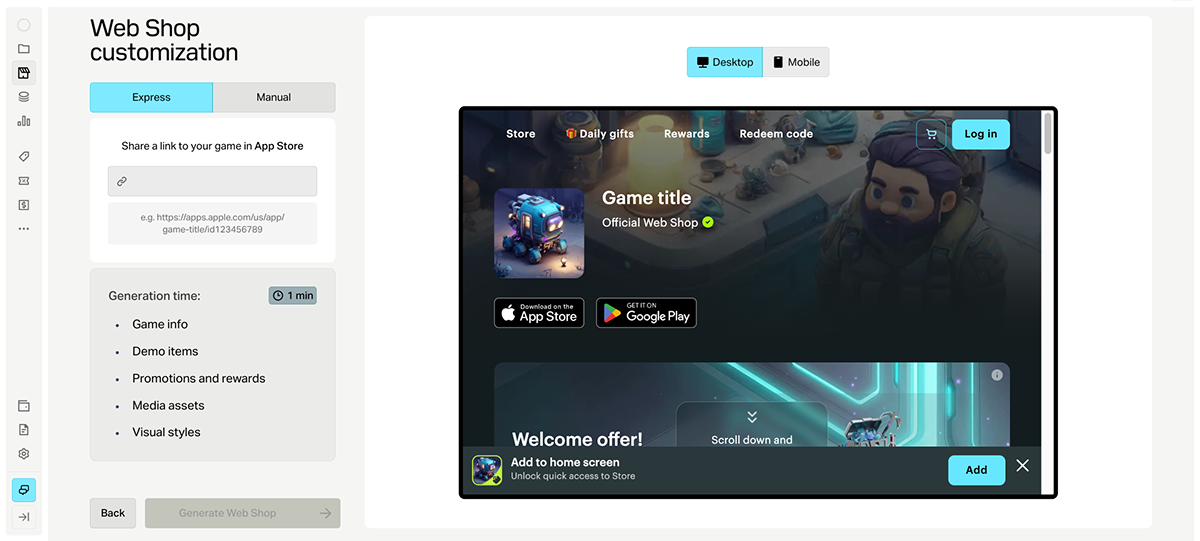
- Une fois votre Web Shop créé avec succès, appuyez sur Open editor pour procéder aux réglages du site.
Lorsque vous lancez le scénario express, une configuration de base du Web Shop est automatiquement créée et comprend :
un site avec une palette de couleurs assortie au jeu
des cartes d’objets et des bannières
des systèmes de récompenses (chaînes de récompenses, récompenses quotidiennes)
des articles de nouvelles de démonstration
Le scénario express crée uniquement une version préliminaire du magasin. Pour préparer le Web Shop au lancement, configurez :
Faute de frappe ou autre erreur dans le texte ? Sélectionnez le texte concerné et appuyez sur Ctrl+Entrée.
