Calendrier de l’Avent
Aperçu
Le modèle Advent calendar vous permet de créer une page dédiée pour un événement saisonnier. La page contient un calendrier de l’Avent : un ensemble de récompenses quotidiennes qui se déverrouillent, une par jour.
Une page dédiée maintient l’attention des utilisateurs sur l’événement, les incite à revenir chaque jour et vous fournit un lien direct à utiliser dans vos publicités, publications sur les réseaux sociaux, newsletters et bannières in‑game.
Fonctionnalités principales :
- Advent mode dans le bloc Daily rewards. Ce réglage masque les récompenses des jours verrouillés. L’utilisateur voit tous les jours dans le calendrier, mais les jours verrouillés n’affichent que le numéro du jour et le libellé Not yet available.
- Advent mode dans le bloc Lead GS. Ce réglage vous permet d’ajouter de la neige qui tombe à l’arrière‑plan du bloc.
- Un minuteur de compte à rebours dans l’en‑tête de l’événement.
- Accès planifié aux récompenses. Vous définissez la date de début, l’heure de début et le fuseau horaire dans les paramètres des récompenses quotidiennes. L’heure est vérifiée côté serveur, donc changer la date sur l’appareil de l’utilisateur ne déverrouille pas les jours à venir.
- Configuration sans code. Vous pouvez modifier le texte, remplacer les images, changer la disposition de la page et personnaliser les couleurs et les polices. Le thème de votre site s’applique automatiquement et le design festif fonctionne correctement avec les thèmes clair et sombre.
- Accès rapide aux paramètres des Daily rewards directement depuis les paramètres du bloc dans l’éditeur.
- Disposition adaptative. La page s’adapte aux ordinateurs de bureau et aux appareils mobiles. Tout le texte du modèle prend en charge les langues disponibles dans Web Shop.
Vous pouvez aussi activer Advent mode dans le bloc Daily rewards sur n’importe quelle autre page de votre site, pas seulement sur une page créée à partir du modèle.
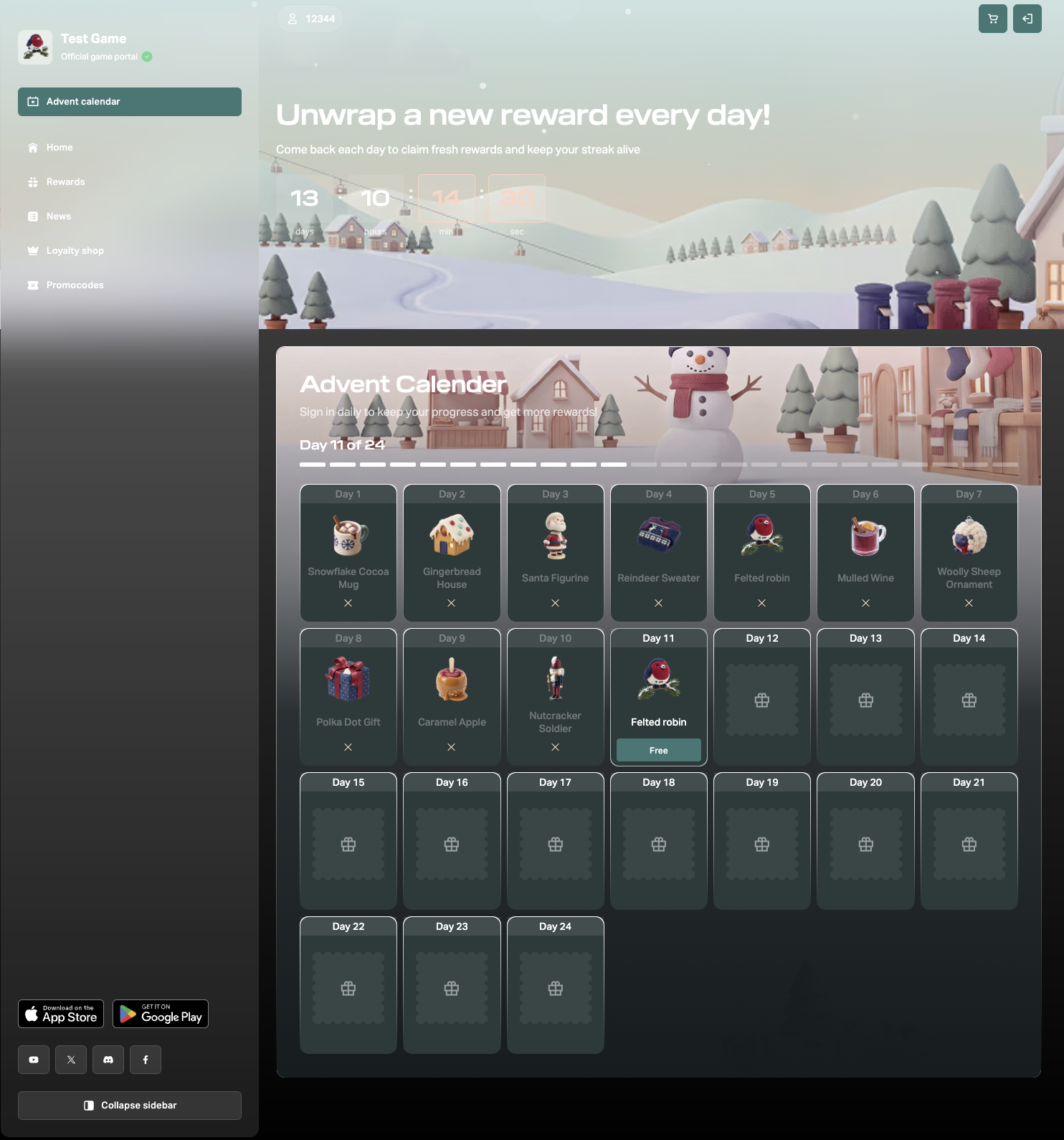
Flux utilisateur
- L’utilisateur ouvre la page de l’événement.
- L’utilisateur voit le calendrier avec les récompenses des jours passés, la récompense du jour en cours et des cartes verrouillées pour les dates futures.
- L’utilisateur se connecte au site.
- L’utilisateur clique sur Claim et obtient la récompense du jour.
- Au début du jour suivant, l’utilisateur obtient la récompense suivante.
Comment configurer
Prérequis
- Créez des objets que les utilisateurs recevront en récompense.
- Créez et activez une chaîne de récompenses quotidiennes de type Reward calendar (recommandé). Ajoutez une récompense pour chaque jour de l’événement. Le nombre de récompenses détermine la durée de l’événement.
- Configurez l’authentification utilisateur si ce n’est pas déjà fait.
Créer une page Advent calendar
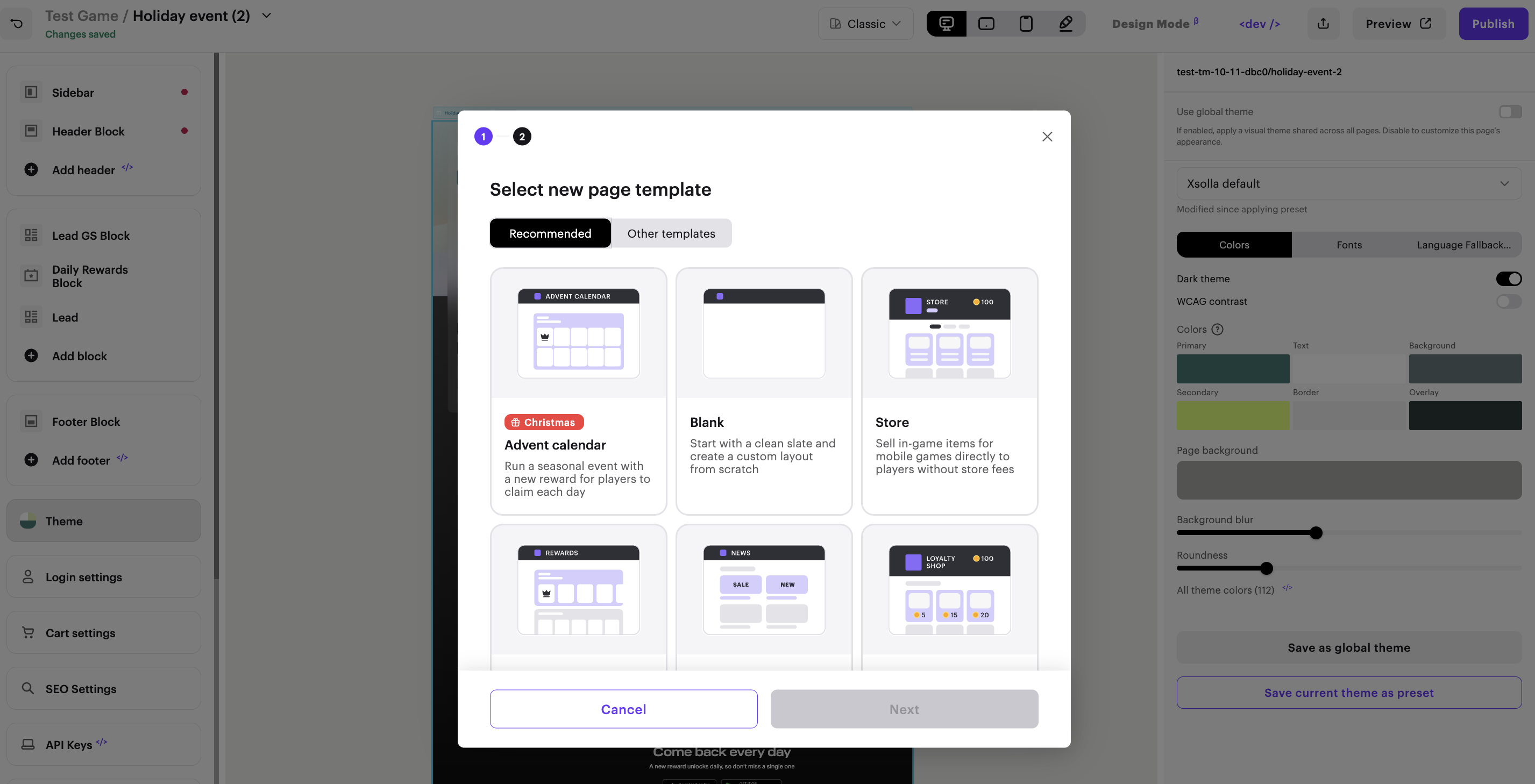
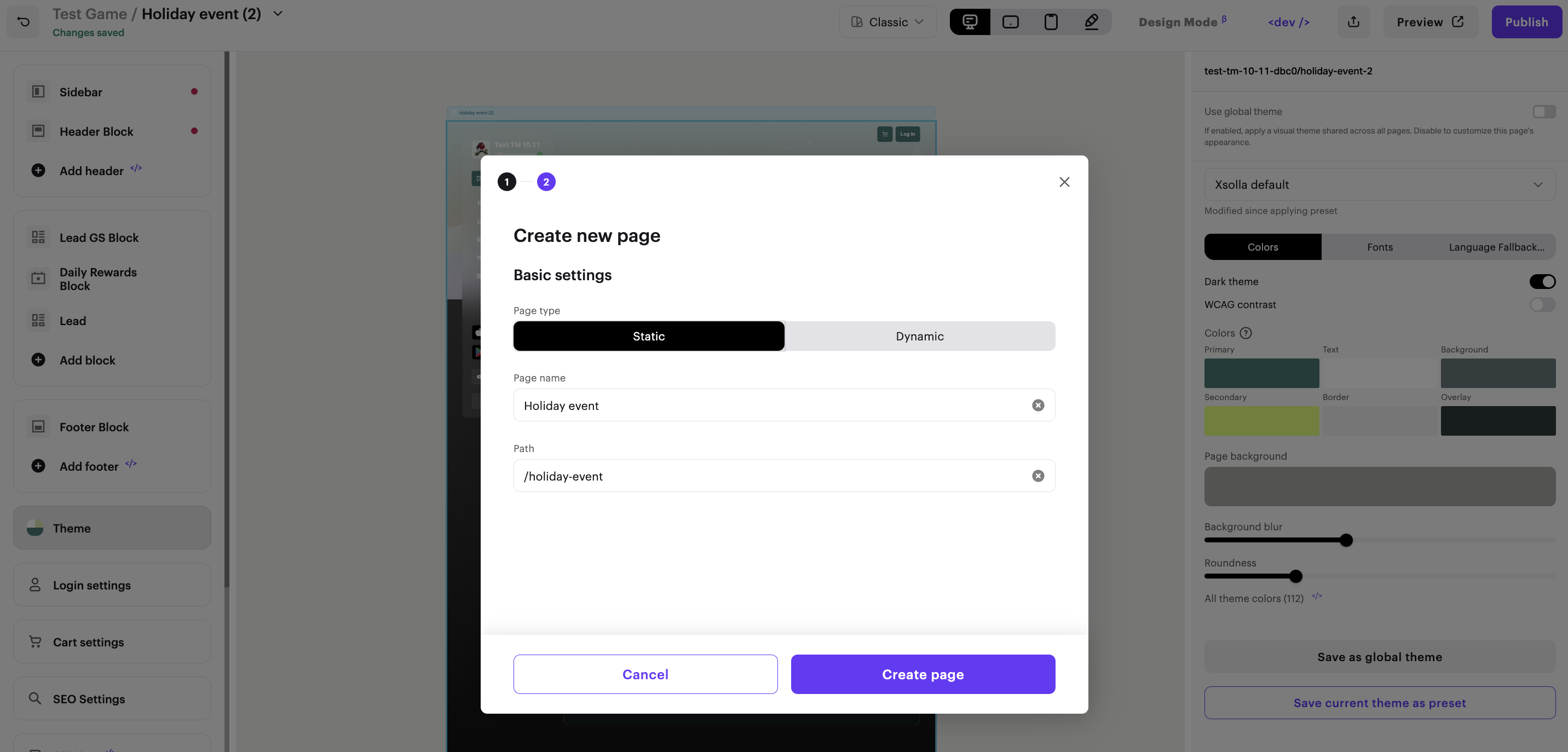
Configurer le bloc Daily rewards
Le nombre de récompenses dans la chaîne détermine la durée de l’événement. Pour modifier la durée, modifiez la chaîne : désactivez‑la, ajoutez ou supprimez des récompenses, puis activez de nouveau la chaîne. Tant que vous n’avez pas sélectionné de chaîne, le bloc affiche un calendrier d’exemple.
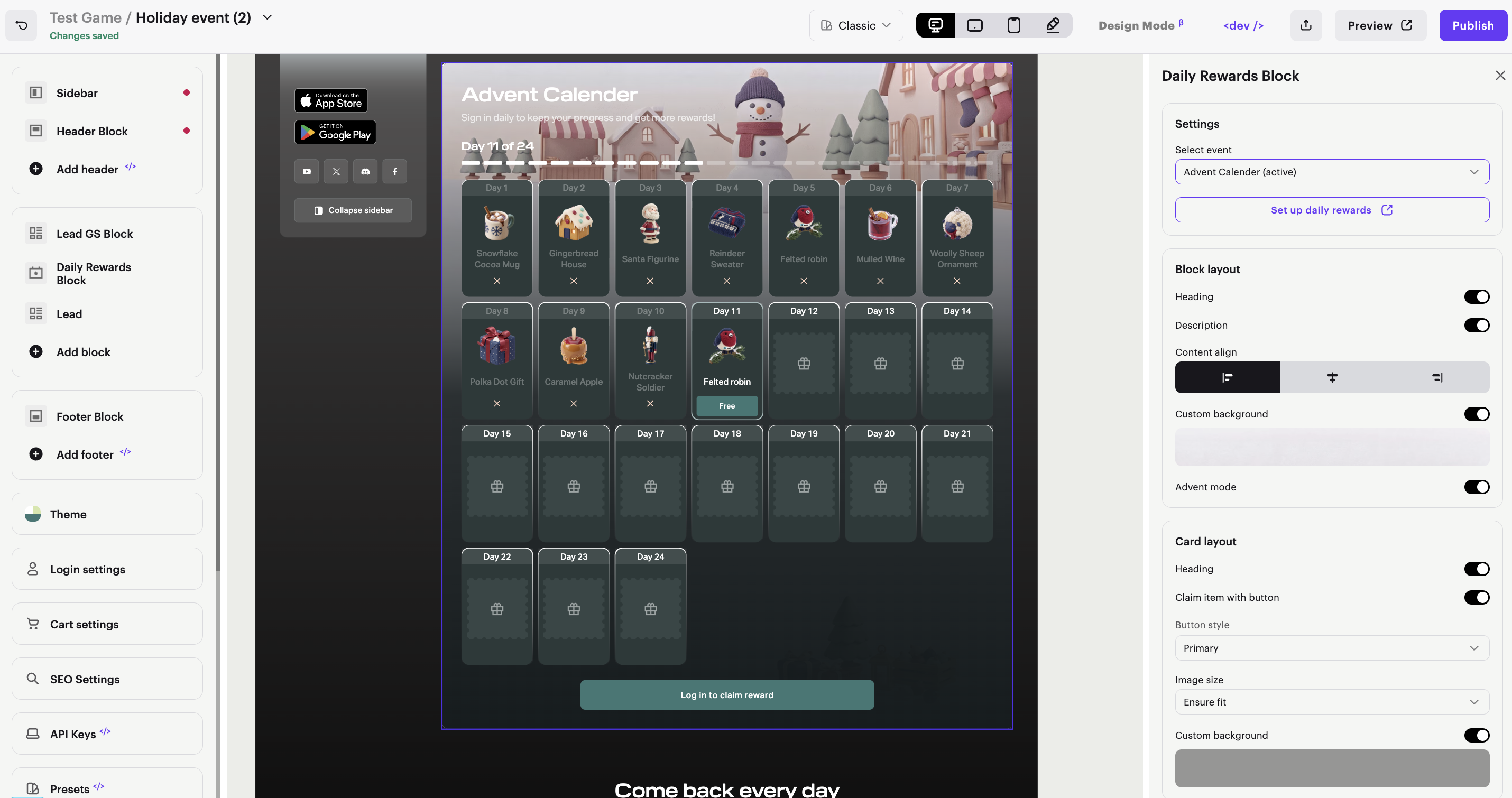
Pour configurer le bloc :
- Dans le menu latéral de l’éditeur, sélectionnez le bloc Daily rewards.
- Dans la section Settings, dans la liste Select daily rewards, sélectionnez la chaîne de récompenses quotidiennes.
- Dans la section Block layout, vérifiez que la bascule Advent mode est activée.
- Si nécessaire, personnalisez l’apparence du bloc :
- Dans la section Block layout, affichez ou masquez le titre et la description, et choisissez l’alignement du contenu et l’arrière‑plan.
- Dans la section Card layout, affichez ou masquez le titre, activez ou désactivez la bascule Claim item with button, et choisissez la taille de l’image et l’arrière‑plan.
Configurer le compte à rebours
Le compte à rebours fait partie du Lead GS block. Il indique aux utilisateurs le temps restant avant la fin de l’événement.
Sur une page créée à partir du modèle Advent calendar, le minuteur est ajouté automatiquement. Sur toute autre page, ajoutez‑le manuellement. Le minuteur est disponible dans le Lead GS block sur toutes les pages, pas uniquement sur les pages d’événement.
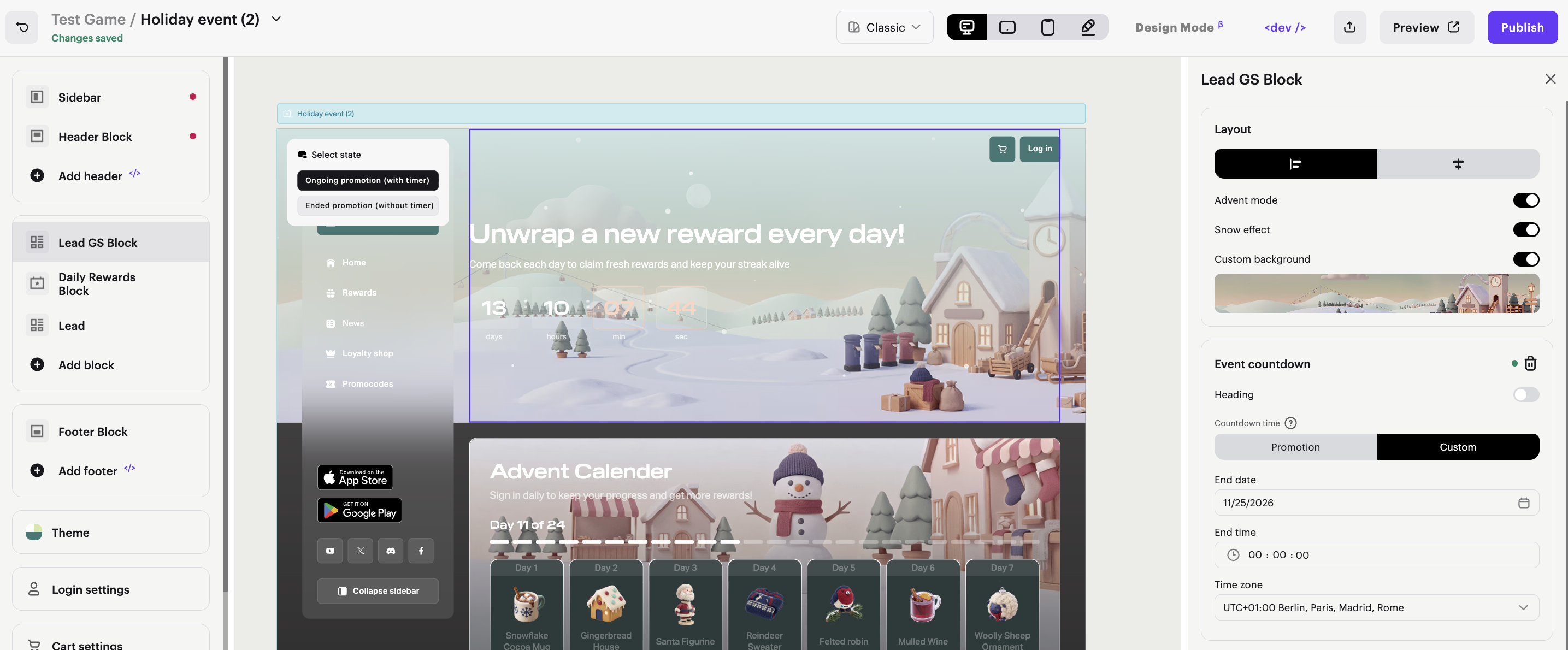
Pour configurer le compte à rebours :
- Dans le menu latéral de l’éditeur, sélectionnez le Lead GS block.
- Dans la section Event countdown, indiquez la date de fin, l’heure et le fuseau horaire de l’événement.
- Configurez les libellés et l’apparence du minuteur pour chaque état. Par exemple,
Se termine danspour un événement actif etL’événement est terminépour un événement achevé. Pour masquer le texte au‑dessus du compteur, désactivez la bascule Heading dans les paramètres du minuteur.
Si nécessaire, ajoutez un effet de chute de neige à l’arrière‑plan du bloc. Pour ce faire, dans la section Layout, activez la bascule Advent mode, puis la bascule Snow effect.
Faute de frappe ou autre erreur dans le texte ? Sélectionnez le texte concerné et appuyez sur Ctrl+Entrée.
