Créer une page d’événement pour des campagnes à durée limitée
Aperçu
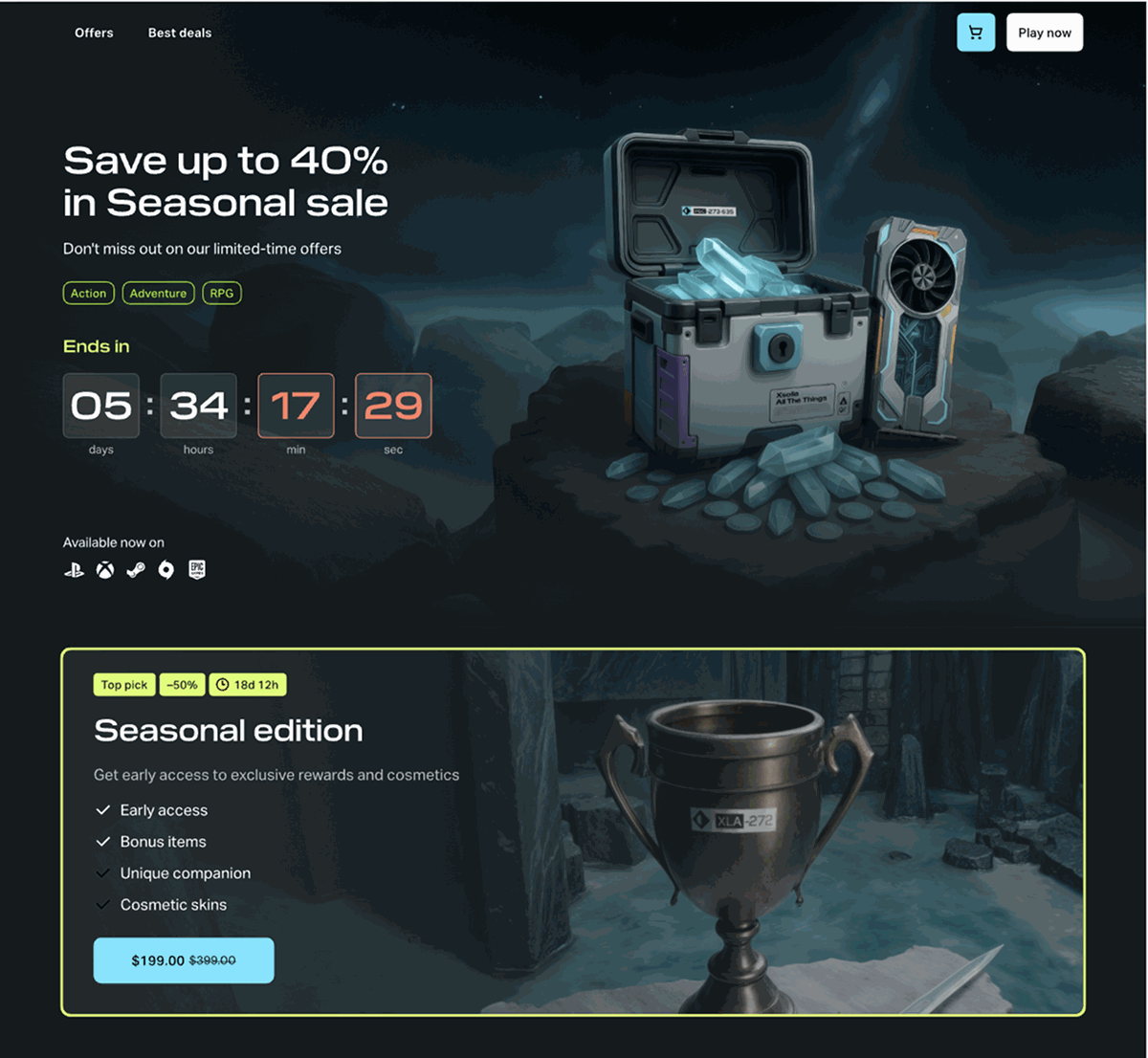
Le modèle de page d’événement vous permet de créer une page dédiée pour une campagne à durée limitée — une vente saisonnière, un lancement de battle pass, un événement en jeu, une sortie de jeu ou une fenêtre de précommande. Une page dédiée maintient l’utilisateur concentré sur une seule offre, ajoute de l’urgence avec un compte à rebours et vous fournit un lien direct pour les publicités, les publications sur les réseaux sociaux, les emails et les bannières en jeu.
Le modèle de page d’événement dans le constructeur de site vous offre une mise en page prête à l’emploi, sans code, pour de telles campagnes. Vous pouvez l’ajouter comme page supplémentaire à une boutique existante ou créer un site monopage autonome pour une campagne unique.
Fonctionnalités principales :
- Une disposition centrée sur la campagne : un bloc principal avec un compte à rebours, une vitrine d’offres et une section magasin avec les articles inclus dans la campagne.
- Un compte à rebours qui peut être lié à une promotion existante dans votre compte. Lorsque la promotion se termine, le minuteur affiche un message de clôture au lieu du compteur.
- Le même catalogue, panier, interface d’authentification et de paiement que le reste de votre site — un utilisateur peut ajouter des articles au panier et passer à la caisse sans quitter la page.
- Votre thème existant est appliqué automatiquement, de sorte que la page correspond à votre boutique sans travail de conception supplémentaire.
Qui peut l’utiliser
Utilisez le modèle de page d’événement si vous :
- vendez une offre qui expire — une vente saisonnière, une remise de lancement, une fenêtre de précommande ou un lot limité — et souhaitez que la date limite incite à la décision
- organisez des campagnes récurrentes pour des objets virtuels, de la monnaie virtuelle ou des lots dans un jeu free-to-play et avez besoin d’une page que vous pouvez réutiliser pour chacune
- lancez un battle pass, une saison ou un événement en jeu et souhaitez le présenter comme une opportunité exclusive et limitée dans le temps
- vendez des clés de jeu et avez besoin d’une page de destination pour une sortie, une fenêtre de précommande ou une campagne de réduction
- générez du trafic payant ou organique vers une offre unique au lieu de la page d’accueil du magasin, où la campagne est en concurrence avec le reste du catalogue
Comment ça marche
Vous pouvez créer une page d’événement de deux manières :
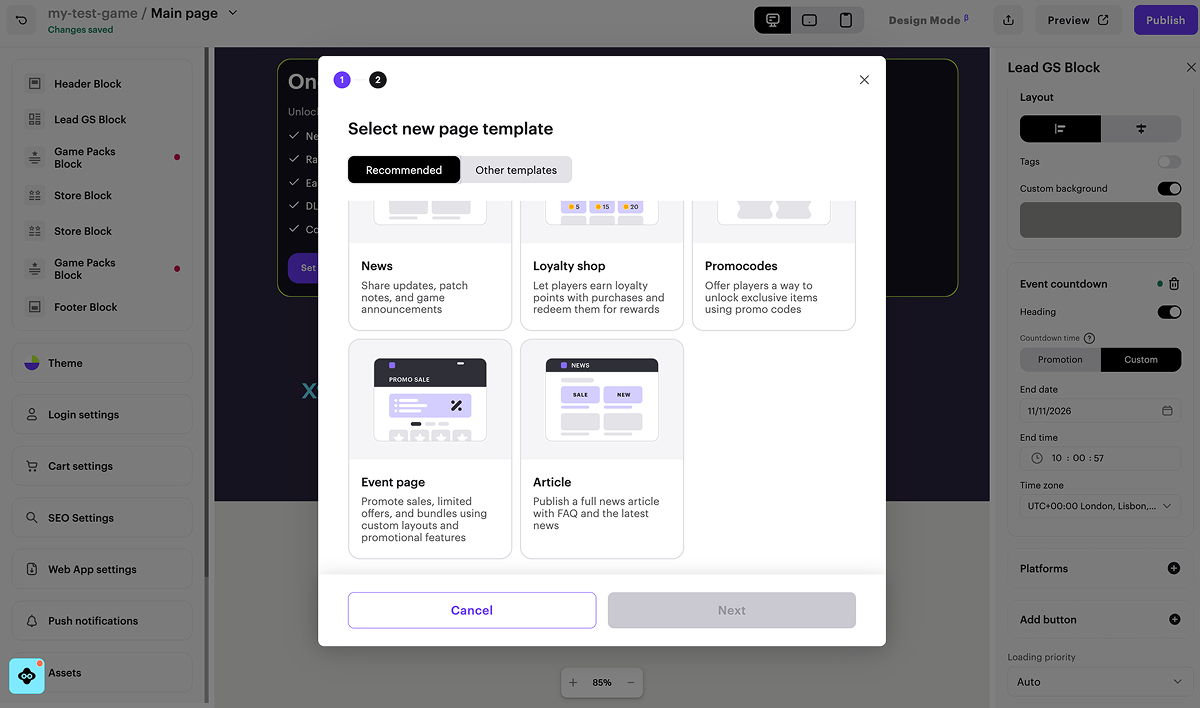
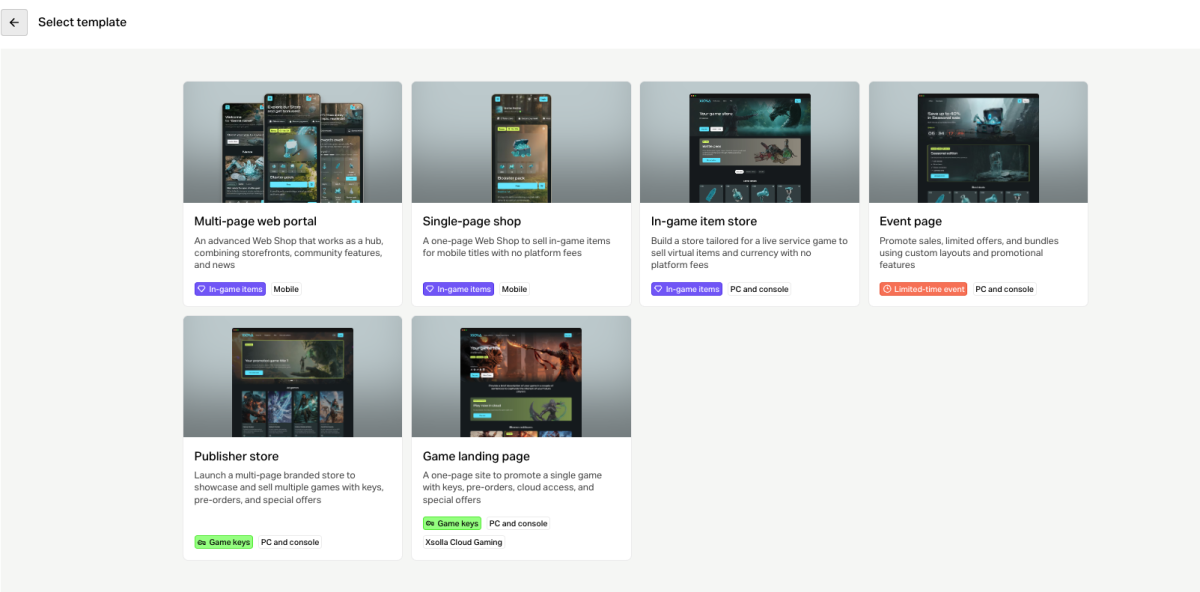
- Ajouter une page à un site existant. Utilisez cette option si vous avez déjà une boutique ou un site de jeu. La nouvelle page partage le domaine, l’authentification, le panier et le thème global avec les autres pages du site.
- Créer un site autonome. Utilisez cette option si vous avez besoin d’une page de destination distincte, par exemple, pour une vente unique que vous promouvez via des publicités. Un nouveau site monopage est créé sur la base du modèle de page d’événement, avec son propre domaine, authentification et panier.
Flux d’intégration
- Complétez les prérequis.
- Créez la page d’événement — en tant que page dans un site existant ou en tant que nouveau site.
- Configurez le compte à rebours dans le Bloc principal.
- Configurez les blocs de la page.
- Ajustez le thème, le panier et les paramètres SEO.
- Testez la page en mode bac à sable.
- Publiez la page.
Prérequis
Avant de créer une page d’événement :
- Créez un projet.
- Signez le contrat de licence avec Xsolla et passez l’entretien fiscal. Vous pouvez le faire à n’importe quelle étape de l’intégration, mais la publication n’est pas disponible tant que le contrat n’est pas signé. La révision peut prendre jusqu’à 3 jours ouvrables, mais la réalisation de la révision dans ce délai ne garantit pas l’approbation complète de la demande.
- Ajoutez les articles que vous prévoyez de vendre pendant la campagne à votre catalogue :
- pour les objets virtuels — objets virtuels, monnaie virtuelle, et lots
- pour les clés de jeu — packages de clés de jeu et lots avec clés de jeu
- Configurez une promotion pour la campagne, si applicable — une remise, un bonus, un coupon, ou un code promo. Si vous configurez la promotion avant de créer la page d’événement, vous pouvez lier le compte à rebours à la promotion au lieu de spécifier une date de fin manuellement.
vente-été. Vous pouvez ensuite ajouter tous les articles de la campagne à la page d’événement en une seule fois et réutiliser le groupe pour les campagnes futures.Créer une page d’événement
Configurer le compte à rebours
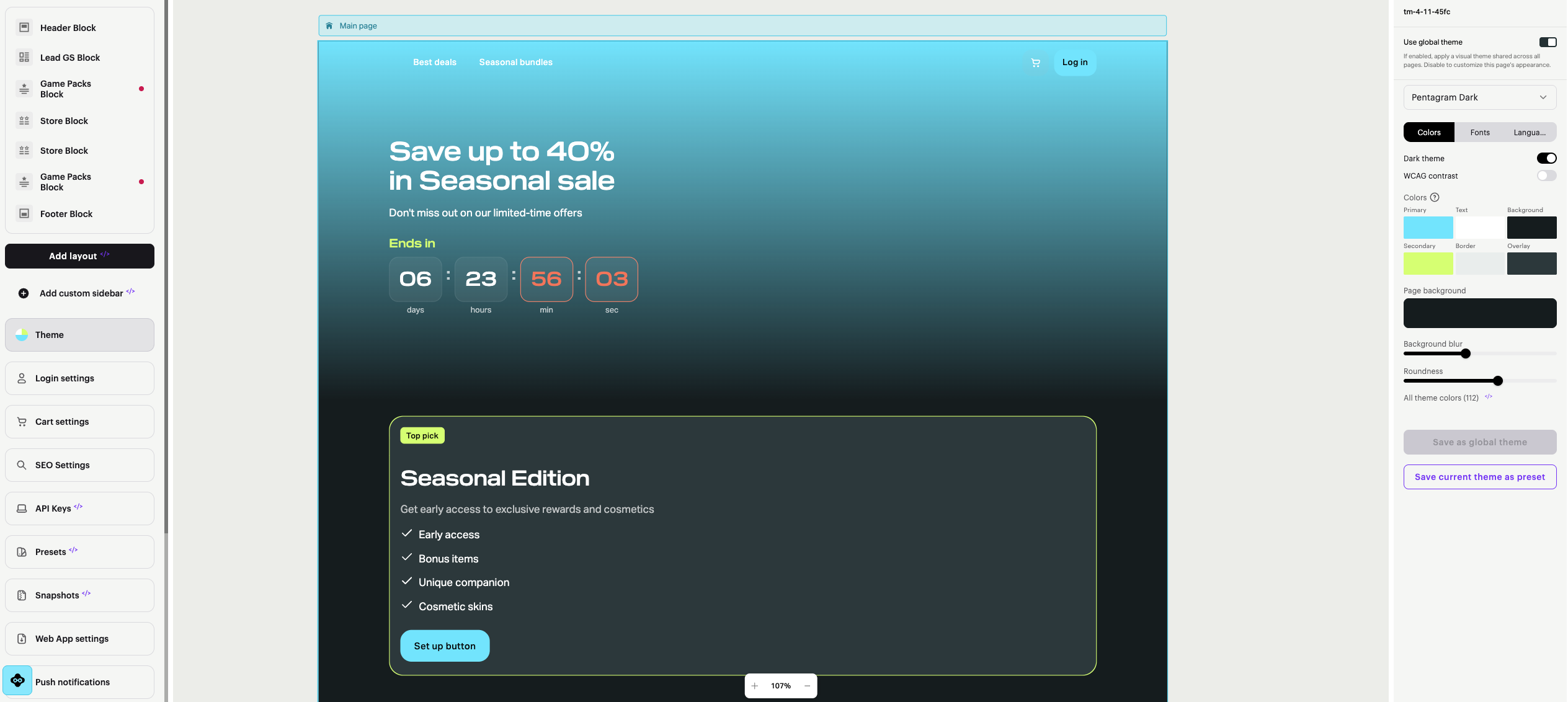
Le compte à rebours fait partie du Bloc principal en haut de la page. Il montre à l’utilisateur combien de temps il reste avant la fin de la campagne.
Le minuteur ne fait pas partie du Bloc principal par défaut. Sur une page créée à partir du modèle de page d’événement, il est ajouté automatiquement. Sur toute autre page, ajoutez-le manuellement — le minuteur est disponible dans le Bloc principal sur toutes les pages, pas seulement sur les pages d’événement.
Pour ajouter un compte à rebours :
- Dans le constructeur de site, sélectionnez le Bloc principal.
- Dans le menu latéral, cliquez sur Event countdown.
- Sélectionnez comment la date de fin est définie — l’onglet Promotion ou Custom :
Promotion
Sélectionné par défaut. Réutilise la date de fin d'une promotion existante. C'est l'option recommandée, car si vous modifiez le calendrier de la promotion, le minuteur le suit automatiquement.
- Dans la liste déroulante, sélectionnez la promotion derrière votre campagne. La liste contient des remises, des bonus, des coupons, et des codes promo du projet.
- Le minuteur commence à décompter jusqu'à la fin de la promotion sélectionnée.
Custom
Vous permet de définir la date de fin manuellement. Utilisez cette option si la campagne n'est pas liée à une promotion, par exemple, une date de sortie de jeu ou un événement annoncé uniquement dans le jeu.
Spécifiez la Date, l'Heure, et le Fuseau horaire de la fin de la campagne.
- Configurez les textes et les états du minuteur. Vous pouvez modifier les textes du minuteur avant de publier. Le sélecteur d’état apparaît dans le Bloc principal une fois le minuteur ajouté, et vous permet de basculer entre deux états :
- Promotion en cours. Modifiez le titre du minuteur, le texte au-dessus du compteur, par exemple,
Se termine aprèsouLa vente se termine dans. - Promotion terminée. Modifiez le titre et le texte affiché à la place du compteur, par exemple,
La vente est terminée.
- Promotion en cours. Modifiez le titre du minuteur, le texte au-dessus du compteur, par exemple,
Pour masquer le texte au-dessus du compteur, réglez la bascule Description dans les paramètres du minuteur sur Off.
Configurer les blocs de la page
Une fois le minuteur configuré, configurez le reste des blocs de la page : le Bloc principal qui présente la campagne, le Bloc édition saisonnière qui met en avant l’offre principale, et le Bloc magasin qui affiche les articles en promotion.
Bloc principal
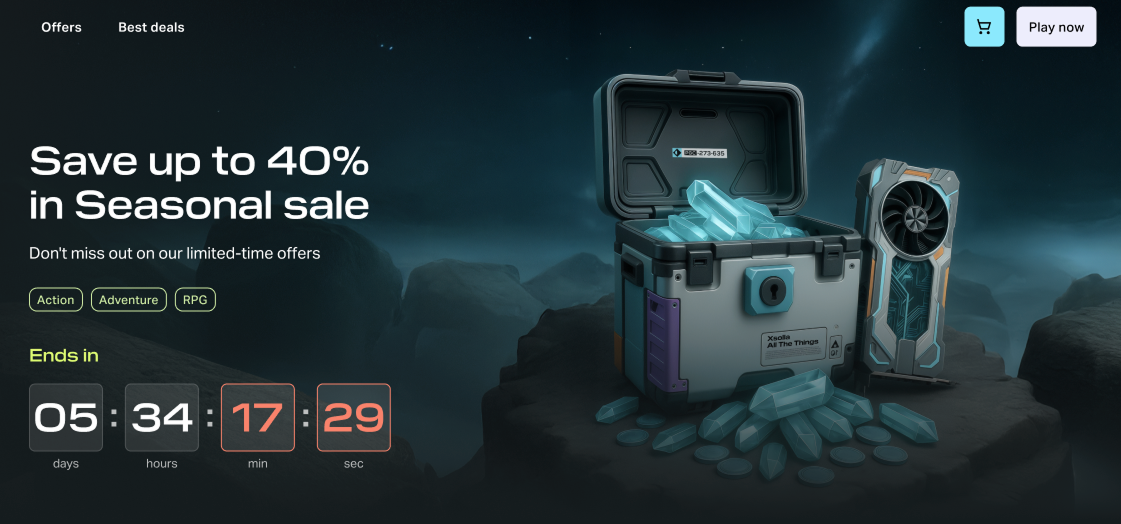
Le Bloc principal introduit la campagne à l’utilisateur. Pour le configurer :
- Ajoutez le nom de la campagne et une courte description qui explique l’offre en une ligne.
- Téléchargez une image d’arrière-plan pour la campagne. Gardez la taille du fichier raisonnable — les grandes images ralentissent la page, ce qui est important pour le trafic provenant des publicités.
- Ajoutez des tags et les plateformes sur lesquelles le jeu est disponible, si pertinent.
- Modifiez les boutons par défaut ou ajoutez-en de nouveaux. Un bouton peut faire défiler l’utilisateur vers la section magasin de la page, ouvrir une autre page du site, initier un achat ou ouvrir un lien externe.
Bloc édition saisonnière
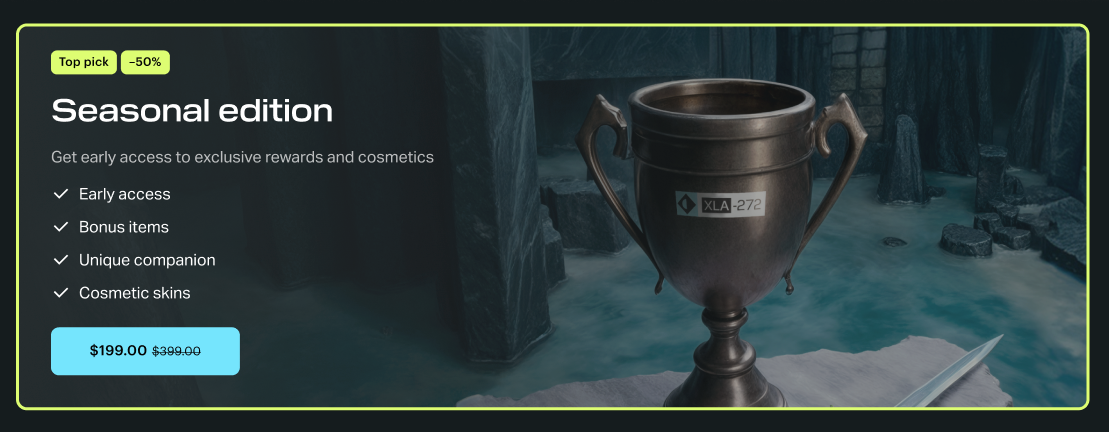
Sous le Bloc principal, le Bloc édition saisonnière présente l’offre principale de votre campagne, par exemple, un battle pass ou le lot le plus avantageux. Utilisez-le pour mettre en avant un article avant que l’utilisateur ne fasse défiler le catalogue complet.
Pour le configurer :
- Sélectionnez le Bloc édition saisonnière.
- Ajoutez un badge, par exemple,
Choix du moment,Meilleure valeur, ouÉdition limitée. - Ajoutez le nom de l’offre et une description en une ligne.
- Remplissez la liste de ce que l’offre inclut, par exemple, accès anticipé, objets bonus ou cosmétiques. Ajoutez ou supprimez des éléments de la liste selon les besoins.
- Configurez le bouton d’achat. Sélectionnez l’article à vendre et, si nécessaire, ajustez le style du bouton.
- Téléchargez un arrière-plan personnalisé pour la carte.
Bloc magasin
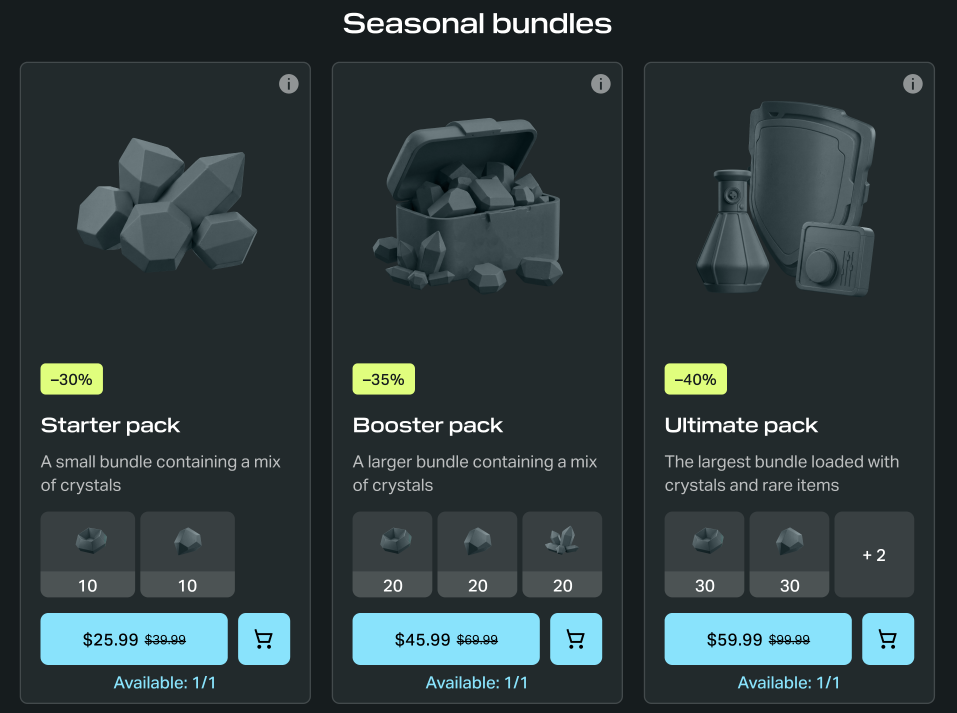
Le Bloc magasin affiche les articles disponibles à l’achat pendant la campagne :
- Si vous vendez des objets virtuels dans un jeu free-to-play, sélectionnez Objets virtuels, Monnaie virtuelle, ou Lots, puis le groupe d’objets préparé pour la campagne.
- Si vous vendez des clés de jeu, sélectionnez Clés de jeu, puis les packages de clés de jeu ou les lots avec clés participant à la campagne.
Pour le configurer :
- Sélectionnez le Bloc magasin.
- Dans chaque section du bloc, sélectionnez le type d’objet et le groupe d’objets à afficher.
Si le type d’objet ou le groupe d’objets n’est pas affiché dans l’interface du constructeur de site, vérifiez les éléments suivants dans la section Catalogue d’objets :
- Le groupe d’objets et les packages de monnaie virtuelle ont le statut Activé.
- Les articles sont inclus dans le groupe sélectionné.
- Les articles ont le statut Disponible.
Autres blocs
Ajoutez tous les autres blocs nécessaires à la campagne, par exemple, un bloc FAQ avec les règles de la campagne, ou un bloc d’actualités avec l’annonce de l’événement. Gardez la page courte — une page promo fonctionne mieux lorsqu’elle demande à l’utilisateur de prendre une seule décision.
Ajuster le thème, le panier et les paramètres SEO
Une fois les blocs de contenu configurés, ajustez l’apparence de la page, le comportement du panier et son apparence dans les résultats de recherche et sur les réseaux sociaux.
- Thème. Sélectionnez la section Thème dans le menu latéral et configurez les couleurs, les polices, l’arrière-plan et le rayon des bordures uniquement pour cette page. Par défaut, la page utilise le thème global du site.
- Paramètres du panier. Allez dans la section Paramètres du panier et activez les bascules dont vous avez besoin :
- Afficher le champ de code promo. Permet à l’utilisateur d’appliquer un code promo ou un coupon dans le panier. Activez-le si la campagne est promue avec des codes promo.
- Connexion avant le panier. Ouvre la fenêtre de connexion lorsqu’un utilisateur non autorisé accède au panier.
- Paramètres SEO. Définissez le titre de la page, la description et l’image de prévisualisation dans la section Paramètres SEO. Les paramètres SEO sont uniques pour chaque page du site, sauf pour la favicône. Cela est important si vous partagez le lien de la campagne sur les réseaux sociaux.
- Localisation. Activez les langues prises en charge par votre site dans les Paramètres de langue et ajoutez des traductions pour chaque version linguistique.
Tester la page en mode bac à sable
Avant de publier la page, testez-la en mode bac à sable pour vous assurer que le minuteur, le catalogue et le processus de paiement fonctionnent comme prévu.
- Dans le constructeur de site, cliquez sur Preview.
- Vérifiez que le compte à rebours affiche la valeur attendue et que les articles de la campagne sont affichés dans le Bloc magasin.
- Sélectionnez un article et cliquez sur le bouton d’achat.
- Choisissez le groupe de modes de paiement Carte.
- Entrez les détails de la carte bancaire de test et toute valeur dans les champs restants. Vous pouvez également entrer des détails incorrects pour générer une erreur.
- Si le minuteur est lié à une promotion, vérifiez que les prix réduits sont appliqués dans le panier.
Publier la page
Une fois les tests terminés, publiez la page pour la rendre disponible aux utilisateurs.
- Dans le coin supérieur droit du constructeur de site, cliquez sur Publish.
- Cochez les cases à côté des pages que vous souhaitez publier.
- Cliquez sur Publish.
Si la publication n’est pas disponible, assurez-vous que :
- Il n’y a pas de sections vides sur la page. Les sections vides sont marquées d’un indicateur rouge.
- Le contrat de licence avec Xsolla est signé.
- La page principale est publiée ou sélectionnée pour publication. Les pages enfants ne peuvent pas être publiées avant la page principale.
Après la publication, partagez l’URL de la page dans vos canaux de campagne. Le chemin de la page que vous avez défini lors de la création de la page fait partie du lien, par exemple, https://your-store.xsolla.site/event-page.
Recommandations
- Préparez la page avant le début de la campagne. Créez la page, liez le minuteur à une promotion inactive et publiez-la uniquement lorsque la campagne est en ligne.
- Liez le minuteur à une promotion au lieu d’une date personnalisée chaque fois qu’une promotion existe. De cette façon, vous n’avez besoin de modifier le calendrier qu’à un seul endroit.
- Réutilisez la page pour les campagnes récurrentes. Dupliquez la page d’événement dans les paramètres de la page, puis échangez les images, les textes, le groupe d’objets et la promotion.
- Gardez le catalogue de la campagne dans un groupe d’objets dédié. Changer l’offre nécessite alors une seule modification dans le catalogue au lieu de modifications dans le constructeur.
- Vérifiez l’état terminé avant de publier. Les utilisateurs qui arrivent d’une publicité après la fin de la campagne devraient voir un message clair plutôt qu’un compteur cassé.
Liens utiles
- Comment gérer les pages de site Web
- Blocs du constructeur de site
- Promotions par réduction
- Codes promo
- Planificateur de limites de temps pour les articles et les promotions
- Localisation
- Publier le site
Faute de frappe ou autre erreur dans le texte ? Sélectionnez le texte concerné et appuyez sur Ctrl+Entrée.
