Codes promo et coupons
Codes promo
Les promotions par codes promo et par coupons sont une stratégie marketing utilisée pour fournir aux utilisateurs des codes leur permettant de bénéficier des objets bonus. Pour activer un code, l’utilisateur le saisit dans un champ dédié du catalogue.
Les codes promo sont utilisables au moment de l’achat, et les coupons, après que l’utilisateur a saisi un code.
La configuration d’une personnalisation est disponible avec n’importe quel type d’authentification : par ID utilisateur ou via Xsolla Login.
Flux utilisateur
- L'utilisateur accède à la page de destination avec un bloc Promocodes.

- L'utilisateur clique sur Log in et s'identifie par son ID utilisateur ou via Xsolla Login.
- L'utilisateur saisit le code dans le champ prévu à cet effet dans l'interface, puis clique sur le bouton situé à droite de ce champ.
- Une fenêtre modale s'ouvre :
- lors de l'activation d'un code promo, affichant des informations sur les réductions et les bonus ;
- lors de l'utilisation d'un coupon, affichant des informations sur les réductions et les bonus que l'utilisateur a déjà reçues.
Exemple : la limite d’utilisation a été atteinte.
- Pour les promotions par codes promo :
- Un catalogue à jour est présenté, affichant les remises et les objets bonus disponibles en utilisant un code promo.
Avant de finaliser un achat, l’utilisateur peut annuler l’application d’un code promo, le catalogue est alors mis à jour et s’affiche sans les remises et bonus associés au code promo. Dans ce cas, le code promo n’est pas considéré comme utilisé.
- L'utilisateur effectue un achat, après quoi le code promo est considéré comme utilisé.
Si des objets bonus sont associés au code promo, ils sont crédités à l’utilisateur.
Comment configurer
Pour ajouter un champ de saisie de code à votre site web :
- Créez des promotions avec des codes promo ou des coupons dans la section LiveOps > Promotions.
- Ajoutez un champ de saisie de code à votre site web créé avec Xsolla dans la section Storefronts > Websites.
Consultez l’onglet correspondant dans la section Comment ça marche pour obtenir des informations détaillées sur la configuration des coupons et des codes promo.
Les promotions par code promo permettent aux utilisateurs d’acheter des articles à prix réduit et de recevoir des objets bonus configurés dans la promotion. Le champ pour entrer un code promo peut être affiché dans le catalogue ou le panier. Un seul code promo peut être appliqué à un achat.
Vous pouvez configurer différents types de promotions pour un article : remises, codes promo et bonus.
Si plusieurs promotions sont valables pour un objet au moment de l’achat, les remises sont appliquées à l’objet une par une. L’ordre dans lequel les remises sont appliquées n’a pas d’importance.
Exemple :
Le prix d’un objet virtuel est de 10 $. Dans le Compte éditeur, les promotions suivantes ont été créées pour les objets virtuels :
- Promotion par réduction Black Friday avec une remise de 10 % du 4 au 30 novembre
- Promotion par réduction Soldes avec une remise de 20 % du 15 novembre au 15 décembre
- Promotion avec un code promo pour une remise de 5 % du 4 au 30 novembre
Si l’objet est acheté le 20 novembre, les promotions par réduction et la promotion par code promo sont toutes valides.
Le prix total de l’objet virtuel est ensuite calculé comme suit : ((10 $ - 10 %) - 20 %) - 5 % et sera de 6,84 $.
Créer une nouvelle promotion par code promo
Pour créer une promotion par code promo :
- Dans votre projet dans le Compte éditeur, allez dans la section LiveOps > Canvas.
- Dans le projet dans votre compte pour les jeux mobiles, allez dans la section Operations > LiveOps.
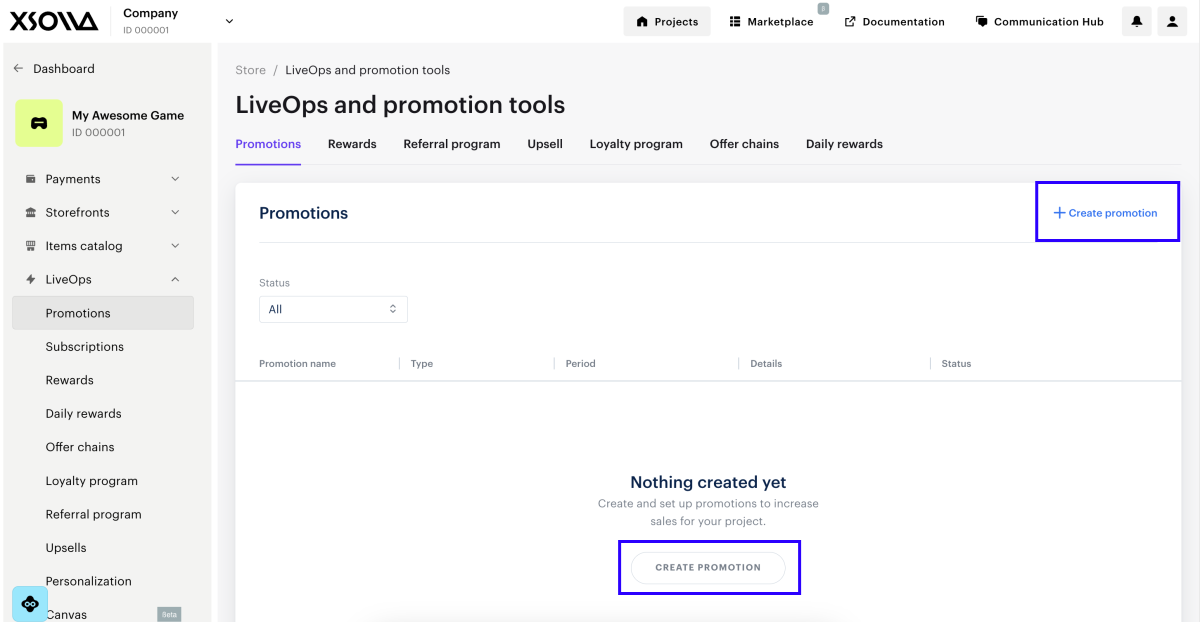
- Commencez à créer une promotion en utilisant l’une des options suivantes :
- Option 1 :
- Dans la barre d'outils, cliquez sur l’
icône. - Dans la zone de liste des promotions, cliquez sur l'icône +.
- Dans la barre d'outils, cliquez sur l’
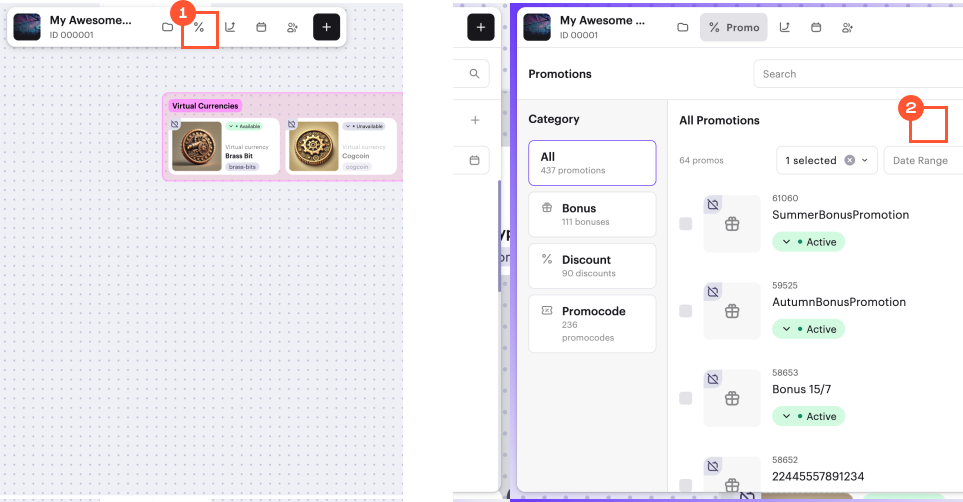
- Sélectionnez promo codes et cliquez sur Create.
- Option 2 : Dans la barre d'outils, cliquez sur l'icône + et sélectionnez Promo codes.
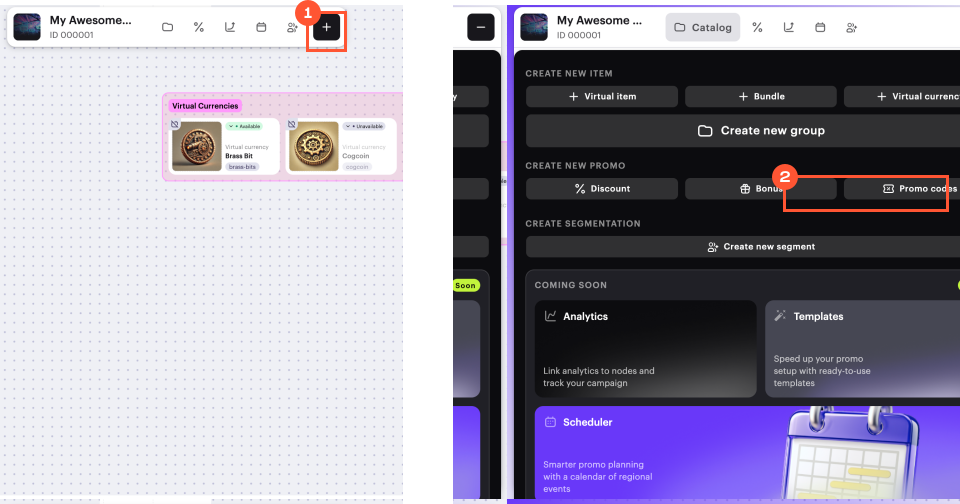
- Option 3 : Ouvrez le menu contextuel n'importe où sur le canvas et sélectionnez Promo codes.
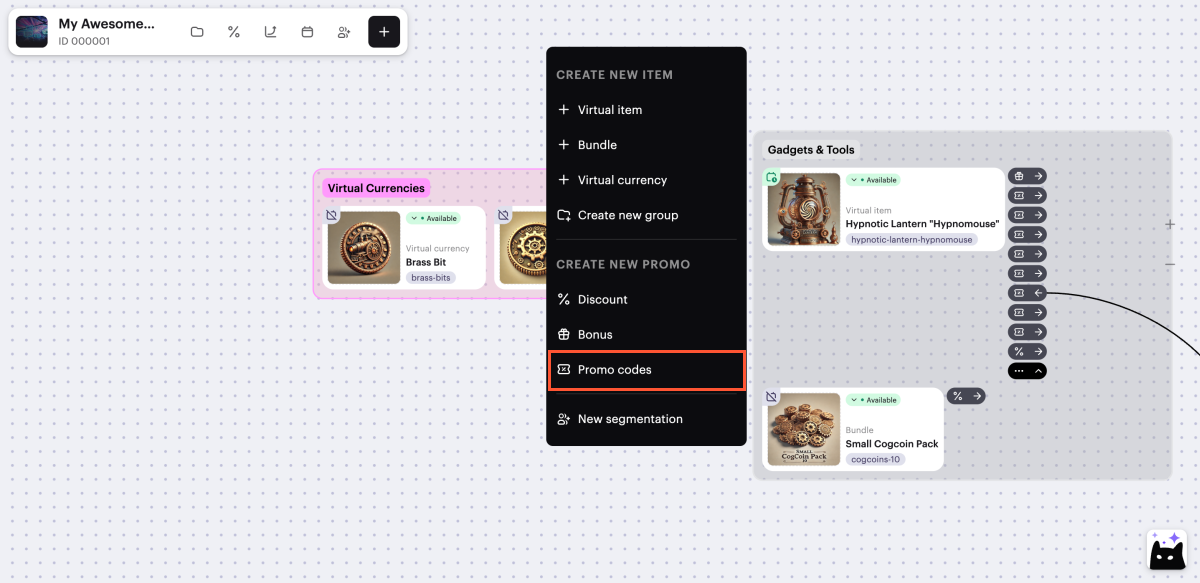
- Spécifiez les paramètres de base :
- Nom de la promotion.
- ID externe — un ID unique de promotion utilisé pour gérer les promotions via des appels API.
- Définissez quand l'utilisateur peut utiliser un code promo en sélectionnant l'une des options dans le champ Redemption timeframe :
- Avant l'achat — le code promo peut être utilisé sans effectuer d'achat. Dans ce cas, l'utilisateur ne peut recevoir que des objets bonus. Les paramètres de remise ne sont pas disponibles pour cette option.
- À tout moment — le code promo ne peut être utilisé que lors d'un achat. Dans ce cas, l'utilisateur peut recevoir des objets bonus, des remises sur des articles spécifiques et/ou une remise sur l'ensemble du panier.
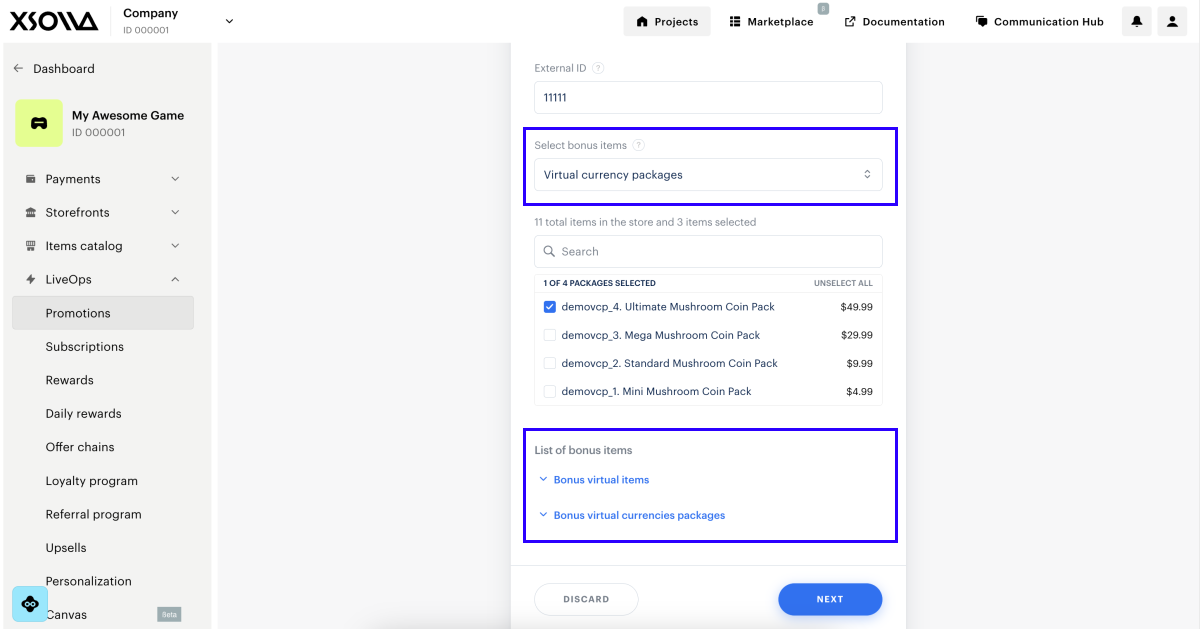
- Ajoutez des objets bonus :
- Activez la bascule Bonus items.
- Cliquez sur Select items.
- Dans la fenêtre qui s'ouvre, cochez les cases à côté des articles requis et spécifiez leur quantité.
- Cliquez sur Add items.
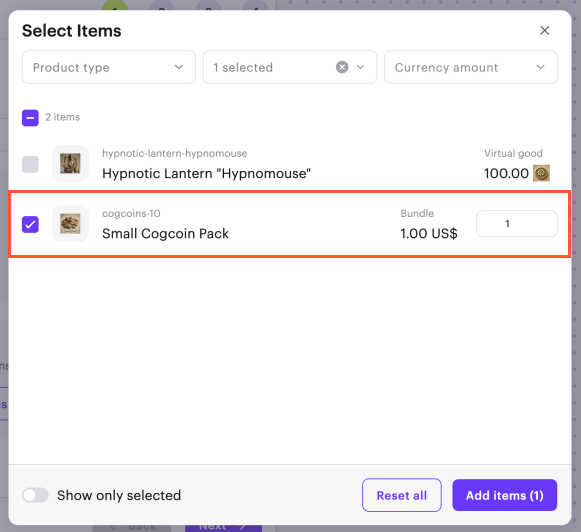
- Pour ajouter une remise à l'ensemble de l'achat (facultatif, indisponible pour le type d'utilisation Avant l'achat) :
- Activez la bascule Apply discount to entire purchase.
- Spécifiez le pourcentage de la remise.
- Pour ajouter une remise sur des articles spécifiques (facultatif, indisponible pour le type d'utilisation Avant l'achat) :
- Activez la bascule Apply discount on selected items only.
- Spécifiez le pourcentage de la remise.
- Cliquez sur Select items.
- Dans la fenêtre qui s'ouvre, cochez les cases à côté des articles requis.
- Cliquez sur Add items.
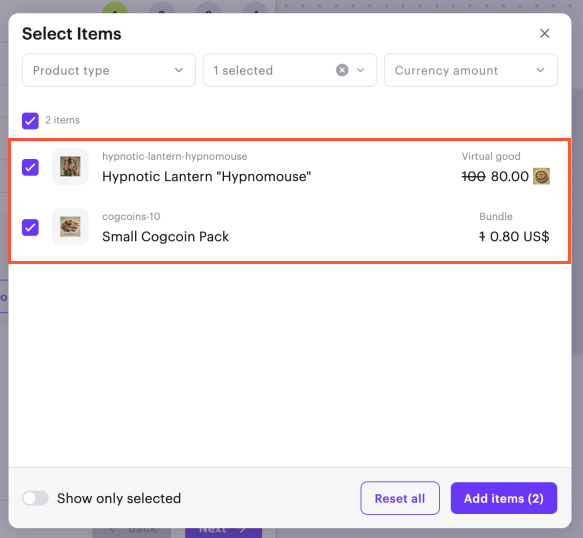
- Cliquez sur Next.
- Ajoutez des conditions et des limitations (facultatif) :
- Pour limiter le nombre total d'utilisations du code promo, activez la bascule Promo code redemptions limit et entrez le nombre requis.
- Pour limiter le nombre d'utilisations par utilisateur, activez la bascule Promo code redemptions limit per user et entrez le nombre requis.
- Pour limiter le nombre d'utilisations par code promo unique, activez la bascule Unique promo code redemptions et entrez le nombre requis.
- Cliquez sur Next.
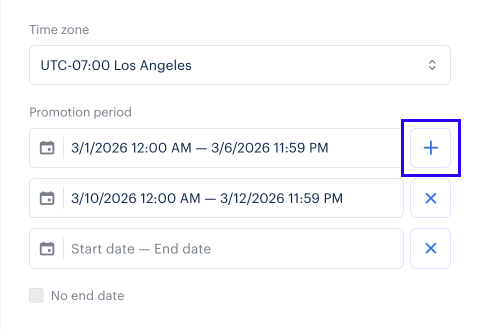
- Spécifiez la période de la promotion.
- Cliquez sur Next.
- Vérifiez les paramètres de la promotion.
- Pour activer la promotion immédiatement (facultatif), activez la bascule Create in Active status.
- Cliquez sur Create.
- Pour ajouter la promotion par code promo créée au site (facultatif) :
- Ouvrez le site dans le builder en cliquant sur Open ou Open in Site Builder sur la bannière dans le formulaire d’édition.
- Suivez les instructions de la section Configurer l’utilisation des codes promo dans votre application ou site web.
Les promotions par code promo sont créées par défaut à l’état désactivé et ne contiennent aucun code promo pour l’utilisation.
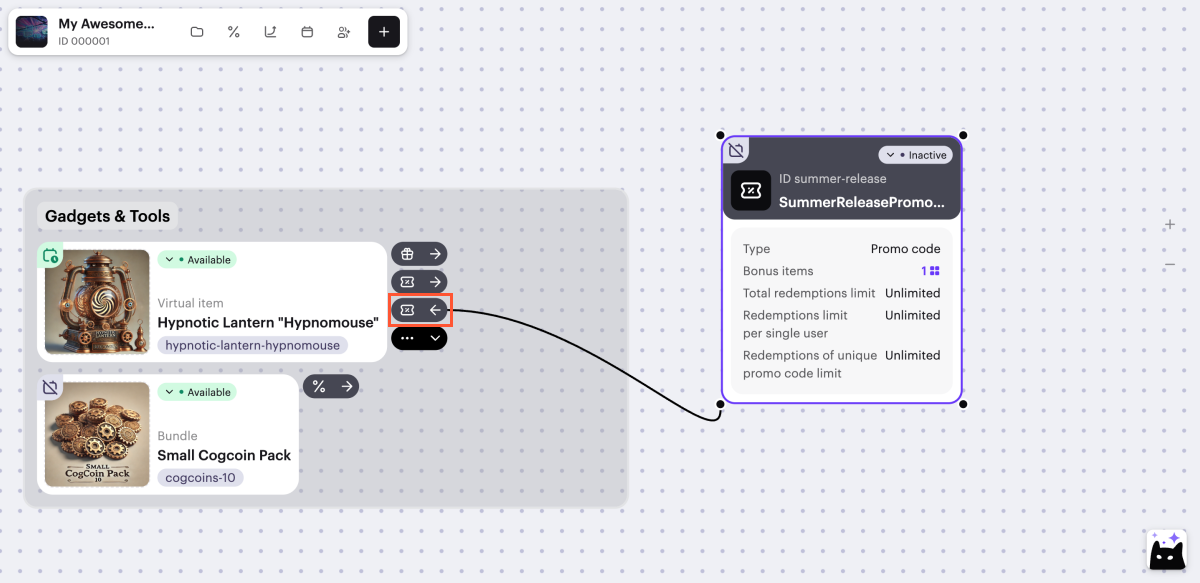
Sur le canvas, des liens visuels sont affichés entre la carte de promotion et les objets de la promotion.
Pour gérer leur affichage, cliquez sur l’icône → ou ← à droite de toute carte d’objet promotionnel, à côté de l’
Lors de la configuration d’une promotion via le canvas, les options suivantes ne sont pas disponibles :
- Configurer une promotion avec des clés de jeu.
- Configurer une remise avec des pourcentages fractionnaires.
- Configurer une promotion sans date de fin.
Des options avancées pour configurer des promotions par code promo sont disponibles via Compte éditeur et appels API.
Ajouter des codes promo
Pour ajouter des codes promo à la promotion :
- Ouvrez la promotion pour l’édition.
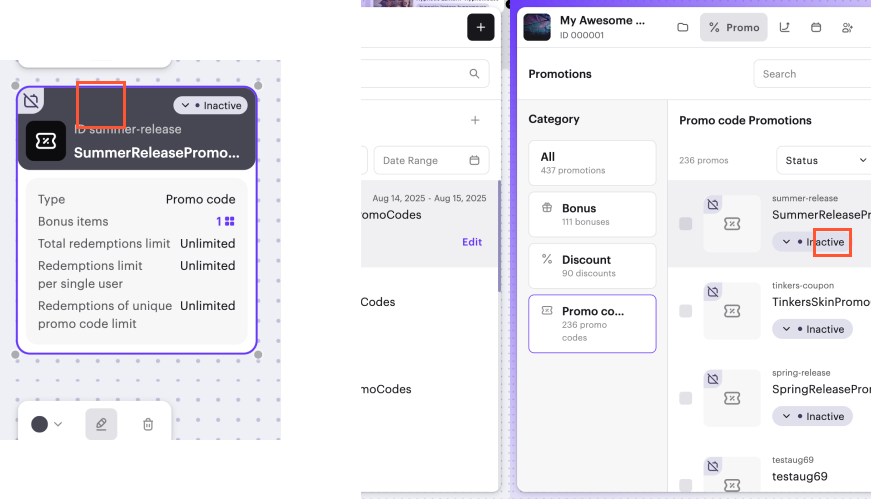
- Cliquez sur Add promo codes.
- Ajoutez le nombre requis de codes promo :
- Pour générer des codes promo automatiquement :
- Sélectionnez Auto-generated et spécifiez le nombre de codes promo.
- Cliquez sur Generate.
- Pour ajouter un code promo manuellement :
- Sélectionnez Manually entered.
- Cliquez sur Create.
- Pour générer des codes promo automatiquement :
winter2021 et WINTER2021 sont des codes promo différents.- Pour exporter un fichier avec la liste des codes promo (facultatif), cliquez sur Download CSV.
Activer la promotion
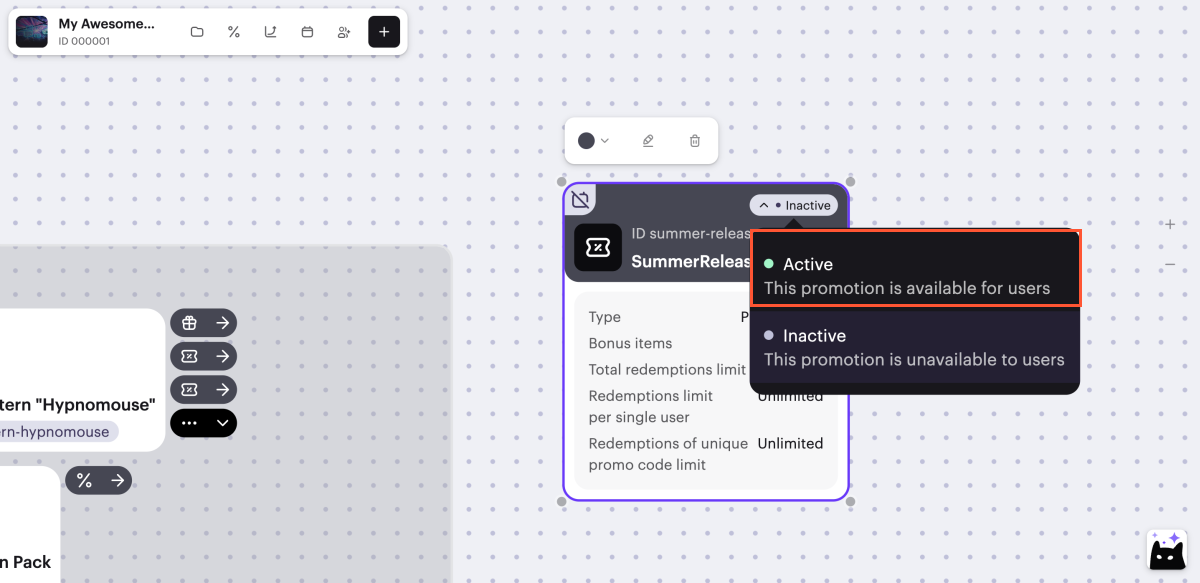
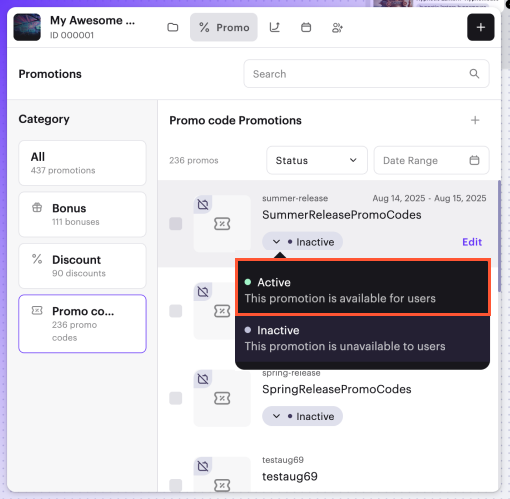
Vous pouvez activer la promotion de la manière suivante :
- Depuis la carte de la promotion :
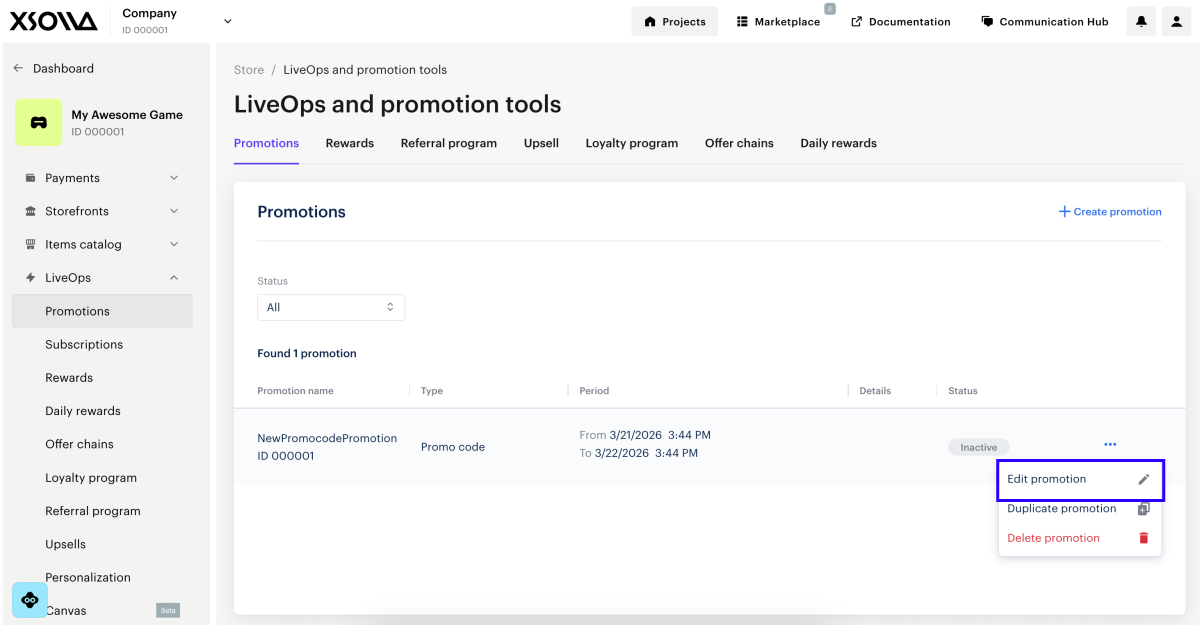
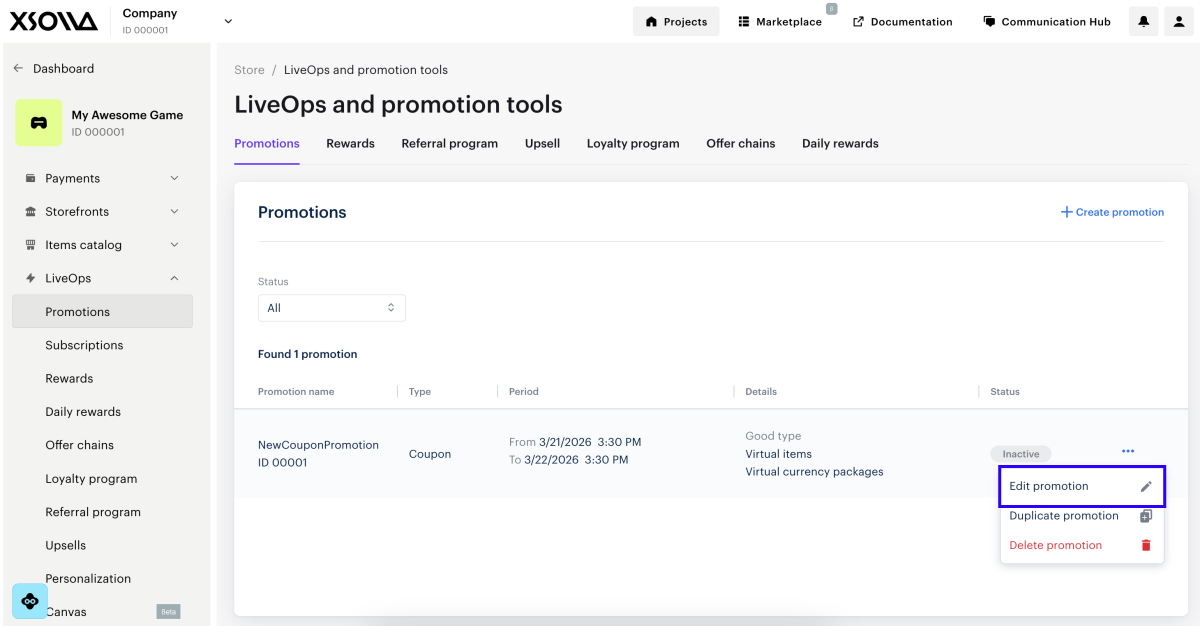
- Depuis la liste des promotions :
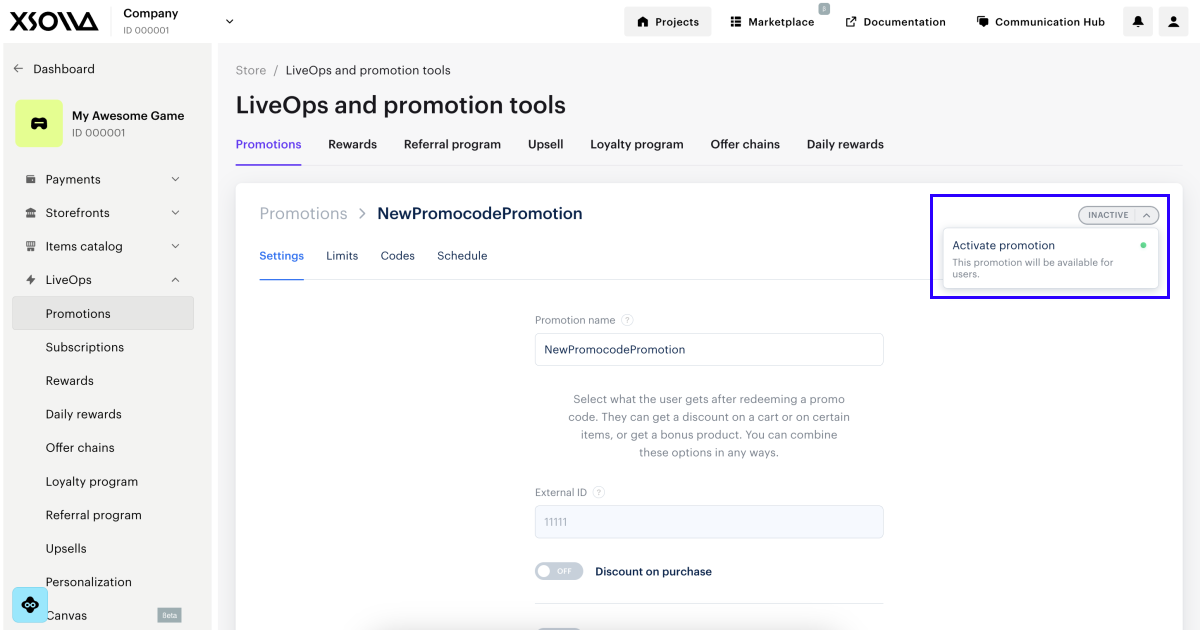
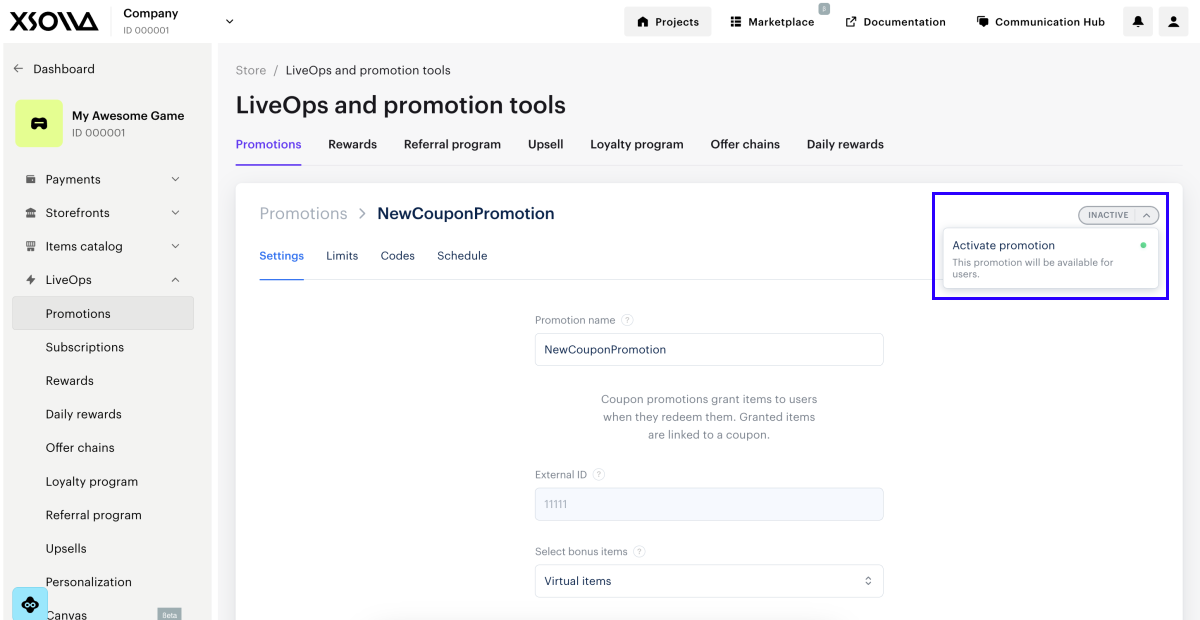
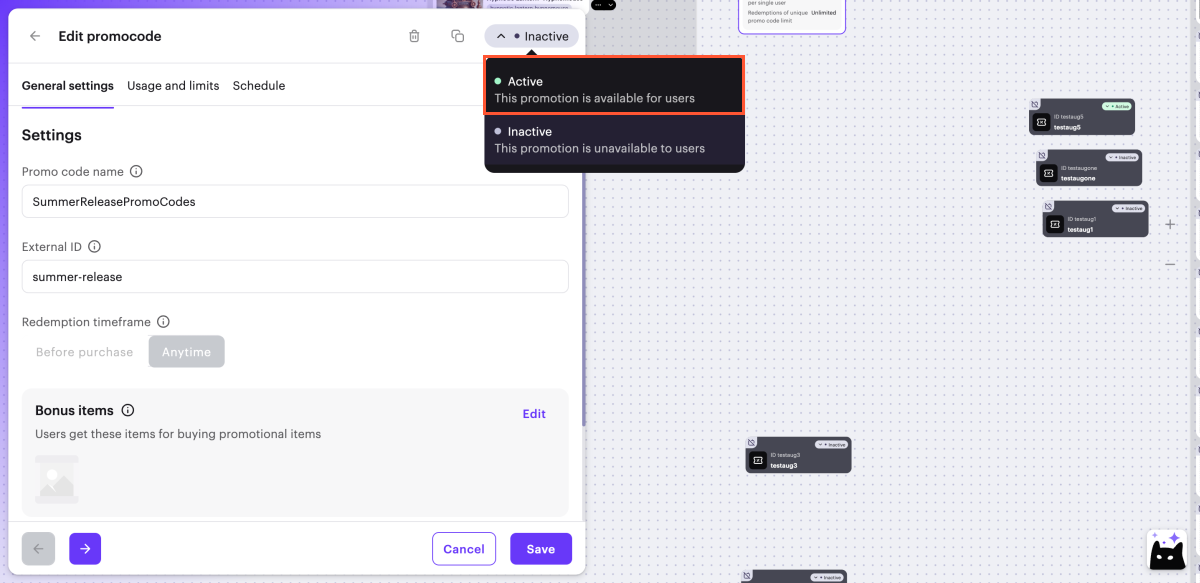
- Lors de l’édition de la promotion :
Configurez l'utilisation des coupons dans l'application ou sur le site web
Utilisation du code promo dans l'interface utilisateur
- Dans l’interface utilisateur de l’application (dans le catalogue ou le panier), implémentez les éléments suivants :
- un champ pour la saisie du code promo
- éléments de l’interface utilisateur permettant d’afficher les récompenses et les remises liées aux codes promo
- un formulaire de sélection de récompenses liées aux codes promo (le cas échéant).
- un bouton pour appliquer le code promo
- Implémentez la logique du code promo à l’aide des appels API côté client suivants :
| Tâche | Appel API |
|---|---|
| Vérifier si le code promo est valide. | Vérifier un code promotionnel. |
| Obtenir la liste des plateformes de distribution de jeux à afficher à l’utilisateur lorsqu’une clé de jeu est fournie en bonus via un code promo. | Lire les récompenses d’un code promo. Si la réponse renvoie Le paramètre |
| Afficher le catalogue mis à jour en tenant compte des remises et des objets bonus lié à un code promo. | Utilisez les appels de la sous-section Catalog. Vous devez passer le code promo dans le paramètre de requête promo_code. |
| Acheter un objet spécifique directement (sans l’ajouter au panier) et utiliser un code promo. | Créer une commande à partir d’un objet spécifique. Vous devez passer le code promo dans le paramètre de requête |
| Appliquer un code promo et mettre à jour le contenu du panier et le coût total (appliquer les remises et ajouter les objets bonus). | Vous devez passer le code promo dans le paramètre de requête |
- Assurez-vous que le système attribue correctement les objets à l’utilisateur lors de l’utilisation du code promo.
- Si vous avez déjà implémenté un magasin intégré à l'application ou au site web, aucune configuration supplémentaire n'est nécessaire. Les objets associés à un code promo sont attribués à l'utilisateur de la même façon qu'un achat standard.
Utilisation de codes promo sur un site web créé avec Xsolla
Pour afficher le champ de saisie du code sur le site web :
- Ouvrez le projet dans le Compte éditeur et accédez à la section Storefronts > Websites.
- Ouvrez le projet dans votre compte et accédez à la section Web Shop.
- Dans la section Sites, sélectionnez votre site et cliquez sur Open Site Builder.
- Si votre site comporte plusieurs pages, sélectionnez celle qui vous intéresse :
- Appuyez sur le titre de la page actuelle en haut du constructeur.
- Sélectionnez la page souhaitée dans la liste déroulante.
- Dans la zone principale du constructeur, choisissez l’emplacement où vous souhaitez ajouter un nouveau bloc, puis cliquez sur Add block.
- Sélectionnez le bloc Promo codes.
- Personnalisez l’apparence du bloc (facultatif) :
- Modifiez l’en-tête et le texte descriptif du bloc.
- Définissez un arrière-plan personnalisé pour le bloc.
- Modifiez le style du bouton.
- Modifiez le texte du bouton pour utiliser un coupon.
- Pour appliquer les modifications, publiez le site web :
- Dans le coin supérieur droit du constructeur, appuyez sur Publish.
- Cochez les cases à côté des pages que vous souhaitez publier.
- Appuyez sur Publish.
Si la publication du site n’est pas disponible, vérifiez que toutes les conditions sont remplies :
- Il n’y a aucune section vide dans le constructeur (marquée d’un indicateur rouge).
- Le contrat de licence avec Xsolla est signé.
- La page principale est publiée ou sélectionnée pour la publication. Vous ne pouvez pas publier les pages enfant avant la page principale.
Faute de frappe ou autre erreur dans le texte ? Sélectionnez le texte concerné et appuyez sur Ctrl+Entrée.
