Quêtes sociales
Aperçu
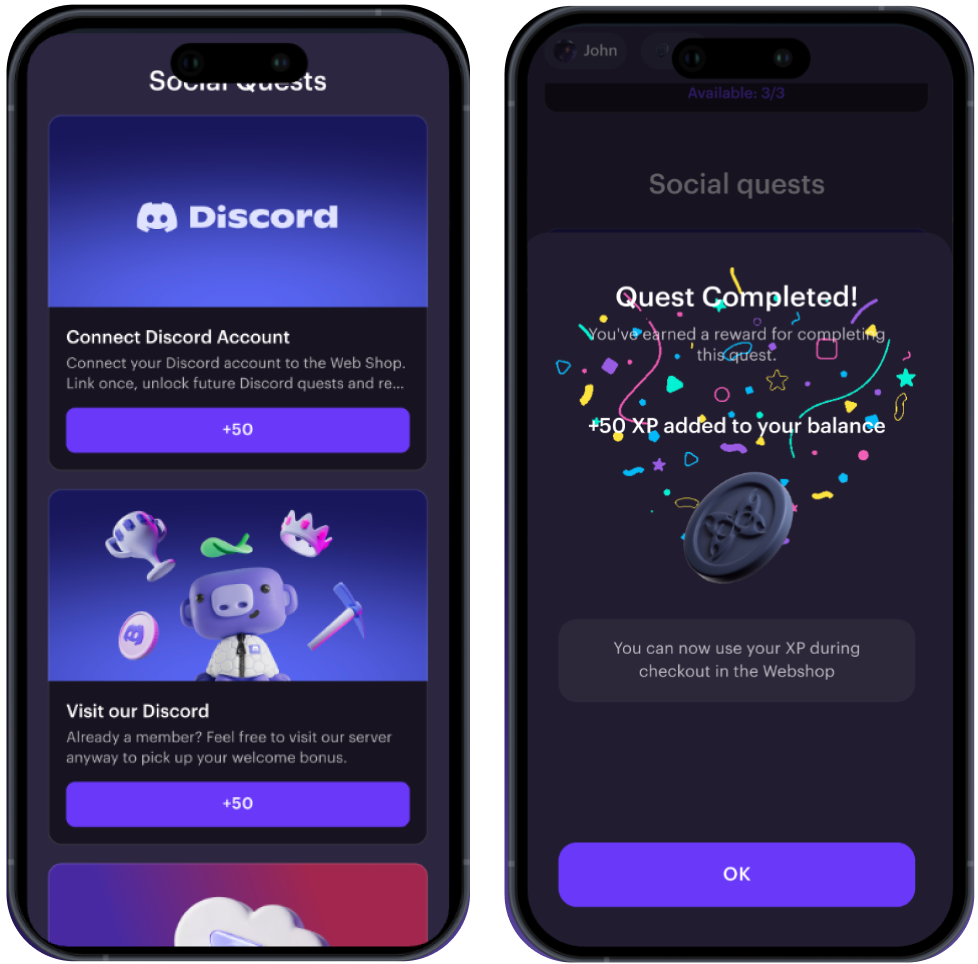
Les quêtes sociales sont des activités ludiques du Web Shop qui récompensent l’engagement sur les réseaux sociaux, renforcent la fidélité et stimulent la croissance de la communauté.
Les utilisateurs accomplissent des tâches simples — comme regarder une vidéo YouTube, rejoindre un serveur Discord ou visiter une page de jeu — et reçoivent des récompenses : points de fidélité ou objets du catalogue (objets virtuels ou monnaie virtuelle).
Les récompenses sont attribuées automatiquement une fois la quête terminée. Les points de fidélité apparaissent dans le solde du compte de l’utilisateur dans le Web Shop et au paiement. Les objets du catalogue sont livrés selon les paramètres de la quête : dans l’inventaire en jeu via la livraison standard, dans Backpack ou dans le portefeuille de l’utilisateur sous forme de web3 item.
La fonctionnalité est intégrée via Xsolla Site Builder et ne nécessite aucun développement supplémentaire — ajoutez simplement le bloc Social quests et configurez les types de quêtes et les récompenses.
Les quêtes sociales permettent d’augmenter l’engagement, de renforcer la fidélité des utilisateurs et de développer votre communauté en transformant les actions sociales en récompenses concrètes.
Avantages
Croissance de l’audience : Les quêtes amènent les utilisateurs depuis des plateformes sociales comme Discord et YouTube directement vers votre Web Shop ou vos canaux sociaux, générant un trafic gratuit et organique. La prise en charge de plateformes supplémentaires, dont Reddit, Steam, X et TikTok, sera bientôt disponible.
Meilleure conversion et valeur moyenne du panier : Les utilisateurs dépensent les points gagnés au moment du paiement, ce qui encourage les achats répétés et augmente la valeur moyenne du panier.
Récompenses directes en jeu : Offrez directement des objets ou de la monnaie issus de votre catalogue.
Automatisation et intégration simple : Les récompenses sont attribuées automatiquement une fois la quête terminée — aucun appel API ni configuration de serveur supplémentaires ne sont requis.
Configuration rapide : Vous pouvez ajouter le bloc Social quests à votre Web Shop via Xsolla Site Builder et le configurer sans coder.
Customisation complète : Le bloc Social quests est entièrement personnalisable pour correspondre à votre marque — mettez à jour images, textes et visuels pour les aligner avec le design de votre Web Shop.
Exigences
Pour utiliser les quêtes sociales, assurez-vous que :
- Vous avez créé un Web Shop avec Xsolla Site Builder.
- Vous avez configuré au préalable un programme de fidélité pour attribuer des points aux utilisateurs, ou ajouté des objets virtuels ou de la monnaie virtuelle avec le statut Available à votre catalogue pour attribuer des objets ou de la monnaie.
- Pour utiliser Backpack ou la livraison web3, vous avez configuré Xsolla Login sur votre site. La livraison standard fonctionne sans cela.
Pour une expérience enrichie et l’accès à des types de quêtes supplémentaires, connectez un bot Discord dans le Compte éditeur, section Storefronts > Discord Bot.
Pour une expérience enrichie et l’accès à des types de quêtes supplémentaires, connectez un bot Discord dans votre compte, section Storefront > Xsolla Bot in Discord.
Pour une expérience enrichie et l’accès à des types de quêtes supplémentaires, connectez un bot Discord dans votre compte, section Storefront > Xsolla Bot in Discord.
Pour une expérience enrichie et l’accès à des types de quêtes supplémentaires, connectez un bot Discord dans votre compte, section Storefront > Xsolla Bot in Discord.
Pour une expérience enrichie et l’accès à des types de quêtes supplémentaires, connectez un bot Discord dans votre compte pour les jeux mobiles, section Monetization > Xsolla Bot in Discord.
Glossaire
Backpack
Web3 item
Flux utilisateur
- L’utilisateur ouvre le Web Shop et voit le bloc Social quests.
- L’utilisateur sélectionne une quête, par exemple, Connecter Discord — 100 XP.
- L’utilisateur réalise l’action — connecte son compte Discord, regarde une vidéo YouTube ou visite la page du jeu.
- Après avoir terminé la quête, l’utilisateur voit une notification de réussite :
- Points de fidélité : les points gagnés, par exemple, +100 XP ajoutés !
- Objet du catalogue : l’image, le nom et la quantité ou le montant de l’objet accordé.
- L’utilisateur reçoit la récompense :
- Points de fidélité : l’utilisateur revient dans le Web Shop et voit les points attribués dans le solde du Web Shop. Les points peuvent être utilisés pour payer des achats dans le Web Shop.
- Objet du catalogue : l’utilisateur trouve l’objet dans son inventaire en jeu, Backpack ou portefeuille.
Une quête déjà terminée ne peut pas être récompensée à nouveau.
Configurer le bloc Social quests dans Site Builder
Pour ajouter le bloc Social quests :
- Ouvrez votre projet dans le Compte éditeur et accédez à la section Storefronts > Websites.
- Cliquez sur le volet de votre site.
- Ouvrez le projet dans votre compte et accédez à la section Web Shop.
- Cliquez sur le volet de votre site.
- Ouvrez le projet dans votre compte et accédez à la section Storefronts > Website.
- Cliquez sur le volet de votre site.
- Ouvrez le projet dans votre compte et accédez à la section Storefronts > Website.
- Cliquez sur le volet de votre site.
- Ouvrez le projet dans votre compte et accédez à la section Storefronts > Website.
- Cliquez sur le volet de votre site.
- Si votre site comporte plusieurs pages, sélectionnez celle dont vous avez besoin :
- Cliquez sur le titre de la page actuelle en haut de Site Builder.
- Sélectionnez la page souhaitée dans la liste déroulante.
- Cliquez sur Add block.
- Choisissez le bloc Social quests.
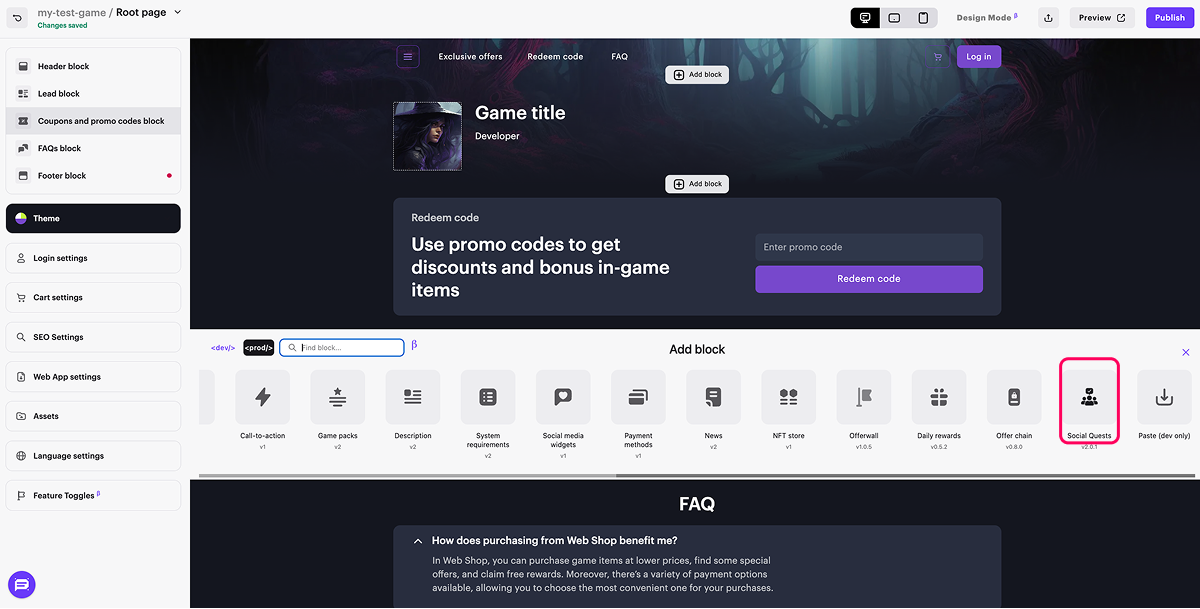
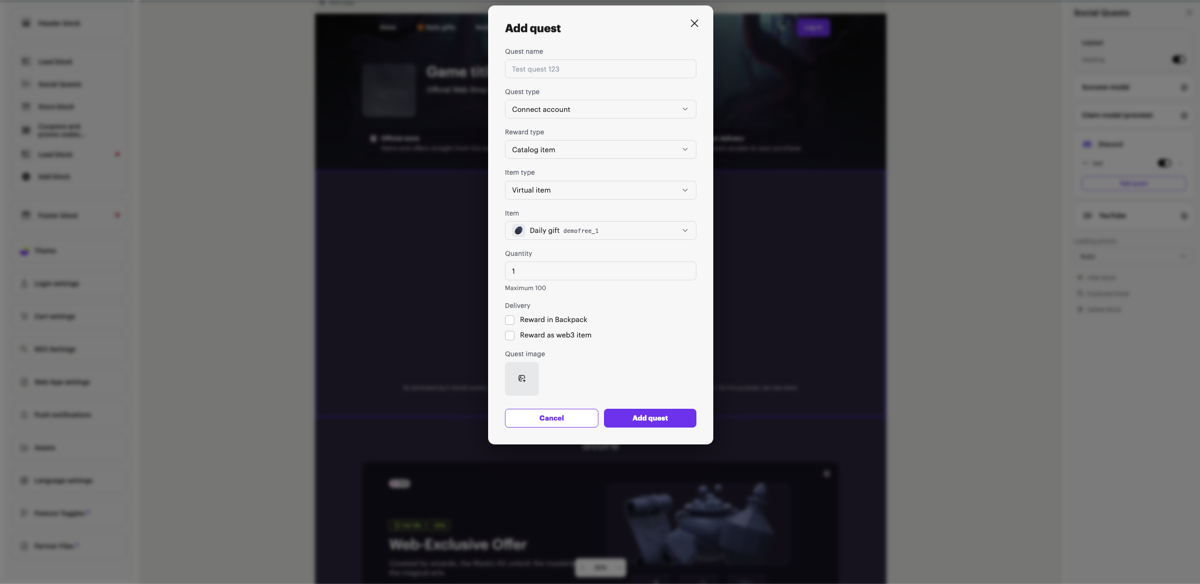
- Dans le panneau des paramètres du bloc, configurez les champs disponibles :
Activate quest — activation ou désactivation de la quête. Seules les quêtes activées sont affichées aux utilisateurs dans le Web Shop.
Quest type — sélectionnez le type en fonction de la plateforme :- Quêtes Discord :
- connecter un compte
- rejoindre un serveur Discord
- visiter un serveur Discord
- Quêtes YouTube :
- connecter un compte YouTube
- visiter une chaîne YouTube
- regarder une vidéo YouTube
- Quêtes Discord :
Reward type — type de récompense que l’utilisateur reçoit après avoir terminé la quête :Loyalty points ouCatalog item . Les champs suivants dépendent de votre choix.
Vous pouvez modifier la récompense d’une quête, y compris son type, après la publication.
Les utilisateurs ayant déjà terminé la quête ne peuvent pas l’accomplir à nouveau.
Les quêtes créées avant l’introduction des récompenses par objet de catalogue attribuent des points de fidélité. Elles continuent de fonctionner sans changement et leur
Quest title — le nom de la quête affiché dans le Web Shop, par exemple, Connectez votre compte Discord.
Description — court texte décrivant ce que l’utilisateur doit faire, par exemple, Authentifiez-vous via Discord pour gagner des points bonus et débloquer de nouveaux avantages.
- Configurez la récompense. Les champs disponibles dépendent du
Reward type sélectionné :- Pour
Loyalty points :Loyalty point type — type de points de fidélité que l’utilisateur reçoit pour avoir terminé la quête.Reward amount — nombre de points que l’utilisateur reçoit.
- Pour
Catalog item :Item type —Virtual item ouVirtual currency .Item (pour la monnaie virtuelle, le champ s’appelleCurrency ) — l’objet du catalogue que l’utilisateur reçoit. La liste n’affiche que les objets du type sélectionné avec le statut Available, y compris l’image, le nom et le code de chaque objet.Quantity (disponible uniquement pour les objets virtuels) — nombre d’objets que l’utilisateur reçoit. Entrez un nombre entier de 1 à 100. La valeur par défaut est 1.Amount (disponible uniquement pour la monnaie virtuelle) — montant de monnaie que l’utilisateur reçoit. Entrez un nombre entier de 1 à 10 000. Required.Reward in Backpack — livre la récompense dans Backpack. Décoché par défaut. Si cette option n’est pas cochée, la livraison standard est utilisée.Reward as web3 item (disponible uniquement pour les objets virtuels) — livre la récompense sous forme de web3 item. Décoché par défaut. Lorsque vous cochez cette option,Reward in Backpack est automatiquement coché et ne peut pas être modifié, car les web3 items sont toujours livrés dans Backpack.
- Pour
- Configurez la récompense. Les champs disponibles dépendent du
- Liens selon la plateforme :
- Discord URL — liens d’invitation Discord ou liens vers des serveurs.
- YouTube URL — lien vers une vidéo ou une chaîne sur YouTube.
- Liens selon la plateforme :
Quest image — une image personnalisée ou l’image par défaut, par exemple, une bannière ou un arrière-plan.
Success modal — paramètres de la fenêtre de réussite affichée après la fin d’une quête :- Header — titre de la fenêtre modale affichée après la fin d’une quête, par exemple, Quête terminée.
- Description — texte du message affiché dans la fenêtre modale, par exemple, 10 XP ajoutés à votre solde.
- Quest image — image affichée dans la fenêtre après la réussite de la quête, par exemple, une bannière de félicitations ou une icône de récompense.
- Pour appliquer les paramètres configurés, cliquez sur
Add quest .
- Pour appliquer les paramètres configurés, cliquez sur
- Cliquez sur Preview dans l’angle supérieur droit pour vérifier vos modifications.
- Pour appliquer les modifications, publiez votre site :
- Dans l’angle supérieur droit de Site Builder, cliquez sur Publish.
- Cochez les cases des pages que vous souhaitez publier.
- Cliquez sur Publish.
Faute de frappe ou autre erreur dans le texte ? Sélectionnez le texte concerné et appuyez sur Ctrl+Entrée.
