Créez et lancez une campagne
Partner Network vous permet de promouvoir votre jeu par l’intermédiaire de créateurs en créant des campagnes dans le Compte éditeur.
Exigences minimales pour lancer une campagne :
- L’interface de paiement Xsolla est utilisée.
- Xsolla est le prestataire de paiement exclusif sur le site web ou, lorsque le modèle de partage des revenus s’applique aux achats en jeu, dans l’interface du jeu.
- L’attribution des paiements est configurée.
- La version du jeu doit permettre aux créateurs de produire du contenu vidéo.
Les campagnes concernent avant tout les jeux disponibles sur PC et sur les plateformes web. Pour un jeu mobile, vous pouvez rediriger les utilisateurs vers un Web Shop ou intégrer Xsolla SDK. L](/fr/sdk/)oix de l’intégration dépend de l’architecture du projet et des exigences de la plateforme.
- Ouvrez le projet dans le Compte éditeur, accédez à la section User acquisition > Creator marketing > Campaigns et appuyez sur Create campaign.
- À l’étape Campaign type :
- Sélectionnez le projet que vous souhaitez promouvoir.
- Entrez le nom de la campagne.
- Cliquez sur Next.
- À l’étape Game profile :
- Sélectionnez le type de projet : Game ou Other.
- Fournissez les informations suivantes concernant le jeu :
- nom
- image de campagne
- visuel promotionnel (facultatif)
- genre
- développeur
- éditeur
- URL du site officiel
- description (facultatif)
- Steam App ID (facultatif)
- modèle économique : premium ou free-to-play
- une ou plusieurs plateformes de distribution
- lien vers les matériels promotionnels (facultatif)
- date de sortie (facultatif)
- Cliquez sur Next.
- À l’étape Campaign settings :
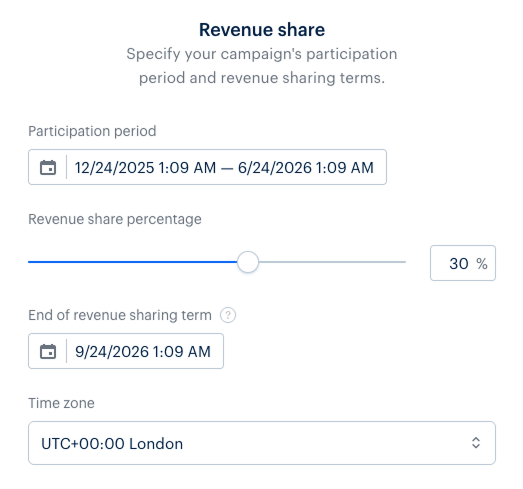
- Dans la section Revenue share, précisez :
- période de participation
- pourcentage de partage des revenus
- fin de la période de partage des revenus
- fuseau horaire
- Dans la section Revenue share, précisez :
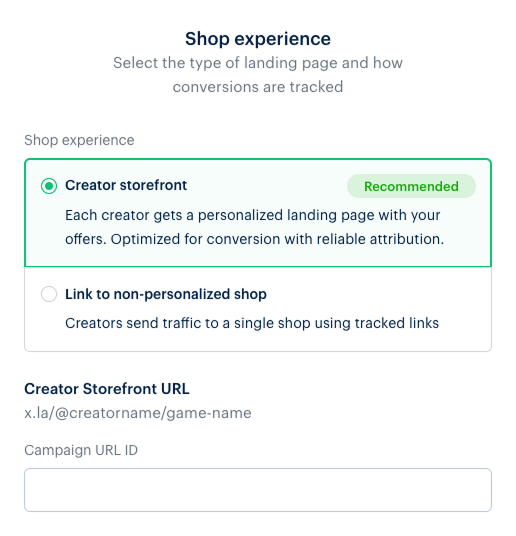
- Dans la section Shop experience, sélectionnez le type de page de destination :
- Vitrine du créateur :
- Entrez le Campaign URL ID. Il sera automatiquement converti en une URL de vitrine personnalisée pour chaque créateur qui rejoint la campagne.
- Sélectionnez les objets de votre catalogue qui seront mis en vente dans la vitrine du créateur.
- Sélectionnez le mode d’authentification : Xsolla Login ou User ID.
- Sélectionnez une chaîne de récompenses (facultatif).
- Entrez l’avis de droits d’auteur (facultatif).
- Lien vers le magasin non personnalisé :
- Entrez le nom du site web.
- Entrez l’URL de la page de destination qui sera automatiquement convertie en un lien de suivi unique. Chaque créateur qui rejoint la campagne reçoit ce lien.
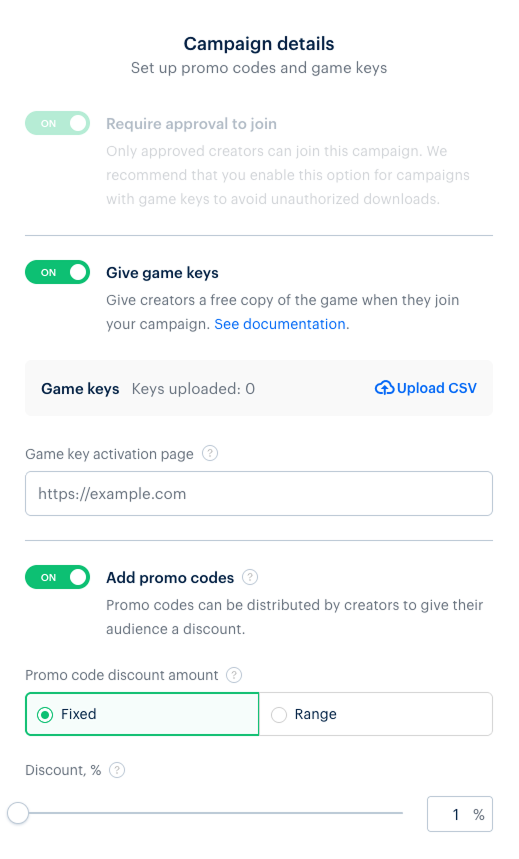
- Dans la section Campaign details, configurez la distribution des clés de jeu et des codes promo :
- La modération des candidatures est activée par défaut. Un créateur peut ainsi postuler à la campagne, et sa candidature peut être approuvée ou refusée. Vous pouvez désactiver cette modération dans la section Exceptions :
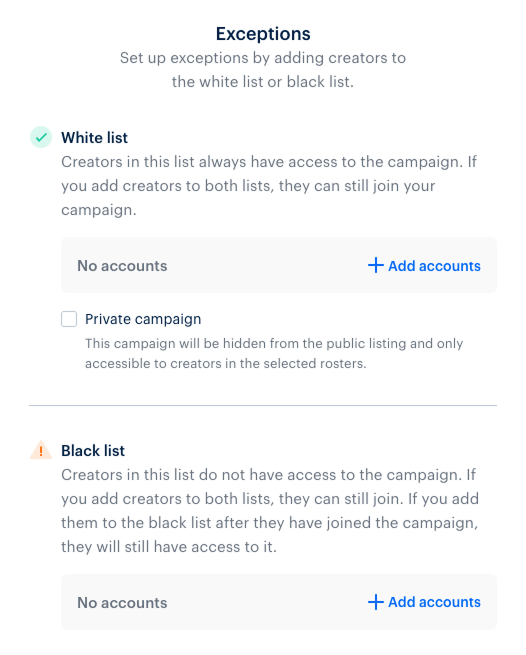
- Dans le champ White list, cochez la case Private campaign.
- Ajoutez des comptes de créateurs qui peuvent rejoindre votre campagne sans modération supplémentaire. Dans ce cas, la campagne ne sera pas ouverte aux autres créateurs.
- Pour fournir aux créateurs un exemplaire gratuit de votre jeu lors de leur inscription à la campagne :
- Activez la bascule Give game keys.
- Téléchargez des clés de jeu à l’aide d’un fichier CSV.
- Indiquez l’URL de la page où les clés peuvent être activées.
- Pour permettre aux créateurs de proposer des réductions à leur audience :
- Activez la bascule Add promo codes.
- Choisissez le type de réduction :
- Fixed – indiquez le pourcentage de réduction.
- Range – définissez une plage dans laquelle les créateurs peuvent proposer une réduction.
- Dans la section Audience requirements, indiquez le nombre minimum et maximum d’abonnés sur la plateforme concernée (facultatif).
- Dans la section Exceptions, ajoutez des créateurs à la liste noire ou à la liste blanche pour contrôler l’accès à votre campagne (facultatif) :
- White list. Les créateurs figurant dans cette liste ont toujours accès à la campagne.
- Black list. Les créateurs figurant sur cette liste n’ont pas accès à la campagne. Si vous les ajoutez à la liste noire après leur inscription, ils conserveront l’accès.
- Dans la section Target audience, configurez le ciblage par région, langue, sexe et tranche d’âge (facultatif).
- Dans la section Special terms, ajoutez toute remarque supplémentaire ou condition de participation (facultatif).
- Appuyez sur Next pour terminer la création de la campagne.
- Vous pouvez modifier une campagne avant son lancement, y compris durant la période de modération.
- Après le lancement, certains champs ne peuvent plus être modifiés.
- Modifier une campagne déjà lancée n’affecte pas son statut : elle ne sera ni renvoyée en modération ni suspendue.
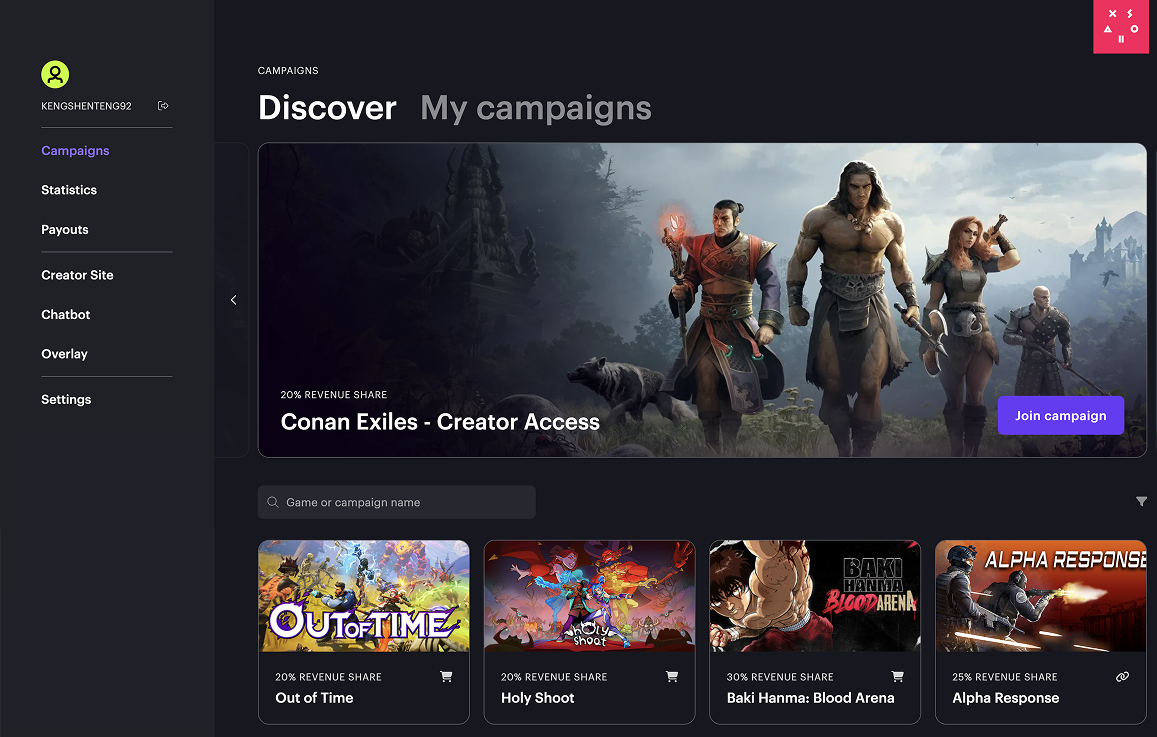
L’approbation peut prendre jusqu’à trois jours ouvrés. Si des incohérences sont détectées pendant cette période, un responsable de la réussite client vous contactera. Le lancement de la campagne sera suspendu jusqu’à obtention de l’approbation.
Si plus de trois jours ouvrés se sont écoulés depuis la soumission de la campagne et que vous n’avez pas reçu de réponse, contactez un responsable de la réussite client ou notre équipe d’assistance.
Liens utiles
Dernière mise à jour: 5 Mars 2026Faute de frappe ou autre erreur dans le texte ? Sélectionnez le texte concerné et appuyez sur Ctrl+Entrée.
