
Comment connecter les services d’analyse
Comment ça marche
Connectez l’analyse pour suivre les événements liés aux actions de l’utilisateur sur votre site et aux événements de l’interface de paiement. Site Builder prend en charge l’intégration automatique avec le service Google Analytics, avec la possibilité de recevoir des analyses avancées des événements du site et de l’interface de paiement. En outre, vous pouvez connecter n’importe quel autre service d’analyse à l’aide de Google Tag Manager et recevoir une liste étendue d’événements pour votre site Web et votre interface de paiement. Vous pouvez configurer les analyses avec :
- Google Analytics (intégration automatique) ;
- Un autre service d’analyse (nécessite la configuration de Google Tag Manager).
landing dans le nom de l’événement.Xsolla se conforme aux normes internationales de protection des données. Lors de l’intégration de services d’analyse tiers, certaines données des utilisateurs ne peuvent pas être collectées en raison des réglementations du RGPD et du CCPA.
Pour collecter les données légalement, le consentement de l’utilisateur est nécessaire. Les utilisateurs peuvent consulter les conditions de collecte des données dans la bannière de cookies. Selon la région de l’utilisateur et les restrictions légales, les données sont collectées dans l’un des cas suivants :
- L’utilisateur a accepté le suivi et tous les cookies.
- L’utilisateur n’a pas explicitement refusé le suivi.
De plus, la collecte des données analytiques peut être affectée par :
- Les bloqueurs de publicités qui peuvent bloquer les systèmes analytiques et entraver le suivi.
- Les navigateurs tels que Safari, Firefox et Brave qui peuvent bloquer les fichiers de cookies tiers ou restreindre le suivi par défaut.
Glossaire
Événement
Catégorie d'événement
event_category dont la valeur est passée lors de l’envoi d’événements depuis des sites créés avec Site Builder. Les valeurs des paramètres sont les noms des blocs du site.Label de l'événement
event_label dont la valeur est passée lors de l’envoi d’événements depuis des sites créés avec Site Builder. Les valeurs des paramètres sont des informations supplémentaires qui clarifient les événements.Description
Connecter Google Analytics
- Trouvez l'ID du service :
- Dans la barre latérale, choisissez Admin ;
- Dans l'onglet Admin, choisissez le compte et la ressource ;
- Accédez à l'onglet Data Streams ;
- Cliquez sur le flux de données ;
- Copiez Measurement ID.
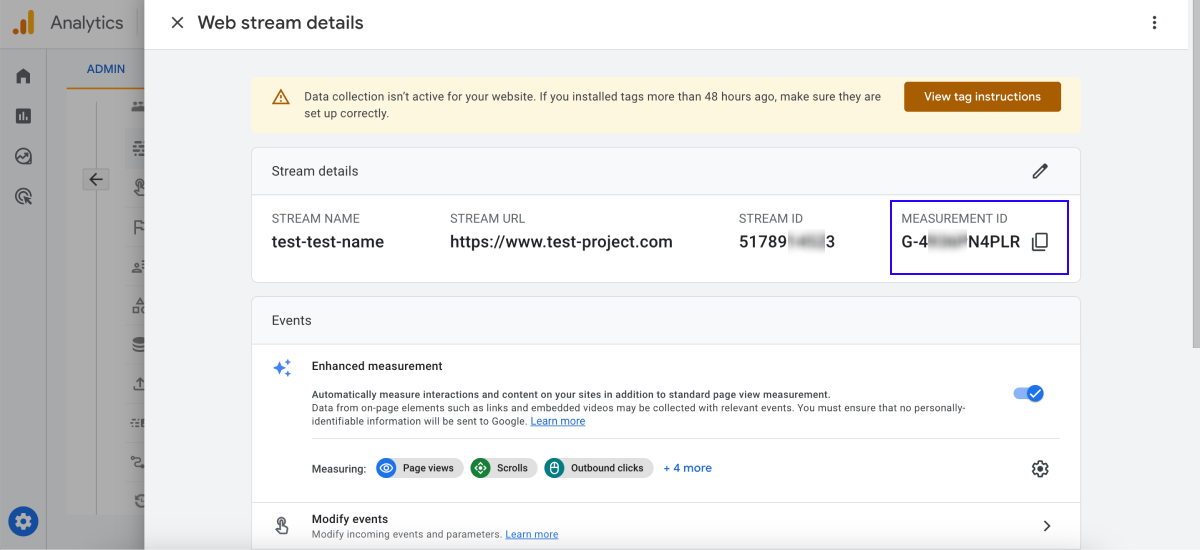
- Ouvrez le projet dans le Compte éditeur et accédez à Storefronts > Websites.
- Sélectionnez le site et appuyez sur Configure.
- Accédez à la section Apps, puis dans le bloc Google Analytics, cliquez sur Connect.
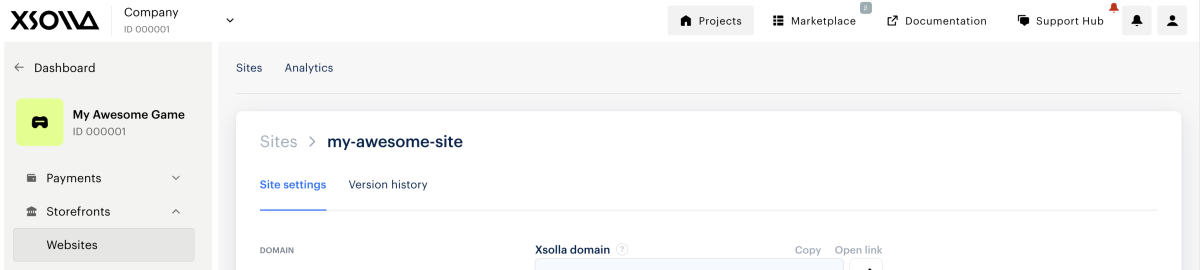
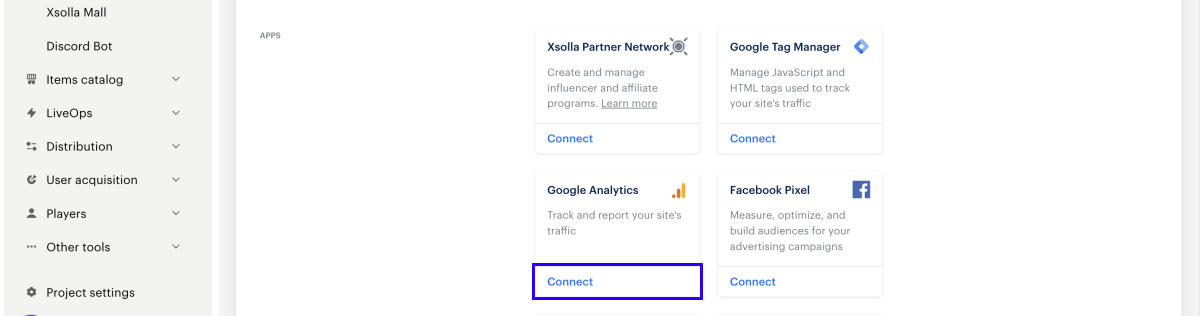
- Dans la fenêtre modale, spécifiez l'ID du service d'analyse et cliquez sur Connect.
- Dans la fenêtre modale, cliquez sur Publish.
- Le constructeur ne contient aucune section vide (marquée d’un point rouge) ;
- Le contrat de licence avec Xsolla a été signé ;
- Une section d’autorisation des utilisateurs a été ajoutée au site si vous utilisez le bloc Store ou le modèle Web Shop).
Connecter d'autres services d'analyse
- Créez un compte auprès du service d'analyse de votre choix.
- Créez un compte Google Tag Manager (compte GTM).
- Configurez le compte GTM pour votre système d'analyse :
- Configurez les balises ;
- Configurez les événements et les paramètres ;
- Publiez les modifications apportées à GTM.
- Ouvrez le projet dans le Compte éditeur et accédez à la section Storefronts > Websites.
- Dans la section Sites, sélectionnez le site et appuyez sur Configure.
- Accédez à la section Apps, puis dans le bloc Google Tag Manager, appuyez sur Connect.
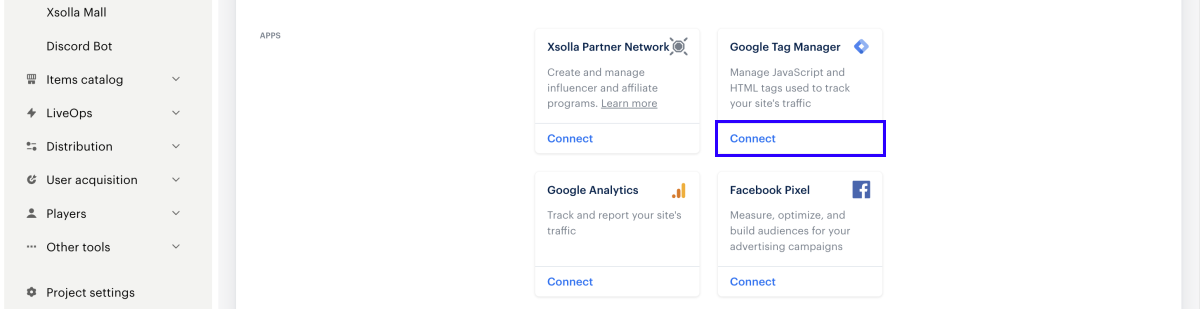
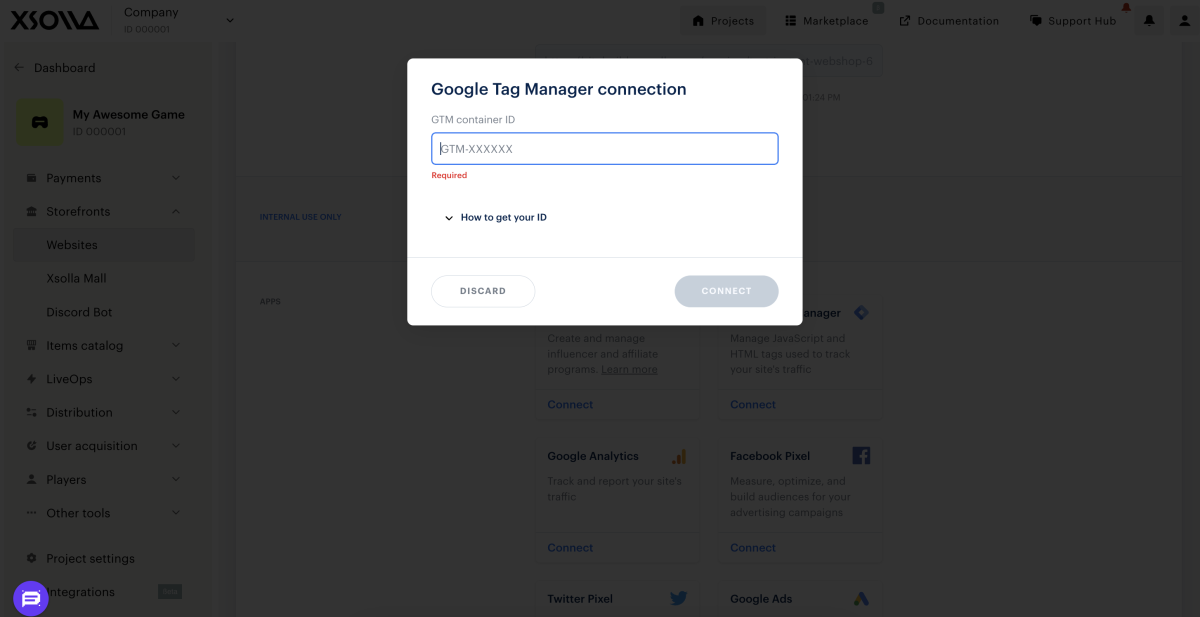
- Spécifiez le GTM container ID et cliquez sur Connect. Pour trouver l'ID de conteneur, suivez les instructions dans la zone de saisie Comment obtenir votre ID.
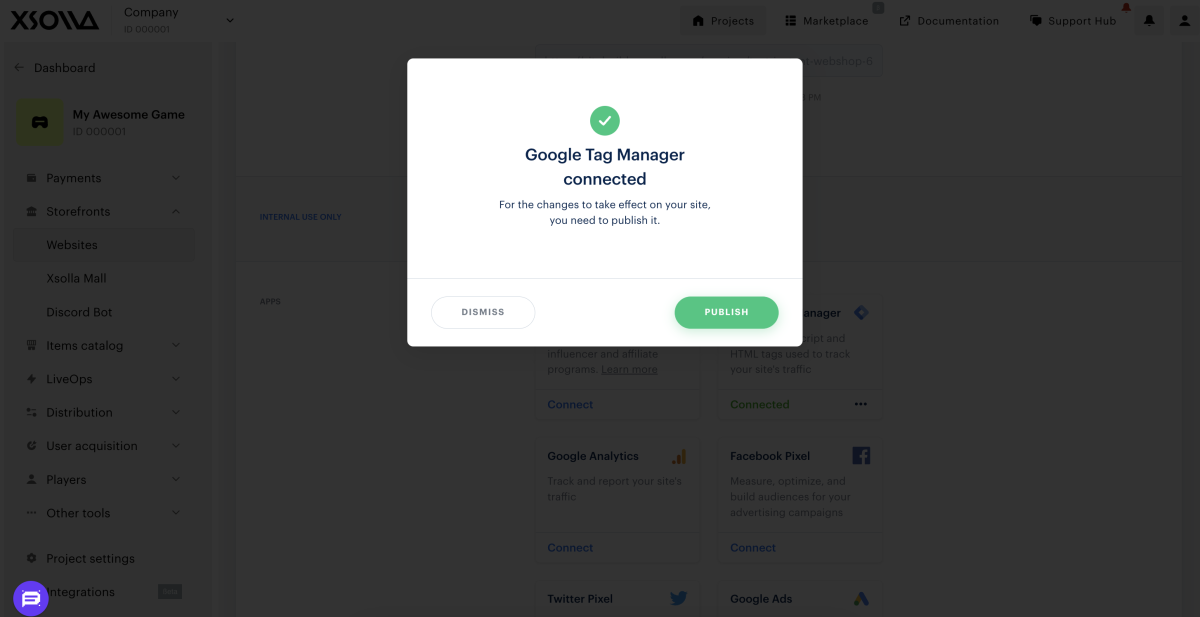
- Dans la fenêtre modale, cliquez sur Publish.
- Le constructeur ne contient aucune section vide (marquée d’un point rouge) ;
- Le contrat de licence avec Xsolla a été signé ;
- Une section d’autorisation des utilisateurs a été ajoutée au site (si le site contient un bloc Store).
Liste étendue d'événements
Connecter Google Analytics ou GTM vous permet de suivre une liste étendue d’événements.
Événements de l'interface de paiement
La catégorie de tous les événements de l’interface de paiement est Paystation_landing.
Site Builder utilise le modèle d’événements de Google Analytics 4 (GA4) : les paramètres event_category et event_label sont des paramètres d’événements GA4 personnalisés conservés pour assurer la compatibilité ascendante après la migration depuis Universal Analytics. Ils ne sont pas traités par GA4 comme des catégories ou des libellés d’événements et peuvent être utilisés comme des paramètres personnalisés classiques dans les rapports et les explorations.
| Nom de l’événement | Parameter event_category | Parameter event_label | Description |
|---|---|---|---|
| open | Paystation_landing | state | Ouverture de la page d’interface de paiement. Le nom de la page est passé dans le paramètre Label. |
| close | Paystation_landing | state | Fermeture de la page d’interface de paiement. Le nom de la page est passé dans le paramètre event_label. |
| share | Paystation_landing | name | Appui sur le bouton pour partager. Le nom du réseau social est passé dans le paramètre event_label |
| payment | Paystation_landing | payment | Appui sur le bouton Pay Now dans le formulaire de saisie des données de paiement. Le nom du mode de paiement sélectionné est passé dans le paramètre event_label |
| choose-widget | Paystation_landing | payment | Appui sur le widget du mode de paiement. Le nom du widget est passé dans le paramètre event_label. |
| choose-method | Paystation_landing | payment | Sélection du mode de paiement. Le nom du mode de paiement est passé dans le paramètre event_label. |
| change-status | Paystation_landing | status | Changement du statut du paiement. Si l’utilisateur quitte la page ou ferme l’interface de paiement avant que le statut ne change, le message d’événement n’est pas envoyé. Le statut du paiement est passé dans le paramètre Label (créé, erreur, réussi, etc.). |
| purchase-success | Paystation_landing | done | Paiement réussi. Similaire à l’événement Changement du statut du paiement, mais envoyé uniquement si le statut est done. |
Événements liés au bloc Header
| Nom de l’événement | Parameter event_category | Parameter event_label | Description |
|---|---|---|---|
| click-login | Header_landing | – | Clic sur le bouton de connexion. |
| open-login | Header_landing | – | Ouverture du widget d’autorisation lorsque l’utilisateur clique sur le bouton d’autorisation. |
| open-uid-widget | Header_landing | – | Ouverture du widget de saisie d’ID lorsque l’utilisateur clique sur le bouton d’autorisation. |
| click-buy | Header_landing | sku | Appui sur le bouton d’achat. L’UGS de l’objet est passée dans le paramètre event_label. |
| click-googleplay | Header_landing | – | Clic sur un bouton contenant un lien Google Play. |
| click-appstore | Header_landing | – | Clic sur un bouton contenant un lien App Store. |
Événements du widget de saisie d'ID utilisateur
| Nom de l’événement | Parameter event_category | Parameter event_label | Description |
|---|---|---|---|
| close | UID_widget_landing | – | Fermeture de la fenêtre modale de saisie d’ID. |
| input | UID_widget_landing | – | L’utilisateur commence à saisir une valeur dans le champ de saisie d’ID. |
| confirm | UID_widget_landing | – | Clic sur le bouton de confirmation d’ID. |
| click-instruction | UID_widget_landing | – | Clic sur une instruction réduite. |
| error | UID_widget_landing | – | Erreur d’identification (ID non valide). |
| success_id | UID_widget_landing | – | Identification réussie. |
Événements liés au bloc Packs
| Nom de l’événement | Parameter event_category | Parameter event_label | Description |
|---|---|---|---|
| click-buy | Packs_landing | sku | Clic sur le bouton d’achat. L’UGS de l’objet est passée dans le paramètre Label. |
| open-login | Packs_landing | – | Ouverture du widget d’autorisation lorsque l’utilisateur clique sur le bouton d’achat. |
| open-uid-widget | Packs_landing | – | Ouverture du widget de saisie d’ID lorsque l’utilisateur clique sur le bouton d’achat. |
| click-googleplay | Packs_landing | – | Clic sur un bouton contenant un lien Google Play. |
| click-appstore | Packs_landing | – | Clic sur un bouton contenant un lien App Store. |
Événements liés au bloc Promo slider
| Nom de l’événement | Parameter event_category | Parameter event_label | Description |
|---|---|---|---|
| click-buy | Promo_landing | sku | Clic sur le bouton d’achat sur le slide. L’UGS de l’objet est passée dans le paramètre Label. |
| open-login | Promo_landing | – | Ouverture du widget d’autorisation lorsque l’utilisateur clique sur le bouton d’achat sur le slide. |
| open-uid-widget | Promo_landing | – | Ouverture du widget de saisie d’ID lorsque l’utilisateur clique sur le bouton d’achat sur le slide. |
| click-googleplay | Promo_landing | – | Clic sur un bouton contenant un lien Google Play sur le slide. |
| click-appstore | Promo_landing | – | Clic sur un bouton contenant un lien App Store sur le slide. |
| enter-email | Promo_landing | – | Clic sur le bouton de confirmation d’adresse e-mail pour s’abonner à la newsletter. |
Événements liés au bloc Store
| Nom de l’événement | Parameter event_category | Parameter event_label | Description |
|---|---|---|---|
| auth | Store | - | Ouverture de la fenêtre modale d’autorisation lorsque l’utilisateur clique sur le bouton d’achat. |
| open-ps | Store | sku | Initialisation de l’interface de paiement lorsque l’utilisateur clique sur le bouton d’achat dans une carte d’objet. L’UGS de l’objet est passée dans le paramètre Label. |
| auth | Store | - | Ouverture de la fenêtre modale d’autorisation lorsque l’utilisateur non autorisé clique sur le bouton d’achat dans une fenêtre modale d’un bien. |
| open | Store | sku | Ouverture de la fenêtre modale de la carte du bien lorsque l’utilisateur clique sur la carte. |
| open-ps | Store | sku | Initialisation de l’interface de paiement lorsque l’utilisateur non autorisé clique sur le bouton d’achat dans une fenêtre modale d’un bien. |
Événements liés au bloc Store dans d'autres modèles
| Nom de l’événement | Parameter event_category | Parameter event_label | Description |
|---|---|---|---|
| click-buy | Store_landing | sku | Clic sur le bouton d’achat. L’UGS de l’objet est passée dans le paramètre Label. |
| open-login | Store_landing | – | Ouverture du widget d’autorisation ou du widget de saisie d’ID lorsque l’utilisateur clique sur le bouton d’achat. |
| open-uid-widget | Store_landing | – | Ouverture du widget de saisie d’ID lorsque l’utilisateur clique sur le bouton d’achat dans le bloc Packs. |
| add | Store_landing | sku | Clic sur le bouton d’ajout au panier. L’UGS de l’objet est passée dans le paramètre Label. |
| add-vc | Store_landing | – | Clic sur le bouton pour augmenter le montant de la monnaie virtuelle. |
| reduce-vc | Store_landing | – | Cliquez sur le bouton pour réduire le montant de la monnaie virtuelle. |
| click-checkout | Store_landing | – | Clic sur le bouton de paiement via Checkout sur la carte d’objet. |
| open-cart | Store_landing | – | Ouverture du panier lorsque l’utilisateur clique sur le bouton de paiement via Checkout sur la carte d’objet. |
Événements du bloc Call-to-action
| Nom de l’événement | Parameter event_category | Parameter event_label | Description |
|---|---|---|---|
| click-buy | CTA_landing | sku | Clic sur le bouton d’achat. L’UGS de l’objet est passée dans le paramètre Label. |
| open-login | CTA_landing | – | Ouverture du widget d’autorisation lorsque l’utilisateur clique sur le bouton d’achat. |
| open-uid-widget | CTA_landing | – | Ouverture du widget de saisie d’ID lorsque l’utilisateur clique sur le bouton d’achat. |
| enter-email | CTA_landing | – | Clic sur le bouton de confirmation d’adresse e-mail pour s’abonner à la newsletter. |
Événements liés au bloc Footer
| Nom de l’événement | Parameter event_category | Parameter event_label | Description |
|---|---|---|---|
| social | Footer_landing | name | Appui sur le bouton du réseau social. Le nom du réseau social est passé dans le paramètre event_label. |
Événements du bloc de chaîne d’offres
| Nom de l’événement | Parameter event_category | Parameter event_label | Description |
|---|---|---|---|
| open-auth | Offer_chain_buy_button | UGS de l’objet. | Ouverture de la fenêtre modale d’autorisation après que l’utilisateur a cliqué sur le bouton d’achat. L’UGS de l’objet est passé dans le paramètre event_label. |
| open-ps | Offer_chain_buy_button | UGS de l’objet. | Initialisation de l’interface de paiement après que l’utilisateur a cliqué sur le bouton d’achat dans une carte d’objet. L’UGS de l’objet est passé dans le paramètre event_label. |
| claim | Offer_chain_buy_button | UGS de l’objet. | Réclamation d’une offre après que l’utilisateur a cliqué sur le bouton de réclamation dans une carte d’objet. L’UGS de l’objet est passé dans le paramètre event_label. |
| open-auth | Offer_chain_pop-up | UGS de l’objet. | Ouverture de la fenêtre modale d’autorisation après qu’un utilisateur non autorisé a appuyé sur le bouton d’achat dans une fenêtre modale d’article. L’UGS de l’objet est passé dans le paramètre event_label. |
| open-ps | Offer_chain_pop-up | Initialisation de l’interface de paiement après que l’utilisateur a appuyé sur le bouton d’achat dans une fenêtre modale. L’UGS de l’objet est passé dans le paramètre event_label. | |
| claim | Offer_chain_pop-up | Offre réclamée. L’UGS de l’objet est passé dans le paramètre event_label. | |
| open | Offer_chain_pop-up | Ouverture de la fenêtre modale de la carte d’objet après que l’utilisateur a appuyé sur la carte. L’UGS de l’objet est passé dans le paramètre event_label. | |
| scroll-right | Offer_chain_landing | Faites défiler vers la droite en appuyant sur la flèche droite du carrousel de cartes de la chaîne d’offres. | |
| scroll-left | Offer_chain_landing | Faites défiler vers la gauche en appuyant sur la flèche gauche du carrousel de cartes de la chaîne d’offres. |
Événements du bloc de récompenses quotidiennes
| Nom de l’événement | Parameter event_category | Parameter event_label | Description |
|---|---|---|---|
| open-auth | Daily_reward_landing | Ouverture du widget d’autorisation ou du widget de saisie d’identifiant après l’appui sur le bouton de réclamation sur la carte d’étape. | |
| open-ps | Daily_reward_landing | UGS de l’objet. | Récompense quotidienne. L’UGS de l’objet est passé dans le paramètre event_label. |
| expand | Daily_reward_landing | Nom de l’action. Valeurs possibles : more, less. | Appui sur le bouton pour agrandir ou développer la liste des récompenses quotidiennes. Le nom de l’action est passé dans le paramètre event_label. |
Événements du bloc de récompenses
| Nom de l’événement | Parameter event_category | Parameter event_label | Description |
|---|---|---|---|
| load | Rewards_landing | Type de chaîne de récompenses. Valeurs possibles : standard, clan. | Chargement du système de récompenses pour un utilisateur autorisé. Le type de chaîne de récompenses est passé dans le paramètre event_label. |
| vp-added | Rewards_landing | Type de chaîne de récompenses. Valeurs possibles : standard, clan. | Points de valeur ajoutés au solde de l’utilisateur. Le type de chaîne de récompenses est passé dans le paramètre event_label. |
| step-achieved | Rewards_landing | Type de chaîne de récompenses. Valeurs possibles : standard, clan. | Nouvelle étape du système de récompenses disponible. Le type de chaîne de récompenses est passé dans le paramètre event_label. |
| step-collected | Rewards_landing | Type de chaîne de récompenses. Valeurs possibles : standard, clan. | Récompense réclamée avec succès. Le type de chaîne de récompenses est passé dans le paramètre event_label. |
| step-opened | Rewards_landing | Type de chaîne de récompenses. Valeurs possibles : standard, clan. | Ouverture de la fenêtre modale de la carte d’étape après que l’utilisateur a appuyé sur la carte. Le type de chaîne de récompenses est passé dans le paramètre event_label. |
| reward-tab-click | Rewards_landing | Type de chaîne de récompenses. Valeurs possibles : standard, clan. | Basculement entre les chaînes de récompenses en appuyant sur les onglets. Le type de chaîne de récompenses est passé dans le paramètre event_label. |
| reward-button-open-auth | Rewards_landing | Type de chaîne de récompenses. Valeurs possibles : standard, clan. | Ouverture du widget d’authentification ou du widget de saisie d’ID après l’appui sur le bouton de réclamation sur la carte d’étape. Le type de chaîne de récompenses est passé dans le paramètre event_label. |
| steps-scroll-right | Rewards_landing | Type de chaîne de récompenses vers laquelle l’utilisateur a basculé. Valeurs possibles : standard, clan. | Faites défiler vers la droite en appuyant sur la flèche droite dans le carrousel des cartes d’étapes. Le type de chaîne de récompenses est passé dans le paramètre event_label. |
| steps-scroll-left | Rewards_landing | Type de chaîne de récompenses. Valeurs possibles : standard, clan. | Faites défiler vers la gauche en appuyant sur la flèche droite dans le carrousel des cartes d’étapes. Le type de chaîne de récompenses est passé dans le paramètre event_label. |
Faute de frappe ou autre erreur dans le texte ? Sélectionnez le texte concerné et appuyez sur Ctrl+Entrée.
