Comment ajouter des médias aux blocs
Vous pouvez définir des images ou des vidéos comme arrière-plan personnalisé dans la plupart des blocs et les ajouter à des composants individuels au sein des blocs.
Comment ajouter une image à un bloc
Pour définir une image comme arrière-plan personnalisé ou ajouter une image à un composant de bloc :
- Ouvrez votre projet dans le Compte éditeur et accédez à la section Storefronts > Websites.
- Cliquez sur le volet du site souhaité.
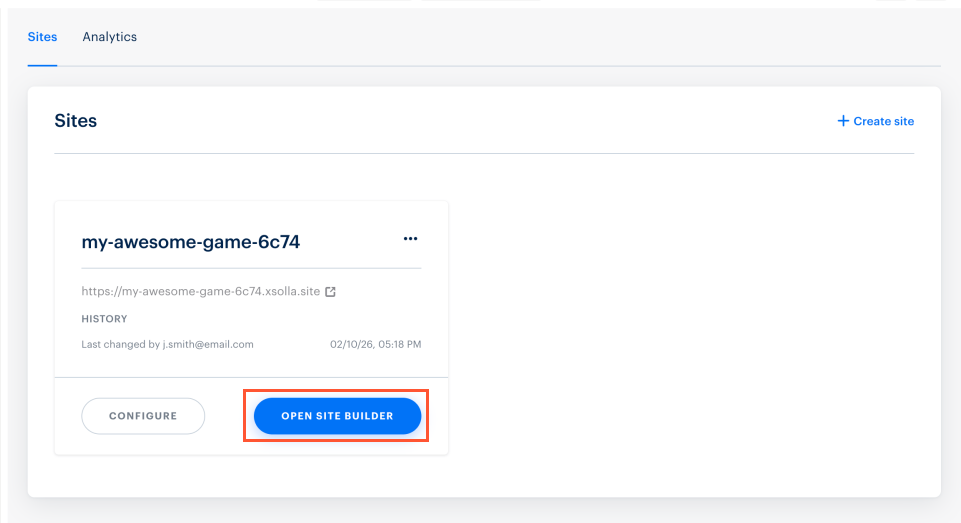
- Ouvrez votre projet dans le compte et accédez à la section Storefronts > Websites.
- Cliquez sur le volet du site souhaité.
- Ouvrez votre projet dans le compte et accédez à la section Storefronts > Websites.
- Cliquez sur le volet du site souhaité.
- Ouvrez votre projet dans le compte et accédez à la section Storefronts > Websites.
- Cliquez sur le volet du site souhaité.
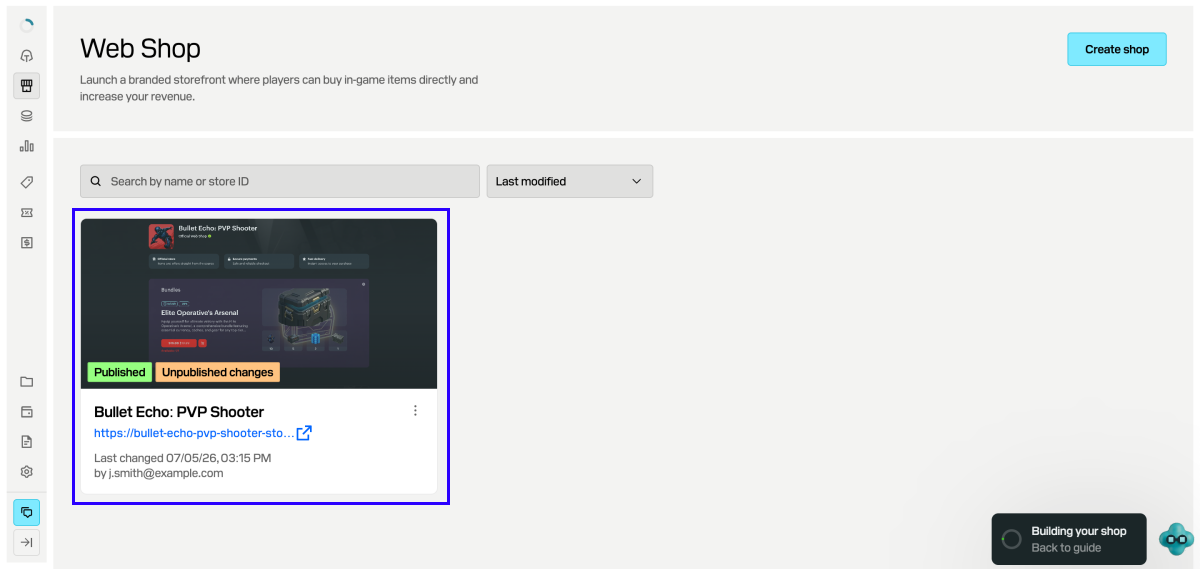
Ouvrez votre projet dans le compte pour les jeux mobiles et accédez à la section Web Shop.
Cliquez sur le volet du site souhaité.
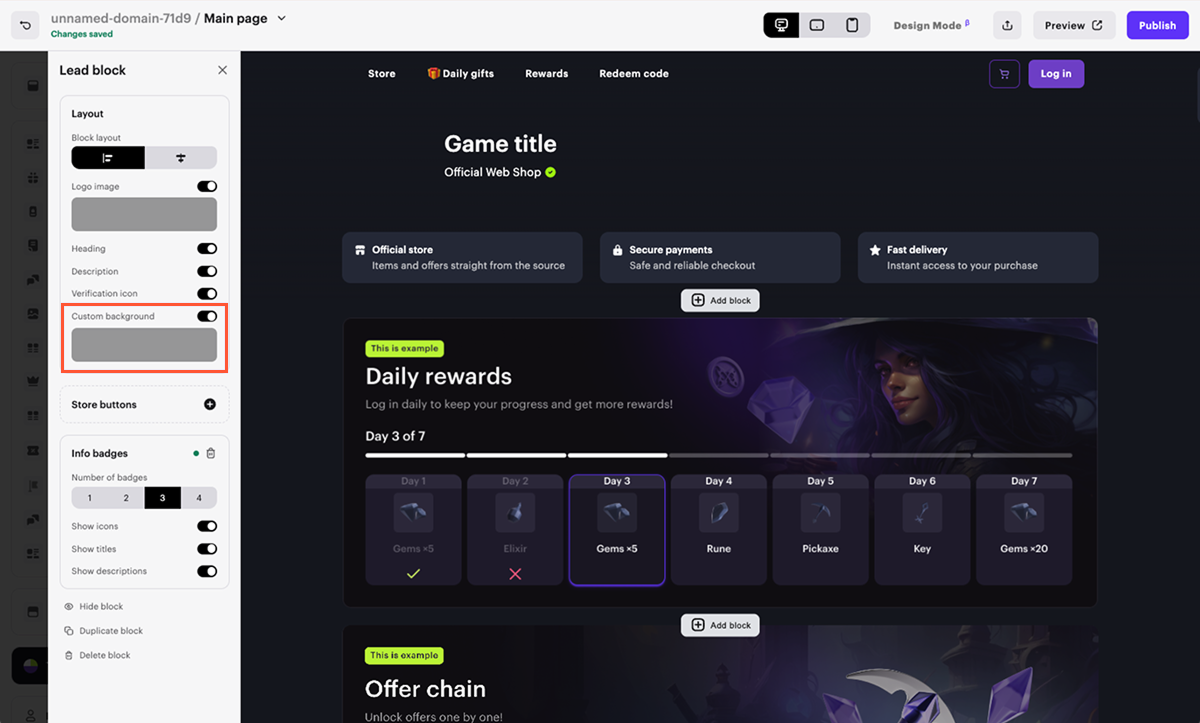
- Dans les paramètres du bloc, activez la bascule correspondante (par exemple, Custom background, Game icon) et cliquez sur le champ de prévisualisation sous la bascule.
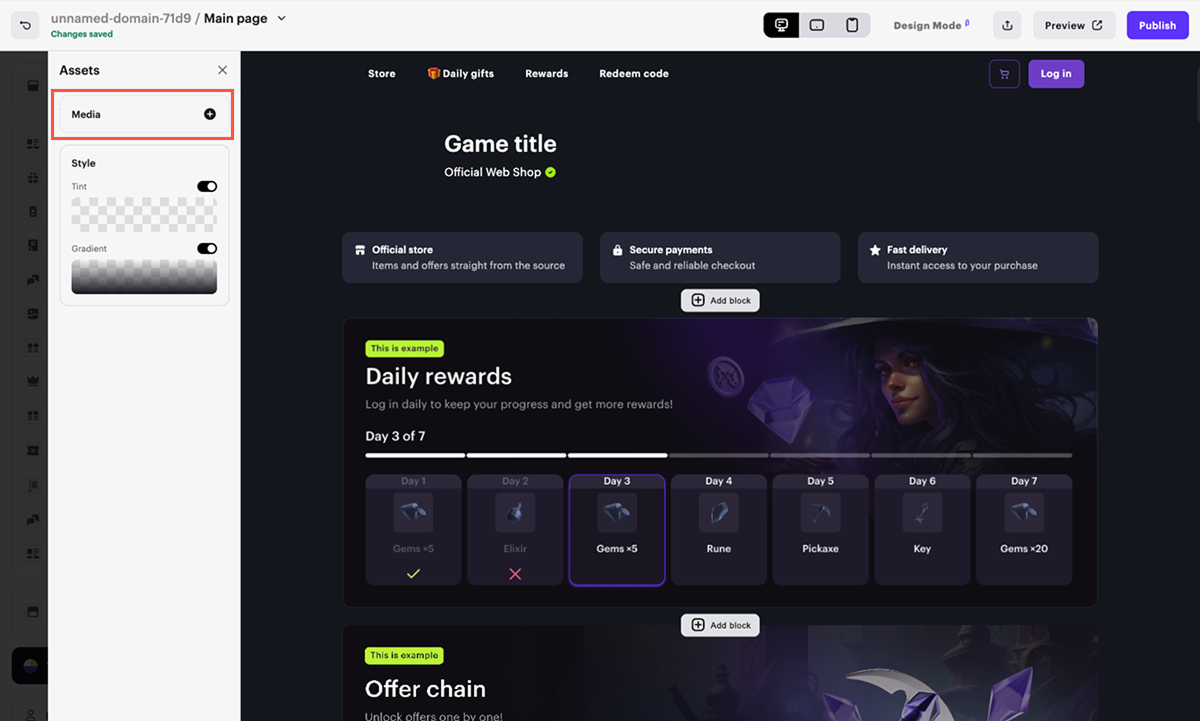
- Cliquez sur Media.
- Dans la fenêtre modale qui s’ouvre, téléchargez l’image de l’une des manières suivantes : A. Dans l’onglet All assets ou Images, glissez-déposez l’image et cliquez dessus après son téléchargement. B. Cliquez sur Add new asset, sélectionnez From device dans la liste déroulante, et téléchargez l’image souhaitée.
Note
- Taille maximale de l’image : 10 Mo.
- Formats pris en charge : ICO, PNG, GIF, JPG, JPEG, WEBP, BMP, TIFF, TIF, SVG.
- La largeur recommandée pour une image d’arrière-plan personnalisé dans un bloc est de 1920 px. Déterminez les proportions d’image appropriées après avoir ajouté le contenu nécessaire au bloc. Les tailles recommandées pour d’autres types d’images sont fournies dans les descriptions des blocs.
Note
- Taille maximale de l’image : 10 Mo.
- Formats pris en charge : ICO, PNG, GIF, JPG, JPEG, WEBP, BMP, TIFF, TIF, SVG.
- La largeur recommandée pour une image d’arrière-plan personnalisé dans un bloc est de 1920 px. Déterminez les proportions d’image appropriées après avoir ajouté le contenu nécessaire au bloc. Les tailles recommandées pour d’autres types d’images sont fournies dans les descriptions des blocs.
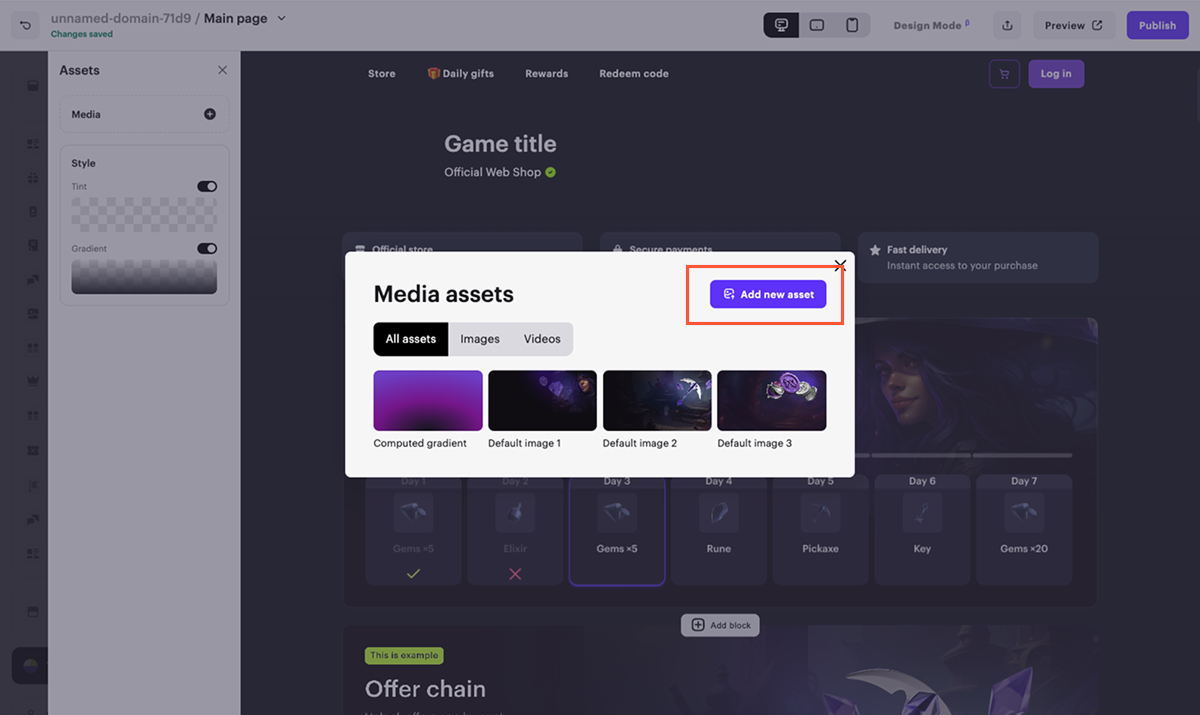
- Configurez le style de l’image :
Note
L’ensemble des paramètres dépend du composant auquel vous ajoutez des médias.
Comment ajouter une vidéo à un bloc
Pour définir une vidéo comme arrière-plan personnalisé ou ajouter une vidéo à un composant de bloc :
- Ouvrez votre projet dans le Compte éditeur et accédez à la section Storefronts > Websites.
- Dans le volet du site souhaité, cliquez sur Open Site Builder.
- Ouvrez votre projet dans le compte et accédez à la section Storefronts > Websites.
- Cliquez sur le volet du site souhaité.
- Ouvrez votre projet dans le compte et accédez à la section Storefronts > Websites.
- Cliquez sur le volet du site souhaité.
- Ouvrez votre projet dans le compte et accédez à la section Storefronts > Websites.
- Cliquez sur le volet du site souhaité.
- Ouvrez votre projet dans le compte pour les jeux mobiles et accédez à la section Web Shop.
- Cliquez sur le volet du site souhaité.
- Dans les paramètres du bloc, activez la bascule correspondante (par exemple, Custom background, Game icon) et cliquez sur le champ de prévisualisation sous la bascule.
- Cliquez sur Media.
- Dans la fenêtre modale qui s’ouvre, téléchargez la vidéo de l’une des manières suivantes :
- Dans l’onglet All assets ou Video, glissez-déposez votre vidéo et cliquez dessus après son téléchargement.
- Cliquez sur Add new asset et sélectionnez une méthode de téléchargement de vidéo dans la liste déroulante :
- From device — sélectionnez le fichier vidéo sur votre appareil.
- From YouTube — entrez l’URL de la vidéo hébergée sur YouTube.
Note
- Taille maximale pour une seule vidéo téléchargée depuis un appareil : 10 Mo.
- Formats pris en charge : ICO, PNG, GIF, JPG, JPEG, WEBP, BMP, TIFF, TIF, SVG.
- L’ajout de vidéo comme arrière-plan personnalisé n’est pas pris en charge dans les blocs Call-to-action, Promotional slider, et Subscriptions.
- La largeur recommandée pour une vidéo d’arrière-plan personnalisé dans un bloc est de 1920 px. Déterminez les proportions d’image appropriées après avoir ajouté le contenu nécessaire au bloc. Les tailles recommandées pour d’autres types d’images sont fournies dans les descriptions des blocs.
Note
- Taille maximale pour une seule vidéo téléchargée depuis un appareil : 10 Mo.
- Formats pris en charge : ICO, PNG, GIF, JPG, JPEG, WEBP, BMP, TIFF, TIF, SVG.
- L’ajout de vidéo comme arrière-plan personnalisé n’est pas pris en charge dans les blocs Call-to-action, Promotional slider, et Subscriptions.
- La largeur recommandée pour une vidéo d’arrière-plan personnalisé dans un bloc est de 1920 px. Déterminez les proportions d’image appropriées après avoir ajouté le contenu nécessaire au bloc. Les tailles recommandées pour d’autres types d’images sont fournies dans les descriptions des blocs.
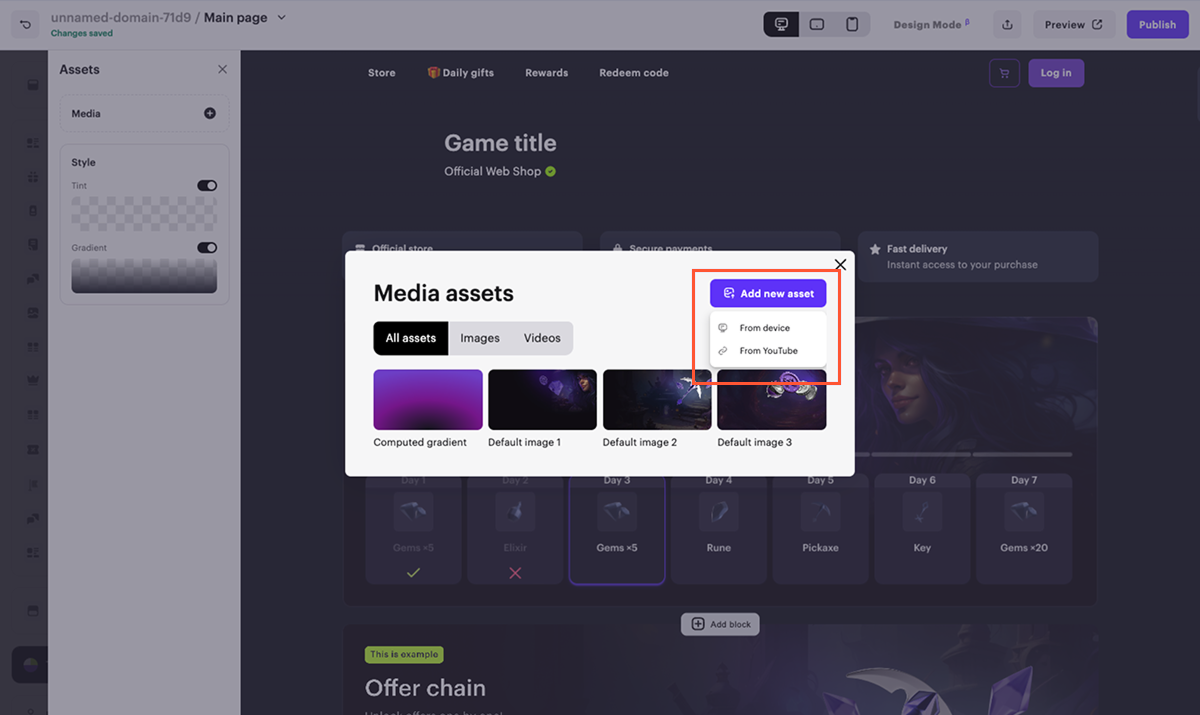
- Configurez le style de la vidéo :
Note
L’ensemble des paramètres dépend de l’élément auquel vous ajoutez des médias.
Cet article vous a été utile ?
Merci pour votre commentaire !
Nous examinerons votre message et l'utiliserons pour améliorer votre expérience.Faute de frappe ou autre erreur dans le texte ? Sélectionnez le texte concerné et appuyez sur Ctrl+Entrée.
