Comment gérer les pages du site Web
Comment ça marche
Xsolla Site Builder vous permet de créer des sites Web multipages. L’interface de gestion vous permet d’ajouter, configurer et publier différents types de pages, comme une boutique avec plusieurs ensembles d’objets, un blog, une page de destination de jeu ou une page de campagne promotionnelle.
Dans le constructeur, vous pouvez :
- Créer de nouvelles pages à partir de modèles.
- Définir le chemin d’accès et le nom de chaque page.
- Sélectionner une palette de couleurs pour les pages.
- Suivre le statut de publication des pages.
- Passer rapidement d’une page à l’autre.
- Publier les pages sélectionnées.
Avantages :
- Toutes les pages du site Web sont hébergées sur un seul domaine et utilisent une authentification unique.
- Un thème global peut être appliqué à toutes les pages ou un thème personnalisé à chaque page.
- Un panier unique est utilisé sur toutes les pages.
- Les paramètres de SEO peuvent être uniques pour chaque page du site Web, à l’exception de la favicône.
Modèles de page
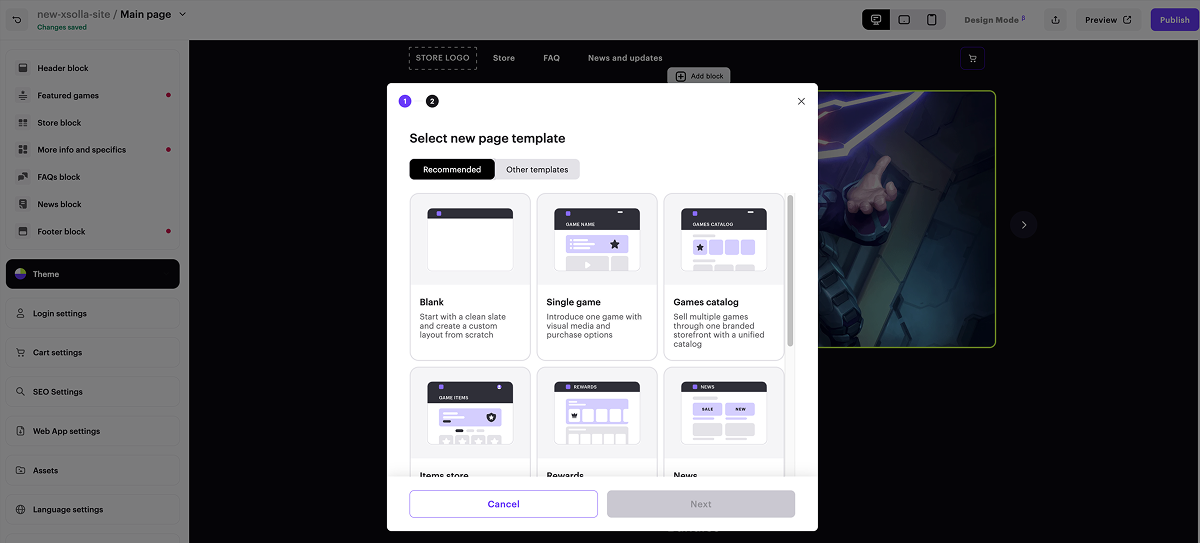
Lorsque vous créez une page de site, vous pouvez utiliser des modèles prêts à l’emploi. Dans le constructeur de site, les modèles sont organisés par onglets. L’onglet Recommandés met en avant le modèle de site sélectionné. Les modèles de page suivants sont disponibles :
- Blank — ne contient aucun bloc. Vous pouvez créer une disposition personnalisée.
- Store — idéal pour vendre des objets dans votre jeu mobile.
- Rewards — contient des blocs permettant d’afficher les récompenses quotidiennes et le système de récompenses.
- News — convient pour publier des mises à jour, des annonces concernant le jeu et d’autres informations relatives à votre jeu.
- Loyalty shop — idéal pour présenter les objets utilisés dans le programme de fidélité.
- Promocodes — contient des blocs permettant d’utiliser des codes promo sur le site. Les codes promo permettent aux utilisateurs de bénéficier d’une réduction ou d’un objet bonus. Ils peuvent également donner accès à des objets exclusifs.
- Single game — idéal pour présenter un jeu spécifique. Lors de la création de la page, vous pouvez ajouter un lien vers votre jeu sur Steam afin de générer automatiquement une description, des images et d’autres contenus adaptés au style de votre jeu.
- Games catalog — convient pour la page d’accueil d’un magasin de jeux vidéo. Comprend un diaporama personnalisable et un bloc présentant un catalogue de jeux.
- Items store — idéal pour vendre des objets dans vos jeux PC ou console, sans frais de plateforme.
Lorsque vous créez une page de site, vous pouvez utiliser des modèles prêts à l’emploi. Dans le constructeur de site, les modèles sont organisés par onglets. L’onglet Recommandés met en avant le modèle de site sélectionné. Les modèles de page suivants sont disponibles :
- Blank — ne contient aucun bloc. Vous pouvez créer une disposition personnalisée.
- Store — idéal pour vendre des objets dans votre jeu mobile.
- Rewards — contient des blocs permettant d’afficher les récompenses quotidiennes et le système de récompenses.
- News — convient pour publier des mises à jour, des annonces concernant le jeu et d’autres informations relatives à votre jeu.
- Loyalty shop — idéal pour présenter les objets utilisés dans le programme de fidélité.
- Promocodes — contient des blocs permettant d’utiliser des codes promo sur le site. Les codes promo permettent aux utilisateurs de bénéficier d’une réduction ou d’un objet bonus. Ils peuvent également donner accès à des objets exclusifs.
- Single game — idéal pour présenter un jeu spécifique. Lors de la création de la page, vous pouvez ajouter un lien vers votre jeu sur Steam afin de générer automatiquement une description, des images et d’autres contenus adaptés au style de votre jeu.
- Games catalog — convient pour la page d’accueil d’un magasin de jeux vidéo. Comprend un diaporama personnalisable et un bloc présentant un catalogue de jeux.
- Items store — idéal pour vendre des objets dans vos jeux PC ou console, sans frais de plateforme.
Créez et configurez des pages de site Web
- Ouvrez le projet dans le Compte éditeur et accédez à la section Storefronts > Websites.
- Appuyez sur le volet de votre site.
- Ouvrez votre projet dans le compte et accédez à la section Storefronts > Websites.
- Appuyez sur le volet de votre site.
- Ouvrez votre projet dans le compte et accédez à la section Storefronts > Websites.
- Appuyez sur le volet de votre site.
- Ouvrez le projet dans le compte pour les jeux mobiles, puis accédez à la section Web Shop.
- Appuyez sur le volet du site souhaité.
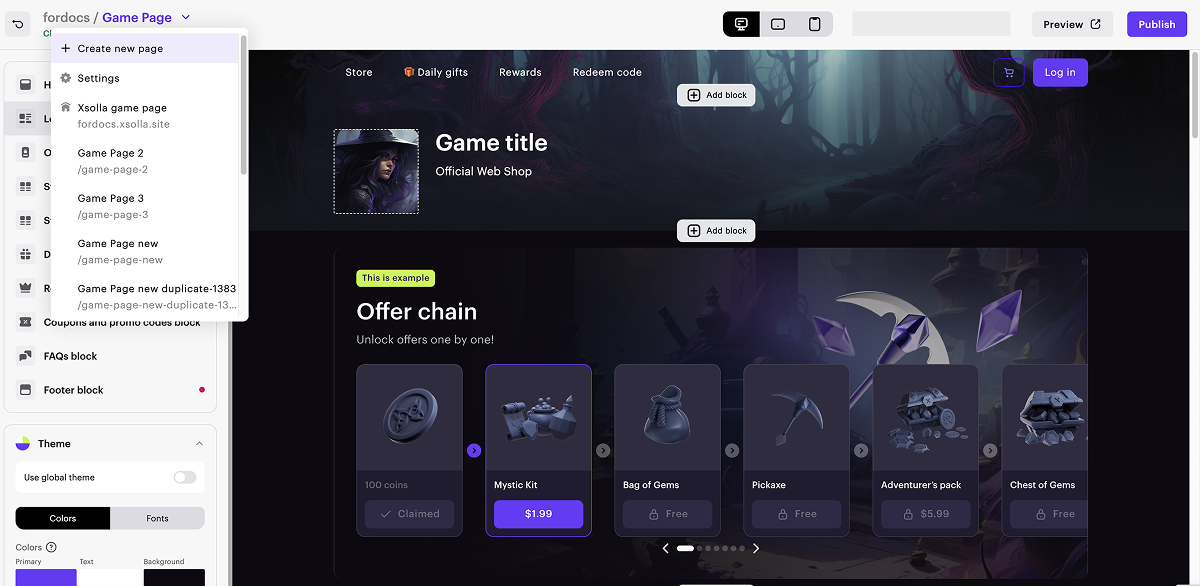
- Appuyez sur le nom de la page et, dans la liste déroulante, sélectionnez Create new page.
- Sélectionnez un modèle de page dans l’onglet Recommandés ou Autres modèles.
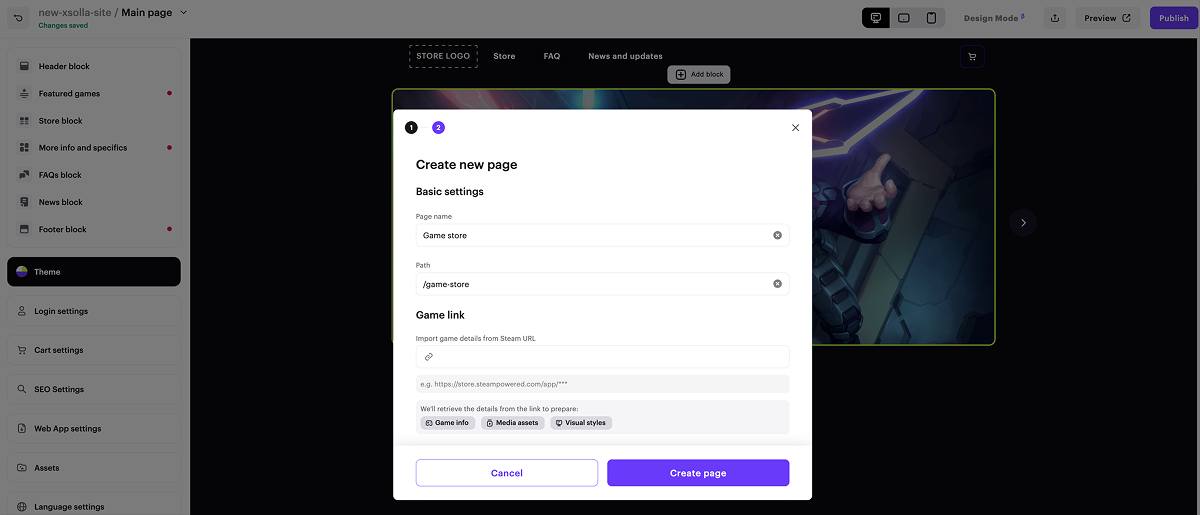
- Entrez le nom de la nouvelle page.
- Si nécessaire, configurez des paramètres supplémentaires :
- Modifiez le chemin de la page générée automatiquement.
- Ajoutez l’URL d’une plateforme externe où votre jeu est disponible. Ainsi, vous générerez une page reprenant le style de votre jeu : les images, le titre, les informations sur le développeur et la palette de couleurs seront ajoutés automatiquement.
- Appuyez sur Create page.
- Pour personnaliser le thème d’une page enfant, dans le menu latéral, dans la section Theme :
- Sélectionnez l’onglet Colors et définissez le jeu de couleurs souhaité.
- Accédez à l’onglet Fonts et configurez la police souhaitée. Vous pouvez également utiliser des polices personnalisées.
- Configurez l’arrière-plan du site ainsi que le rayon des bordures des éléments.
- Si vous souhaitez enregistrer le thème configuré comme thème global, appuyez sur Save as global theme.
- Pour personnaliser le thème d’une page enfant, dans le menu latéral, dans la section Theme :
- Sélectionnez l’onglet Colors et définissez le jeu de couleurs souhaité.
- Accédez à l’onglet Fonts et configurez la police souhaitée. Vous pouvez également utiliser des polices personnalisées.
- Configurez l’arrière-plan du site ainsi que le rayon des bordures des éléments.
- Si vous souhaitez enregistrer le thème configuré comme thème global, appuyez sur Save as global theme.
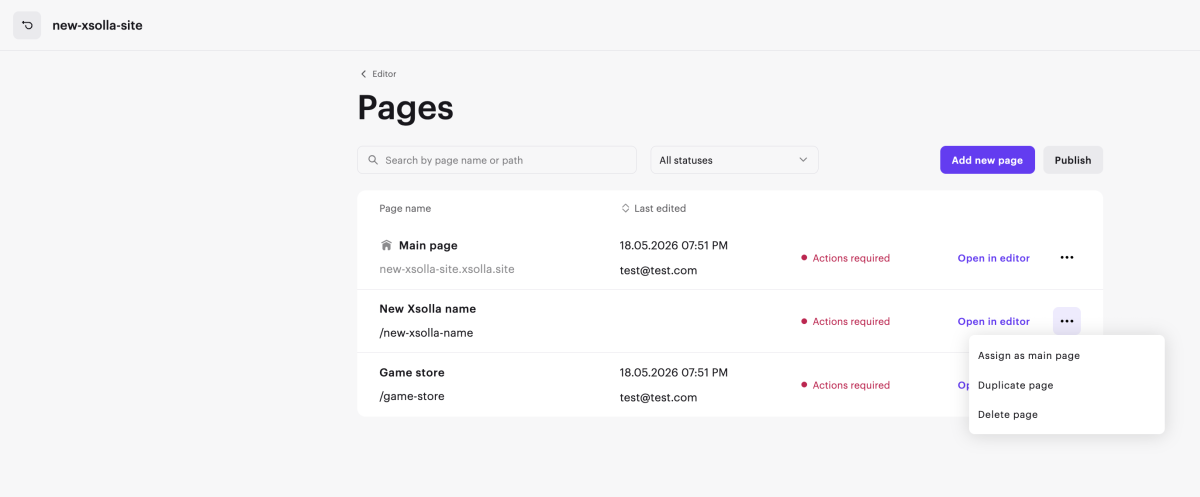
- Créez le nombre de pages enfants nécessaire et configurez-les. Pour ce faire, appuyez sur le nom de la page dans le coin supérieur gauche et sélectionnez Settings dans la liste déroulante. Dans l’interface de gestion des pages, vous pouvez :
- créer et dupliquer des pages ;
- modifier les noms et les chemins d’accès des pages ;
- supprimer les pages inutiles ;
- redéfinir la page principale ;
- afficher le statut de la page et la date de sa dernière modification.
Publiez le site Web
Une fois tous les changements effectués et votre site Web prêt au lancement :
- Dans le coin supérieur droit du constructeur, appuyez sur Publish.
- Cochez les cases à côté des pages que vous souhaitez publier.
- Cliquez sur Publish.
Si la publication du site Web n’est pas disponible, vérifiez que toutes les conditions sont remplies :
- Il n’y a aucune section vide sur le site (marquée d’un indicateur rouge).
- Le contrat de licence avec Xsolla est signé.
- La page principale est publiée ou sélectionnée pour la publication. Vous ne pouvez pas publier les pages enfant avant la page principale.
Faute de frappe ou autre erreur dans le texte ? Sélectionnez le texte concerné et appuyez sur Ctrl+Entrée.
