Comment publier des articles de sur votre site
Sur votre site, vous avez la possibilité de publier des articles portant sur les mises à jour et promotions des jeux, d’annoncer des événements, ainsi que de partager divers contenus intéressants liés à vos jeux. Cela vous permet de renforcer la communication avec les joueurs et d’augmenter leur fidélité.
Pour publier des articles sur votre site :
Créer des catégories d’articles
Utilisez les catégories pour organiser les articles par thèmes et gérer leur affichage sur votre site.
Pour créer une catégorie d’articles :
- Ouvrez le projet dans le Compte éditeur et accédez à la section Distribution > Launcher.
- Ouvrez votre projet dans le compte et accédez à la section Distribution > Launcher.
- Ouvrez votre projet dans le compte et accédez à la section Distribution > Launcher.
- Ouvrez votre projet dans le compte et accédez à la section Distribution > Launcher.
- Ouvrez votre projet dans le compte et accédez à la section Other tools > Launcher.
- Dans l’onglet Dashboard, procédez comme suit :
- Si vous avez déjà créé des lanceurs, cliquez sur Edit launcher dans le volet du lanceur concerné.
- Si vous n’avez pas encore créé de lanceurs :
- Cliquez sur Set up launcher ;
- Cliquez sur Create launcher ;
- Entrez le nom du lanceur ;
- Cliquez sur Next ;
- Sélectionnez n’importe quel système d’exploitation (ce paramètre n’affecte pas la publication d’articles) ;
- Cliquez sur Next ;
- Cliquez sur Create. Pour publier des articles, aucun besoin d’ajouter des jeux ni de configurer Login.
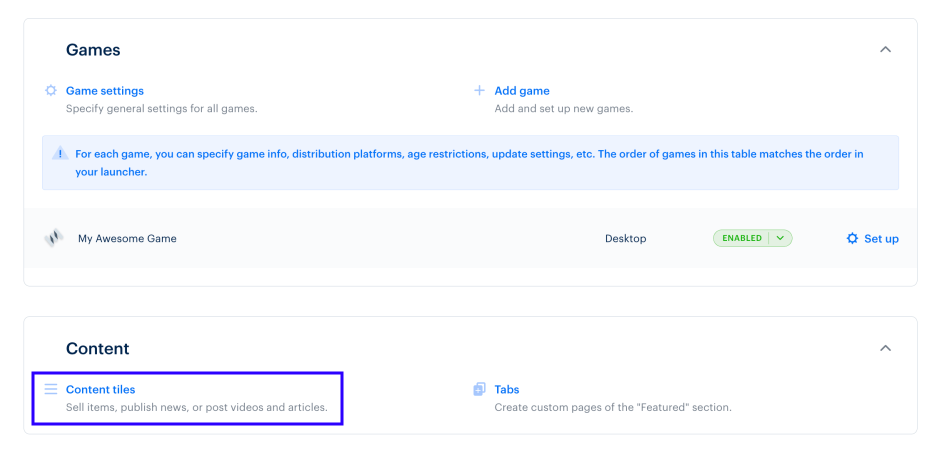
- Dans la section Content, cliquez sur Content tiles.
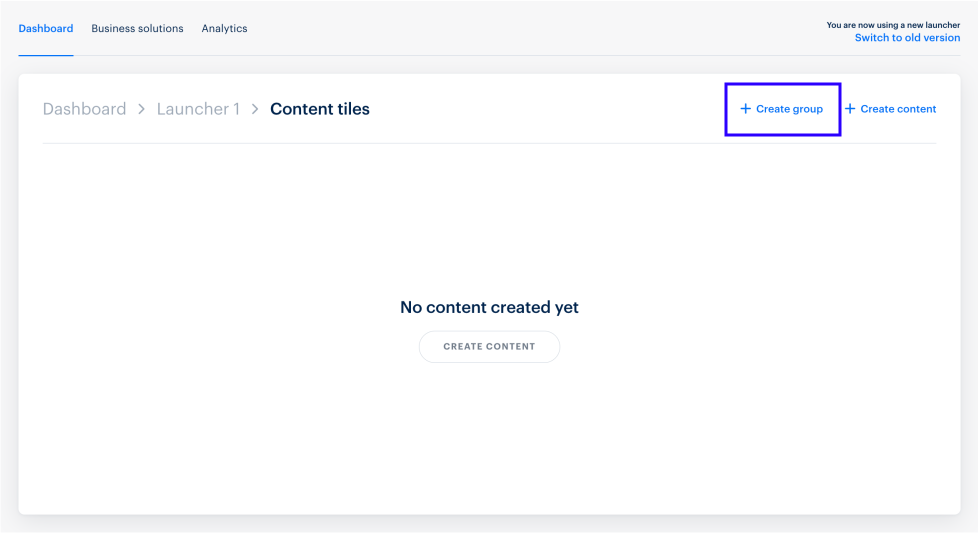
- Cliquez sur Create group.
- Remplissez les champs requis :
- Dans le champ Where should this content be displayed?, sélectionnez All games ;
- Sélectionnez l’emplacement du contenu sur la page ;
- Dans le champ Which game is the content about?, sélectionnez It’s not game-related.
Ces paramètres sont nécessaires pour créer des catégories d’articles, sans toutefois influencer leur publication.
- Cliquez sur Next.
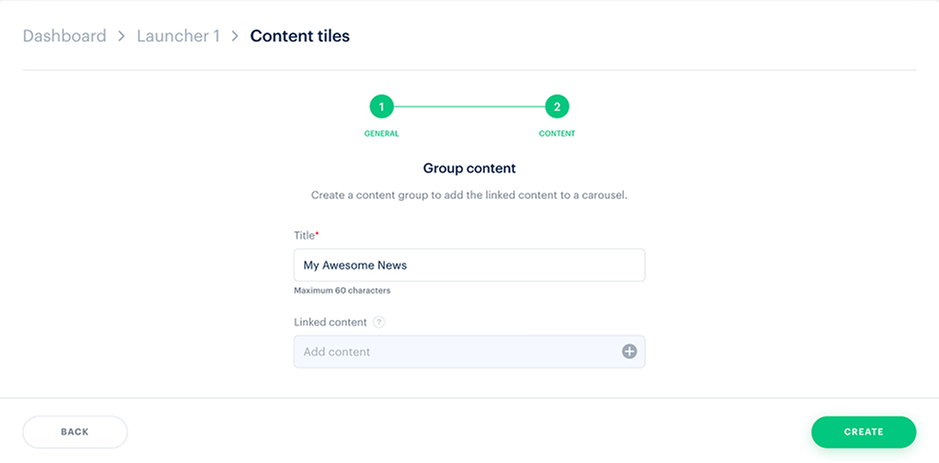
- Spécifiez Title.
- Si vous avez déjà créé des articles, vous pouvez les ajouter à ce groupe.
- Cliquez sur Create.
Créer des articles
Pour créer un article :
- Ouvrez le projet dans le Compte éditeur et accédez à la section Distribution > Launcher.
- Ouvrez votre projet dans le compte et accédez à la section Distribution > Launcher.
- Ouvrez votre projet dans le compte et accédez à la section Distribution > Launcher.
- Ouvrez votre projet dans le compte et accédez à la section Distribution > Launcher.
- Ouvrez votre projet dans le compte et accédez à la section Other tools > Launcher.
- Dans le volet du lanceur correspondant, cliquez sur Edit launcher.
- Dans la section Content, cliquez sur Content tiles.
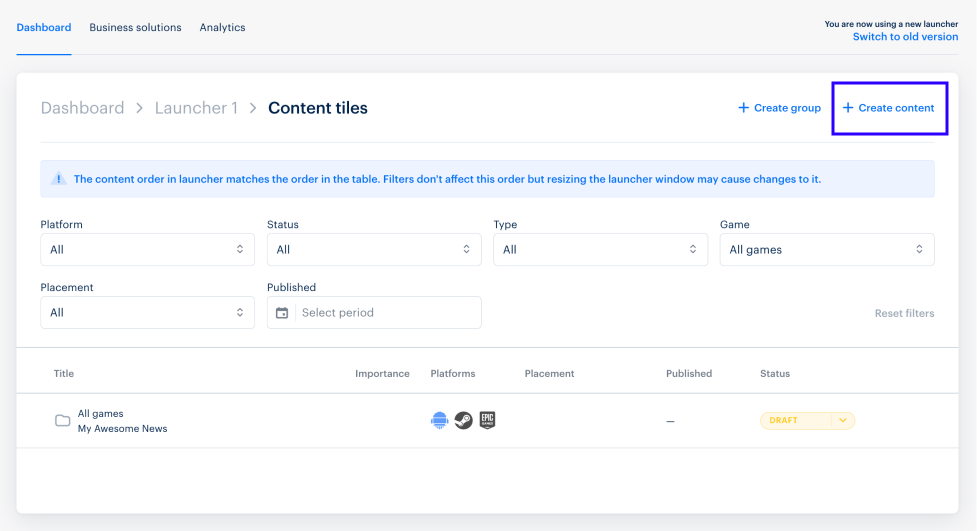
- Cliquez sur Create content.
- Remplissez les champs requis :
- Dans le champ Where should this content be displayed?, sélectionnez All games ;
- Sélectionnez l’emplacement du contenu sur la page ;
- Dans le champ Which game is the content about?, sélectionnez It’s not game-related.
Ces paramètres sont nécessaires pour créer des articles, sans toutefois influencer leur publication.
- Cliquez sur Next.
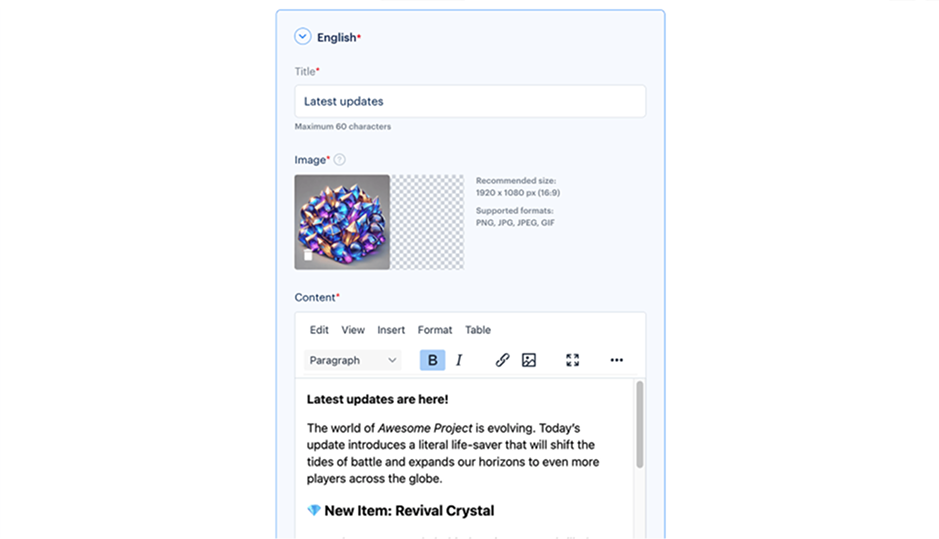
- Sélectionnez le type de contenu : News.
- Spécifiez le titre de l’article.
- Téléchargez une image d’article.
- Dans le champ Content, ajoutez le texte de l’article. Vous pouvez également ajouter des images, des vidéos et des liens.
- Si votre site est localisé dans d’autres langues, ajoutez les versions traduites de votre article dans les blocs appropriés.
- Cliquez sur Create.
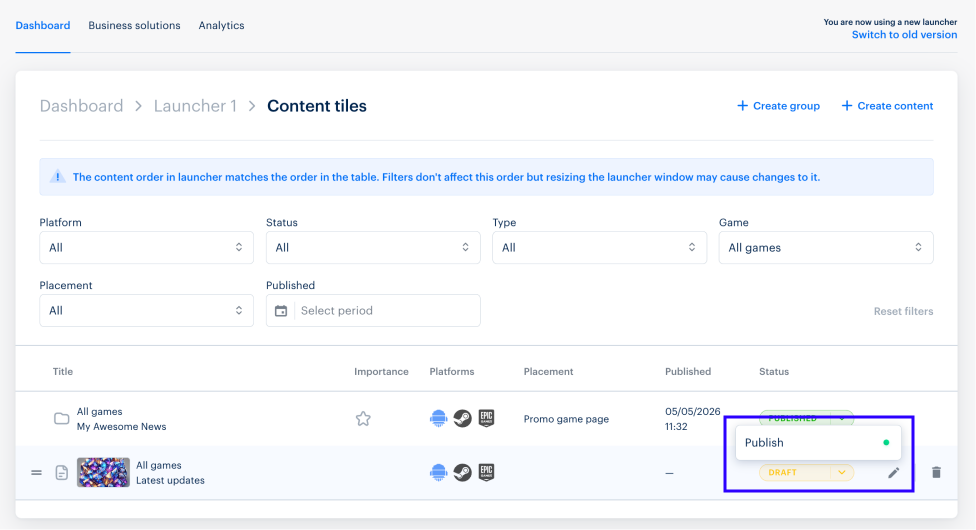
L’article créé apparaîtra dans la section Content tiles avec le statut Draft. Pour publier l’article, changez son statut en Publish.
Pour ajouter des articles à une catégorie :
- Dans la section Content tiles, cliquez sur l’icône de modification du groupe de contenu souhaité.
- Accédez à l’onglet Content.
- Dans le champ Linked content, spécifiez les articles que vous souhaitez ajouter à cette catégorie.
- Cliquez sur Save.
Publier des articles sur votre site
Pour que les articles s’affichent sur votre site :
- Ouvrez le projet dans le Compte éditeur et accédez à la section Storefronts > Websites.
- Ouvrez votre projet dans le compte et accédez à la section Storefronts > Websites.
- Dans le volet de votre site, appuyez sur l’icône ⋮ et sélectionnez Configure.
- Ouvrez votre projet dans le compte et accédez à la section Storefronts > Websites.
- Dans le volet de votre site, appuyez sur l’icône ⋮ et sélectionnez Configure.
- Ouvrez le projet dans votre compte et accédez à la section Web Shop.
- Dans le volet de votre site, appuyez sur l’icône ⋮ et sélectionnez Configure.
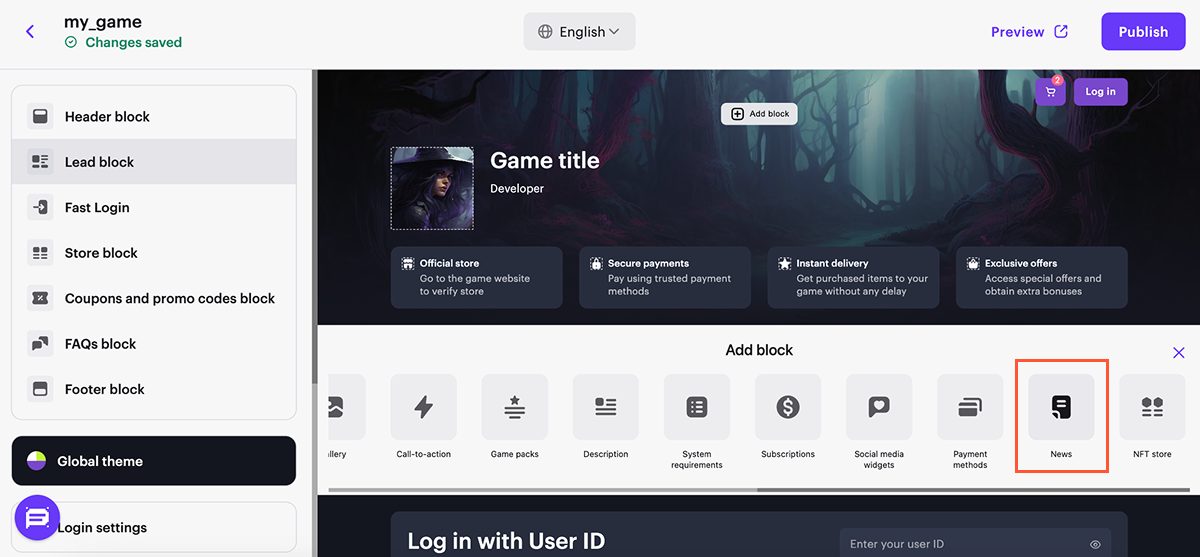
- Dans la section de la page où vous souhaitez placer des articles, cliquez sur Add block.
- Sélectionnez le bloc News.
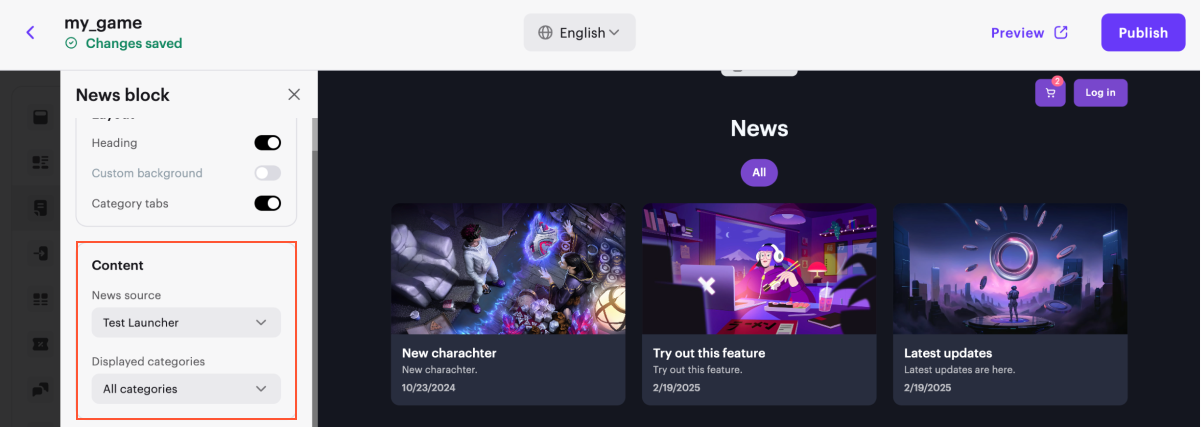
- Dans le menu latéral de la section Content, ouvrez la liste déroulante News source et sélectionnez un lanceur dont les articles publiés s’afficheront sur votre site.
- Dans le menu latéral de la section Content, ouvrez la liste déroulante Displayed categories et sélectionnez les catégories d’articles à publier : published content groups.
- Si nécessaire, personnalisez le bloc dans la sectionLayout :
- cachez ou affichez l’en-tête du bloc ;
- ajoutez un arrière-plan personnalisé ;
- affichez les catégories d’articles sous forme d’onglets.
- Publiez votre site. Si votre site a déjà été publié, les articles s’afficheront automatiquement sur le site.
Faute de frappe ou autre erreur dans le texte ? Sélectionnez le texte concerné et appuyez sur Ctrl+Entrée.
