Comment créer un site pour vendre des clés de jeux vidéo
Comment ça marche
Un site créé avec Xsolla Site Builder permet de précommander et d’acheter des clés pour des jeux déjà sortis sur différentes plateformes.
Sur le site Web, vous pouvez configurer :
- Vente et distribution de clés de jeu gratuites ;
- Personnalisation ;
- Restrictions de vente régionales ;
- Codes promotionnels et coupons ;
- Réductions.
Le schéma de l’interaction entre l’utilisateur et la page de vente de jeux est présenté ci-dessous. Xsolla gère la création de la commande, l’ouverture de l’interface de paiement, l’envoi des e-mails contenant les clés de jeu, ainsi que l’affichage de l’état de l’achat.
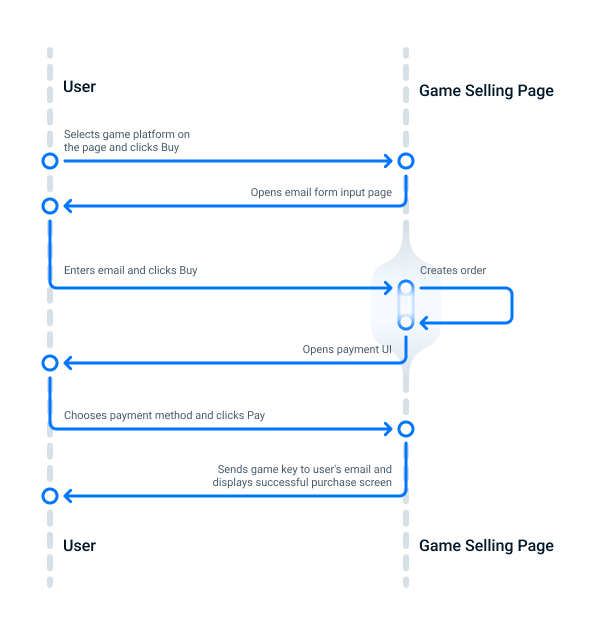
Pour vendre les clés, deux options s’offrent à vous :
- Utiliser le modèle Single game page. Ce modèle est adapté pour la vente d’un seul jeu et vous permet d’importer automatiquement les données de votre jeu sur le site Web : le multimédia, les textes et les couleurs apparaîtront automatiquement.
- Utiliser le modèle Multiple games store. Ce modèle est adapté pour la vente de plusieurs jeux et un catalogue des objets. De plus, il permet d’ajouter un panier d’achat au site Web.
Comment configurer
Pour configurer la vente de clés de jeu :
- Créez des clés de jeu dans le Compte éditeur.
- Ajoutez des clés de jeu à votre site.
- Complétez et publiez le site.
Création dans le Compte éditeur
Pour créer une clé de jeu :
- Ouvrez le projet dans le Compte éditeur et accédez à la section Items catalog > Game keys.
- Appuyez sur New game key package.
- Configurez les paramètres de base du package :
- SKU ;
- Game title ;
- Attributes (facultatif).
- Appuyez sur Save and continue.
- Sélectionnez les plateformes de distribution du jeu et téléchargez un fichier CSV ou TXT contenant les clés.
- Si vous souhaitez vendre le jeu avant sa sortie officielle, réglez la bascule Pre-orders sur On. Lors de la création des clés, vous pouvez spécifier la date de sortie à laquelle les clés de jeu seront livrées aux utilisateurs ou le faire ultérieurement.
- Appuyez sur Save and continue.
Comment configurer
Pour configurer la vente de clés de jeu :
- Créez des clés de jeu dans votre compte.
- Ajoutez des clés de jeu à votre site.
- Complétez et publiez le site.
Créez dans le compte
Pour créer une clé de jeu :
- Ouvrez le projet dans le compte et accédez à la section Item catalog > Game keys.
- Appuyez sur New game key package.
- Configurez les paramètres de base du package :
- SKU ;
- Game title ;
- Attributes (facultatif).
- Appuyez sur Save and continue.
- Sélectionnez les plateformes de distribution du jeu et téléchargez un fichier CSV ou TXT contenant les clés.
- Si vous souhaitez vendre le jeu avant sa sortie officielle, réglez la bascule Pre-orders sur On. Lors de la création des clés, vous pouvez spécifier la date de sortie à laquelle les clés de jeu seront livrées aux utilisateurs ou le faire ultérieurement.
- Appuyez sur Save and continue.
Comment configurer
Pour configurer la vente de clés de jeu :
- Créez des clés de jeu dans votre compte.
- Ajoutez des clés de jeu à votre site.
- Complétez et publiez le site.
Créez dans le compte
Pour créer une clé de jeu :
- Ouvrez le projet dans le compte et accédez à la section Item catalog > Game keys.
- Appuyez sur New game key package.
- Configurez les paramètres de base du package :
- SKU ;
- Game title ;
- Attributes (facultatif).
- Appuyez sur Save and continue.
- Sélectionnez les plateformes de distribution du jeu et téléchargez un fichier CSV ou TXT contenant les clés.
- Si vous souhaitez vendre le jeu avant sa sortie officielle, réglez la bascule Pre-orders sur On. Lors de la création des clés, vous pouvez spécifier la date de sortie à laquelle les clés de jeu seront livrées aux utilisateurs ou le faire ultérieurement.
- Appuyez sur Save and continue.
Comment configurer
Pour configurer la vente de clés de jeu :
- Créez des clés de jeu dans votre compte.
- Ajoutez des clés de jeu à votre site.
- Complétez et publiez le site.
Créez dans le compte
Pour créer une clé de jeu :
- Ouvrez le projet dans le compte et accédez à la section Item catalog > Game keys.
- Appuyez sur New game key package.
- Configurez les paramètres de base du package :
- SKU ;
- Game title ;
- Attributes (facultatif).
- Appuyez sur Save and continue.
- Sélectionnez les plateformes de distribution du jeu et téléchargez un fichier CSV ou TXT contenant les clés.
- Si vous souhaitez vendre le jeu avant sa sortie officielle, réglez la bascule Pre-orders sur On. Lors de la création des clés, vous pouvez spécifier la date de sortie à laquelle les clés de jeu seront livrées aux utilisateurs ou le faire ultérieurement.
- Appuyez sur Save and continue.
Comment configurer
Pour configurer la vente de clés de jeu :
- Créez des clés de jeu dans le compte pour les jeux mobiles.
- Ajoutez des clés de jeu à votre site.
- Complétez et publiez le site.
Créez dans le compte
Pour créer une clé de jeu :
- Ouvrez le projet dans le compte pour les jeux mobiles et accédez à la section Catalog > Game keys.
- Appuyez sur New game key package.
- Configurez les paramètres de base du package :
- SKU ;
- Game title ;
- Attributes (facultatif).
- Appuyez sur Save and continue.
- Sélectionnez les plateformes de distribution du jeu et téléchargez un fichier CSV ou TXT contenant les clés.
- Si vous souhaitez vendre le jeu avant sa sortie officielle, réglez la bascule Pre-orders sur On. Lors de la création des clés, vous pouvez spécifier la date de sortie à laquelle les clés de jeu seront livrées aux utilisateurs ou le faire ultérieurement.
- Appuyez sur Save and continue.
- Vous pouvez définir des prix ou créer des clés gratuites que les utilisateurs peuvent obtenir sans dépenser de devises réelles :
- Pour créer un package de clés gratuit, activez Free game key.
- Pour définir un prix, activez Paid game key et spécifiez le prix dans une ou plusieurs devises.
- Si vous souhaitez ;imiter le nombre de fois que l'utilisateur peut acheter une clé de jeu, réglez la bascule Limit for game key purchase per usersur On.
- Cliquez sur Save and continue.
Créer un site
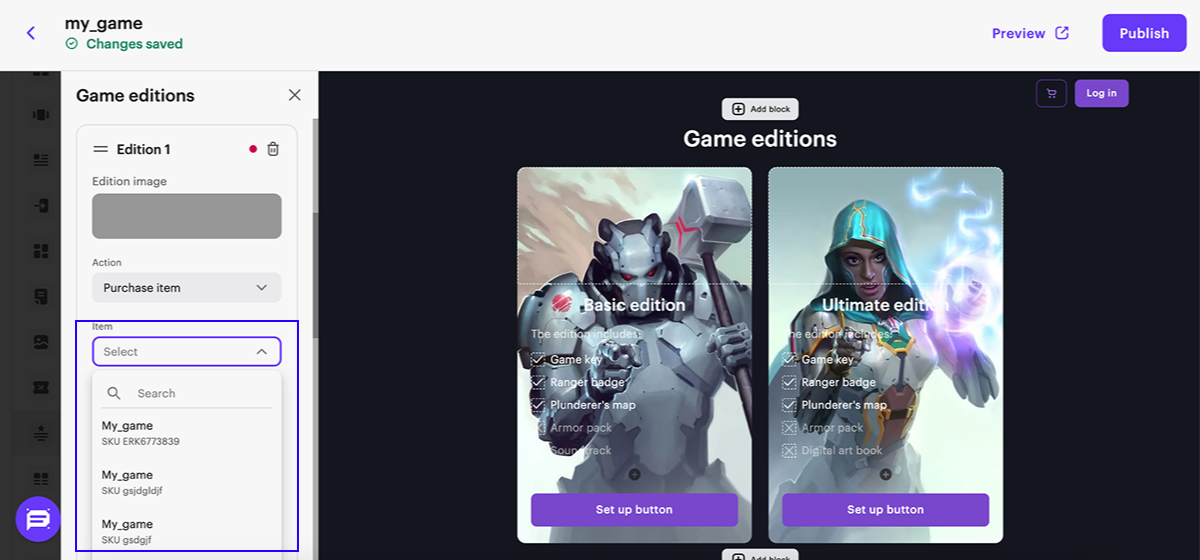
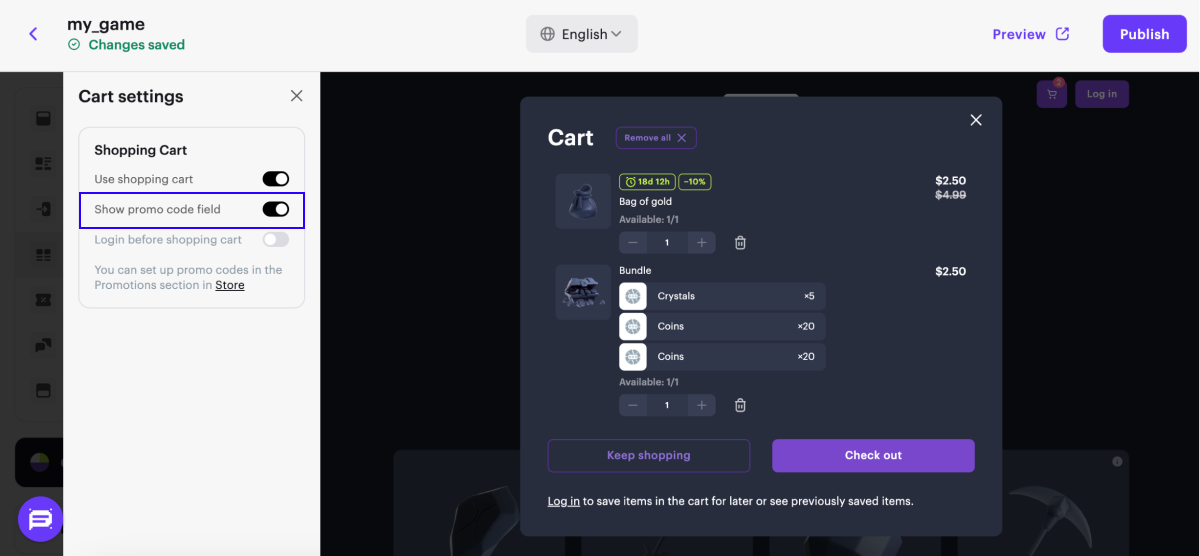
Éditer et publier le site Web
Si nécessaire, vous pouvez :
- Modifier l’ensemble des blocs du site Web ;
- Modifier les blocs : changer les paramètres par défaut, les textes, les images ;
- Modifier la palette de couleurs du site Web.
Pour améliorer l’efficacité du site Web :
- Configurez les balises SEO et la localisation.
- Apportez des modifications au domaine (facultatif). Pour ce faire, accédez à Storefronts > Websites et appuyez sur Configure. Dans la section Domain, modifiez Xsolla domain name ou utilisez votre propre domaine.
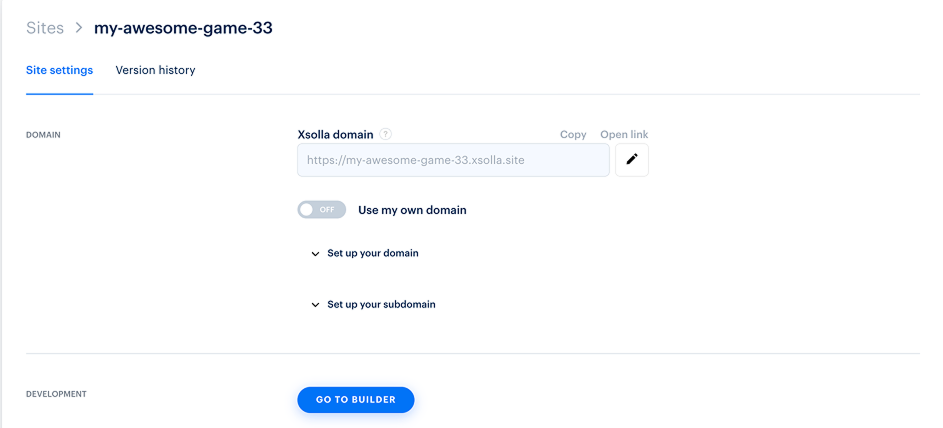
Après avoir édité le site Web, publiez-le.
- Le constructeur ne contient aucune section vide (marquée d’un point rouge) ;
- Le contrat de licence avec Xsolla a été signé.
Liens utiles
Dernière mise à jour: 24 Août 2026Faute de frappe ou autre erreur dans le texte ? Sélectionnez le texte concerné et appuyez sur Ctrl+Entrée.
