Comment configurer un site pour vendre des produits
Comment ça marche
Le Site Builder est l’outil proposé par Xsolla pour créer des magasins en ligne. Vous pouvez l’utiliser pour vendre des objets virtuels, des packs de monnaie virtuelle, des lots et des clés de jeu. Le Site Builder vous permet de créer aussi bien des magasins d’une seule page que des portails web comportant plusieurs pages.
Pour trouver l’intégration la mieux adaptée à vos besoins, nous vous recommandons de commencer par une solution toute faite :
- Web Shop — un magasin en ligne prêt à l’emploi destiné à la vente directe aux consommateurs (D2C) afin de monétiser un jeu mobile sur le Web. Si vous configurez un Web Shop pour la première fois, utilisez express scenario.
- Xsolla Publishing Suite — un écosystème D2C clé en main destiné aux développeurs de jeux PC, qui permet la vente directe de jeux, de contenus téléchargeables (DLC) et d’objets virtuels via des magasins en ligne personnalisés.
Si aucune de ces solutions ne répond à vos besoins, ou si vous préférez configurer le magasin manuellement, consultez la liste des blocs disponibles et suivez les instructions ci-dessous.
Nous recommandons de commencer par une solution prête à l’emploi — Xsolla Publishing Suite. C’est un écosystème D2C clé en main pour les développeurs de jeux PC qui permet la vente directe de jeux, de DLC et d’objets virtuels via des vitrines de marque.
Si cela ne correspond pas à vos besoins, ou si vous préférez configurer le magasin manuellement, consultez les blocs disponibles et suivez les instructions ci-dessous.
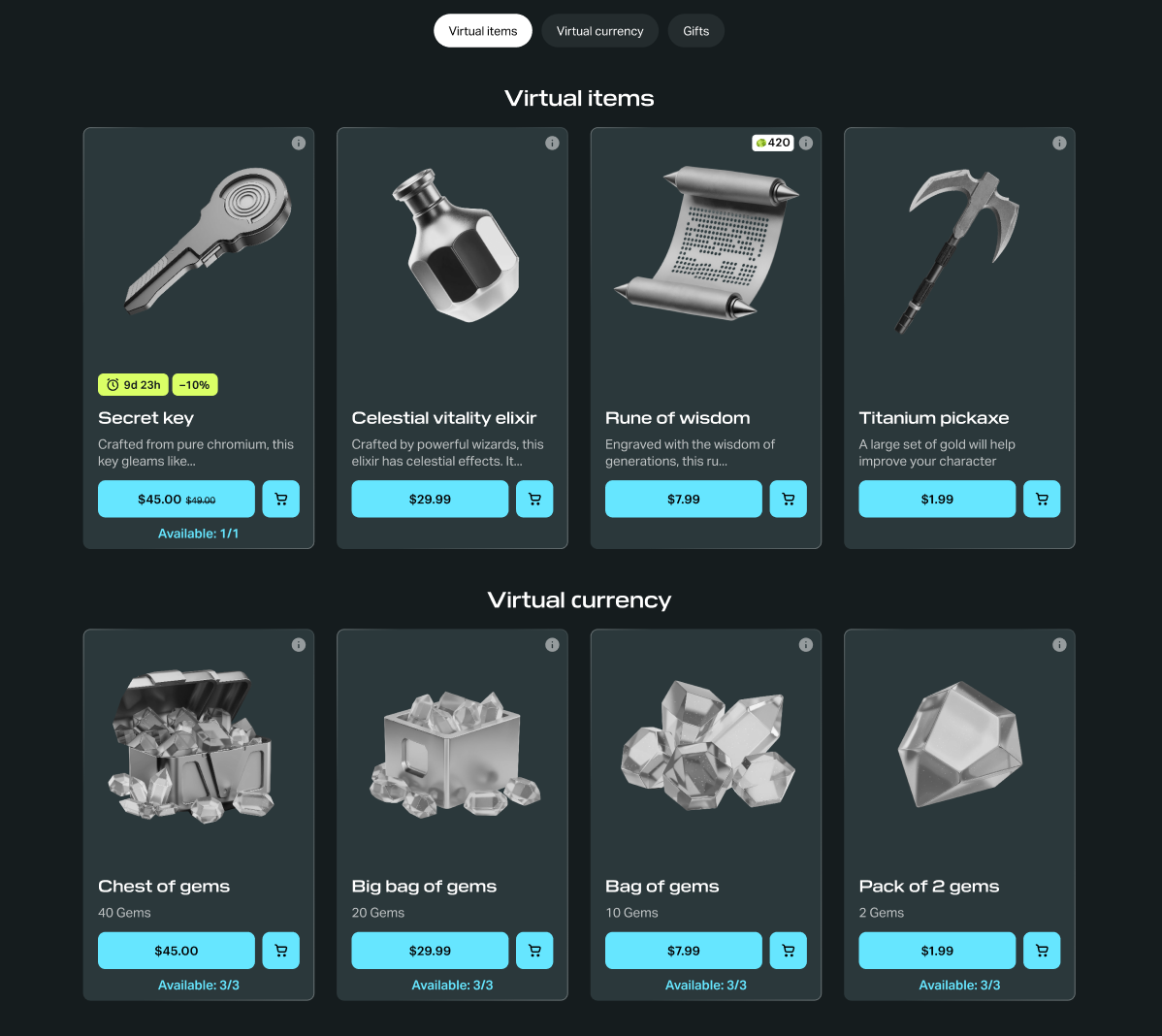
Bloc Store
Un bloc permettant de vendre des articles du catalogue, avec une mise à jour automatique des données et un style de fiche uniforme dans toute la section.
Fonctionnalités :
- Chargement automatique des articles depuis le catalogue — les modifications apparaissent sur le site sans qu’il soit nécessaire de le republier.
- Prise en charge du regroupement et du tri des éléments.
- Prise en charge personnalisée du catalogue — chaque utilisateur voit des articles différents.
- Un style de carte homogène dans toute la section.
Quand l’utiliser :
- Le catalogue est trop volumineux et évolue trop rapidement pour que l’on puisse mettre à jour chaque fiche manuellement.
- Vous avez besoin d’offres tournantes ou de promotions à durée limitée.
- Vous avez besoin d’une personnalisation.
Pour plus d’informations, consultez la section Blocs.
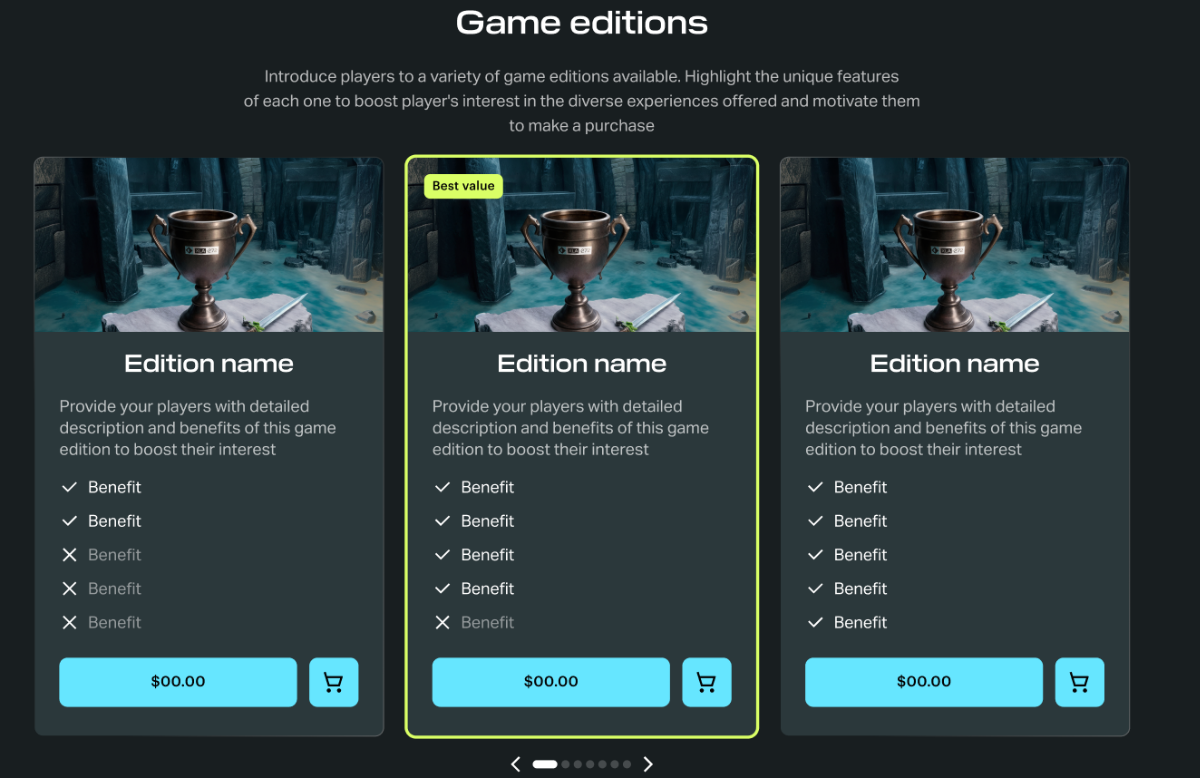
Bloc d’éditions de jeu
Un bloc permettant de vendre un petit ensemble fixe d’éditions ou de lots, avec une personnalisation visuelle flexible pour chaque carte.
Fonctionnalités :
- Configuration personnalisée de la carte : composants, disposition, éléments visuels marquants.
- Liste des fonctionnalités avec icônes — utile pour afficher ce que comprend une offre.
- Deux modes d’affichage : sous forme de curseur ou de grandes fiches.
- Mise en avant d’une édition recommandée.
Quand l’utiliser :
- Vous vendez entre 2 et 5 éditions d’un même jeu ou des lots.
- Vous devez pouvoir contrôler entièrement l’apparence de chaque carte.
- L’offre change rarement.
- Vous vendez un Battle Pass, un Season Pass ou de gros lots avec une liste de contenus inclus.
Pour plus d’informations, consultez la section Blocs.
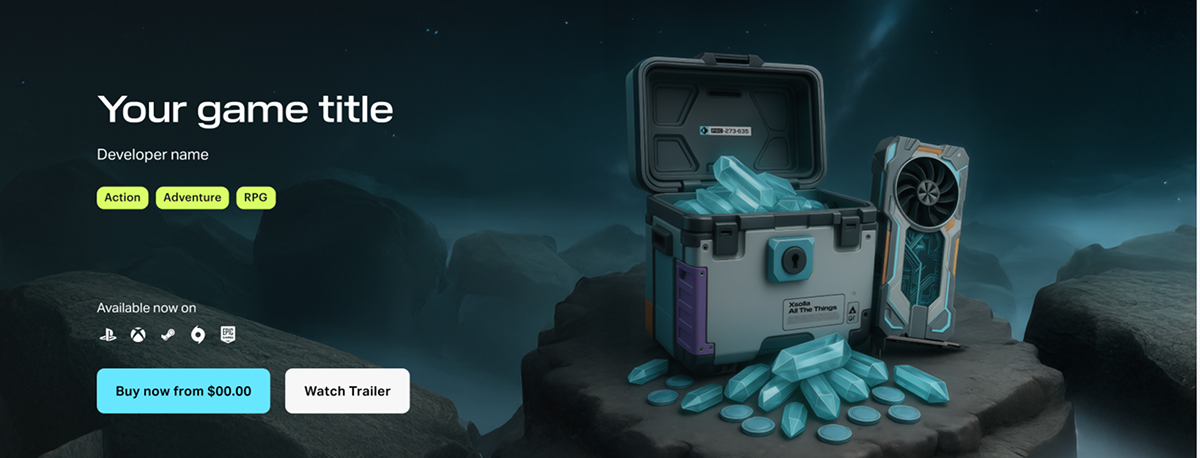
Bloc principal
Un bloc destiné à la vente d’un jeu unique, un grand bloc visuel situé en haut de la page, comprenant une image ou une vidéo d’arrière-plan, le titre du jeu et un bouton d’achat.
Fonctionnalités :
- Customisation complète de tous les éléments : arrière-plan, titre, boutons.
- Image ou vidéo d’arrière-plan.
- Bouton principal (Acheter) et boutons secondaires (Voir la bande-annonce, Ajouter à ma liste de souhaits).
- Plateforme de diffusion et date de sortie.
Quand l’utiliser :
- Cette page est consacrée à un seul jeu.
- Il vous faut un bloc visuel bien visible tout en haut de la page.
- Vous êtes en train de créer une page de destination dédiée au jeu.
Pour plus d’informations, consultez la section Blocs.
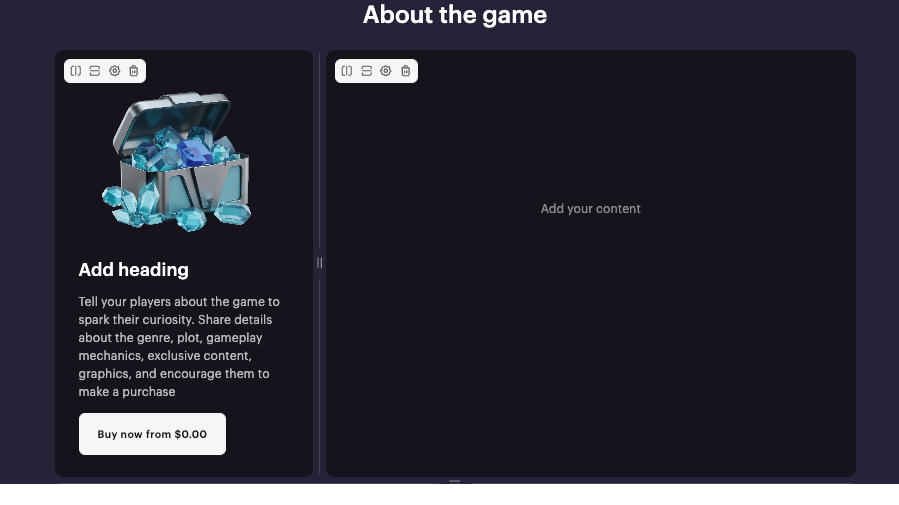
Bloc de grille de cartes
Un bloc flexible de type « bento » (grille asymétrique composée de cartes de différentes tailles) destiné à créer des sections promotionnelles personnalisées lorsque les autres blocs ne correspondent pas à votre cas d’utilisation.
Fonctionnalités :
- Configuration personnalisée pour chaque carte.
- Des cartes de tailles différentes dans la même grille.
- Tout type de contenu : texte, images, boutons d’achat.
Quand l’utiliser :
- Vous avez besoin d’un design personnalisé qui ne correspond ni au Magasin, ni aux éditions de jeux, ni au Bloc principal.
- Vous vendez un ensemble fixe d’articles et vous avez besoin d’un contrôle total sur l’apparence de chaque fiche.
- Vous avez besoin d’une flexibilité totale en matière de disposition.
Pour plus d’informations, consultez la section Blocs.
Comparaison rapide
| Critères | Magasin | Éditions de jeux | Bloc principal | Grille de cartes | Bouton « Acheter » |
| Source des données | Catalogue des objets | Manuel | Manuel | Manuel | Manuel |
| Taille du catalogue | Grand, dynamique | 2 à 5 articles | Objet unique | Petit, fixe | Objet unique |
| Personnalisation | Oui | Non | Non | Non | Non |
| Customisation | Un style par section | Par carte | Un bloc, entièrement modifiable | Par carte | Style des boutons |
| Types d’objet | Toutes | Toutes | Toutes | Toutes | Lots et clés de jeu |
| Cas d’utilisation | De nombreux objets, LiveOps | Édition de jeu, Battle Pass | Page de destination d’un seul jeu | Rubriques promotionnelles personnalisées | Vente d’un seul article |
Comment configurer
Ce guide présente les étapes de base pour mettre des articles en vente. Pour plus d’informations sur la mise en vente de types d’objets spécifiques, consultez :
Ce guide couvre la configuration de base pour vendre des articles. Pour des informations détaillées sur la vente de types d’objets spécifiques, consultez la section Clés de jeu.
Ce guide couvre la configuration de base pour vendre des articles. Pour des informations détaillées sur la vente de types d’objets spécifiques, consultez la section Objets virtuels pour les jeux free-to-play.
Pour configurer un site afin de vendre des articles :
Créer un catalogue
Sur le site, vous pouvez vendre les types d’objets suivants :
- packages de monnaie virtuelle
- objets virtuels
- clés de jeu
- lots
Vous pouvez, pour créer un catalogue, utiliser le Compte éditeur, les Appels API ou importer le catalogue à partir d’un fichier JSON ou de plateformes externes.
Pour créer un catalogue, vous pouvez utiliser votre compte ou des appels API, ou importer un catalogue depuis un fichier JSON ou une plateforme externe.
Configurez des monnaies virtuelles et/ou des objets virtuels dans votre Compte éditeur en suivant ces instructions étape par étape :
Configurez des monnaies virtuelles et des objets virtuels dans votre compte pour les jeux PC premium en suivant les instructions étape par étape :
Configurez des monnaies virtuelles et des objets virtuels dans votre compte pour les jeux PC free-to-play en suivant les instructions étape par étape :
Créer une monnaie virtuelle
La monnaie virtuelle est de l’argent virtuel qui est utilisé pour acheter et vendre des objets dans le jeu. Selon son objectif, une monnaie virtuelle affecte l’équilibre économique du jeu ou est liée à la monétisation de l’application. Vous pouvez également créer une monnaie premium : une monnaie virtuelle qui est liée à la plateforme d’achat et qui ne peut être obtenue qu’en échange d’argent réel.
La monnaie virtuelle peut être vendue en quantités prédéfinies. Pour un package donné, vous pouvez définir un prix spécial qui ne correspond pas nécessairement à la quantité de la monnaie virtuelle qu’il contient.
Voir la section Monnaie virtuelle pour en savoir plus sur la monnaie virtuelle.
- Ouvrez votre projet dans le Compte éditeur et accédez à la section Items catalog > All items > Virtual currencies.
- Ouvrez le projet dans votre compte et accédez à la section Items catalog > All items > Virtual currencies.
- Ouvrez le projet dans votre compte et accédez à la section Items catalog > All items > Virtual currencies.
- Ouvrez le projet dans votre compte et accédez à la section Items catalog > All items > Virtual currencies.
- Ouvrez votre projet dans le compte pour les jeux mobiles et accédez à la section Catalog.
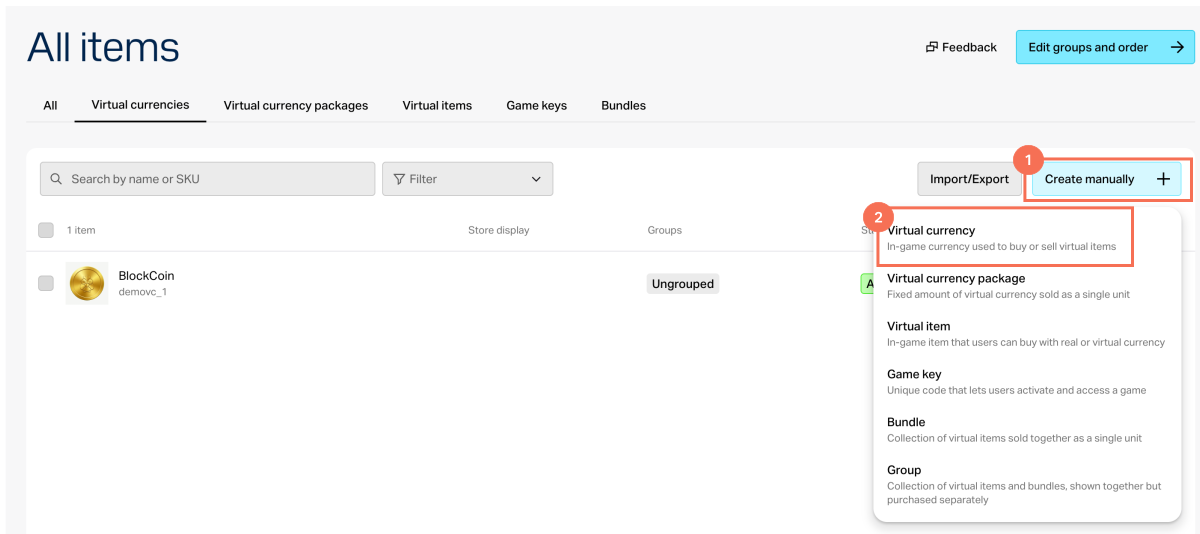
- Sélectionnez Create manually, puis choisissez Virtual currency dans la liste déroulante.
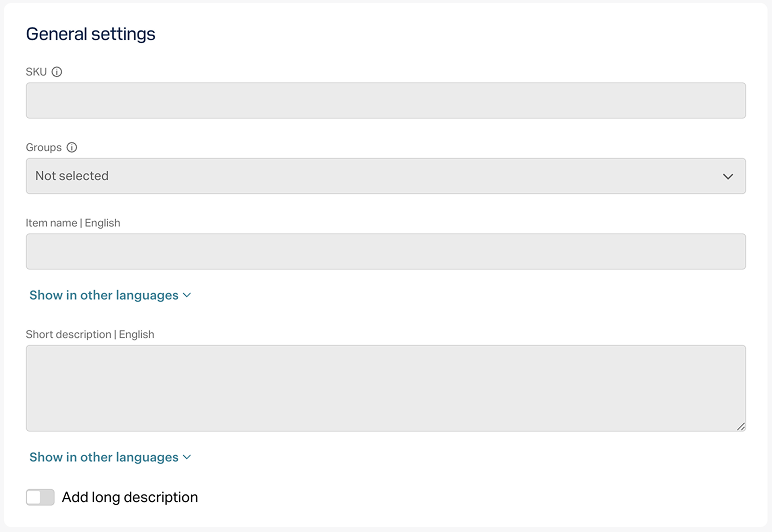
- Dans la section General settings, indiquez les éléments suivants :
- SKU
- Un ou plusieurs groupes auxquels l’objet doit appartenir (facultatif)
- Nom
- Description courte
- Description détaillée — pour l’ajouter, activez la bascule correspondante (facultatif)
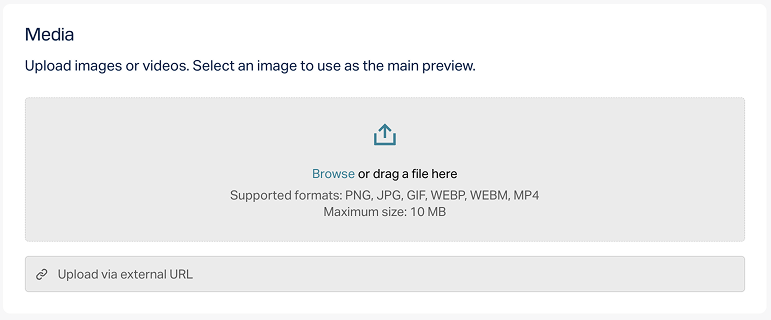
- Dans la section Media, téléchargez une ou plusieurs images ou vidéos (facultatif) — depuis votre appareil ou via un lien. Dans le magasin créé avec l’éditeur de site Xsolla, toutes les fiches d’objet affichent le fichier marqué Main, tandis que les autres fichiers ne sont disponibles que dans celles qui incluent une galerie de médias. Le fichier marqué Main est également renvoyé dans les réponses des appels API de récupération du catalogue.
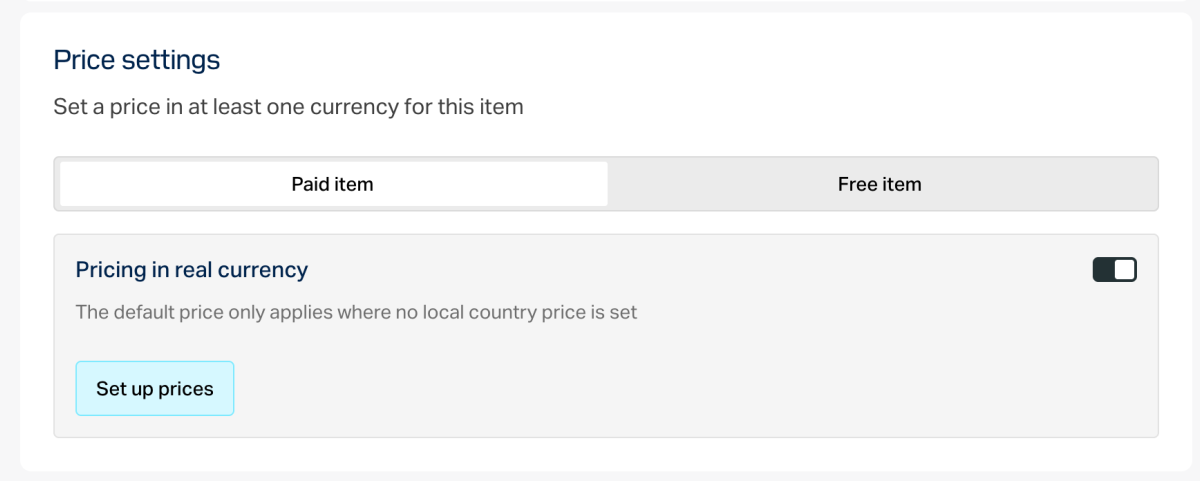
- Dans la section Price settings, définissez le prix ou créez un objet gratuit :
- Pour définir un prix, sélectionnez Paid item, activez la bascule Pricing in real currency, puis indiquez le prix. Si nécessaire, configurez les prix régionaux.
- Pour créer un objet gratuit, sélectionnez Free item.
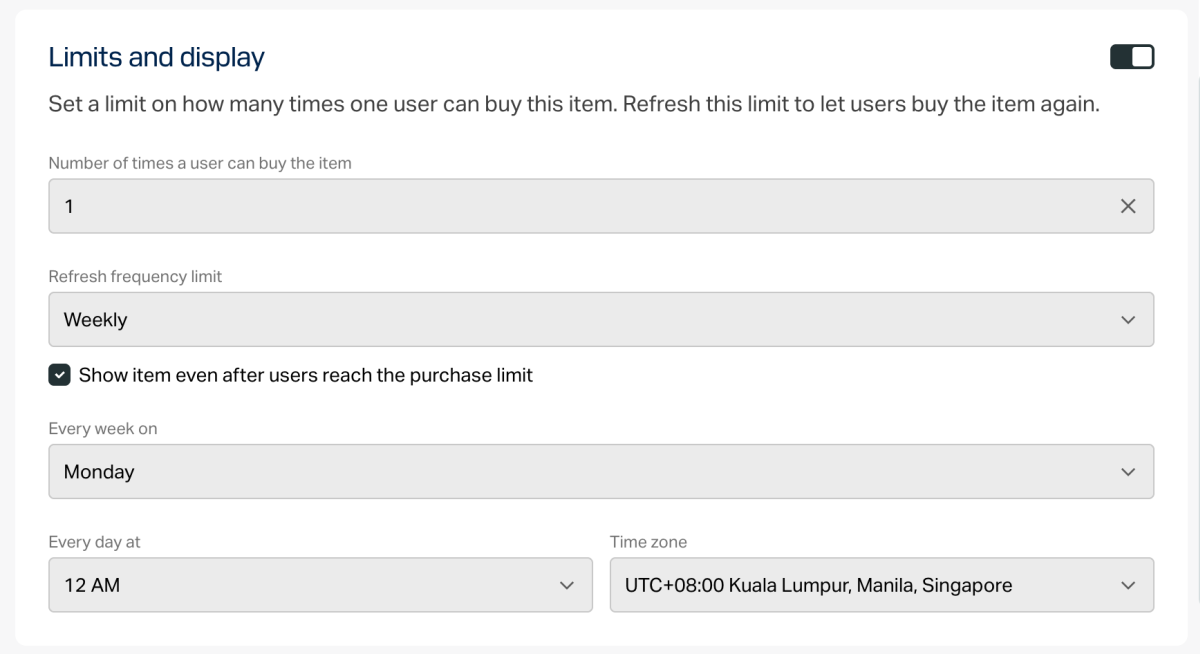
- Pour limiter le nombre d’objets disponibles à l’achat :
- Activez la bascule dans la section Limits et indiquez la quantité.
- Configurez la fréquence de réinitialisation de la limite. Pour cela, sélectionnez une période dans la liste déroulante :
- Daily.
- Weekly.
- Monthly.
- Custom interval. L’intervalle est calculé à partir de la date de début d’affichage de l’objet dans le magasin.
- No regular refresh.
- Définissez le calendrier de réinitialisation en indiquant les paramètres correspondant à la période sélectionnée.
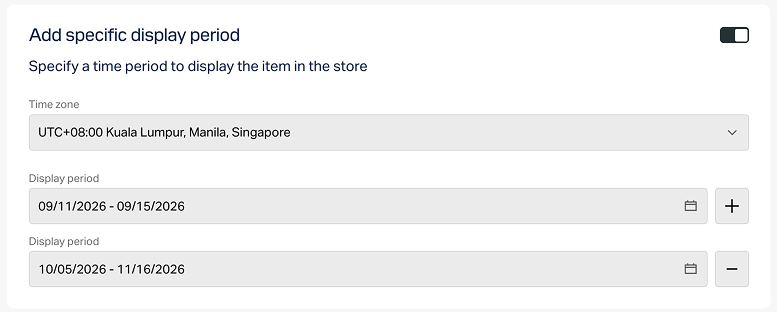
Pour configurer une durée d’affichage limitée pour l’objet (facultatif) :
- Activez la bascule dans la section Add specific display period.
- Indiquez le fuseau horaire ainsi que le début et la fin de la période.
Pour laisser la fin de la période d’affichage de l’objet indéfinie, activez la bascule No end date.
- Configurez les attributs à l’aide de l’une des options suivantes (facultatif) :
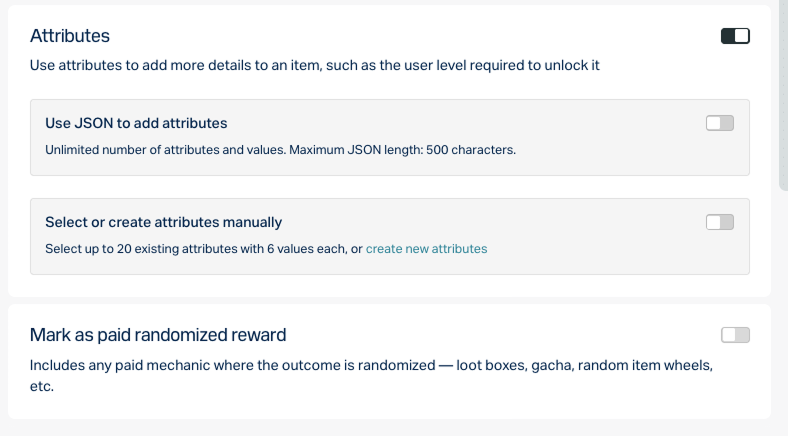
- Si l’objet payant est utilisé dans un mécanisme de récompense aléatoire (par exemple, loot boxes ou gacha), activez la bascule Mark as paid randomized reward.
Cliquez sur Create.
Dans la fenêtre qui s’ouvre, sélectionnez le statut de l’objet et cliquez sur Continue.
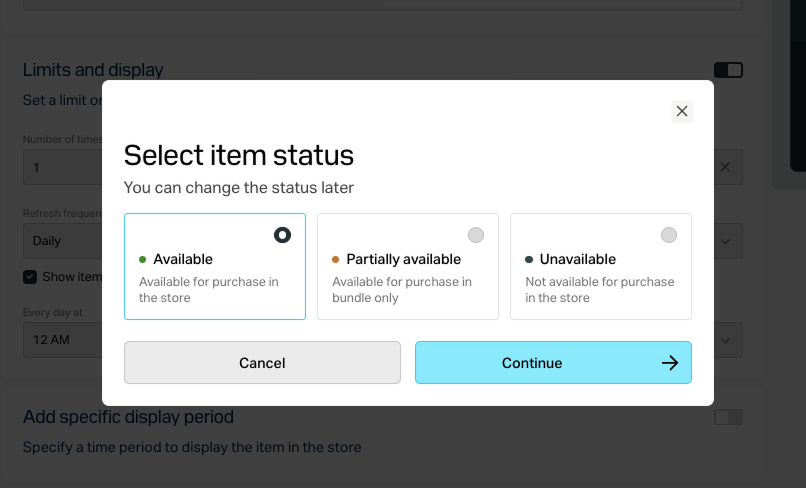
L’objet créé apparaît dans la section All items.
Créer un package de monnaie virtuelle
- Ouvrez votre projet dans le Compte éditeur et accédez à la section Items catalog > All items > Virtual currency packages.
- Ouvrez le projet dans votre compte et accédez à la section Items catalog > All items > Virtual currency packages.
- Ouvrez le projet dans votre compte et accédez à la section Items catalog > All items > Virtual currency packages.
- Ouvrez le projet dans votre compte et accédez à la section Items catalog > All items > Virtual currency packages.
- Ouvrez votre projet dans le compte pour les jeux mobiles, puis accédez à la section Catalog.
- Sélectionnez Create manually, puis choisissez Virtual currency dans la liste déroulante.
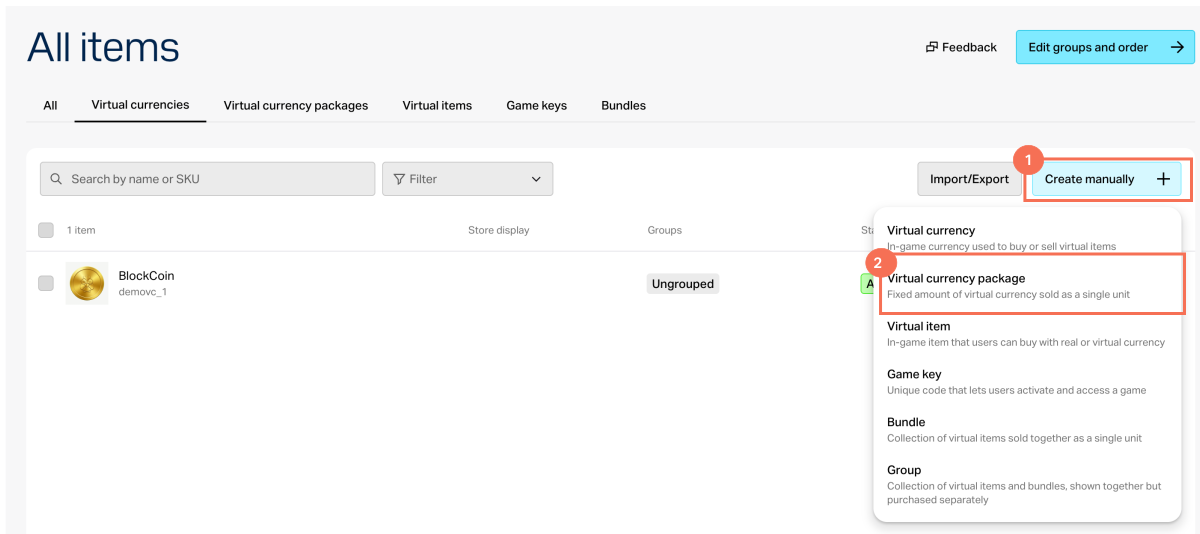
- Dans la section General settings, indiquez les éléments suivants :
- SKU
- Un ou plusieurs groupes auxquels l’objet doit appartenir (facultatif)
- Nom
- Description courte
- Description détaillée — pour l’ajouter, activez la bascule correspondante (facultatif)
- Dans la section Media, téléchargez une ou plusieurs images ou vidéos (facultatif) — depuis votre appareil ou via un lien. Dans le magasin créé avec l’éditeur de site Xsolla, toutes les fiches d’objet affichent le fichier marqué Main, tandis que les autres fichiers ne sont disponibles que dans celles qui incluent une galerie de médias. Le fichier marqué Main est également renvoyé dans les réponses des appels API de récupération du catalogue.
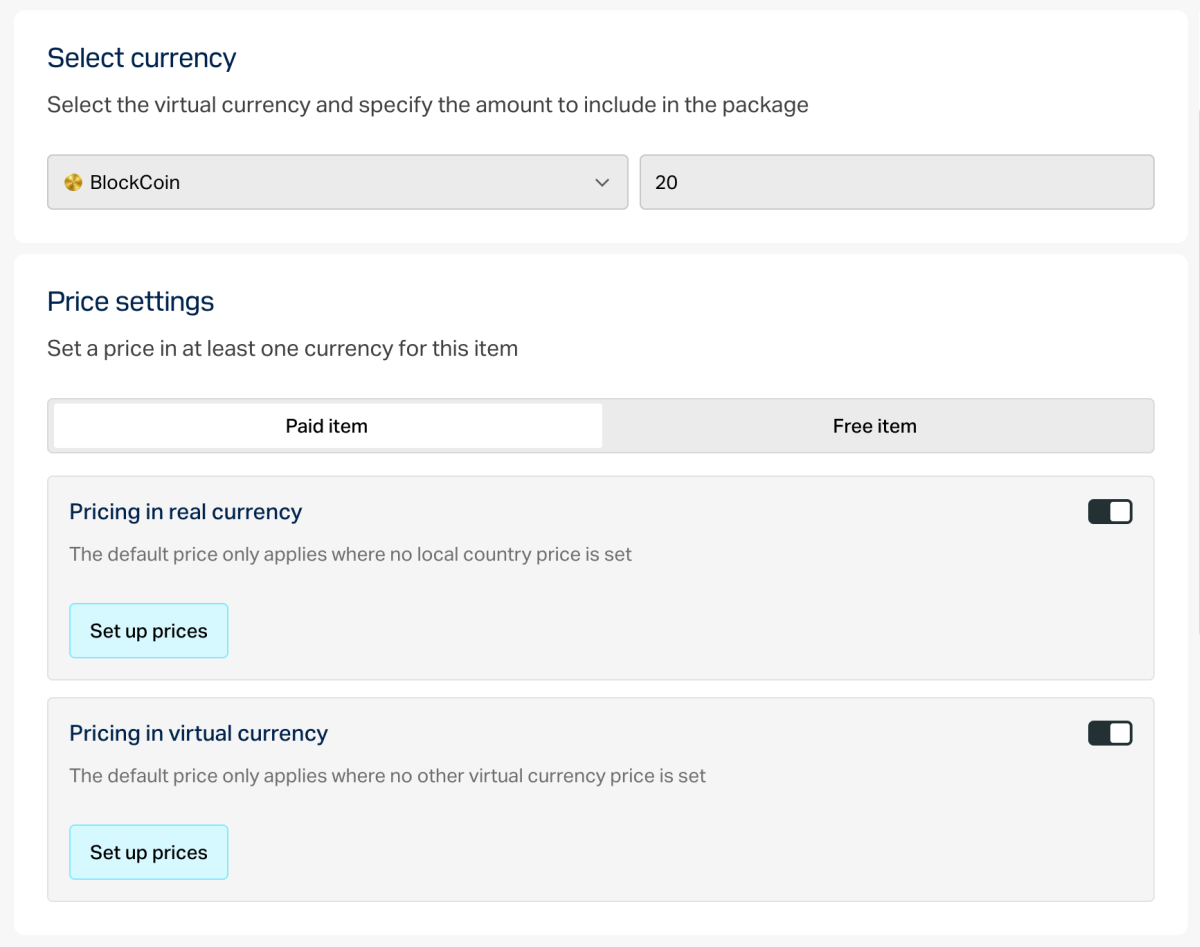
Spécifiez la monnaie virtuelle incluse dans le package et son montant.
Dans la section Price settings, définissez les prix ou créez un objet gratuit :
- Pour définir un prix, sélectionnez Paid item, activez les bascules Pricing in real currency et/ou Pricing in virtual currency, puis indiquez le prix. Si nécessaire, configurez les prix régionaux.
- Pour créer un objet gratuit, sélectionnez Free item.
Un objet peut avoir des prix dans plusieurs devises réelles et monnaies virtuelles. Dans ce cas, vous devez spécifier une devise par défaut pour chaque type — une parmi les devises réelles et une parmi les monnaies virtuelles.
Vous pouvez indiquer un prix en monnaie virtuelle uniquement si la monnaie virtuelle a déjà été créée dans le projet.
- Pour limiter le nombre d’objets disponibles à l’achat :
- Activez la bascule dans la section Limits et indiquez la quantité.
- Configurez la fréquence de réinitialisation de la limite. Pour cela, sélectionnez une période dans la liste déroulante :
- Daily.
- Weekly.
- Monthly.
- Custom interval. L’intervalle est calculé à partir de la date de début d’affichage de l’objet dans le magasin.
- No regular refresh.
- Définissez le calendrier de réinitialisation en indiquant les paramètres correspondant à la période sélectionnée.
Pour configurer une durée d’affichage limitée pour l’objet (facultatif) :
- Activez la bascule dans la section Add specific display period.
- Indiquez le fuseau horaire ainsi que le début et la fin de la période.
Pour laisser la fin de la période d’affichage de l’objet indéfinie, activez la bascule No end date.
- Configurez les attributs à l’aide de l’une des options suivantes (facultatif) :
- Si l’objet payant est utilisé dans un mécanisme de récompense aléatoire (par exemple, loot boxes ou gachas), activez la bascule Mark as paid randomized reward.
Cliquez sur Create.
Dans la fenêtre qui s’ouvre, sélectionnez le statut de l’objet et cliquez sur Continue.
L’objet créé apparaît dans la section All items.
Créer des objets virtuels
Les objets virtuels sont le contenu du jeu que vous pouvez vendre contre des devises réelles et de la monnaie virtuelle.
Voir la section Objets virtuels pour en savoir plus sur les objets virtuels.
- Ouvrez votre projet dans le Compte éditeur et accédez à la section Items catalog > All items > Virtual items.
- Ouvrez le projet dans votre compte et accédez à la section Items catalog > All items > Virtual items.
- Ouvrez le projet dans votre compte et accédez à la section Items catalog > All items > Virtual items.
- Ouvrez le projet dans votre compte et accédez à la section Items catalog > All items > Virtual items.
- Ouvrez votre projet dans le compte pour les jeux mobiles, puis accédez à la section Catalog.
- Appuyez sur Create manually, puis sélectionnez Virtual item dans la liste déroulante.
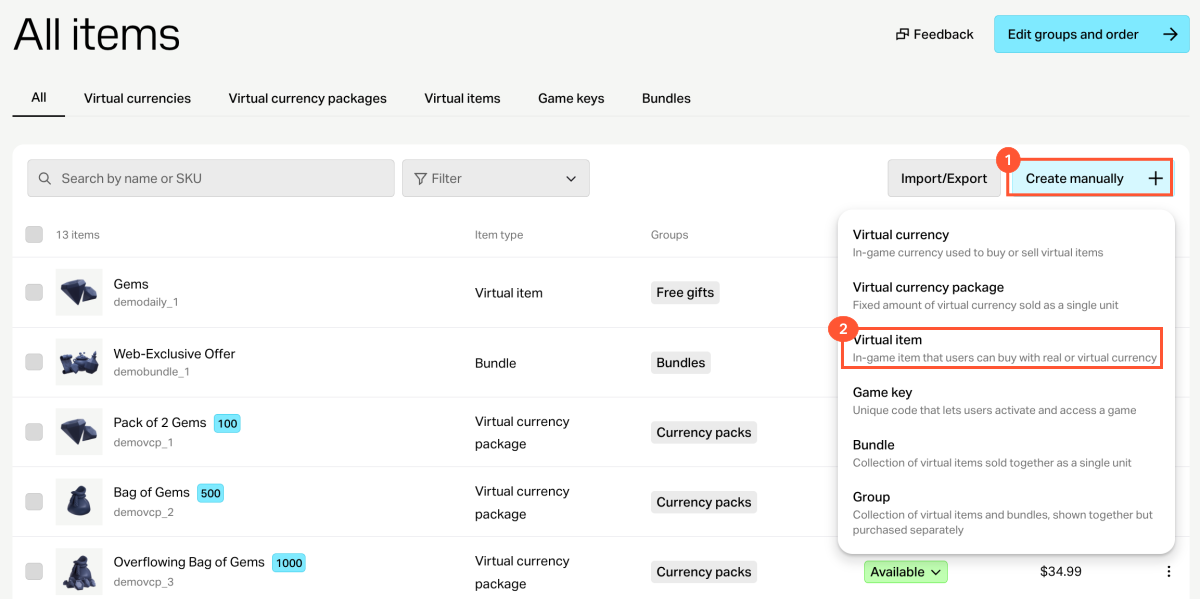
- Dans la section General settings, indiquez les éléments suivants :
- UGS
- un ou plusieurs groupes auxquels l’objet doit appartenir (facultatif)
- nom
- description courte
- description détaillée : pour l’ajouter, activez la bascule correspondante (facultatif)
- Dans la sectionMedia, importez une ou plusieurs images ou vidéos depuis votre appareil ou via un lien (facultatif). Dans le magasin créé avec l’éditeur de site Xsolla, toutes les fiches d’objet affichent le fichier marqué Main. Les autres fichiers sont uniquement disponibles dans les fiches dotées d’une galerie de médias. Le fichier marqué Main est également renvoyé dans les réponses des appels API de récupération du catalogue.
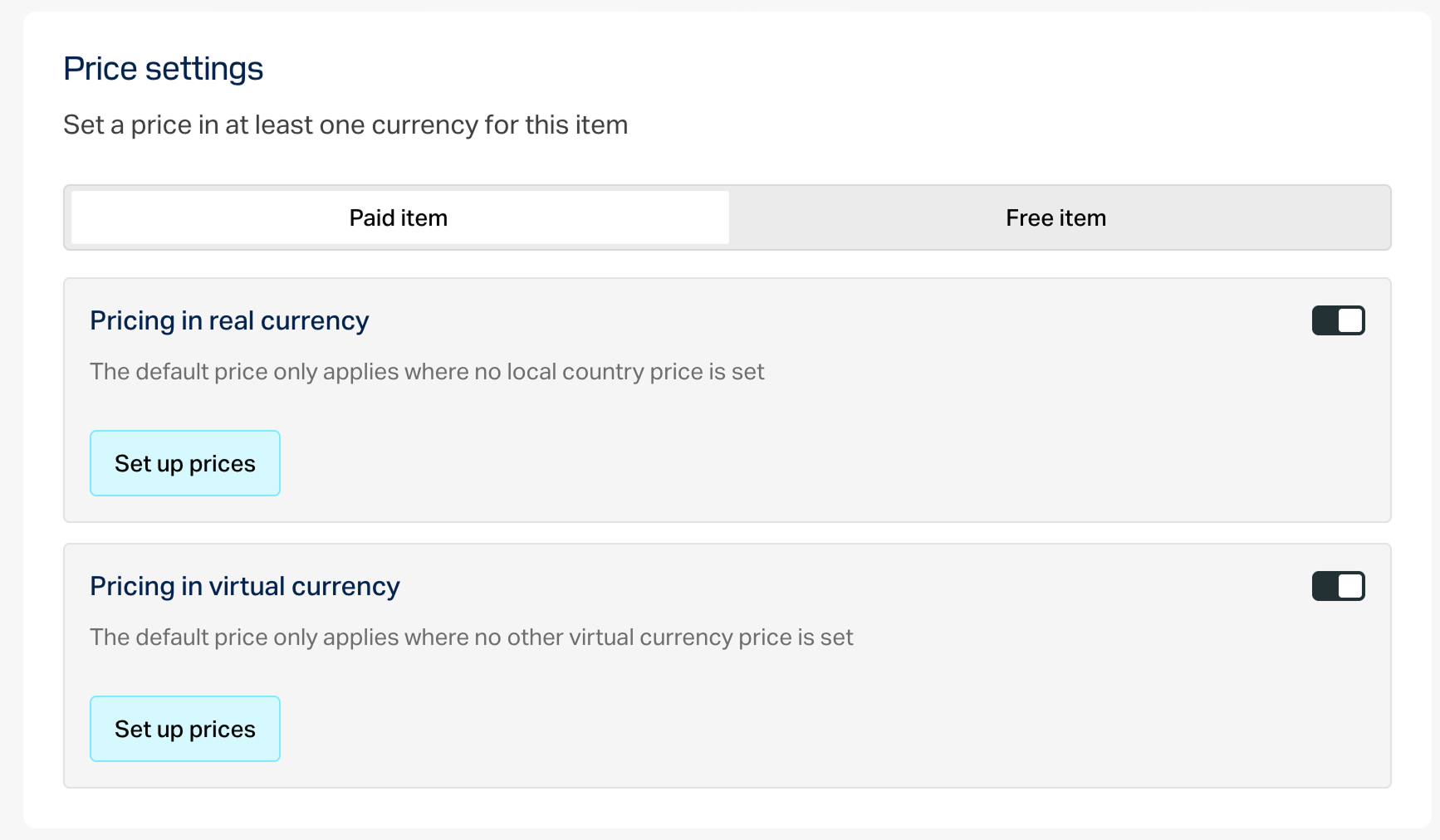
- Dans la section Price settings, définissez les prix ou créez un objet gratuit :
- Pour définir un prix, sélectionnez Paid item, activez les bascules Pricing in real currency et/ou Pricing in virtual currency, puis indiquez le prix. Si nécessaire, configurez les prix régionaux.
- Pour créer un objet gratuit, sélectionnez Free item.
Un objet peut avoir des prix dans plusieurs devises réelles et monnaies virtuelles. Vous devez alors définir une devise réelle et une monnaie virtuelle par défaut.
Vous pouvez définir un prix en monnaie virtuelle uniquement si celle-ci a déjà été créée dans le projet.
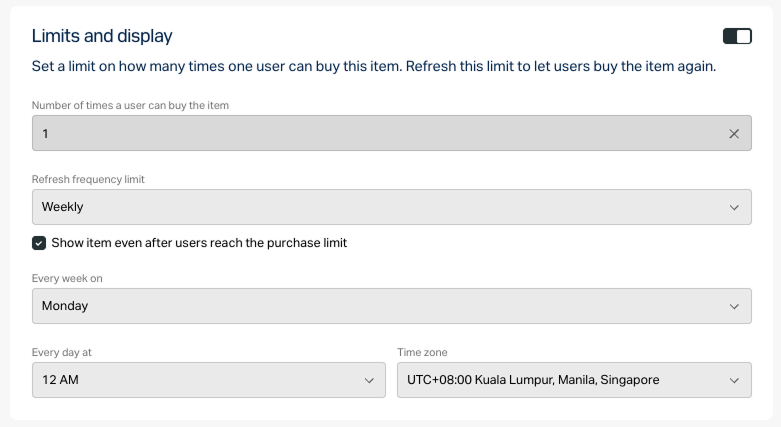
- Pour limiter le nombre d’objets disponibles à l’achat :
- Activez la bascule dans la section Limits et indiquez la quantité.
- Configurez la fréquence de réinitialisation de la limite. Pour cela, sélectionnez une période dans la liste déroulante :
- Daily.
- Weekly.
- Monthly.
- Custom interval. L’intervalle est calculé à partir de la date de début daffichage de l’objet dans le magasin.
- No regular refresh.
- Définissez le calendrier de réinitialisation en renseignant les paramètres de la période sélectionnée.
Pour limiter la période d’affichage de l’objet (facultatif) :
- Activez la bascule dans la section Add specific display period.
- Indiquez le fuseau horaire ainsi que le début et la fin de la période.
Pour ne pas définir de date de fin, activez la bascule No end date.
- Configurez les attributs à l’aide de l’une des options suivantes (facultatif) :
- Si l’objet payant est utilisé dans un mécanisme de récompenses aléatoires, comme les loot boxes ou le gacha, activez la bascule Mark as paid randomized reward.
Appuyez sur Create.
Dans la fenêtre qui s’ouvre, sélectionnez le statut de l’objet et appuyez sur Continue.
L’objet créé apparaît dans la section All items.
Créer un lot
Un lot est un ensemble de plusieurs biens vendus en une seule unité. Vous pouvez ajouter des biens de différents types à un lot :
- Monnaie virtuelle ;
- Package de monnaie virtuelle ;
- Objets virtuels, y compris des objets à durée limitée ;
- Lots.
Voir la section Lots pour en savoir plus sur les lots.
Pour créer un lot :
- Ouvrez votre projet dans le Compte éditeur et accédez à la section Items catalog > All items > Bundles.
- Ouvrez le projet dans votre compte et accédez à la section Items catalog > All items > Bundles.
- Ouvrez le projet dans votre compte et accédez à la section Items catalog > All items > Bundles.
- Ouvrez le projet dans votre compte et accédez à la section Items catalog > All items > Bundles.
- Ouvrez votre projet dans le compte pour les jeux mobiles et accédez à la section Catalog.
- Cliquez sur Create manually et sélectionnez Bundle dans la liste déroulante.
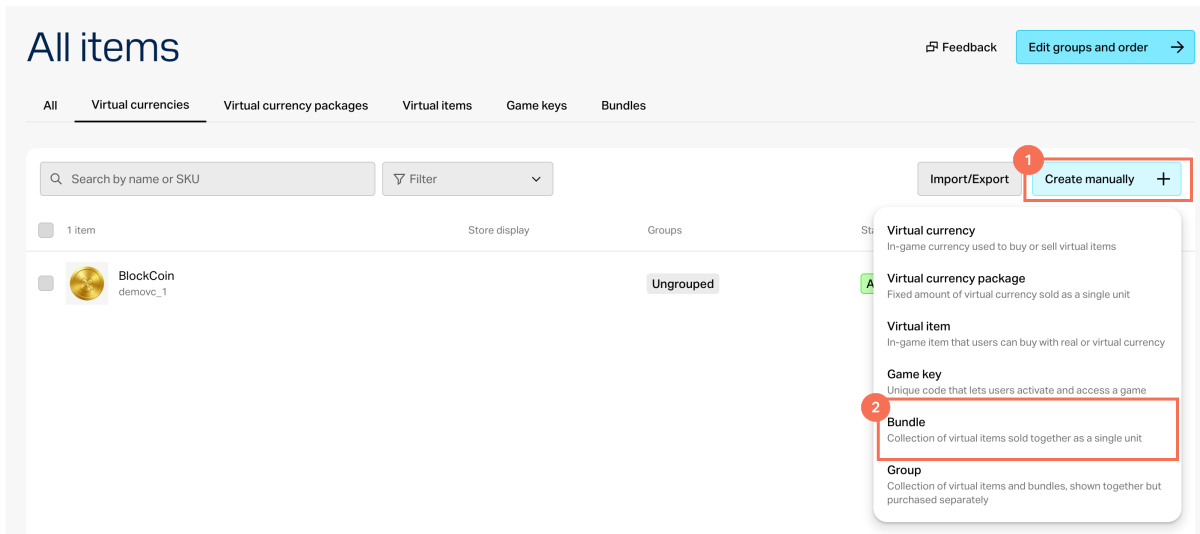
- Dans la section General settings, indiquez les éléments suivants :
- SKU
- Un ou plusieurs groupes auxquels l’objet doit appartenir (facultatif)
- Nom
- Description courte
- Description détaillée — pour l’ajouter, activez la bascule correspondante (facultatif)
- Dans la section Media, téléchargez une ou plusieurs images ou vidéos (facultatif) — depuis votre appareil ou via un lien. Dans le magasin créé avec l’éditeur de site Xsolla, toutes les fiches d’objet affichent le fichier marqué Main, tandis que les autres fichiers ne sont disponibles que dans celles qui incluent une galerie de médias. Le fichier marqué Main est également renvoyé dans les réponses des appels API de récupération du catalogue.
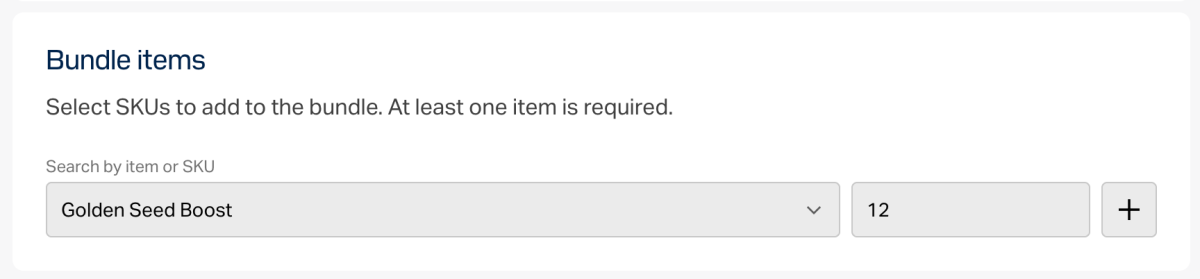
- Dans la section Bundle items, sélectionnez les SKU à ajouter au lot. Au moins un objet est requis.
- Dans la section Price settings, définissez les prix ou créez un objet gratuit :
- Pour définir un prix, sélectionnez Paid item, activez les bascules Pricing in real currency et/ou Pricing in virtual currency, puis indiquez le prix. Si nécessaire, configurez les prix régionaux.
- Pour créer un objet gratuit, sélectionnez Free item.
- Pour limiter le nombre d’objets disponibles à l’achat :
- Activez la bascule dans la section Limits et indiquez la quantité.
- Configurez la fréquence de réinitialisation de la limite. Pour cela, sélectionnez une période dans la liste déroulante :
- Daily.
- Weekly.
- Monthly.
- Custom interval. L’intervalle est calculé à partir de la date de début d’affichage de l’objet dans le magasin.
- No regular refresh.
- Définissez le calendrier de réinitialisation en indiquant les paramètres correspondant à la période sélectionnée.
Pour configurer une durée d’affichage limitée pour l’objet (facultatif) :
- Activez la bascule dans la section Add specific display period.
- Indiquez le fuseau horaire ainsi que le début et la fin de la période.
Pour laisser la fin de la période d’affichage de l’objet indéfinie, activez la bascule No end date.
- Configurez les attributs à l’aide de l’une des options suivantes (facultatif) :
- Si l’objet payant est utilisé dans un mécanisme de récompense aléatoire (par exemple, loot boxes ou gachas), activez la bascule Mark as paid randomized reward.
Cliquez sur Create.
Dans la fenêtre qui s’ouvre, sélectionnez le statut de l’objet et cliquez sur Continue.
L’objet créé apparaît dans la section All items.
Utilisez les appels Catalog API pour automatiser la création et la mise à jour du catalogue. Grâce à l’automatisation, vous pouvez maintenir votre catalogue à jour sans y consacrer beaucoup de temps. L’automatisation du catalogue vous permet de créer et de mettre à jour des objets et des promotions et d’importer des données à partir de systèmes externes.
Une autorisation de base est requise pour utiliser les appels API de création et de mise à jour des objets et des promotions. Passez le code Authorization:Basic <your_authorization_basic_key>, où <your_authorization_basic_key> est la paire merchant ID:API key encodée conformément à la norme Base64. Accédez au Compte éditeur pour trouver les paramètres suivants :
Une autorisation de base est requise pour utiliser les appels API de création et de mise à jour des objets et des promotions. Passez le code Authorization:Basic <your_authorization_basic_key>, où <your_authorization_basic_key> est la paire merchant ID:API key encodée conformément à la norme Base64. Accédez à votre compte pour trouver ces paramètres :
Une autorisation de base est requise pour utiliser les appels API de création et de mise à jour des objets et des promotions. Passez le code Authorization:Basic <your_authorization_basic_key>, où <your_authorization_basic_key> est la paire merchant ID:API key encodée conformément à la norme Base64. Accédez à votre compte pour trouver ces paramètres :
Une autorisation de base est requise pour utiliser les appels API de création et de mise à jour des objets et des promotions. Passez le code Authorization:Basic <your_authorization_basic_key>, où <your_authorization_basic_key> est la paire merchant ID:API key encodée conformément à la norme Base64. Accédez à votre compte pour trouver ces paramètres :
Authorization:Basic <your_authorization_basic_key>, où <your_authorization_basic_key> est la paire merchant ID:API key encodée conformément à la norme Base64. Accédez à votre compte pour les jeux mobiles pour trouver les paramètres suivants :- Merchant ID est affiché :
- Dans la section Company settings > Company ;
- Dans l'URL de la barre d'adresse du navigateur sur n'importe quelle page du Compte éditeur. L'URL est au format suivant :
https://publisher.xsolla.com/<merchant_id>/.
- L'API key ne s'affiche dans le Compte éditeur qu'une seule fois lors de sa création, vous devez donc la conserver de votre côté. Vous pouvez créer une nouvelle clé dans les sections suivantes :
- L'ID du commerçant est affiché :
- Dans la section Company settings.
- Dans l'URL de la barre d'adresse du navigateur sur n'importe quelle page de votre compte. L'URL est au format suivant :
https://xsolla.com/for/free-to-play-pc/account/<merchant_id>/.
- La clé API ne s'affiche dans votre compte qu'une seule fois lors de sa création, vous devez donc la conserver de votre côté. Vous pouvez créer une nouvelle clé dans les sections suivantes :
- L'ID du commerçant est affiché :
- Dans la section Company settings.
- Dans l'URL de la barre d'adresse du navigateur sur n'importe quelle page de votre compte. L'URL est au format suivant :
https://xsolla.com/for/premium-pc-games/account/<merchant_id>/.
- La clé API ne s'affiche dans votre compte qu'une seule fois lors de sa création, vous devez donc la conserver de votre côté. Vous pouvez créer une nouvelle clé dans les sections suivantes :
- L'ID du commerçant est affiché :
- Dans la section Company settings > General info.
- Dans l'URL de la barre d'adresse du navigateur sur n'importe quelle page de votre compte. L'URL est au format suivant :
https://xsolla.com/for/web-games/account/<merchant_id>/.
- La clé API ne s'affiche dans votre compte qu'une seule fois lors de sa création, vous devez donc la conserver de votre côté. Vous pouvez créer une nouvelle clé dans les sections suivantes :
- Merchant ID est affiché :
- Dans la section Company settings > Company ;
- Dans l'URL de la barre d'adresse du navigateur sur n'importe quelle page de votre compte. L'URL est au format suivant :
https://xsolla.com/for/mobile-games/account/<merchant_id>/.
- La clé API ne s'affiche dans votre compte qu'une seule fois lors de sa création, vous devez donc la conserver de votre côté. Vous pouvez créer une nouvelle clé dans les sections suivantes :
Pour créer des objets via API :
- Exporter les données sur les objets depuis votre système.
- Convertir les données exportées dans un format correspondant à celui des données de l’appel API pour le type d’objet requis.
- Créer un script qui appelle la méthode API requise pour chaque objet exporté :
Si vous souhaitez utiliser des groupes d’objets, créez-les à l’avance dans le Compte éditeur.
Si vous souhaitez utiliser des groupes d’objets, créez-les à l’avance dans votre compte.
Si vous souhaitez utiliser des groupes d’objets, créez-les à l’avance dans votre compte.
Si vous souhaitez utiliser des groupes d’objets, créez-les à l’avance dans votre compte.
- Ouvrez le projet dans le Compte éditeur et accédez à la section Items catalog > All items.
- Ouvrez votre projet dans le compte et accédez à la section Item catalog > All items.
- Ouvrez votre projet dans le compte et accédez à la section Item catalog > All items.
- Ouvrez votre projet dans le compte et accédez à la section Item catalog > All items.
- Ouvrez le projet dans le compte pour les jeux mobiles, puis accédez à la section Catalog.
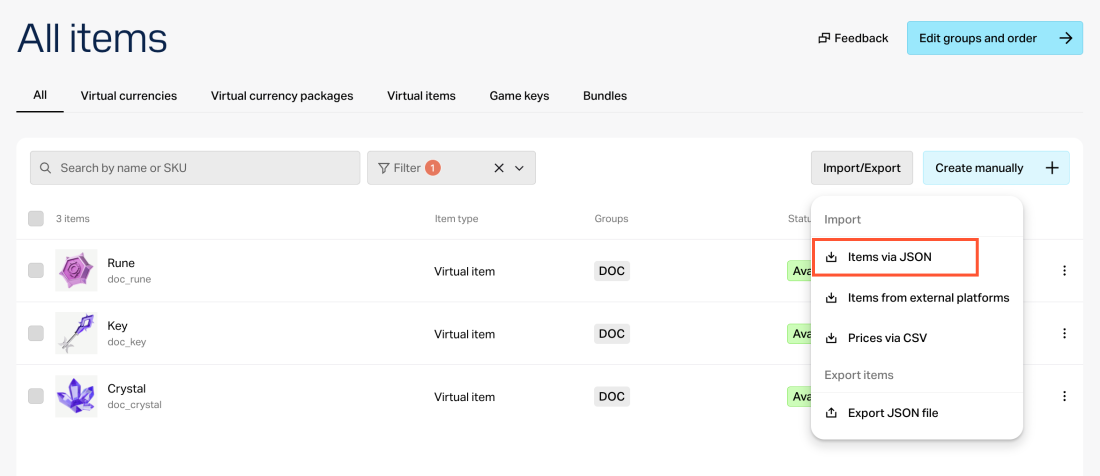
- Appuyez sur Import/Export et sélectionnez Items via JSON dans la liste déroulante.
- Choisissez l'action :
- Add new items — seuls les objets avec de nouvelles UGS seront ajoutés ;
- Add new items and update existing ones — les objets avec de nouvelles UGS seront ajoutés et les données des objets existants seront mises à jour ;
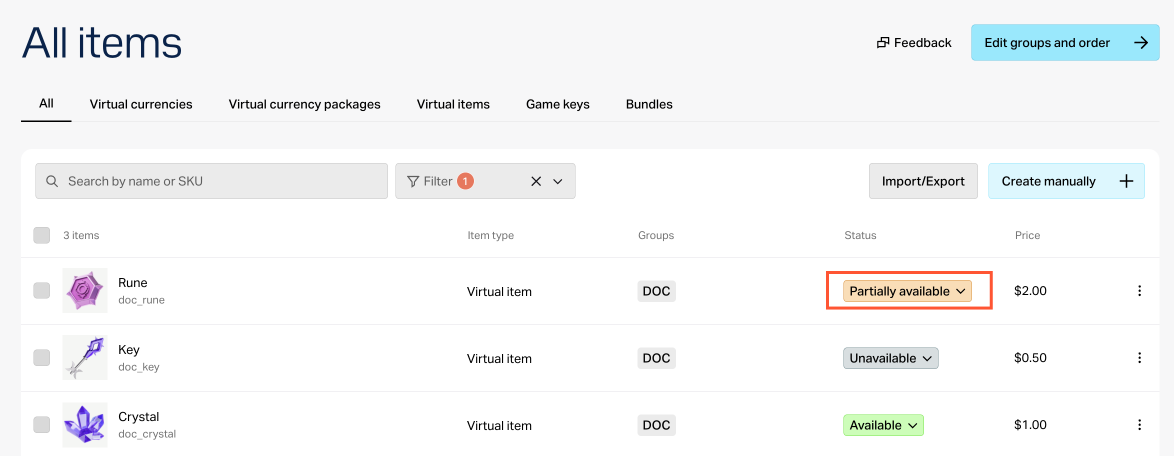
- Add new, update existing, disable missing items — les objets avec des UGS provenant du fichier seront ajoutés/mis à jour. S'il existe un objet dans le catalogue, mais qu'il n'y a pas d'UGS correspondante dans le fichier, le statut de l'objet dans le Compte éditeur sera changé en Partially available — l'objet ne peut pas être acheté séparément, mais est disponible dans le cadre d'un lot ou d'un bonus.
- Appuyez sur Continue.
- Choisissez l'action :
- Add new items — seuls les objets avec de nouvelles UGS seront ajoutés ;
- Add new items and update existing ones — les objets avec de nouvelles UGS seront ajoutés et les données des objets existants seront mises à jour ;
- Add new, update existing, disable missing items — les objets avec des UGS provenant du fichier seront ajoutés/mis à jour. S'il existe un objet dans le catalogue, mais qu'il n'y a pas d'UGS correspondante dans le fichier, le statut de l'objet dans le compte sera changé en Partially available — l'objet ne peut pas être acheté séparément, mais est disponible dans le cadre d'un lot ou d'un bonus.
- Appuyez sur Continue.
- Choisissez l'action :
- Add new items — seuls les objets avec de nouvelles UGS seront ajoutés ;
- Add new items and update existing ones — les objets avec de nouvelles UGS seront ajoutés et les données des objets existants seront mises à jour ;
- Add new, update existing, disable missing items — les objets avec des UGS provenant du fichier seront ajoutés/mis à jour. S'il existe un objet dans le catalogue, mais qu'il n'y a pas d'UGS correspondante dans le fichier, le statut de l'objet dans le compte pour les jeux mobiles sera changé en Partially available — l'objet ne peut pas être acheté séparément, mais est disponible dans le cadre d'un lot ou d'un bonus.
- Appuyez sur Continue.
- Remplissez le fichier pour l'importation :
- Téléchargez le modèle de fichier dans la fenêtre de téléchargement et remplissez-le selon l'exemple ci-dessous ;
- Exportez les objets et utilisez le fichier exporté comme modèle ;
- Créez votre propre fichier JSON et remplissez-le selon l'exemple ci-dessous.
Exemple de fichier JSON complet :
- json
1{
2 "virtual_currency": [
3 {
4 "item_id": 952122,
5 "sku": "11cog1005",
6 "name": {
7 "en": "Gearlings"
8 },
9 "type": "virtual_currency",
10 "description": null,
11 "image_url": "https:\/\/cdn3.xsolla.com\/img\/misc\/images\/c9fac97d44242e73c4b74e9b5c7b3ae0.webp",
12 "long_description": null,
13 "attributes": [],
14 "is_free": true,
15 "order": 1,
16 "groups": [],
17 "regional_prices": [],
18 "prices": [],
19 "media_list": [],
20 "vc_prices": [],
21 "is_enabled": true,
22 "is_show_in_store": true,
23 "regions": [],
24 "limits": {
25 "per_user": null,
26 "per_item": null,
27 "recurrent_schedule": null
28 },
29 "periods": [],
30 "inventory_options": {
31 "consumable": true,
32 "expiration_period": null
33 },
34 "is_hard": false
35 },
36 {
37 "item_id": 952108,
38 "sku": "11cog1003",
39 "name": {
40 "en": "Brass Bits"
41 },
42 "type": "virtual_currency",
43 "description": null,
44 "image_url": "https:\/\/cdn3.xsolla.com\/img\/misc\/images\/26232b5a9e550818f094f769b388a4a2.webp",
45 "long_description": null,
46 "attributes": [],
47 "is_free": true,
48 "order": 1,
49 "groups": [],
50 "regional_prices": [],
51 "prices": [],
52 "media_list": [],
53 "vc_prices": [],
54 "is_enabled": true,
55 "is_show_in_store": true,
56 "regions": [],
57 "limits": {
58 "per_user": null,
59 "per_item": null,
60 "recurrent_schedule": null
61 },
62 "periods": [],
63 "inventory_options": {
64 "consumable": true,
65 "expiration_period": null
66 },
67 "is_hard": false
68 },
69 {
70 "item_id": 952103,
71 "sku": "11cog1002",
72 "name": {
73 "en": "Steam Tokens"
74 },
75 "type": "virtual_currency",
76 "description": null,
77 "image_url": "https:\/\/cdn3.xsolla.com\/img\/misc\/images\/2985a68253dd10c0d1edbed1d11d1c00.webp",
78 "long_description": null,
79 "attributes": [],
80 "is_free": true,
81 "order": 1,
82 "groups": [],
83 "regional_prices": [],
84 "prices": [],
85 "media_list": [],
86 "vc_prices": [],
87 "is_enabled": true,
88 "is_show_in_store": true,
89 "regions": [],
90 "limits": {
91 "per_user": null,
92 "per_item": null,
93 "recurrent_schedule": null
94 },
95 "periods": [],
96 "inventory_options": {
97 "consumable": true,
98 "expiration_period": null
99 },
100 "is_hard": false
101 },
102 {
103 "item_id": 952092,
104 "sku": "11cog1001",
105 "name": {
106 "en": "Cogcoins"
107 },
108 "type": "virtual_currency",
109 "description": null,
110 "image_url": "https:\/\/cdn3.xsolla.com\/img\/misc\/images\/5af6212dba648b7a9192311a786baf5a.webp",
111 "long_description": null,
112 "attributes": [],
113 "is_free": true,
114 "order": 1,
115 "groups": [],
116 "regional_prices": [],
117 "prices": [],
118 "media_list": [],
119 "vc_prices": [],
120 "is_enabled": true,
121 "is_show_in_store": true,
122 "regions": [],
123 "limits": {
124 "per_user": null,
125 "per_item": null,
126 "recurrent_schedule": null
127 },
128 "periods": [],
129 "inventory_options": {
130 "consumable": true,
131 "expiration_period": null
132 },
133 "is_hard": false
134 },
135 {
136 "item_id": 952118,
137 "sku": "11cog1004",
138 "name": {
139 "en": "Clockwork Crowns"
140 },
141 "type": "virtual_currency",
142 "description": null,
143 "image_url": "https:\/\/cdn3.xsolla.com\/img\/misc\/images\/ca9b753f23a129f8caa52f85a3d9b287.png",
144 "long_description": null,
145 "attributes": [],
146 "is_free": true,
147 "order": 1,
148 "groups": [],
149 "regional_prices": [],
150 "prices": [],
151 "media_list": [],
152 "vc_prices": [],
153 "is_enabled": true,
154 "is_show_in_store": true,
155 "regions": [],
156 "limits": {
157 "per_user": null,
158 "per_item": null,
159 "recurrent_schedule": null
160 },
161 "periods": [],
162 "inventory_options": {
163 "consumable": true,
164 "expiration_period": null
165 },
166 "is_hard": false
167 }
168 ],
169 "virtual_items": [
170 {
171 "item_id": 952158,
172 "sku": "23svvs1007",
173 "name": {
174 "en": "Hypnotic Lantern \"Hypnomouse\""
175 },
176 "type": "virtual_good",
177 "description": {
178 "en": "A lantern with mesmerizing lenses that temporarily stuns enemies."
179 },
180 "image_url": "https:\/\/cdn3.xsolla.com\/img\/misc\/images\/eedc2397bcf5d52745bd07e9c18eb02c.webp",
181 "long_description": null,
182 "attributes": [],
183 "is_free": false,
184 "order": 1,
185 "groups": [
186 "214njksv001"
187 ],
188 "regional_prices": [],
189 "prices": [],
190 "media_list": [],
191 "vc_prices": [
192 {
193 "sku": "11cog1001",
194 "is_default": true,
195 "amount": 20
196 }
197 ],
198 "is_enabled": true,
199 "is_show_in_store": true,
200 "regions": [],
201 "limits": {
202 "per_user": null,
203 "per_item": null,
204 "recurrent_schedule": null
205 },
206 "periods": [],
207 "inventory_options": {
208 "consumable": true,
209 "expiration_period": null
210 }
211 },
212 {
213 "item_id": 952160,
214 "sku": "23svvs1005",
215 "name": {
216 "en": "Noise Generator \"Echo\""
217 },
218 "type": "virtual_good",
219 "description": {
220 "en": "A small device that emits a loud sound, distracting enemies."
221 },
222 "image_url": "https:\/\/cdn3.xsolla.com\/img\/misc\/images\/98a6f1856e530ef86a3ecf32abc4fac7.webp",
223 "long_description": null,
224 "attributes": [],
225 "is_free": false,
226 "order": 1,
227 "groups": [
228 "214njksv001"
229 ],
230 "regional_prices": [],
231 "prices": [],
232 "media_list": [],
233 "vc_prices": [
234 {
235 "sku": "11cog1001",
236 "is_default": true,
237 "amount": 15
238 }
239 ],
240 "is_enabled": true,
241 "is_show_in_store": true,
242 "regions": [],
243 "limits": {
244 "per_user": null,
245 "per_item": null,
246 "recurrent_schedule": null
247 },
248 "periods": [],
249 "inventory_options": {
250 "consumable": true,
251 "expiration_period": null
252 }
253 },
254 {
255 "item_id": 952161,
256 "sku": "23svvs1004",
257 "name": {
258 "en": "\"Infra-Gear\" Goggles"
259 },
260 "type": "virtual_good",
261 "description": {
262 "en": "Special steampunk glasses revealing invisible lasers and hidden mechanisms."
263 },
264 "image_url": "https:\/\/cdn3.xsolla.com\/img\/misc\/images\/d2039a7e0cb290b0dfe3e3baedbdaa88.webp",
265 "long_description": null,
266 "attributes": [],
267 "is_free": false,
268 "order": 1,
269 "groups": [
270 "214njksv001"
271 ],
272 "regional_prices": [],
273 "prices": [],
274 "media_list": [],
275 "vc_prices": [
276 {
277 "sku": "11cog1001",
278 "is_default": true,
279 "amount": 10
280 }
281 ],
282 "is_enabled": true,
283 "is_show_in_store": true,
284 "regions": [],
285 "limits": {
286 "per_user": null,
287 "per_item": null,
288 "recurrent_schedule": null
289 },
290 "periods": [],
291 "inventory_options": {
292 "consumable": true,
293 "expiration_period": null
294 }
295 },
296 {
297 "item_id": 952163,
298 "sku": "23svvs1002",
299 "name": {
300 "en": "Steam Hook \"Harpooner\""
301 },
302 "type": "virtual_good",
303 "description": {
304 "en": "A miniature steam-powered grappling hook that pulls the user toward distant platforms."
305 },
306 "image_url": "https:\/\/cdn3.xsolla.com\/img\/misc\/images\/2192f4936fbf048f4d3ae88e68f7d0b8.webp",
307 "long_description": null,
308 "attributes": [],
309 "is_free": false,
310 "order": 1,
311 "groups": [
312 "214njksv001"
313 ],
314 "regional_prices": [],
315 "prices": [],
316 "media_list": [],
317 "vc_prices": [
318 {
319 "sku": "11cog1001",
320 "is_default": true,
321 "amount": 5
322 }
323 ],
324 "is_enabled": true,
325 "is_show_in_store": true,
326 "regions": [],
327 "limits": {
328 "per_user": null,
329 "per_item": null,
330 "recurrent_schedule": null
331 },
332 "periods": [],
333 "inventory_options": {
334 "consumable": true,
335 "expiration_period": null
336 }
337 },
338 {
339 "item_id": 952157,
340 "sku": "23svvs1008",
341 "name": {
342 "en": "\"Shadow Leaf\" Cloak"
343 },
344 "type": "virtual_good",
345 "description": {
346 "en": "A lightweight metallic fabric that makes the mouse harder to spot in darkness."
347 },
348 "image_url": "https:\/\/cdn3.xsolla.com\/img\/misc\/images\/31936e094096d3250d69ccbdbbee139b.webp",
349 "long_description": null,
350 "attributes": [],
351 "is_free": false,
352 "order": 1,
353 "groups": [
354 "214njksv002"
355 ],
356 "regional_prices": [],
357 "prices": [],
358 "media_list": [],
359 "vc_prices": [
360 {
361 "sku": "11cog1002",
362 "is_default": true,
363 "amount": 25
364 }
365 ],
366 "is_enabled": true,
367 "is_show_in_store": true,
368 "regions": [],
369 "limits": {
370 "per_user": null,
371 "per_item": null,
372 "recurrent_schedule": null
373 },
374 "periods": [],
375 "inventory_options": {
376 "consumable": true,
377 "expiration_period": null
378 }
379 },
380 {
381 "item_id": 952156,
382 "sku": "23svvs1009",
383 "name": {
384 "en": "Gear Shield \"Brassguard\""
385 },
386 "type": "virtual_good",
387 "description": {
388 "en": "A rotating shield made of interlocked gears, deflecting attacks."
389 },
390 "image_url": "https:\/\/cdn3.xsolla.com\/img\/misc\/images\/527058d1b9cdb73613c9e8db978e216a.webp",
391 "long_description": null,
392 "attributes": [],
393 "is_free": false,
394 "order": 1,
395 "groups": [
396 "214njksv002"
397 ],
398 "regional_prices": [],
399 "prices": [],
400 "media_list": [],
401 "vc_prices": [
402 {
403 "sku": "11cog1002",
404 "is_default": true,
405 "amount": 25
406 }
407 ],
408 "is_enabled": true,
409 "is_show_in_store": true,
410 "regions": [],
411 "limits": {
412 "per_user": null,
413 "per_item": null,
414 "recurrent_schedule": null
415 },
416 "periods": [],
417 "inventory_options": {
418 "consumable": true,
419 "expiration_period": null
420 }
421 },
422 {
423 "item_id": 952152,
424 "sku": "23svvs1013",
425 "name": {
426 "en": "Steam Teleporter \"Jumper\""
427 },
428 "type": "virtual_good",
429 "description": {
430 "en": "A small device that allows short-range teleportation, bypassing obstacles."
431 },
432 "image_url": "https:\/\/cdn3.xsolla.com\/img\/misc\/images\/a329e818f53be7ff0ff45a71c9e8925e.webp",
433 "long_description": null,
434 "attributes": [],
435 "is_free": false,
436 "order": 1,
437 "groups": [
438 "214njksv003"
439 ],
440 "regional_prices": [],
441 "prices": [],
442 "media_list": [],
443 "vc_prices": [
444 {
445 "sku": "11cog1003",
446 "is_default": true,
447 "amount": 40
448 }
449 ],
450 "is_enabled": true,
451 "is_show_in_store": true,
452 "regions": [],
453 "limits": {
454 "per_user": null,
455 "per_item": null,
456 "recurrent_schedule": null
457 },
458 "periods": [],
459 "inventory_options": {
460 "consumable": true,
461 "expiration_period": null
462 }
463 },
464 {
465 "item_id": 952150,
466 "sku": "23svvs1015",
467 "name": {
468 "en": "Remote-Controlled Beetle \"Bug-Bot\""
469 },
470 "type": "virtual_good",
471 "description": {
472 "en": "A tiny mechanical insect capable of crawling into tight spaces and activating switches."
473 },
474 "image_url": "https:\/\/cdn3.xsolla.com\/img\/misc\/images\/c469d00554d49968886eee8ebf7211fa.webp",
475 "long_description": null,
476 "attributes": [],
477 "is_free": false,
478 "order": 1,
479 "groups": [
480 "214njksv003"
481 ],
482 "regional_prices": [],
483 "prices": [],
484 "media_list": [],
485 "vc_prices": [
486 {
487 "sku": "11cog1003",
488 "is_default": true,
489 "amount": 45
490 }
491 ],
492 "is_enabled": true,
493 "is_show_in_store": true,
494 "regions": [],
495 "limits": {
496 "per_user": null,
497 "per_item": null,
498 "recurrent_schedule": null
499 },
500 "periods": [],
501 "inventory_options": {
502 "consumable": true,
503 "expiration_period": null
504 }
505 },
506 {
507 "item_id": 952149,
508 "sku": "23svvs1016",
509 "name": {
510 "en": "Key of the Mechmaster"
511 },
512 "type": "virtual_good",
513 "description": {
514 "en": "A legendary artifact that grants control over the most intricate mechanisms."
515 },
516 "image_url": "https:\/\/cdn3.xsolla.com\/img\/misc\/images\/640e580b7be16210cf9262987bc51a1d.webp",
517 "long_description": null,
518 "attributes": [],
519 "is_free": false,
520 "order": 1,
521 "groups": [
522 "214njksv004"
523 ],
524 "regional_prices": [],
525 "prices": [],
526 "media_list": [],
527 "vc_prices": [
528 {
529 "sku": "11cog1004",
530 "is_default": true,
531 "amount": 45
532 }
533 ],
534 "is_enabled": true,
535 "is_show_in_store": true,
536 "regions": [],
537 "limits": {
538 "per_user": null,
539 "per_item": null,
540 "recurrent_schedule": null
541 },
542 "periods": [],
543 "inventory_options": {
544 "consumable": true,
545 "expiration_period": null
546 }
547 },
548 {
549 "item_id": 952148,
550 "sku": "23svvs1017",
551 "name": {
552 "en": "Heart of the Clockwork King"
553 },
554 "type": "virtual_good",
555 "description": {
556 "en": "A rare component capable of reactivating broken automatons."
557 },
558 "image_url": "https:\/\/cdn3.xsolla.com\/img\/misc\/images\/d279721a03809d530ad26bd87feae9d7.webp",
559 "long_description": null,
560 "attributes": [],
561 "is_free": false,
562 "order": 1,
563 "groups": [
564 "214njksv004"
565 ],
566 "regional_prices": [],
567 "prices": [],
568 "media_list": [],
569 "vc_prices": [
570 {
571 "sku": "11cog1004",
572 "is_default": true,
573 "amount": 50
574 }
575 ],
576 "is_enabled": true,
577 "is_show_in_store": true,
578 "regions": [],
579 "limits": {
580 "per_user": null,
581 "per_item": null,
582 "recurrent_schedule": null
583 },
584 "periods": [],
585 "inventory_options": {
586 "consumable": true,
587 "expiration_period": null
588 }
589 },
590 {
591 "item_id": 952147,
592 "sku": "23svvs1018",
593 "name": {
594 "en": "Anti-Gravity Generator"
595 },
596 "type": "virtual_good",
597 "description": {
598 "en": "A mysterious steampunk device that temporarily allows levitation."
599 },
600 "image_url": "https:\/\/cdn3.xsolla.com\/img\/misc\/images\/b81801ad7b7e870d8834e24eb388721c.webp",
601 "long_description": null,
602 "attributes": [],
603 "is_free": false,
604 "order": 1,
605 "groups": [
606 "214njksv004"
607 ],
608 "regional_prices": [],
609 "prices": [],
610 "media_list": [],
611 "vc_prices": [
612 {
613 "sku": "11cog1004",
614 "is_default": true,
615 "amount": 55
616 }
617 ],
618 "is_enabled": true,
619 "is_show_in_store": true,
620 "regions": [],
621 "limits": {
622 "per_user": null,
623 "per_item": null,
624 "recurrent_schedule": null
625 },
626 "periods": [],
627 "inventory_options": {
628 "consumable": true,
629 "expiration_period": null
630 }
631 },
632 {
633 "item_id": 952146,
634 "sku": "23svvs1019",
635 "name": {
636 "en": "Alchemical Reactor \"Philosopher\u2019s Steam\""
637 },
638 "type": "virtual_good",
639 "description": {
640 "en": "An artifact capable of temporarily transmuting mechanisms into gold."
641 },
642 "image_url": "https:\/\/cdn3.xsolla.com\/img\/misc\/images\/529c0d2107d2861f64bb94a94787020a.webp",
643 "long_description": null,
644 "attributes": [],
645 "is_free": false,
646 "order": 1,
647 "groups": [
648 "214njksv004"
649 ],
650 "regional_prices": [],
651 "prices": [],
652 "media_list": [],
653 "vc_prices": [
654 {
655 "sku": "11cog1004",
656 "is_default": true,
657 "amount": 60
658 }
659 ],
660 "is_enabled": true,
661 "is_show_in_store": true,
662 "regions": [],
663 "limits": {
664 "per_user": null,
665 "per_item": null,
666 "recurrent_schedule": null
667 },
668 "periods": [],
669 "inventory_options": {
670 "consumable": true,
671 "expiration_period": null
672 }
673 },
674 {
675 "item_id": 975277,
676 "sku": "demopaid_2",
677 "name": {
678 "en": "Power-Up Puzzle Booster"
679 },
680 "type": "virtual_good",
681 "description": {
682 "en": "Boost your puzzle-solving skills with the Power-Up Puzzle Booster! Gain extra moves and power-ups to conquer challenging levels."
683 },
684 "image_url": "https:\/\/cdn3.xsolla.com\/img\/misc\/images\/529456d9bfddb50b29fa85d1d6ec787d.png",
685 "long_description": null,
686 "attributes": [],
687 "is_free": false,
688 "order": 0,
689 "groups": [
690 "demo-vi-1"
691 ],
692 "regional_prices": [],
693 "prices": [
694 {
695 "amount": 4.99,
696 "currency": "USD",
697 "is_default": true,
698 "is_enabled": true
699 }
700 ],
701 "media_list": [],
702 "vc_prices": [],
703 "is_enabled": true,
704 "is_show_in_store": true,
705 "regions": [],
706 "limits": {
707 "per_user": null,
708 "per_item": null,
709 "recurrent_schedule": null
710 },
711 "periods": [],
712 "inventory_options": {
713 "consumable": true,
714 "expiration_period": null
715 }
716 },
717 {
718 "item_id": 975278,
719 "sku": "demopaid_3",
720 "name": {
721 "en": "Golden Key to Secrets"
722 },
723 "type": "virtual_good",
724 "description": {
725 "en": "Unlock hidden treasures in your home with the Golden Key! Discover exclusive design options and rare collectibles."
726 },
727 "image_url": "https:\/\/cdn3.xsolla.com\/img\/misc\/images\/762acdbcd55056d444221061e172fadc.png",
728 "long_description": null,
729 "attributes": [],
730 "is_free": false,
731 "order": 0,
732 "groups": [
733 "demo-vi-1"
734 ],
735 "regional_prices": [],
736 "prices": [
737 {
738 "amount": 9.99,
739 "currency": "USD",
740 "is_default": true,
741 "is_enabled": true
742 }
743 ],
744 "media_list": [],
745 "vc_prices": [],
746 "is_enabled": true,
747 "is_show_in_store": true,
748 "regions": [],
749 "limits": {
750 "per_user": null,
751 "per_item": null,
752 "recurrent_schedule": null
753 },
754 "periods": [],
755 "inventory_options": {
756 "consumable": true,
757 "expiration_period": null
758 }
759 },
760 {
761 "item_id": 975281,
762 "sku": "demofree_2",
763 "name": {
764 "en": "Weekly Puzzle Challenge"
765 },
766 "type": "virtual_good",
767 "description": {
768 "en": "Join the Weekly Puzzle Challenge! Complete the puzzle to earn special rewards and boost your gameplay."
769 },
770 "image_url": "https:\/\/cdn3.xsolla.com\/img\/misc\/images\/cc3c05847f3c2afa8a190e8ce79fca05.png",
771 "long_description": null,
772 "attributes": [],
773 "is_free": true,
774 "order": 0,
775 "groups": [
776 "demo-free-vi-1"
777 ],
778 "regional_prices": [],
779 "prices": [],
780 "media_list": [],
781 "vc_prices": [],
782 "is_enabled": true,
783 "is_show_in_store": true,
784 "regions": [],
785 "limits": {
786 "per_user": 1,
787 "per_item": null,
788 "recurrent_schedule": {
789 "per_user": {
790 "interval_type": "weekly",
791 "day_of_week": 1,
792 "day_of_month": null,
793 "time": "00:00:00+00:00"
794 }
795 }
796 },
797 "periods": [],
798 "inventory_options": {
799 "consumable": true,
800 "expiration_period": null
801 }
802 },
803 {
804 "item_id": 975280,
805 "sku": "demofree_1",
806 "name": {
807 "en": "Daily Design Boost"
808 },
809 "type": "virtual_good",
810 "description": {
811 "en": "Claim your Daily Design Boost! Receive a surprise item to help you in your home renovation journey."
812 },
813 "image_url": "https:\/\/cdn3.xsolla.com\/img\/misc\/images\/8598fec375d90826d8afdc2cb27cefbc.png",
814 "long_description": null,
815 "attributes": [],
816 "is_free": true,
817 "order": 0,
818 "groups": [
819 "demo-free-vi-1"
820 ],
821 "regional_prices": [],
822 "prices": [],
823 "media_list": [],
824 "vc_prices": [],
825 "is_enabled": true,
826 "is_show_in_store": true,
827 "regions": [],
828 "limits": {
829 "per_user": 1,
830 "per_item": null,
831 "recurrent_schedule": {
832 "per_user": {
833 "interval_type": "daily",
834 "day_of_week": null,
835 "day_of_month": null,
836 "time": "00:00:00+00:00"
837 }
838 }
839 },
840 "periods": [],
841 "inventory_options": {
842 "consumable": true,
843 "expiration_period": null
844 }
845 }
846 ],
847 "virtual_currency_packages": [
848 {
849 "item_id": 952185,
850 "sku": "11cog1011",
851 "type": "bundle",
852 "name": {
853 "en": "Small Cogcoin Pack"
854 },
855 "bundle_type": "virtual_currency_package",
856 "description": {
857 "en": "A handful of Cogcoins, enough to grab some basic tools or a minor upgrade. A perfect start for any daring mouse."
858 },
859 "image_url": "https:\/\/cdn3.xsolla.com\/img\/misc\/images\/832a9ee7fc64cc017ebc9c116abe9404.webp",
860 "vc_prices": [],
861 "regional_prices": [],
862 "prices": [
863 {
864 "amount": 5,
865 "currency": "USD",
866 "is_default": true,
867 "is_enabled": true
868 }
869 ],
870 "is_enabled": true,
871 "is_show_in_store": true,
872 "regions": [],
873 "limits": {
874 "per_user": null,
875 "per_item": null,
876 "recurrent_schedule": null
877 },
878 "periods": [],
879 "attributes": [],
880 "long_description": null,
881 "media_list": [],
882 "order": 1,
883 "is_free": false,
884 "groups": [],
885 "content": [
886 {
887 "sku": "11cog1001",
888 "quantity": 10
889 }
890 ]
891 },
892 {
893 "item_id": 952186,
894 "sku": "11cog1012",
895 "type": "bundle",
896 "name": {
897 "en": "Medium Cogcoin Pack"
898 },
899 "bundle_type": "virtual_currency_package",
900 "description": {
901 "en": "A solid stash of Cogcoins, ideal for purchasing advanced gadgets and small contraptions."
902 },
903 "image_url": "https:\/\/cdn3.xsolla.com\/img\/misc\/images\/2deef82e20f3f234817544fc5f603b84.webp",
904 "vc_prices": [],
905 "regional_prices": [],
906 "prices": [
907 {
908 "amount": 13,
909 "currency": "USD",
910 "is_default": true,
911 "is_enabled": true
912 }
913 ],
914 "is_enabled": true,
915 "is_show_in_store": true,
916 "regions": [],
917 "limits": {
918 "per_user": null,
919 "per_item": null,
920 "recurrent_schedule": null
921 },
922 "periods": [],
923 "attributes": [],
924 "long_description": null,
925 "media_list": [],
926 "order": 1,
927 "is_free": false,
928 "groups": [],
929 "content": [
930 {
931 "sku": "11cog1001",
932 "quantity": 50
933 }
934 ]
935 },
936 {
937 "item_id": 952187,
938 "sku": "11cog1013",
939 "type": "bundle",
940 "name": {
941 "en": "Large Cogcoin Pack"
942 },
943 "bundle_type": "virtual_currency_package",
944 "description": {
945 "en": "A well-stocked reserve of Cogcoins, enough to afford top-tier equipment and rare steampunk devices."
946 },
947 "image_url": "https:\/\/cdn3.xsolla.com\/img\/misc\/images\/9ce48d3243db8222f70ecbd3899abc72.webp",
948 "vc_prices": [],
949 "regional_prices": [],
950 "prices": [
951 {
952 "amount": 27,
953 "currency": "USD",
954 "is_default": true,
955 "is_enabled": true
956 }
957 ],
958 "is_enabled": true,
959 "is_show_in_store": true,
960 "regions": [],
961 "limits": {
962 "per_user": null,
963 "per_item": null,
964 "recurrent_schedule": null
965 },
966 "periods": [],
967 "attributes": [],
968 "long_description": null,
969 "media_list": [],
970 "order": 1,
971 "is_free": false,
972 "groups": [],
973 "content": [
974 {
975 "sku": "11cog1001",
976 "quantity": 100
977 }
978 ]
979 }
980 ],
981 "bundles": [
982 {
983 "item_id": 953085,
984 "sku": "bndl1404v01",
985 "type": "bundle",
986 "name": {
987 "en": "Tinkerer's Starter Kit"
988 },
989 "bundle_type": "standard",
990 "description": {
991 "en": "A perfect bundle for new players looking to get started with essential tools and currency. Whether you're disarming traps or crafting clever contraptions, this bundle will set you on the right track."
992 },
993 "image_url": "https:\/\/cdn3.xsolla.com\/img\/misc\/images\/af1b43f928b0854951b0bb0971b619ac.webp",
994 "regional_prices": [],
995 "prices": [
996 {
997 "amount": 25,
998 "currency": "USD",
999 "is_default": true,
1000 "is_enabled": true
1001 }
1002 ],
1003 "virtual_prices": [],
1004 "is_enabled": true,
1005 "is_show_in_store": true,
1006 "regions": [],
1007 "limits": {
1008 "per_user": null,
1009 "per_item": null,
1010 "recurrent_schedule": null
1011 },
1012 "periods": [],
1013 "attributes": [],
1014 "long_description": null,
1015 "media_list": [],
1016 "order": 1,
1017 "is_free": false,
1018 "groups": [],
1019 "content": [
1020 {
1021 "sku": "23svvs1012",
1022 "quantity": 1
1023 },
1024 {
1025 "sku": "23svvs1001",
1026 "quantity": 1
1027 },
1028 {
1029 "sku": "11cog1051",
1030 "quantity": 1
1031 },
1032 {
1033 "sku": "11cog1031",
1034 "quantity": 1
1035 }
1036 ]
1037 },
1038 {
1039 "item_id": 953086,
1040 "sku": "bndl1404v02",
1041 "type": "bundle",
1042 "name": {
1043 "en": "Steam-Powered Explorer Pack"
1044 },
1045 "bundle_type": "standard",
1046 "description": {
1047 "en": "Perfect for adventurers seeking speed, stealth, and some extra Steam Tokens to power their way through obstacles."
1048 },
1049 "image_url": "https:\/\/cdn3.xsolla.com\/img\/misc\/images\/68cdd1197607a225e6891aaffebcc2a1.webp",
1050 "regional_prices": [],
1051 "prices": [
1052 {
1053 "amount": 27,
1054 "currency": "USD",
1055 "is_default": true,
1056 "is_enabled": true
1057 }
1058 ],
1059 "virtual_prices": [],
1060 "is_enabled": true,
1061 "is_show_in_store": true,
1062 "regions": [],
1063 "limits": {
1064 "per_user": null,
1065 "per_item": null,
1066 "recurrent_schedule": null
1067 },
1068 "periods": [],
1069 "attributes": [],
1070 "long_description": null,
1071 "media_list": [],
1072 "order": 2,
1073 "is_free": false,
1074 "groups": [],
1075 "content": [
1076 {
1077 "sku": "23svvs1006",
1078 "quantity": 1
1079 },
1080 {
1081 "sku": "23svvs1008",
1082 "quantity": 1
1083 },
1084 {
1085 "sku": "11cog1021",
1086 "quantity": 1
1087 },
1088 {
1089 "sku": "11cog1032",
1090 "quantity": 1
1091 }
1092 ]
1093 },
1094 {
1095 "item_id": 953087,
1096 "sku": "bndl1404v03",
1097 "type": "bundle",
1098 "name": {
1099 "en": "Clockwork Warrior\u2019s Arsenal"
1100 },
1101 "bundle_type": "standard",
1102 "description": {
1103 "en": "Equipped with powerful defenses and mechanical mastery, this bundle is ideal for mice who prefer to fight their way through dangers."
1104 },
1105 "image_url": "https:\/\/cdn3.xsolla.com\/img\/misc\/images\/ead1ac351c5a4351e6e7a2bdd832f693.webp",
1106 "regional_prices": [],
1107 "prices": [
1108 {
1109 "amount": 31,
1110 "currency": "USD",
1111 "is_default": true,
1112 "is_enabled": true
1113 }
1114 ],
1115 "virtual_prices": [],
1116 "is_enabled": true,
1117 "is_show_in_store": true,
1118 "regions": [],
1119 "limits": {
1120 "per_user": null,
1121 "per_item": null,
1122 "recurrent_schedule": null
1123 },
1124 "periods": [],
1125 "attributes": [],
1126 "long_description": null,
1127 "media_list": [],
1128 "order": 3,
1129 "is_free": false,
1130 "groups": [],
1131 "content": [
1132 {
1133 "sku": "23svvs1009",
1134 "quantity": 1
1135 },
1136 {
1137 "sku": "23svvs1010",
1138 "quantity": 1
1139 },
1140 {
1141 "sku": "11cog1041",
1142 "quantity": 1
1143 },
1144 {
1145 "sku": "11cog1012",
1146 "quantity": 1
1147 }
1148 ]
1149 },
1150 {
1151 "item_id": 953089,
1152 "sku": "bndl1404v04",
1153 "type": "bundle",
1154 "name": {
1155 "en": "Master Engineer\u2019s Blueprint Bundle"
1156 },
1157 "bundle_type": "standard",
1158 "description": {
1159 "en": "A bundle made for master engineers looking to shape the world around them using the most advanced technology and resources."
1160 },
1161 "image_url": "https:\/\/cdn3.xsolla.com\/img\/misc\/images\/e2e2036079229214274d2e3e488c7863.webp",
1162 "regional_prices": [],
1163 "prices": [
1164 {
1165 "amount": 35,
1166 "currency": "USD",
1167 "is_default": true,
1168 "is_enabled": true
1169 }
1170 ],
1171 "virtual_prices": [],
1172 "is_enabled": true,
1173 "is_show_in_store": true,
1174 "regions": [],
1175 "limits": {
1176 "per_user": null,
1177 "per_item": null,
1178 "recurrent_schedule": null
1179 },
1180 "periods": [],
1181 "attributes": [],
1182 "long_description": null,
1183 "media_list": [],
1184 "order": 4,
1185 "is_free": false,
1186 "groups": [],
1187 "content": [
1188 {
1189 "sku": "23svvs1015",
1190 "quantity": 1
1191 },
1192 {
1193 "sku": "23svvs1013",
1194 "quantity": 1
1195 },
1196 {
1197 "sku": "11cog1053",
1198 "quantity": 1
1199 },
1200 {
1201 "sku": "11cog1043",
1202 "quantity": 1
1203 }
1204 ]
1205 },
1206 {
1207 "item_id": 953092,
1208 "sku": "bndl1404v05",
1209 "type": "bundle",
1210 "name": {
1211 "en": "Relics of the Clockwork King"
1212 },
1213 "bundle_type": "standard",
1214 "description": {
1215 "en": "A treasure trove of rare artifacts and powerful resources, reserved for the most daring explorers of the mechanical realm."
1216 },
1217 "image_url": "https:\/\/cdn3.xsolla.com\/img\/misc\/images\/60c8af7c07a62e30d9e82778f5a12283.webp",
1218 "regional_prices": [],
1219 "prices": [
1220 {
1221 "amount": 39,
1222 "currency": "USD",
1223 "is_default": true,
1224 "is_enabled": true
1225 }
1226 ],
1227 "virtual_prices": [],
1228 "is_enabled": true,
1229 "is_show_in_store": true,
1230 "regions": [],
1231 "limits": {
1232 "per_user": null,
1233 "per_item": null,
1234 "recurrent_schedule": null
1235 },
1236 "periods": [],
1237 "attributes": [],
1238 "long_description": null,
1239 "media_list": [],
1240 "order": 5,
1241 "is_free": false,
1242 "groups": [],
1243 "content": [
1244 {
1245 "sku": "23svvs1016",
1246 "quantity": 1
1247 },
1248 {
1249 "sku": "23svvs1019",
1250 "quantity": 1
1251 },
1252 {
1253 "sku": "11cog1033",
1254 "quantity": 1
1255 },
1256 {
1257 "sku": "11cog1023",
1258 "quantity": 1
1259 }
1260 ]
1261 }
1262 ]
1263}
- Téléchargez le fichier dans le champ correspondant de la fenêtre d’importation.
- En cas d’erreurs lors de l’importation, une liste de celles-ci avec les recommandations de correction s'affiche dans la fenêtre d'importation. Apportez les modifications nécessaires au fichier et téléchargez-le à nouveau.
Après le téléchargement réussi, les objets avec les UGS spécifiées seront créés, mis à jour ou désactivés.
Vous pouvez également importer des éléments à l’aide de l’appel API Importer des éléments via un fichier JSON.
Vous pouvez également importer un catalogue à partir de plateformes externes, par ex., Google Play ou App Store.
Vous pouvez également importer un catalogue à partir de plateformes externes, par ex., Google Play ou App Store.
Ajouter un bloc ou un bouton d’achat
Ajoutez un bloc ou un bouton d’achat sur le site en fonction des types d’objets et de la manière dont vous souhaitez les vendre.
En fonction du modèle sélectionné, les blocs Magasin, Éditions de jeux, Bloc principal et Grille de cartes peuvent être ajoutés automatiquement au site.
Pour ajouter un bloc manuellement :
- Dans votre projet de Compte éditeur, accédez à Vitrines > Sites Web.
- Ouvrez le projet dans le compte et accédez à la section Storefronts > Websites.
- Ouvrez le projet dans le compte et accédez à la section Storefronts > Websites.
- Ouvrez le projet dans le compte et accédez à la section Storefronts > Websites.
- Dans votre projet dans le compte pour les jeux mobiles, puis accédez à la section Web Shop.
- Appuyez sur le volet de votre site.
- Si votre site comporte plusieurs pages, sélectionnez la page souhaitée :
- Cliquez sur le nom de la page actuelle en haut du Site Builder.
- Sélectionnez une page dans le menu déroulant.
- Cliquez sur Ajouter un bloc dans le modèle de site.
- Sélectionnez le bloc souhaité dans la liste.
- Dans le menu de gauche, sélectionnez le type d’objets et le groupe d’objets dans les listes déroulantes.
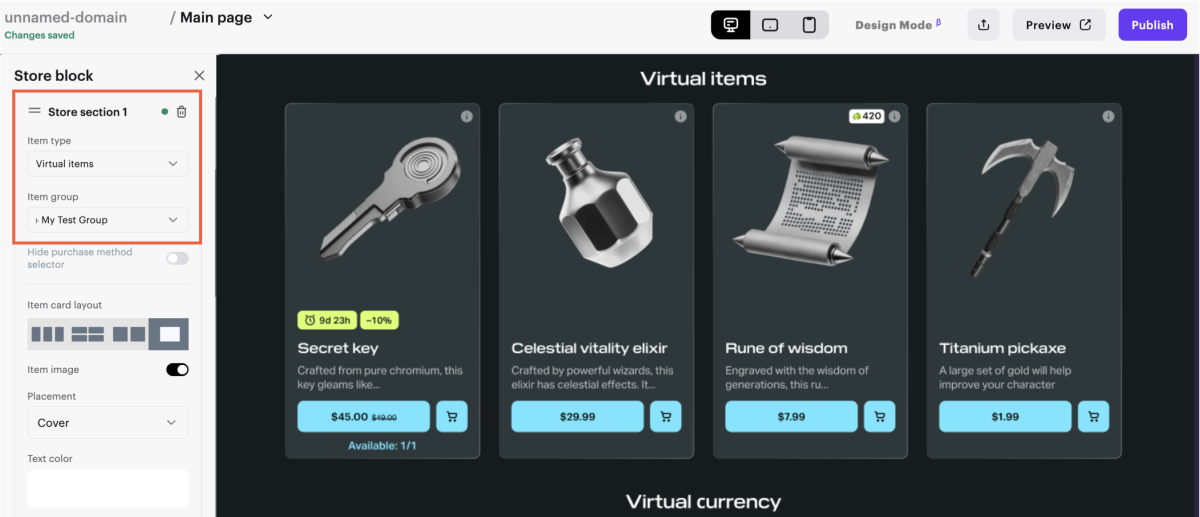
- Pour vendre des articles dans différentes sections du site, ajoutez des blocs de vente supplémentaires.
Un outil permettant de vendre rapidement un article spécifique directement depuis un bloc — sans avoir à ajouter de catalogue distinct. Le bouton d’achat est disponible dans les blocs suivants : Grille de cartes, En-tête, Call-to-action, Éditions de jeu et Curseur promotionnel. Dans le modèle Page du jeu, le bouton est également disponible dans le Bloc principal.
Le bouton « Acheter » vous permet uniquement de vendre des lots et des clés de jeu.
Pour personnaliser le bouton :
- Accédez à l’un des blocs indiqués.
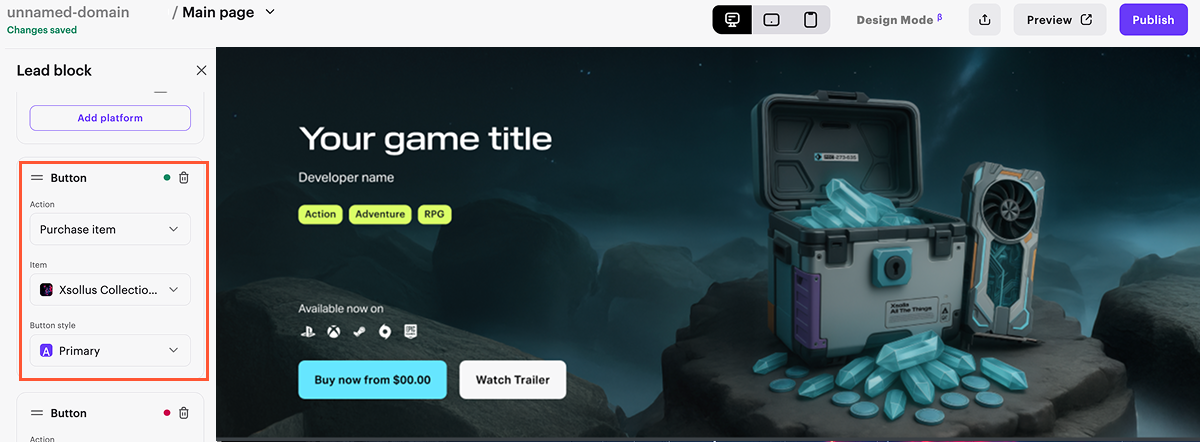
- Dans le panneau de gauche du Site Builder, cliquez sur le bouton.
- Dans la liste déroulante Action, sélectionnez Acheter un article.
- Dans la liste déroulante Élément, sélectionnez l’élément souhaité.
- Dans le menu déroulant Style du bouton, sélectionnez l’un des styles prédéfinis ou créez un style personnalisé en cliquant sur Créer et en configurant les paramètres suivants : nom du style, couleur de la police, arrière-plan et bordure.
Liens utiles
Dernière mise à jour: 7 Octobre 2026Faute de frappe ou autre erreur dans le texte ? Sélectionnez le texte concerné et appuyez sur Ctrl+Entrée.
