独自のOAuth 2.0プロバイダ経由での認証
仕組み
OAuth 2.0プロトコルを使用すると、ソーシャルネットワークを介してユーザー認証を追加できます。認証ウィジェットでソーシャルネットワークのボタンを有効にするには、パブリッシャーアカウントでプロバイダの詳細を指定します。
OAuth 2.0プロトコルを使用すると、ソーシャルネットワークを介してユーザー認証を追加できます。認証ウィジェットでソーシャルネットワークのボタンを有効にするには、ご自分のアカウントでプロバイダの詳細を指定します。
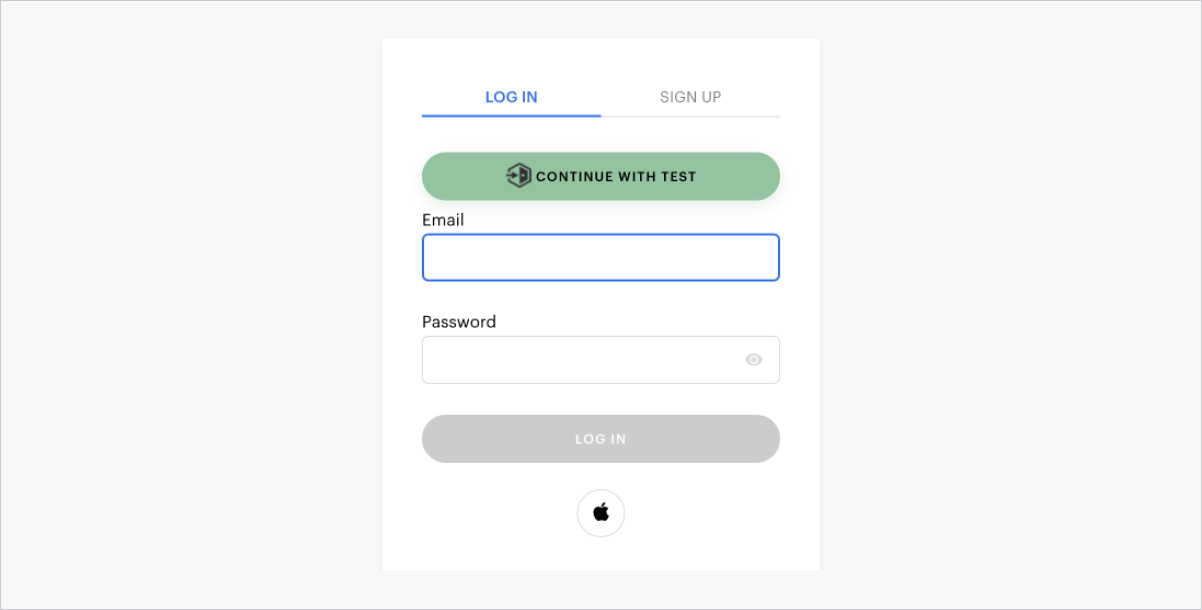
認証フロー
  %%{init: {'themeVariables': { 'noteBkgColor': 'transparent', 'noteBorderColor': 'transparent', 'labelBoxBkgColor': 'transparent', 'labelBoxBorderColor': '#8ADCEC', 'altSectionBkgColor': 'transparent' }}}%%
sequenceDiagram
  participant U as ユーザー
  participant A as アプリケーション
  participant XL as エクソーラログインサーバー
  participant P as OAuth2サーバー
  U->>A: ログインボタンをクリック
  A->>XL: ソーシャルネットワークを介した認証リクエストを送信
  XL->>P: ユーザー検証をリクエスト
  alt 認証コードを受信済み
    P-->>XL: https://login.xsolla.com/api/social/callback
認証コードを送信
  else 認証URLが利用不可
    P-->>XL: 「依存サービスが利用不可」エラー(010-035)を送信
  end
  XL->>P: 認証コードをアクセストークンと交換
  alt アクセストークンを受信済み
    P-->>XL: アクセストークンを送信
  else トークン交換失敗
    P-->>XL: 「OAuth 2.0 アクセストークンの取得中にエラーが発生しました」エラー(010-015)を送信
  end
  XL->>P: ユーザーデータをリクエスト
  alt ユーザーデータを受信済み
    P-->>XL: ユーザーデータを送信
  else ユーザーデータ取得失敗
    P-->>XL: 「ソーシャルプロフィールの取得に失敗しました」エラー(010-036)を送信
  end
  XL-->>A: ユーザーのJWTを返す
  A-->>U: 認証を完了
初回ログインフロー
ユーザーが認証ウィジェットの Log in with [Your Platform] ボタンをクリックします。
ユーザーはログインまたは同意ページにリダイレクトされます(アドレスは設定 の認証URLフィールドに指定されています)。
ユーザーが認証情報を入力し、システムでアクセスを承認します。
システムが認証コードを持ってユーザーをエクソーラにリダイレクトします。
エクソーラがコードをアクセストークンと交換するためにシステムに連絡します(アドレスは設定 のトークンURLフィールドに指定されています)。
エクソーラがアクセストークンを使用してシステムからユーザーのプロファイルデータ(ID、メールなど)を取得します(アドレスは設定 のYour info URLフィールドに指定されています)。
ユーザーはログインされ、認証されたエクソーラユーザーとしてアプリケーションに戻ります。
リターンユーザーフロー
ユーザーが認証ウィジェットの Log in with [Your Platform] ボタンをクリックします。
ユーザーはログインまたは同意ページにリダイレクトされます(アドレスは設定 の認証URLフィールドに指定されています)。
システムがアクティブなセッションを認識し、認証情報画面をスキップします。システムが毎回再認証を要求する場合、ユーザーは再びログインフォームを表示します。
システムがユーザーが以前に要求されたスコープを許可したかどうかを確認します。同意が既に与えられており、取り消されていない場合、同意画面はスキップされます。
システムが認証コードを持ってユーザーをエクソーラにリダイレクトします。
エクソーラがコードをアクセストークンと交換するためにシステムに連絡します(アドレスは設定 のトークンURLフィールドに指定されています)。
エクソーラがアクセストークンを使用してシステムからユーザーの現在のプロファイルデータを取得します(アドレスは設定 のYour info URLフィールドに指定されています)。
ユーザーはログインされ、アプリケーションに戻ります。通常、このフローは数秒で完了し、ユーザーからの目に見える操作は必要ありません。
認証失敗
認証URLが利用できない(エラー 010-035)
ユーザーが認証ウィジェットの Log in with [Your Platform] ボタンをクリックします。
ユーザーはログインまたは同意ページにリダイレクトされます(アドレスは設定 の認証URLフィールドに指定されています)。
パートナーのOAuth2サーバーが利用できず、エラーを返します。
エクソーラログインが「依存サービスが利用できない」エラー(010-035)を受け取り、処理を続行しません。
トークン交換失敗(エラー 010-015)
ユーザーが認証ウィジェットの Log in with [Your Platform] ボタンをクリックします。
ユーザーはログインまたは同意ページにリダイレクトされます(アドレスは設定 の認証URLフィールドに指定されています)。
ユーザーが認証情報を入力し、システムでアクセスを承認します。
システムが認証コードを持ってユーザーをエクソーラにリダイレクトします。
エクソーラがコードをアクセストークンと交換するためにシステムに連絡します(アドレスは設定 のトークンURLフィールドに指定されています)。
パートナーのOAuth2サーバーがトークンの発行に失敗し、エラーを返します。
エクソーラログインが「OAuth 2.0アクセストークンの取得中にエラーが発生しました」エラー(010-015)を受け取り、処理を続行しません。
ユーザーデータ取得失敗(エラー 010-036)
ユーザーが認証ウィジェットの Log in with [Your Platform] ボタンをクリックします。
ユーザーはログインまたは同意ページにリダイレクトされます(アドレスは設定 の認証URLフィールドに指定されています)。
ユーザーが認証情報を入力し、システムでアクセスを承認します。
システムが認証コードを持ってユーザーをエクソーラにリダイレクトします。
エクソーラがコードをアクセストークンと交換するためにシステムに連絡します(アドレスは設定 のトークンURLフィールドに指定されています)。
エクソーラがアクセストークンを使用してシステムからユーザーのプロファイルデータ(ID、メールなど)を取得します(アドレスは設定 のYour info URLフィールドに指定されています)。
パートナーのOAuth2サーバーがユーザーデータの返却に失敗します。
エクソーラログインが「ソーシャルプロファイルの取得に失敗しました」エラー(010-036)を受け取り、処理を続行しません。
取得方法
OAuth 2.0を介した認証を有効にするには:
- 自身のOAuth 2.0プロバイダーの設定で、
https://login.xsolla.com/api/social/oauth2/callbackを許可されたリダイレクトURIとして追加し、認証の失敗を防ぎます。
- パブリッシャーアカウント でプロジェクトを開き、Players > Loginセクションに移動します。
- ご自分のアカウント でプロジェクトを開き、Other tools > Loginセクションに移動します。
- ご自分のアカウント でプロジェクトを開き、Players > Loginセクションに移動します。
- ご自分のアカウント でプロジェクトを開き、Players > Loginセクションに移動します。
- ご自分のアカウント でプロジェクトを開き、Players > Loginセクションに移動します。
クラシックログインオプションのパネルでConfigureをクリックします。
Authenticationブロックに移動し、OAuth 2.0 login connectionを選択します。
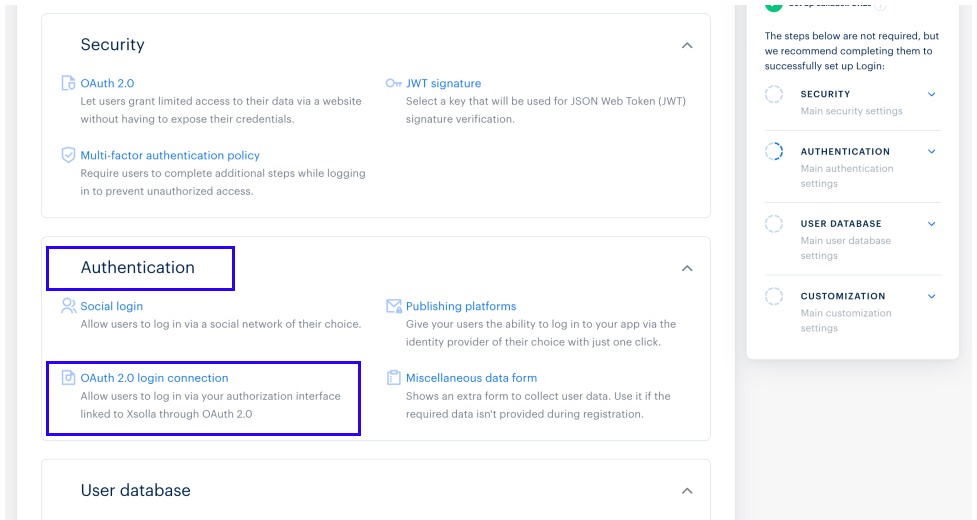
- 以下のフィールドを記入します:
- Authorization name — 統合名。パブリッシャーアカウントでの識別に使用されます。数字、ラテン文字、ハイフン、アンダースコアを含むことができ、スペースはなく、最大100文字です。
- Authorization name — 統合名。ご自分のアカウントでの識別に使用されます。数字、ラテン文字、ハイフン、アンダースコアを含むことができ、スペースはなく、最大100文字です。
Authorization URL — ユーザー認証に使用される方法のURL。
Token URL — アクセストークンを取得するために使用される方法のURL。
Your info URL — アクセストークンを使用してユーザーのプロフィールデータ(IDやメールなど)を取得するために使用される方法のURL。
Client ID — 認証サーバー上のクライアントの一意の識別子。数字、ラテン文字、ハイフン、アンダースコアを含むことができ、スペースはなく、最大255文字です。
Client secret key — 認証システムによって生成された一意のID。数字、ラテン文字、ハイフン、アンダースコアを含むことができ、スペースはなく、長さは8-255です。
Permission scope — 認証時にシステムがユーザーから要求するアクセス権のリスト(例:
openid、profile、email)。
Key name mapを設定します:
システム内のメールアドレスのキー名を提供します(オプション)。
システム内のユーザー識別子のキー名を提供します。
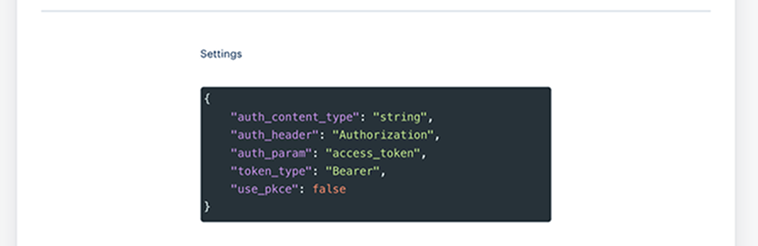
Settingsセクションで、追加の認証設定を指定します(オプション):
auth_content_type—Content-Typeヘッダーの値。auth_header— ユーザーデータを要求する際に認可トークンを渡すヘッダー(ヘッダーでの認証)。auth_param— ユーザーデータを要求する際に認可トークンを渡すクエリパラメータの名前(パラメータでの認証)。token_type— トークンタイプ。可能な値:Bearer、OAuth。use_pkce— 認証中にPKCE (Proof Key for Code Exchange)技術を使用することを示すフラグ。最高のセキュリティ基準を確保するためにこれを有効にすることを強くお勧めします。
注意キー名は$.で始める必要があります。例:$.response[0].emailおよび$.response[0].id。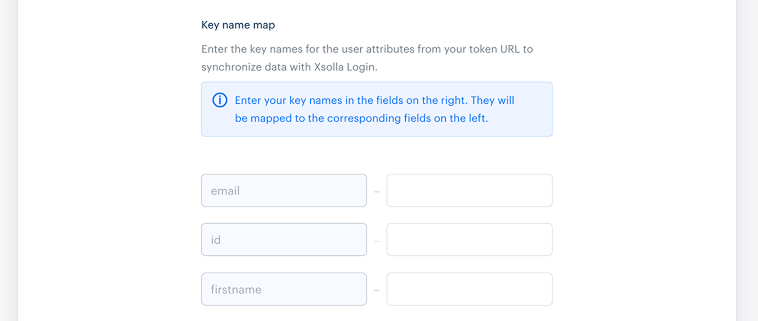
認証ウィジェットを介した統合を使用する場合、カスタマイズを設定します:
Authorization button nameを指定します。最大長は30文字です。
ロゴをアップロードします。推奨サイズ:24 × 24px。サポートされている形式:JPG、PNG、SVG。
認証ボタンの色を設定します。
Save changesをクリックします。
- ログインAPIメソッドを通じて統合を使用している場合、
provider_nameにプロバイダーIDを次の形式で設定します:"<authorization_name>-<publisher_id>"。ここで、<authorization_name>はプロバイダー設定で指定した統合名、<publisher_id>はパブリッシャーアカウントでのプロジェクトIDです。選択した認証プロトコルに応じて、次の方法でprovider_nameパラメータを渡します:
- ログインAPIメソッドを通じて統合を使用している場合、
provider_nameにプロバイダーIDを次の形式で設定します:"<authorization_name>-<publisher_id>"。ここで、<authorization_name>はプロバイダー設定で指定した統合名、<publisher_id>はご自分のアカウントでのプロジェクトIDです。選択した認証プロトコルに応じて、次の方法でprovider_nameパラメータを渡します:
誤字脱字などのテキストエラーを見つけましたか? テキストを選択し、Ctrl+Enterを押します。
