パスキーによるログイン
注意
この翻訳はAIによって生成されていますので、ご自身の判断でご利用ください。
パスキーによるログインは、ユーザーがデバイスの生体認証または PIN でログインできる認証方法です。
パスキーは他のログイン方法と併用します。プロジェクトでは、フォールバックとして少なくとも1つ(クラシック、ソーシャル、パスワードレス)のログイン方法を有効にしておく必要があります。パスキーがユーザーのスマートフォンに保存されている場合、別のデバイスで QR コードをそのスマートフォンでスキャンしてログインできます。
お知らせ
パスキーでのログインには、対応するデバイスとオペレーティングシステムが必要です。
現在、ユーザーが作成できるパスキーは1つのみです。
仕組み
パスキーは一度作成すると、同じデバイスまたは別のデバイスでそれを使ってログインできます。想定されるユーザーシナリオは次のとおりです。
パスキーを作成
- ユーザーが通常のいずれかの方法(クラシック、ソーシャル、パスワードレス)でログインします。
- ログインウィジェットがパスキーの作成を促します。
- ユーザーが生体認証または PIN で作成を確認します。
- パスキーがユーザーに関連付けられます。
パスキーでログイン
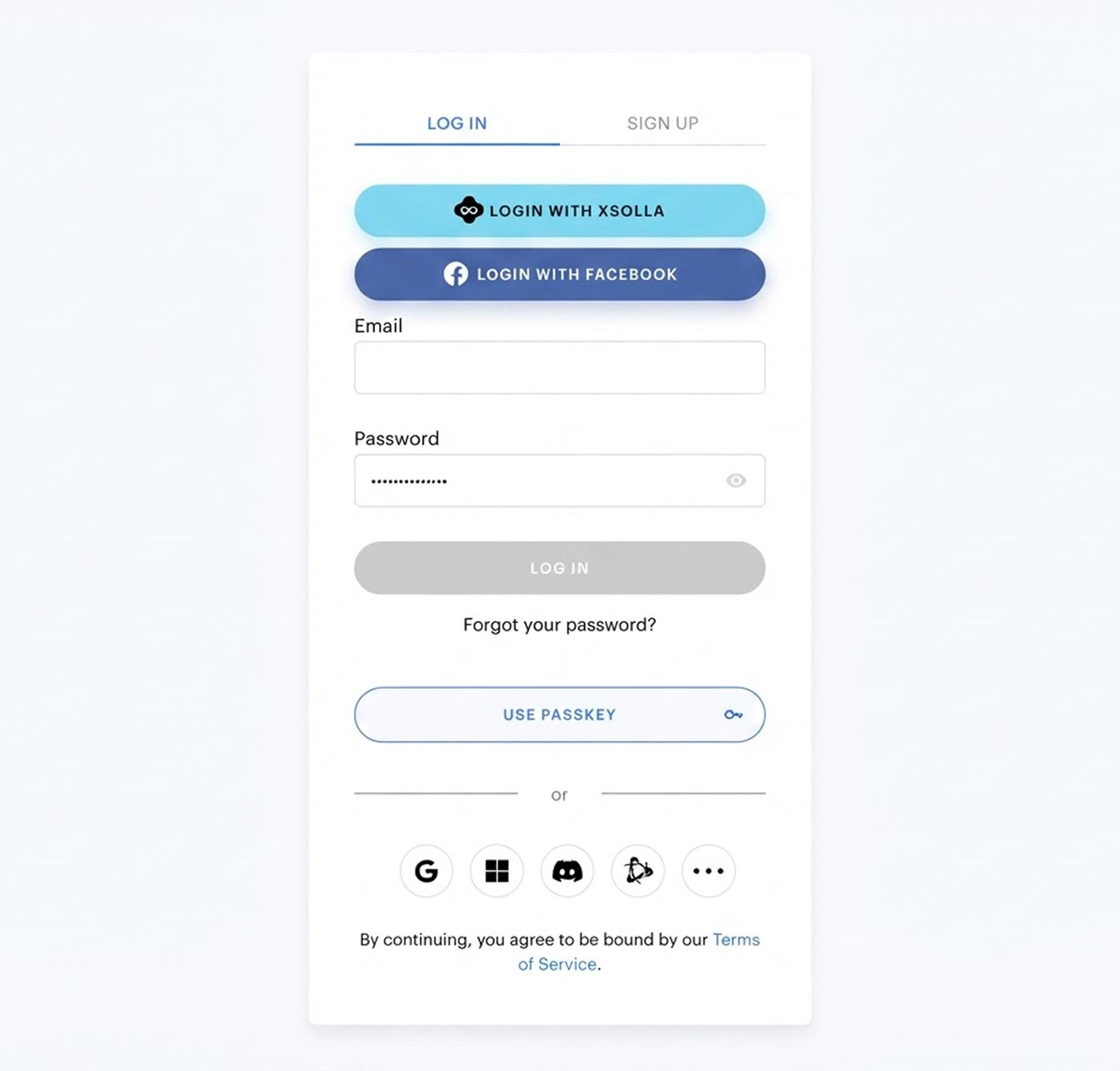
- ユーザーがログインウィジェットで「Use passkey」を選択します。プロジェクトでパスキーが有効になっており、ブラウザーとデバイスが対応している場合にこのボタンが表示されます。
- ブラウザーがデバイスに保存されているパスキーの候補を表示します。
- ユーザーが生体認証または PIN で確認します。
- ユーザーが認証されます。
別のデバイスでログイン
- パスキーが保存されていないデバイスで「Use passkey」を選択します。
- ブラウザーに表示された QR コードを、パスキーが保存されているデバイスでスキャンします。
- スマートフォンで生体認証または PIN によって確認します。
パスキーでのログインを設定
- パブリッシャーアカウントのプロジェクトで、Players > Login セクションに移動します。
- アカウントのプロジェクトで、Players > Login セクションに移動します。
- アカウントのプロジェクトで、Players > Login セクションに移動します。
- アカウントのプロジェクトで、Players > Login セクションに移動します。
- アカウントのプロジェクトで、Other tools > Login セクションに移動します。
- ログインオプションのパネルで「Configure」をクリックします。
- 次の設定を確認します:
- 認証ページの URL が Allowed origins(CORS) に追加されており、このページからログインAPIへのリクエストが機能すること。
- パブリッシャーアカウントのプロジェクト名が正しいか確認します。ユーザーはブラウザーのパスキー一覧にこの名称が表示されます。
- 次の設定を確認します:
- 認証ページの URL が Allowed origins(CORS) に追加されており、このページからログインAPIへのリクエストが機能すること。
- アカウントのプロジェクト名が正しいか確認します。ユーザーはブラウザーのパスキー一覧にこの名称が表示されます。
ログインオプションの設定で「Passkeys」セクションに移動します。
「Allow passkeys」トグルをオンにします。
お知らせ
プロジェクトでは、少なくとも1つの他のログイン方法(クラシック、ソーシャル、パスワードレス)を有効にしておく必要があります。
- 「Save changes」をクリックします。
この記事は役に立ちましたか?
ご意見ありがとうございました!
あなたのメッセージを確認し、体験を向上させるために利用させていただきます。誤字脱字などのテキストエラーを見つけましたか? テキストを選択し、Ctrl+Enterを押します。
