ソーシャルログイン
注意
この翻訳はAIによって生成されていますので、ご自身の判断でご利用ください。
ソーシャルネットワーク経由での認証は、プロジェクトで設定したソーシャルネットワークを通じて、ユーザーがゲームに登録またはログインすることができます。
ソーシャルログインを設定するには:
ソーシャルログインを設定するには:
前提条件
- パブリッシャーアカウントでプロジェクトを開きます。
- プレイヤー > ログインセクションに移動します。
- ログインロジェクトのパネルで:
- 既存の認可オプションを変更する場合は、「構成」をクリックします。
- 認証が構成されていない場合は、ログインプロジェクトをセットアップします。
- 認可のバリアントブロックに移動して、「コールバックURL」を選択します。
- モバイルゲーム用のアカウントでプロジェクトを開きます。
- その他のツール > ログインセクションに移動します。
- ログインロジェクトのパネルで:
- 既存の認可オプションを変更する場合は、「設定」をクリックします。
- 認証が設定されていない場合は、ログインプロジェクトをセットアップします。
- 認証のバリアントブロックに移動して、「コールバックURL」を選択します。
- プロジェクトをアカウントで開きます。
- Players > Loginセクションに移動します。
- ログインプロジェクトのパネルで:
- 既存の認可オプションを変更する場合はConfigureをクリックします。
- 認証が構成されていない場合はログインプロジェクトをセットアップします。
- 認可のバリアントブロックに移動してCallback URLsを選択します。
- プロジェクトをアカウントで開きます。
- Players > Loginセクションに移動します。
- ログインプロジェクトのパネルで:
- 既存の認可オプションを変更する場合はConfigureをクリックします。
- 認証が構成されていない場合はログインプロジェクトをセットアップします。
- 認可のバリアントブロックに移動してCallback URLsを選択します。
- プロジェクトをアカウントで開きます。
- Players > Loginセクションに移動します。
- ログインプロジェクトのパネルで:
- 既存の認可オプションを変更する場合はConfigureをクリックします。
- 認証が構成されていない場合はログインプロジェクトをセットアップします。
- 認可のバリアントブロックに移動してCallback URLsを選択します。
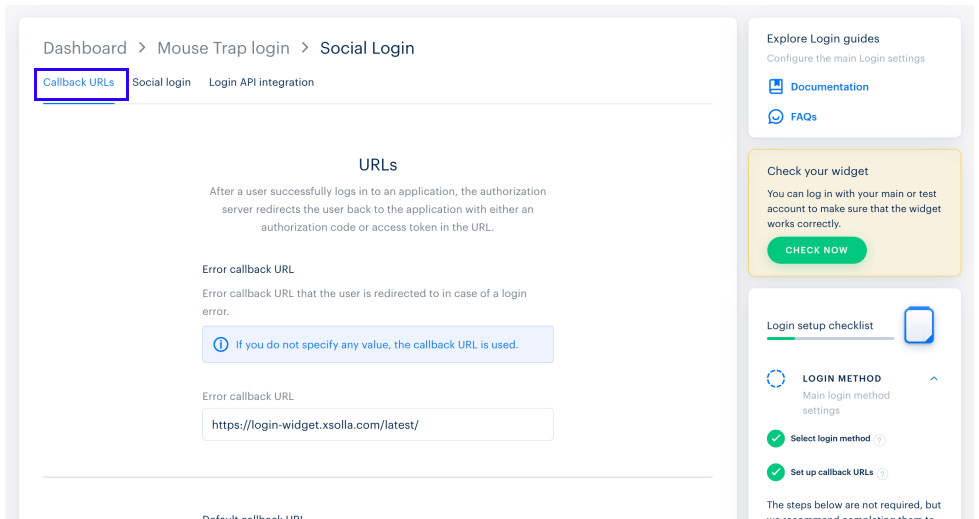
- 以下のパラメータを設定します:
- コールバックURL — ユーザーが認証、電子メールの確認、パスワードのリセットに成功した後にリダイレクトされる、アプリケーション内のURLまたはパスです。有効なURLは複数指定可能です。
- エラーコールバックURL — 認証エラーの際にユーザーがリダイレクトされるアプリケーション内のURLまたはパス。値が指定されない場合、コールバックURLの値が使用されます。
- 「変更内容を保存する」をクリックします。
パブリッシャーアカウントでソーシャルログインを設定する
アカウントでソーシャルログインを設定する
- パブリッシャーアカウントでプロジェクトを開きます。
- プレイヤー > ログインセクションに移動します。
- ログインプロジェクトペインで「構成する」をクリックします。
- 認証パネルで「ソーシャルログイン」をクリックします。
- 認証を接続できるようになりました:
- 1つのソーシャルネットワークの場合、「⚙」アイコンをクリックし、「接続する」を選択します。
- 複数のソーシャルネットワークの場合は、異なるペインを選択し、その境界線が緑色に変わります。次に、「管理」ドロップダウンメニューから「接続」を選択します。
- すべてのソーシャルネットワークの場合は、「すべてを選択」をクリックします。次に、「管理」ドロップダウンメニューから「接続」を選択します。
- モバイルゲーム用のアカウントでプロジェクトを開きます。
- その他のツール > ログインセクションに移動します。
- ログインプロジェクトペインで「設定」をクリックします。
- 認証パネルで「ソーシャルログイン」をクリックします。
- 認証を接続できるようになりました:
- 1つのソーシャルネットワークの場合、「⚙」アイコンをクリックし、「接続する」を選択します。
- 複数のソーシャルネットワークの場合は、異なるペインを選択し、その境界線が緑色に変わります。次に、「管理」ドロップダウンメニューから「接続」を選択します。
- すべてのソーシャルネットワークの場合は、「すべてを選択」をクリックします。次に、「管理」ドロップダウンメニューから「接続」を選択します。
- プロジェクトをアカウントで開きます。
- Players > Loginセクションに移動します。
- ログインプロジェクトペインでConfigureをクリックします。
- AuthenticationパネルでSocial loginをクリックします。
- 認証を接続できるようになりました:
- 1つのソーシャルネットワークの場合、⚙アイコンをクリックしConnectを選択します。
- 複数のソーシャルネットワークの場合、異なるペインを選択し、その境界線が緑色に変わります。次にManageドロップダウンメニューからConnectを選択します。
- すべてのソーシャルネットワークの場合、Select allをクリックします。次にManageドロップダウンメニューからConnectを選択します。
- プロジェクトをアカウントで開きます。
- Players > Loginセクションに移動します。
- ログインプロジェクトペインでConfigureをクリックします。
- AuthenticationパネルでSocial loginをクリックします。
- 認証を接続できるようになりました:
- 1つのソーシャルネットワークの場合、⚙アイコンをクリックしConnectを選択します。
- 複数のソーシャルネットワークの場合、異なるペインを選択し、その境界線が緑色に変わります。次にManageドロップダウンメニューからConnectを選択します。
- すべてのソーシャルネットワークの場合、Select allをクリックします。次にManageドロップダウンメニューからConnectを選択します。
- プロジェクトをアカウントで開きます。
- Players > Loginセクションに移動します。
- ログインプロジェクトペインでConfigureをクリックします。
- AuthenticationパネルでSocial loginをクリックします。
- 認証を接続できるようになりました:
- 1つのソーシャルネットワークの場合、⚙アイコンをクリックしConnectを選択します。
- 複数のソーシャルネットワークの場合、異なるペインを選択し、その境界線が緑色に変わります。次にManageドロップダウンメニューからConnectを選択します。
- すべてのソーシャルネットワークの場合、Select allをクリックします。次にManageドロップダウンメニューからConnectを選択します。
カスタムOAuth 2.0クライアントをセットアップする
- ソーシャルネットワークパネルで、「⚙」アイコンをクリックし、「設定」を選択します。
- ソーシャルネットワークの開発者アカウントにログインします。
- 開発者アカウントで、許可済みのリダイレクトURIとして
https://login.xsolla.com/api/social/oauth2/callbackを追加します。 - パブリッシャーアカウントに移動します。ソーシャルネットワークの設定が「アプリケーションID」と「アプリケーション秘密鍵」をリクエストする場合、開発者アカウントからコピーして、パブリッシャーアカウントのソーシャルネットワークパネルの設定の対応するフィールドに貼り付けます。
- 「カスタムリターンURL」を接続するには、統合チームまたはカスタマーサクセスマネージャーまでお問い合わせるか、[email protected]に電子メールを送信してください。
- ソーシャルネットワークから受信したいユーザープロファイルデータを確認します。
- ソーシャルネットワークパネルで、「⚙」アイコンをクリックし、「設定」を選択します。
- ソーシャルネットワークの開発者アカウントにログインします。
- 開発者アカウントで、許可済みのリダイレクトURIとして
https://login.xsolla.com/api/social/oauth2/callbackを追加します。 - モバイルゲーム用のアカウントに移動します。ソーシャルネットワークの設定が「アプリケーションID」と「アプリケーション秘密鍵」をリクエストする場合、開発者アカウントからコピーして、モバイルゲーム用のアカウントのソーシャルネットワークパネルの設定の対応するフィールドに貼り付けます。
- 「カスタムリターンURL」を接続するには、統合チームまたはカスタマーサクセスマネージャーまでお問い合わせるか、[email protected]に電子メールを送信してください。
- ソーシャルネットワークから受信したいユーザープロファイルデータを確認します。
- ソーシャルネットワークパネルで⚙アイコンをクリックしSettingsを選択します。
- ソーシャルネットワークの開発者アカウントにログインします。
- 開発者アカウントで、許可されたリダイレクトURIとして
https://login.xsolla.com/api/social/oauth2/callbackを追加します。 - アカウントに移動します。ソーシャルネットワークの設定がApplication IDとApplication secret keyを要求する場合、開発者アカウントからコピーして、アカウントのソーシャルネットワークパネルの設定の対応するフィールドに貼り付けます。
- Custom Return URLを接続するには、統合チームまたはカスタマーサクセスマネージャーに連絡するか、[email protected]にメールを送信してください。
- ソーシャルネットワークから受信したいユーザープロファイルデータを確認します。
- ソーシャルネットワークパネルで⚙アイコンをクリックしSettingsを選択します。
- ソーシャルネットワークの開発者アカウントにログインします。
- 開発者アカウントで、許可されたリダイレクトURIとして
https://login.xsolla.com/api/social/oauth2/callbackを追加します。 - アカウントに移動します。ソーシャルネットワークの設定がApplication IDとApplication secret keyを要求する場合、開発者アカウントからコピーして、アカウントのソーシャルネットワークパネルの設定の対応するフィールドに貼り付けます。
- Custom Return URLを接続するには、統合チームまたはカスタマーサクセスマネージャーに連絡するか、[email protected]にメールを送信してください。
- ソーシャルネットワークから受信したいユーザープロファイルデータを確認します。
- ソーシャルネットワークパネルで⚙アイコンをクリックしSettingsを選択します。
- ソーシャルネットワークの開発者アカウントにログインします。
- 開発者アカウントで、許可されたリダイレクトURIとして
https://login.xsolla.com/api/social/oauth2/callbackを追加します。 - アカウントに移動します。ソーシャルネットワークの設定がApplication IDとApplication secret keyを要求する場合、開発者アカウントからコピーして、アカウントのソーシャルネットワークパネルの設定の対応するフィールドに貼り付けます。
- Custom Return URLを接続するには、統合チームまたはカスタマーサクセスマネージャーに連絡するか、[email protected]にメールを送信してください。
- ソーシャルネットワークから受信したいユーザープロファイルデータを確認します。
注意
ほとんどのソーシャルネットワークには、受信できる独自のデータリストがあります。
- ソーシャルネットワークからリクエストする必要があるデータへのアクセス権限を確認します。
注意
ほとんどのソーシャルネットワークには、リクエスト可能なデータアクセス権限の独自リストがあります。特定のデータを取得するには、開発者アカウントでの権限申請や審査をソーシャルネットワーク側に求められる場合があります。各権限を有効化する前に、開発者アカウントのドキュメントを確認してください。
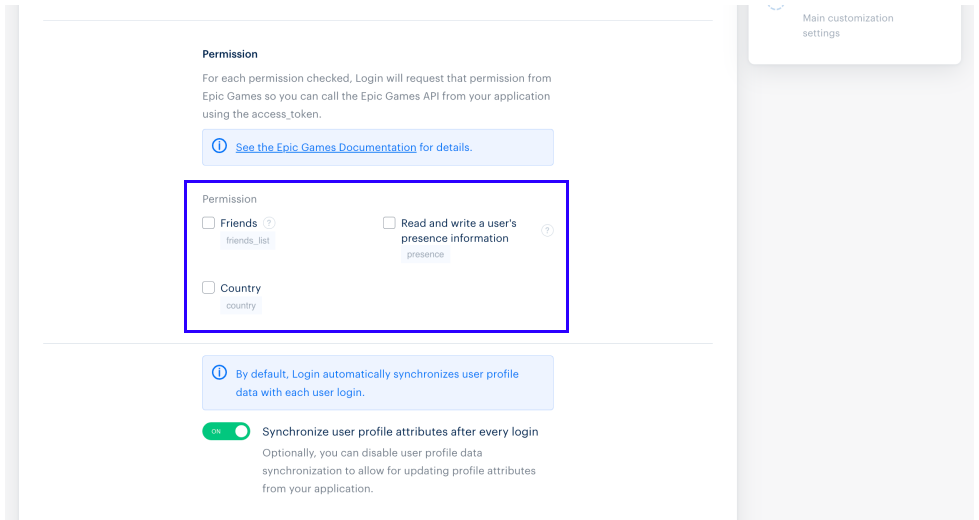
Epic Games
Epic Games で正常にログインするには、3つすべての権限にチェックを入れる必要があります:friends_list、presence、country。
Discord
Discord は追加の identify.premium 権限を提供しており、アプリがユーザーの Nitro サブスクリプションの種類を読み取れるようにします。この権限を利用できるのは、承認済みの Discord パートナーのみです。有効化する前に、Discord サポートに連絡してください。
- ユーザープロファイルデータの自動同期を接続するには、「ログインのたびにユーザープロファイルの属性を同期する」のトグルを「オン」に切り替えます。
- 「接続する」をクリックします。
この記事は役に立ちましたか?
ご意見ありがとうございました!
あなたのメッセージを確認し、体験を向上させるために利用させていただきます。誤字脱字などのテキストエラーを見つけましたか? テキストを選択し、Ctrl+Enterを押します。
