Discordのエクソーラボット
概要
このボットは、Discordサーバー内で直接動作し、ユーザーがDiscord環境を離れることなくサインイン、報酬の受け取り、購入を行えるようにします。さらに、ボットはチャンネルへのアウトバウンドメッセージもサポートしています。
Discordでのユーザーフロー:
- ユーザーは、ボットが接続されている任意のチャンネルで
/shopと入力します。ショップはコマンドを使用したユーザーにのみ表示され、他のユーザーには表示されません。
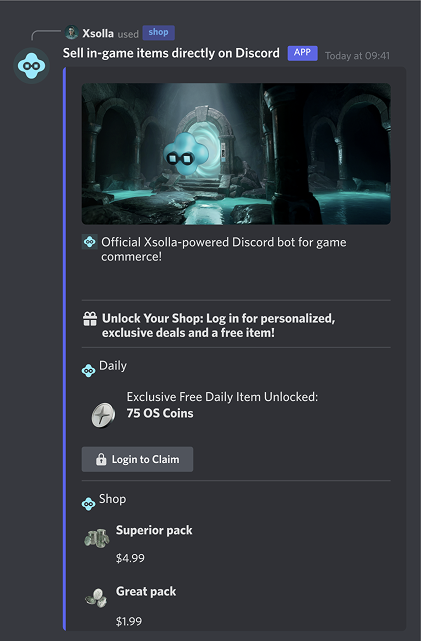
- ユーザーはプレイヤーIDでログインします。
- ユーザーはカタログを閲覧します。
- ユーザーは目的のアイテムの横にある購入ボタンをクリックします。
- ユーザーは決済UIにリダイレクトされます。
- 支払いが成功すると、ユーザーはDiscordチャンネルに戻り、ゲーム内でアイテムがユーザーに付与されます。
注意
ウェブショップをお持ちの場合は、モバイルゲーム用のシナリオを使用することをお勧めします。
  %%{init: {'themeVariables': { 'noteBkgColor': 'transparent', 'noteBorderColor': 'transparent' }}}%%
sequenceDiagram
    participant U as User
    participant D as Discord Bot
    participant X as Xsolla
    activate U
    U->>D: /shop command
    activate D
    D-->>U: Shop UI appears
    deactivate D
    U->>D: Log in with Player ID
    activate D
    D-->>U: Catalog displayed
    deactivate D
    U->>D: Click purchase on desired item
    activate D
    D->>X: Player ID + Item SKU
    activate X
    X-->>D: Return link to Payment UI
    D-->>U: Redirect to Payment UI
    deactivate D
    U->>X: Complete payment
    activate X
    note right of X: Grant item to player inventory
    deactivate X
    X->>D: Webhook: item granted notification
    deactivate X
    activate D
    D-->>U: Confirmation of successful purchase
    deactivate D
    deactivate U
前提条件
ボットを使用してゲーム内アイテムを販売するには、以下が必要です:
- Discordを使用してユーザーとコミュニケーションを取ります。
- アイテムカタログを作成します。手動で行うか、API経由、JSONファイルまたは外部プラットフォームからインポートすることができます。
- ユーザーを検証し、購入をユーザーに付与するための以下のウェブフックを設定すること:
- エクソーラとのライセンス契約を締結する。
注意
ご提出いただいた申請は、3営業日以内に審査されます。すべての法的側面を確認するだけでなく、ゲームが成人向けコンテンツ、著作権問題、その他の禁止および制限されているコンテンツを含んでいないかも確認します。
補足事項:
- 3日間の期間は、初期の応答または追加情報の要求を行うためのものです。この期間内に申請が完全に承認されることを保証するものではありません。
- 審査の過程で質問が生じた場合は、申請書に指定された担当者にご連絡いたします。
- 審査が完了し、エクソーラ側のすべての要件が満たされると、契約のステータスが「署名済み」に変更されます。
セットアップ方法
ボットの作成
お知らせ
プロジェクトごとに作成可能なボットは1つに制限されています。
- パブリッシャーアカウントのプロジェクトで、ストアフロント > Discordでのエクソーラボットセクションに移動します。
- アカウントのプロジェクトで、ストアフロント > エクソーラボット in Discordセクションに移動します。
- アカウントのプロジェクトで、ストアフロント > エクソーラボット in Discordセクションに移動します。
- アカウントのプロジェクトで、ストアフロント > エクソーラボット in Discordセクションに移動します。
- モバイルゲーム用のアカウントのプロジェクトで、収益化 > Discordのエクソーラボットセクションに移動します。
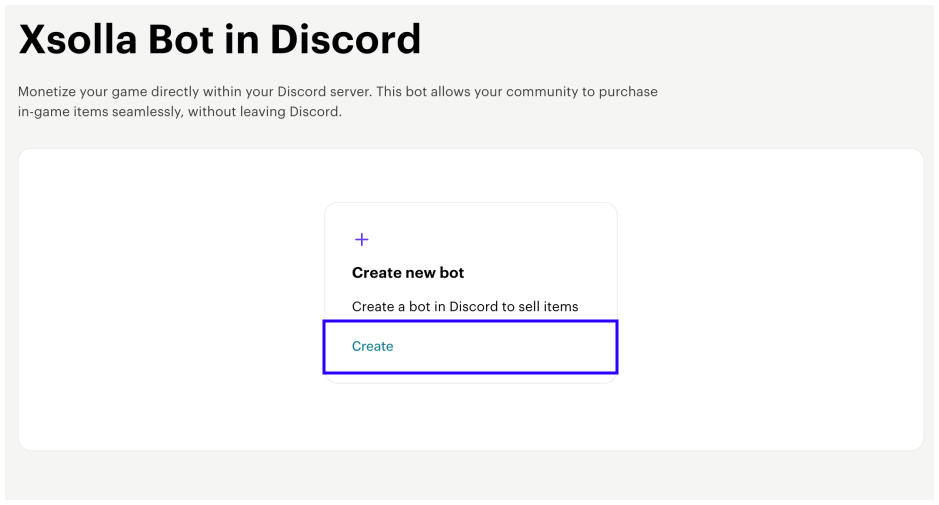
- 「作成」をクリックします。
- ロゴをアップロードし、ボット名を指定します。
- 「作成」をクリックします。
- 設定タブに移動し、ボットの設定を完了します:
- プレイヤーIDヘルプコンフィギュレーターブロックで、「セットアップ」をクリックし、ユーザーがプレイヤーIDを見つける方法について簡潔な指示を提供し、「セットアップ」をクリックします。ユーザーが「プレイヤーIDの確認方法」をクリックすると、Discord UIに表示されます。
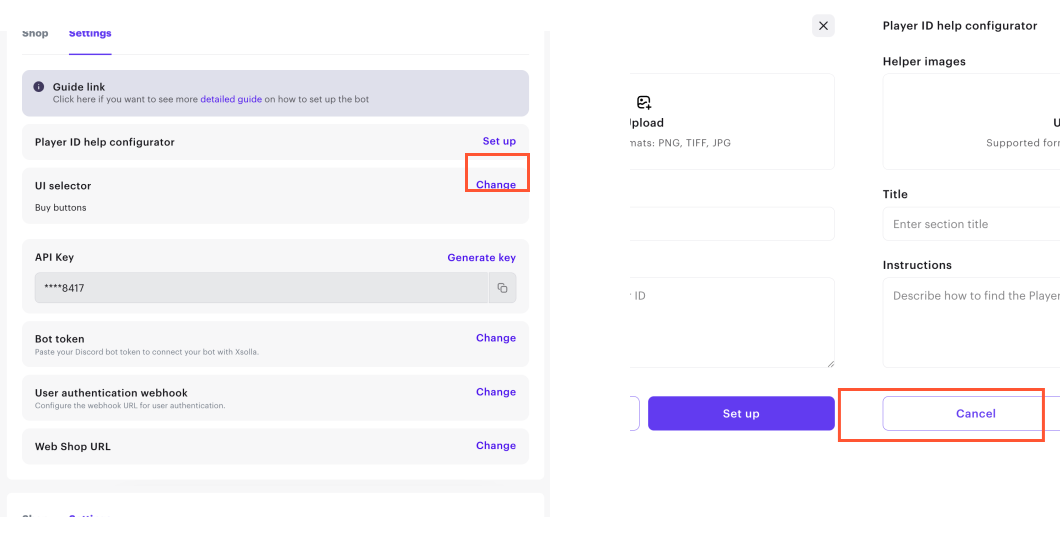
- UIセレクターブロックで、「変更」をクリックします。ストアでアイテムを表示する方法を選択し、「保存」をクリックします:
- ドロップダウンセレクター(デフォルト) — ストアは利用可能なアイテムのドロップダウンリストを表示します。アイテムを購入するには、ユーザーはリストで選択し、アイテムカードを開いて購入ボタンをクリックします。
- 購入ボタン — ストアはすべての利用可能なアイテムを一度に表示し、各アイテムの横に購入ボタンがあります。
- APIキーは自動的に生成されます。更新したい場合は、「キーを生成」をクリックします。
- ボットトークンは自動的に生成されます。すでにDiscordにボットがある場合は、「変更」をクリックし、対応するフィールドにそのトークンを入力し、「変更」をクリックします。変更を保存した後は、以前のトークンを使用できなくなることに注意してください。
Discordでのボットトークンの見つけ方法に関する説明
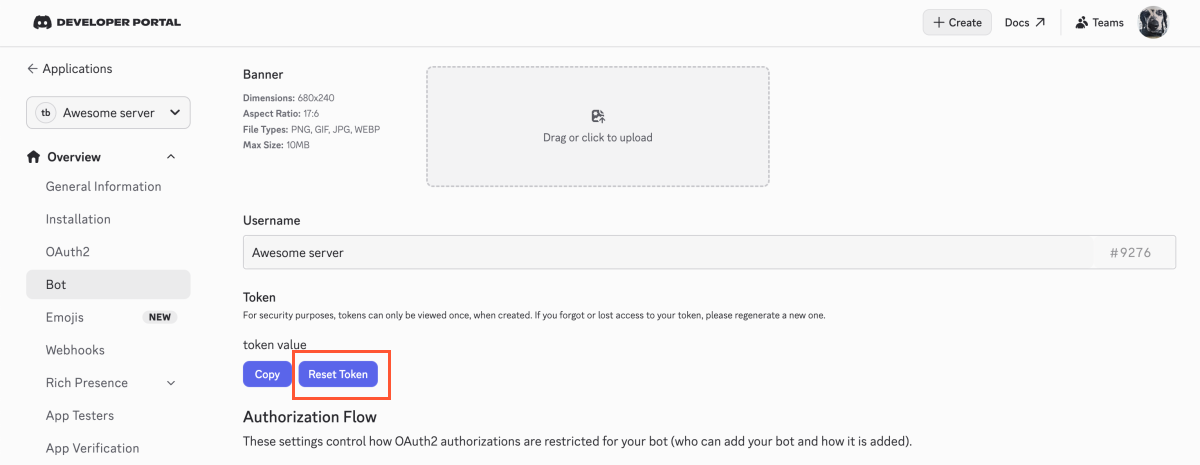
- Discordの開発者ポータルでアプリケーションのページに移動します。
Overview > Bot セクションに移動します。Token セクションで、「Reset token 」をクリックします。確認を求められる場合があります。- 新しいトークンの値をコピーします。
- ユーザー認証ウェブフックブロックで、「変更」をクリックし、ユーザー認証ウェブフックを受信したいサーバーのURLを指定し、「保存」をクリックします。
- ウェブフックをお持ちでない場合は、ウェブショップURLブロックを変更せずそのままにしてください。
注意
ウェブショップをお持ちの場合は、モバイルゲーム用のシナリオを使用することをお勧めします。
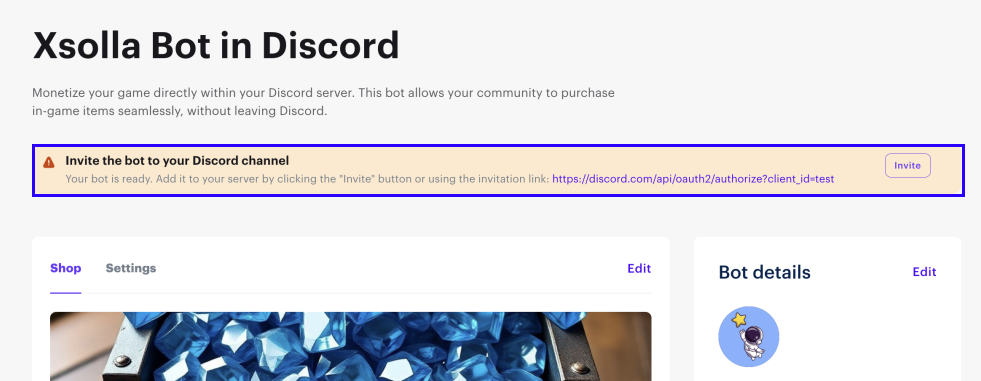
Discordサーバーにボットを追加するには、ページ上部の招待リンクに従ってください。
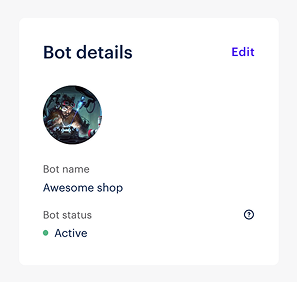
すべての必須設定を設定すると、ボットのステータスが「アクティブ」に変わります。
アイテムの設定
注意
ボットを設定する前にアイテムを作成する必要があります。パブリッシャーアカウントのプロジェクトでアイテムを手動で作成するには、アイテムカタログ > すべてのアイテムセクションに移動します。このアイテム作成方法や他の方法についての詳細は、アイテムカタログのドキュメントセクションで確認できます。
注意
ボットを設定する前にアイテムを作成する必要があります。アカウントのプロジェクト内で手動でアイテムを作成するには、アイテムカタログ > すべてのアイテムセクションに移動します。本機能およびその他のアイテム作成方法に関する詳細は、アイテムカタログドキュメントセクションでご確認いただけます。
注意
ボットを設定する前にアイテムを作成する必要があります。アカウントのプロジェクト内で手動でアイテムを作成するには、アイテムカタログ > すべてのアイテムセクションに移動します。本機能およびその他のアイテム作成方法に関する詳細は、アイテムカタログドキュメントセクションでご確認いただけます。
注意
ボットを設定する前にアイテムを作成する必要があります。アカウントのプロジェクト内で手動でアイテムを作成するには、アイテムカタログ > すべてのアイテムセクションに移動します。本機能およびその他のアイテム作成方法に関する詳細は、アイテムカタログドキュメントセクションでご確認いただけます。
販売するアイテムを設定するには:
- 「ショップ」タブに移動し、「編集」をクリックします。
- 「ショップアイテム」タブで以下を行います:
- ショップのカバー画像をアップロードします。
- ショップタイトルを指定します(必須)。
- Discordで販売したいアイテムの横にあるボックスにチェックを入れます(必須)。
- 「確定」をクリックします。
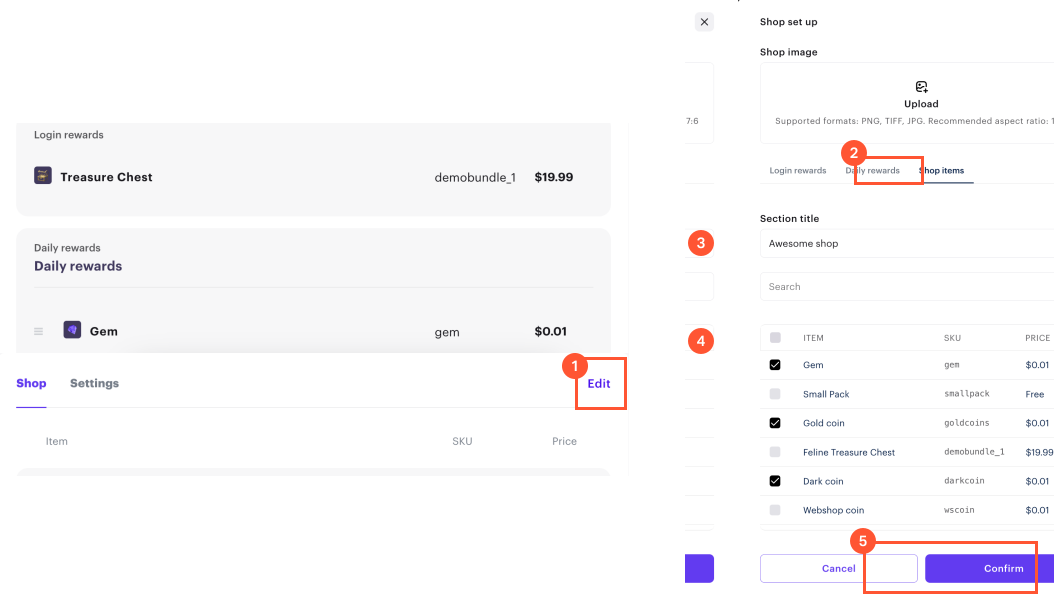
その後、ご自身のDiscordサーバーに移動して、ボットが正しく動作するか確認できます。
報酬アイテムの設定
ユーザーがストアを訪れる頻度を高めるため、以下の報酬を設定することができます:
- ログイン報酬 — ユーザーが初めてストアにログインしたときに利用可能になる報酬。
- デイリー報酬 — 1日1回受け取ることができる限定アイテム。
セットアップ方法:
- 「ショップ」タブに移動し、「編集」をクリックします。
- 報酬アイテムをセットアップします:
- 「ログイン報酬」タブで一つアイテムを選択し、「確認」をクリックします。
- 「デイリー報酬」タブで一つアイテムを選択し、「確認」をクリックします。正しい順序にアイテムを並べ替えるには、メイン設定ページでドラッグ&ドロップします。
注意
報酬として選択できるのは、無料アイテムのみです。
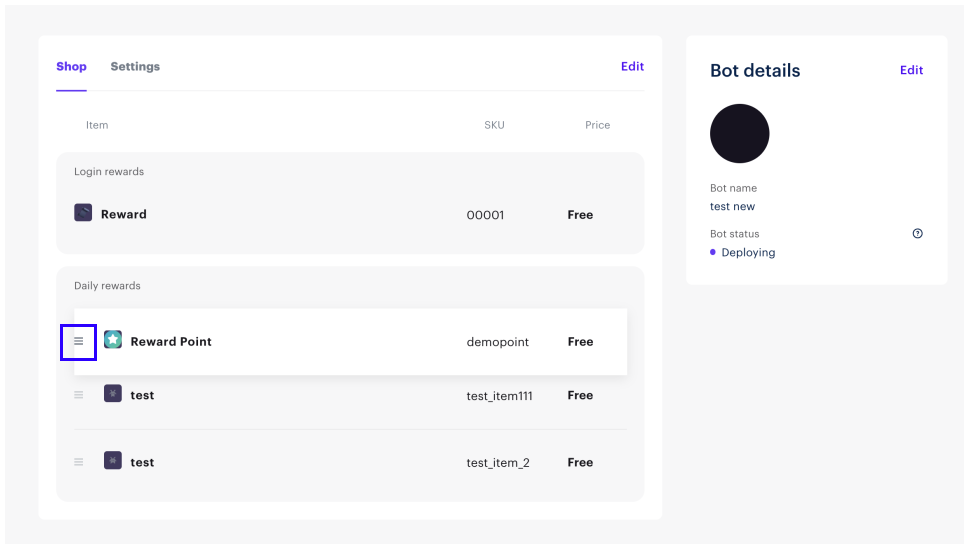
その後、Discordサーバーに移動して、ボットが正しく動作するか確認できます。
この記事は役に立ちましたか?
ご意見ありがとうございました!
あなたのメッセージを確認し、体験を向上させるために利用させていただきます。誤字脱字などのテキストエラーを見つけましたか? テキストを選択し、Ctrl+Enterを押します。
