Discordでのエクソーラボット設定ガイド
概要
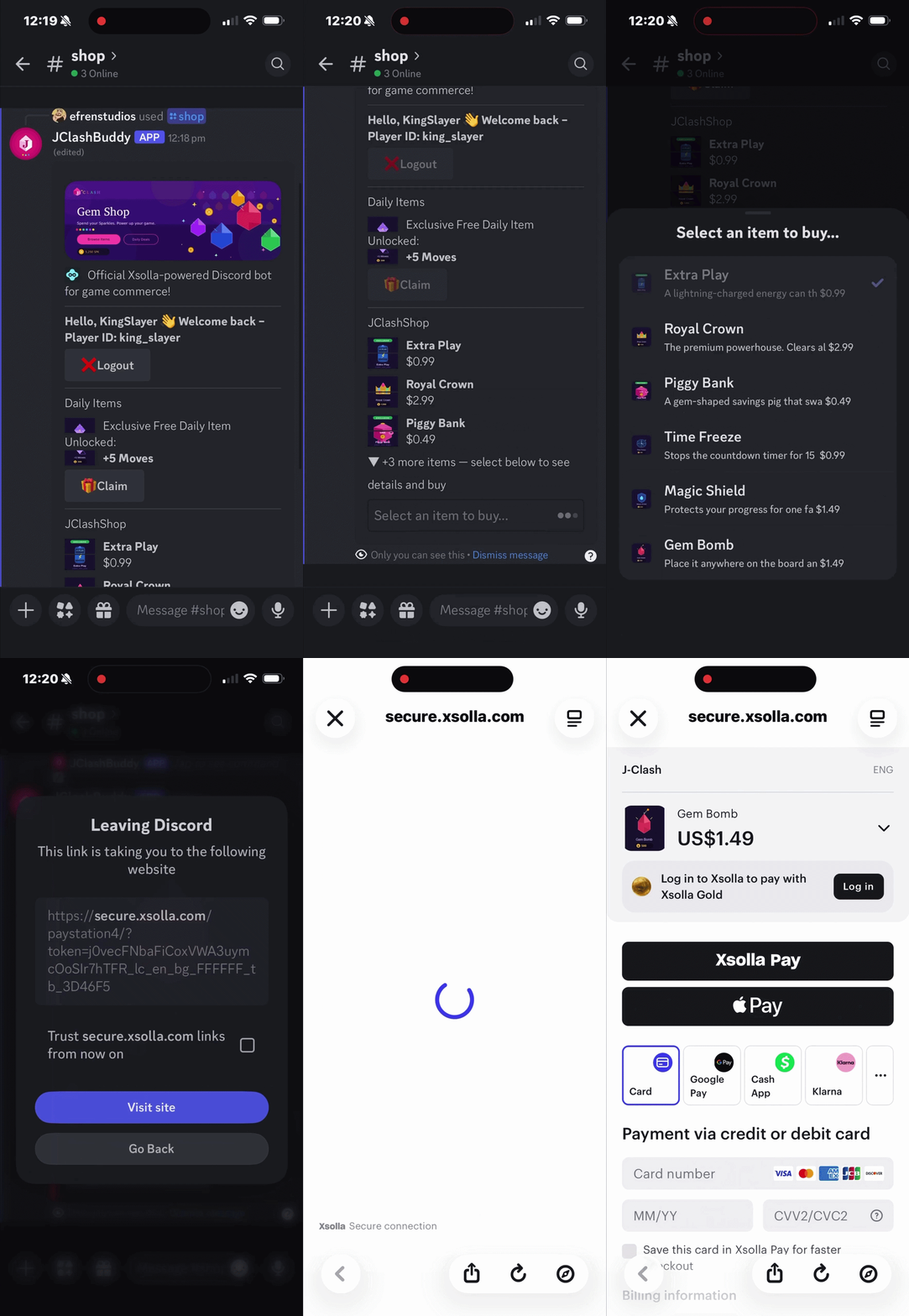
Discordは、ゲーミングコミュニティがセッションの合間に時間を過ごし、調整し、更新を共有し、つながりを保つ主要なスペースの1つです。Discordのエクソーラボットは、ストアフロントを直接サーバーに導入し、プレイヤーがアイテムを閲覧し、報酬を受け取り、Discordを離れることなくスラッシュコマンドを通じて購入を完了できるようにします。
このガイドでは、Discord開発者ポータルでのボットアプリケーションの作成、エクソーラパブリッシャーアカウントへの接続、ストアと報酬の設定、プレイヤー向けの体験をエンドツーエンドでテストする完全なセルフサービス設定を説明します。
このガイドでは、Discord開発者ポータルでのボットアプリケーションの作成、エクソーラビジネスアカウントへの接続、ストアと報酬の設定、プレイヤー向けの体験をエンドツーエンドでテストする完全なセルフサービス設定を説明します。
このガイドでは、Discord開発者ポータルでのボットアプリケーションの作成、モバイルゲーム用のアカウントへの接続、ストアと報酬の設定、プレイヤー向けの体験をエンドツーエンドでテストする完全なセルフサービス設定を説明します。
このガイドの終わりまでに、Discordサーバー内で動作するエクソーラボットを持つことができます。プレイヤーは/shopコマンドでストアフロントを開き、ゲーム内のプレイヤーIDでログインし、エクソーラの決済UIを通じて購入を完了できます。
このガイドでは、参考としてJ-Clashというサンプルプロジェクトを使用していますが、手順はアクティブなアイテムカタログを持つ任意のプロジェクトに適用されます。
前提条件
エクソーラ側で必要なものは以下の通りです:
Discord側では、ボットアプリケーションを作成するためにDiscord開発者ポータルへのアクセスが必要です(オプション)。
利用可能な購入フロー
Discordのエクソーラボットは2つの購入フローをサポートしています。違いを理解することで、どちらがプロジェクトに適しているかを判断できます:
- 直接購入。 プレイヤーがアイテムを選択すると、エクソーラの決済UIが即座に起動し、アイテムがチェックアウトの準備が整います。中間ステップやリダイレクトはありません。これがデフォルトのフローであり、このガイドでカバーされています。
- ウェブショップフロー。 プレイヤーがアイテムを選択すると、ユーザーログインとアイテムが事前入力された状態でウェブショップが開き、その後エクソーラの決済UIが起動します。このフローには、既に設定されたウェブショップとボット設定で構成されたウェブショップURLが必要です。詳細については、これらの指示を参照してください。
設定手順
ステップ 1. Discordボットアプリケーションの作成
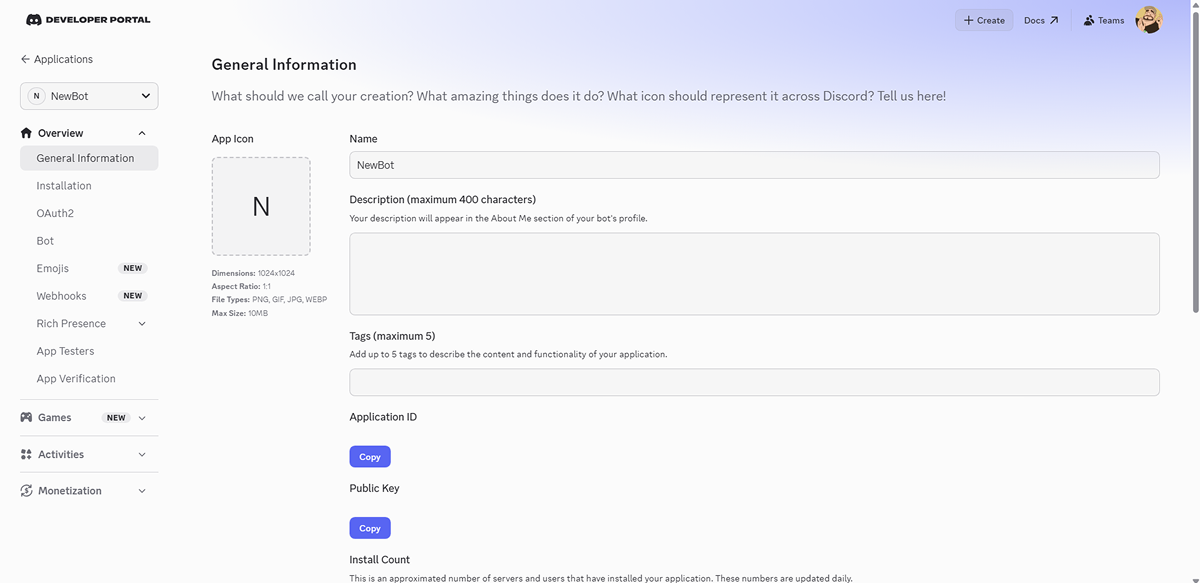
- Discord開発者ポータルにアクセスし、New Applicationをクリックします。
- ゲームやブランドを反映した名前をボットに付けます。このデモではNewBotを使用しています。
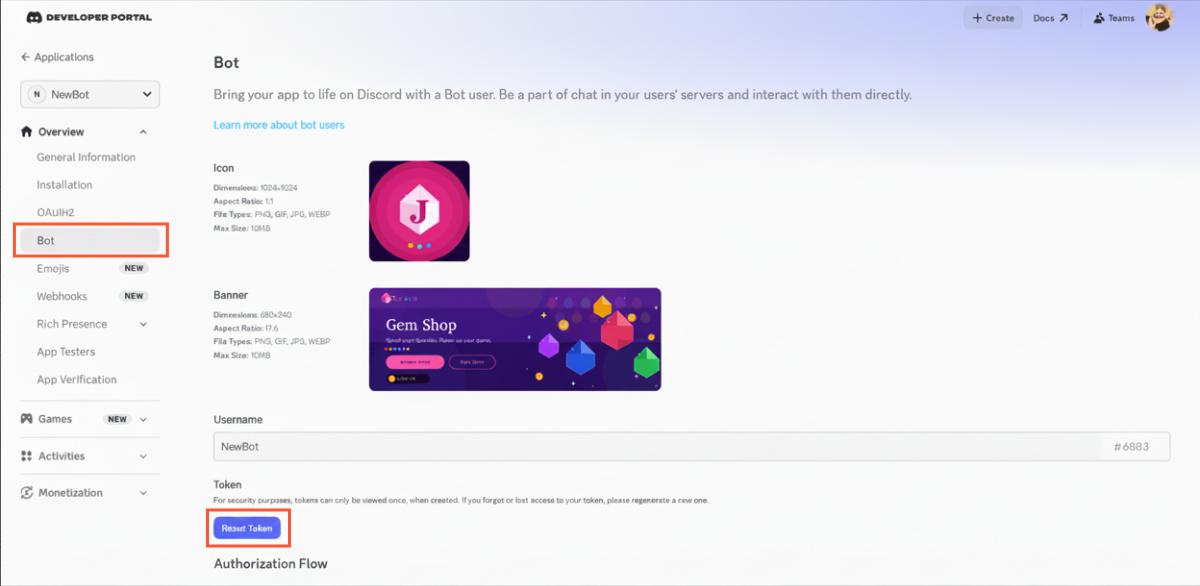
- アプリケーションが作成されたら、Botセクションを開きます。ここでアイコンとバナーをアップロードするのが良いタイミングです。どちらもDiscord内でボットがアクティブなときにプレイヤーに表示されます。
- Discordアプリケーションをエクソーラ設定にリンクするためのボットトークンを取得します:
- Botセクションで、Reset Tokenをクリックします。これがトークンを表示する唯一の方法です。
- トークンをすぐにコピーして安全な場所に保管します。ステップ 2で必要になります。
ステップ 2. パブリッシャーアカウントでボットを設定する
ステップ 2. アカウントでボットを設定する
- パブリッシャーアカウントのプロジェクトで、ストアフロント > エクソーラボット in Discordセクションに移動します。
- アカウントのプロジェクトで、ストアフロント > エクソーラボット in Discordセクションに移動します。
- アカウントのプロジェクトで、ストアフロント > エクソーラボット in Discordセクションに移動します。
- アカウントのプロジェクトで、ストアフロント > エクソーラボット in Discordセクションに移動します。
- モバイルゲーム用のアカウントのプロジェクトで、収益化 > Discordのエクソーラボットセクションに移動します。
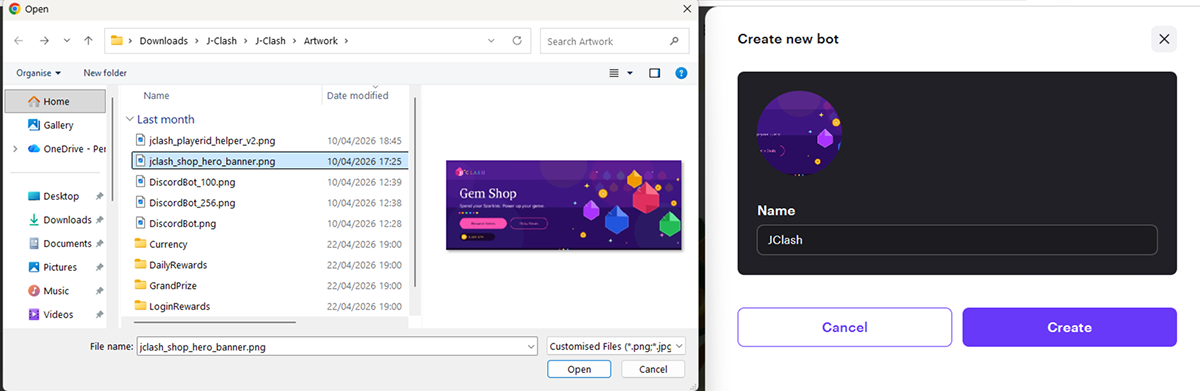
Createをクリックします。待機期間はなく、設定UIはすぐに利用可能です。
ボットに名前を付け、必要に応じてロゴを追加します。
Createをクリックします。
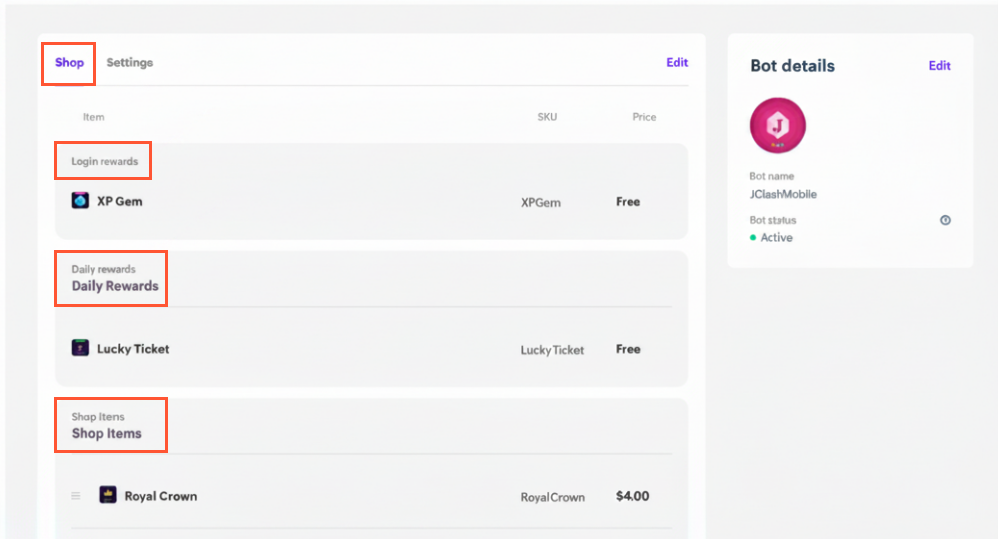
- Shopセクションを開いて以下を設定します:
- Login rewards — プレイヤーが初めてログインしたときに授与されるアイテム。
- Daily rewards — 毎日授与されるアイテム。
- Shop items — 購入可能なアイテム。
デイリー報酬とショップアイテムセクションにはセクションタイトルが必要です。これらのフィールドは空白にできません。
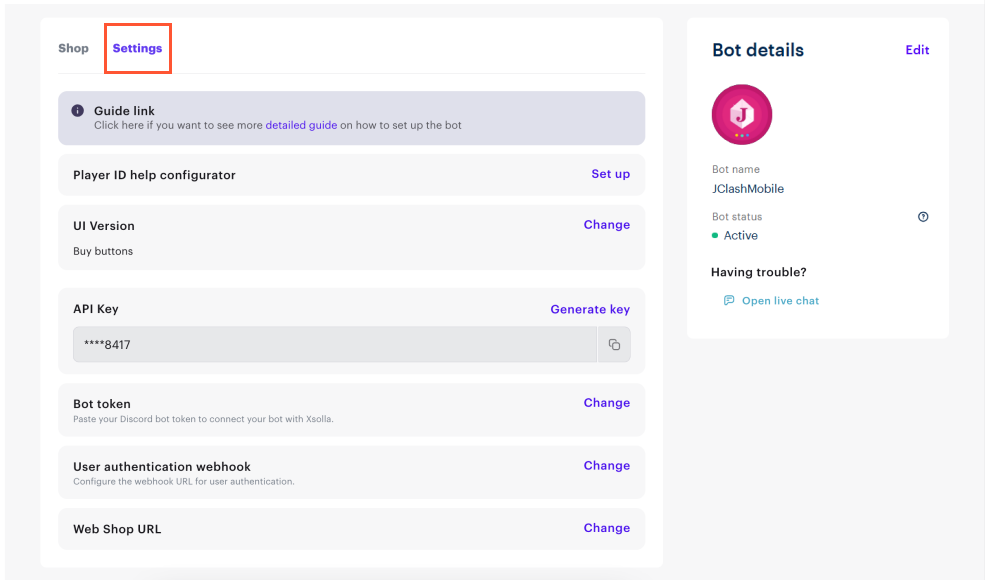
Settingsタブに移動してボットの設定を完了します:
- Player ID helpを設定します。ボットは各プレイヤーのゲーム内プレイヤーIDをログイン方法として使用します。各ゲームがそのIDを異なる方法で表示するため、プレイヤーが特定のゲームでそれを見つける方法を示す画像をアップロードします。プレイヤーはDiscord内からいつでもこの画像にアクセスできます。
- APIキーはデフォルトで自動的に生成されます。アクションは不要です。
- ボットトークンを指定します。Discord開発者ポータルからコピーしたトークンをステップ 1で貼り付けます。これにより、Discordボットアプリケーションがエクソーラボットに接続されます。
- ユーザー認証ウェブフックを指定します。ゲーム内プレイヤーIDを使用してプレイヤーを識別し認証するバックエンドのエンドポイントです。このウェブフックは自分で設定しホストします。
直接購入フローを使用している場合は、Web Shop URLフィールドを空白のままにします。このフィールドはウェブショップフローを使用している場合にのみ必要です。
ステップ 3. ボットをDiscordサーバーに招待する
ボットをDiscordサーバーに追加するには:
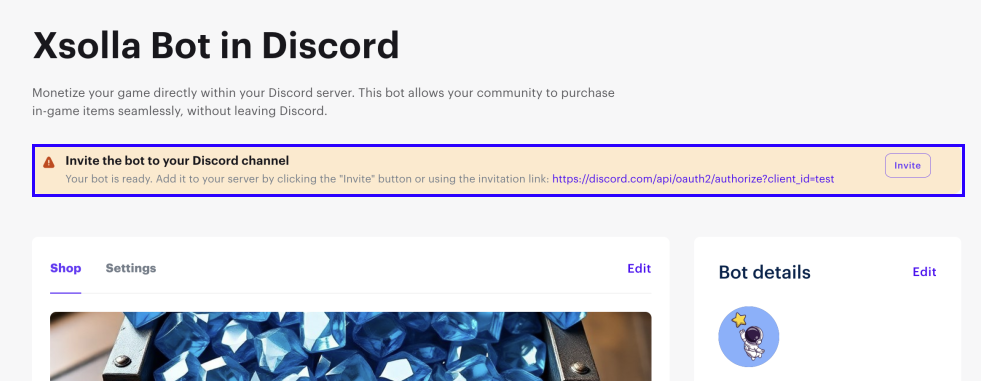
- Discordのエクソーラボットセクションで、ページの上部にあるInviteをクリックします。
- Discordのエクソーラボットセクションで、ページの上部にあるInviteをクリックします。
- Discordのエクソーラボットセクションで、ページの上部にあるInviteをクリックします。
- Discordのエクソーラボットセクションで、ページの上部にあるInviteをクリックします。
- Discordのエクソーラボットセクションで、ページの上部にあるInviteをクリックします。
- 要求された権限を確認し、承認します。
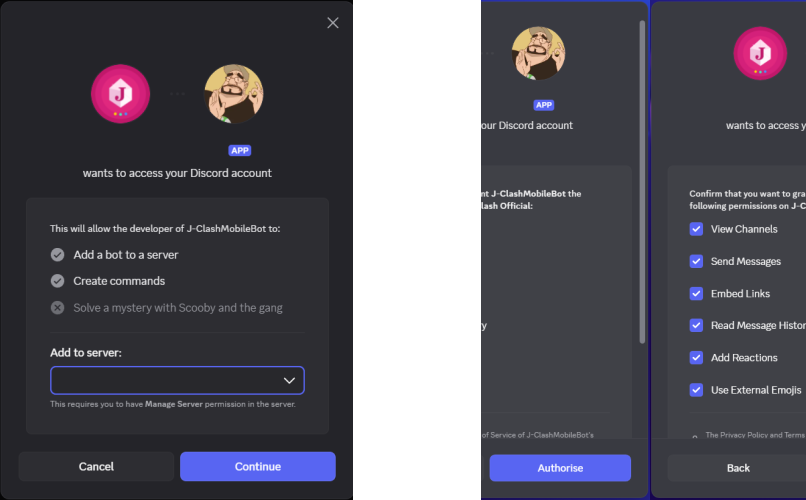
ボットはサーバーに接続されました。
ステップ 4. /shopコマンドをテストする
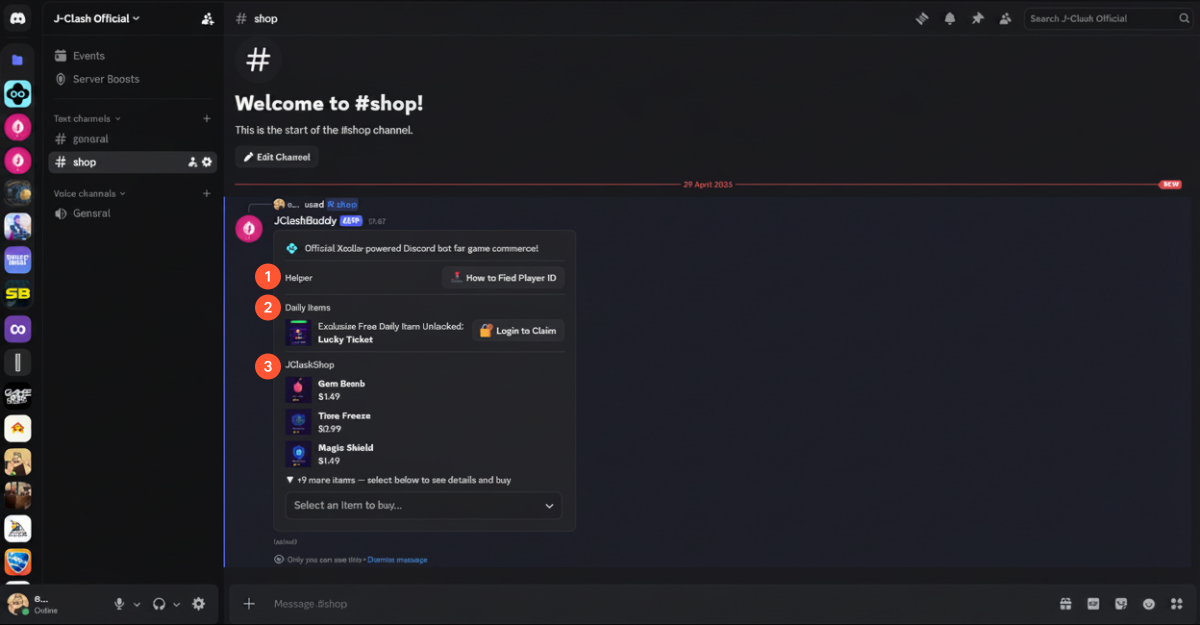
サーバー内でボットが稼働している状態で、Discordを開いて/shopを実行します。これはプレイヤー向けの主要なコマンドであり、統合が正しく機能していることを確認する最も明確な方法です。

ストアUIは以下の順序で読み込まれます:
- 設定したPlayer ID helpセクション。プレイヤーが報酬を受け取ったり購入を行ったりする前に、ログインする必要があります。どのオプションにもインタラクトすると、プレイヤーIDの入力を求められます。成功すると、UIは即座にログイン状態を反映するように更新されます。
- 設定したログインまたはデイリー報酬。
- 設定した名前とアイテムを持つShopセクション。
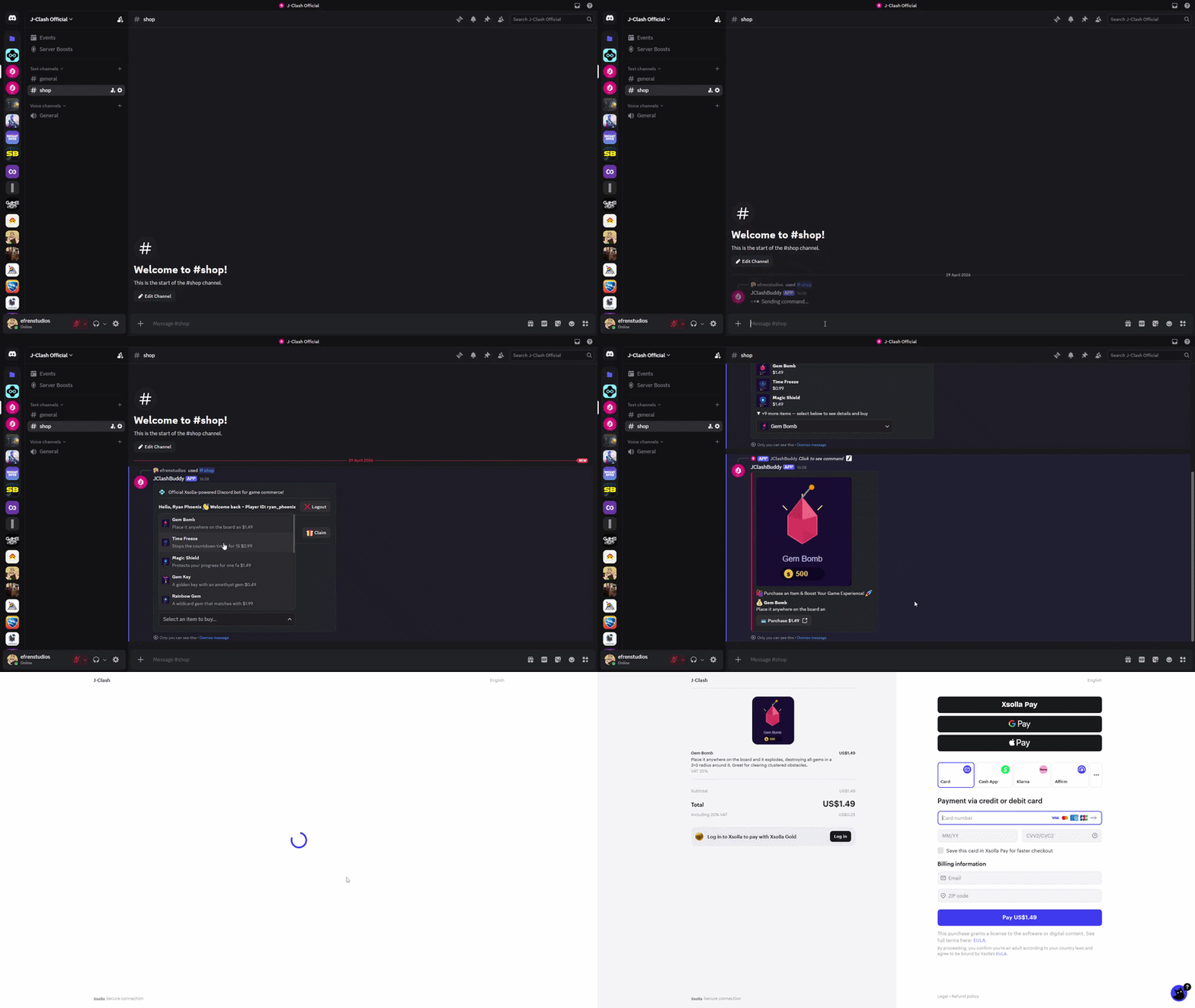
プレイヤーが報酬を受け取ったり購入を行ったりする前に、ログインする必要があります。どのオプションにもインタラクトすると、プレイヤーIDの入力を求められます。成功すると、インターフェースは即座にログイン状態を反映するように更新されます。直接購入フローでは、アイテムを選択すると即座に決済UIが起動し、アイテムがチェックアウトの準備が整います。
次のステップ
これで、Discordでのエクソーラボットの完全なセルフサービス設定が完了しました。Discord開発者ポータルからサーバー内の動作するストアフロントまで、全プロセスは数分で完了します。
ここからさらに進めるためのいくつかの方向性:
- 報酬を拡張する: Discordから直接エンゲージメントフックを追加するために、ShopセクションでLogin rewardsとDaily rewardsを設定します。
- ストアをカスタマイズする: アイテムの選択、セクションタイトル、Player ID helpの画像をパブリッシャーアカウントでいつでも更新できます。ボットを再招待する必要はありません。
- ストアをカスタマイズする: アイテムの選択、セクションタイトル、Player ID helpの画像をアカウントでいつでも更新できます。ボットを再招待する必要はありません。
- ウェブショップ+ペイステーション: 設定がチェックアウト前にウェブショップを通過する必要がある場合、このフローが利用可能です。プロジェクトの設定についてはエクソーラチームにお問い合わせください。
誤字脱字などのテキストエラーを見つけましたか? テキストを選択し、Ctrl+Enterを押します。
