オーバーレイ
Overlay を使用して、ストリームにアラート、チャット、目標、その他の視覚要素を表示します。Overlay を使用すると、異なるレイヤーを組み合わせてカスタムレイアウトを作成できます。これらのレイヤーは メディア 、Twitch イベント 、ウィジェット にグループ化されています。複数のオーバーレイを作成でき、通常は放送ソフトウェアのシーンごとに1つずつ作成します。例えば、開始、メイン、終了シーンです。各オーバーレイを別々のブラウザソースとして追加し、シーンごとに1つのオーバーレイのみを使用して、重複するアラート音などの競合を避けてください。
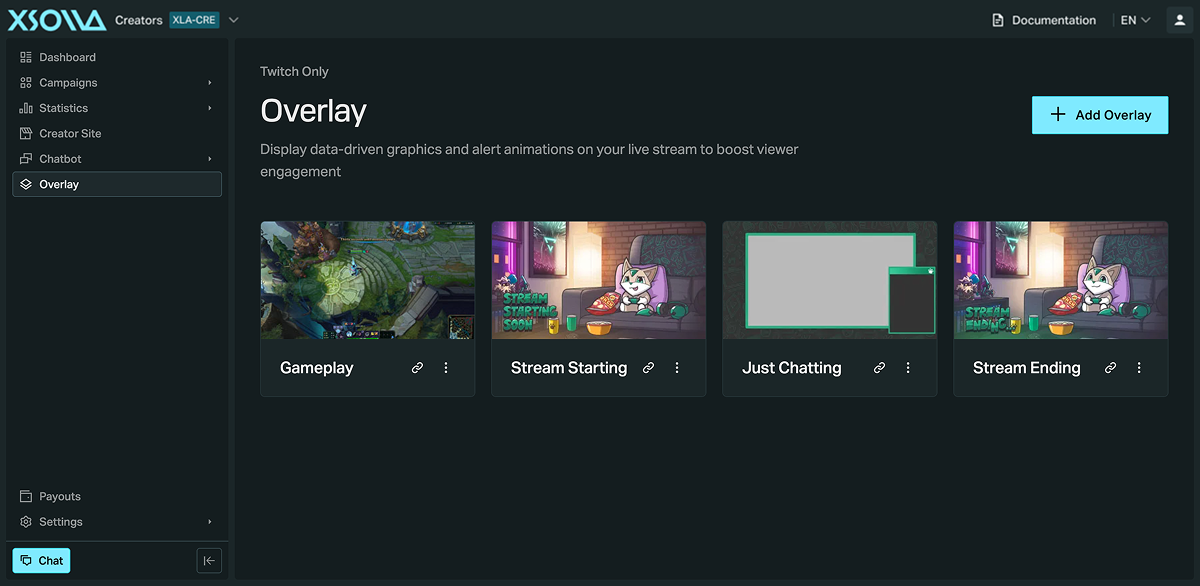
Overlay 設定:
| 設定 | 説明 |
|---|---|
| オーバーレイ名 | オーバーレイの目的を識別するための名前を付けます。 |
| 画面サイズ | オーバーレイの解像度を放送ソフトウェアの出力に合わせます(デフォルト: 1920 x 1080 px)。 |
| ライブ背景 | 放送ツールに表示される背景色(デフォルト: 透明)。 |
| エディタ背景 | Partner Networkエディタに表示される背景色。 |
Media
テキストとラベル
テキストとラベル レイヤーを追加するには、+ をクリックして テキストとラベル を選択します。コンテンツ フィールドはオーバーレイに表示されるテキスト用です。動的コンテンツの変数を挿入するには、$ を入力します。例えば、視聴者へのシャウトアウトです。
設定:
- 何かが起こるまで非表示 — トリガーイベントが発生するまでレイヤーを非表示にします。
- すべてのテキスト変数が空の場合に非表示 — テキスト内のすべての変数に値がない場合にレイヤーを非表示にします。
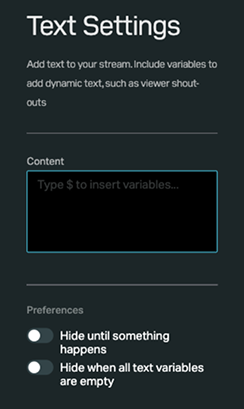
Last follower: $username ラベルがあり、誰かがフォローしたときにのみ表示されます。コンテンツ フィールドに変数を組み合わせ、何かが起こるまで非表示 トグルを使用して、それ以外の時間は表示されないようにします。画像と動画
画像 レイヤーを追加するには:
- + をクリックして 画像 を選択します。
- アップロード をクリックして画像をアップロードします:
- 受け入れ可能な形式: GIF, JPEG, PNG。
- 最大サイズ: 20 MB。
動画 レイヤーを追加するには:
- + をクリックして 動画 を選択します。
- アップロード をクリックして動画をアップロードします:
- 受け入れ可能な形式: MP4, WEBM, M4V, MOV。
- 最大ファイルサイズ: 20 MB。
Twitch events
アラート
アラート レイヤーを追加するには、+ をクリックして アラート を選択します。
アラートタイプ — フォロー, チップ, サブスクリプション, 再サブスクリプション, サブスクリプションギフト, コミュニティギフト, チャリティ寄付, Twitch チアー, Twitch レイド。各タイプを有効または無効にし、そのタイプに対して上記の設定を個別に上書きできます。
デフォルトアラート設定 をクリックして、すべてのアラートタイプのデフォルト設定を構成します。以下の表は各設定を説明しています:
| 設定 | 説明 | 値 |
|---|---|---|
| メディア | アラートに表示される画像または動画。 | ファイルをアップロードするか、組み込みギャラリーから選択します。 |
| 効果音 | アラートが表示されるときに再生されるオーディオ。再生 を使用してプレビューし、音量 で再生レベルを設定します。 | サウンドファイルをアップロードします。 |
| 継続時間 | アラートが画面に表示される時間。 | 秒 |
| テキスト遅延 | アラートテキストが表示されるまでの遅延。 | 秒 |
| テキスト非表示までの時間 | 表示後にアラートテキストが消えるまでの時間。 | 秒 |
| アニメーションイン | 入場アニメーション。 | |
| アニメーションアウト | 退場アニメーション。 |
アラートを配置するには、オーバーレイ上の任意の場所にドラッグします。テストするには、テスト ボタンを使用して、公開前に各アラートタイプをプレビューします。
バナー

バナー レイヤーを追加するには、+ をクリックして バナー を選択します。
設定:
- 背景画像 — 画像をアップロードするか、組み込みギャラリーから選択します。
- バナーの非表示タイミング — このバナーを定期的に非表示/表示 を有効にし、非表示(秒) と その後表示(秒) を設定してサイクルを制御します。
新規追加 で1つ以上のバナーを追加し、ゴミ箱アイコンで削除するか、クリックして設定を構成します。以下の表は各設定を説明しています:
| 設定 | 説明 | 値 |
|---|---|---|
| タイトル | このバナーのラベル。 | |
| タイプ | バナーに表示されるコンテンツタイプ。 | 最新のチップ, トップチップ, トップチッパー, 最新のフォロワー, 最新のサブスクライバー, 最新のチャリティ寄付, トップチャリティ寄付, 最新のレイド, 最新のチアー, トップチアー, トップチアラー, なし |
| メッセージ | バナーがサイクルする際に表示されるテキスト。テキスト変数をサポートします。 | |
| 時間 | 選択したタイプに使用される期間。 | 今日, 今週, 今月, 今年, 全期間 |
| 最大表示数 | タイプごとに表示される最大視聴者数。 | |
| アニメーション | バナーアニメーション。 | フェードインとアウト, スクロール, すべて表示 |
| インラインアバター表示 | 視聴者の Twitch アバターがバナーに表示されます。 | オン, オフ |
ヘッディング背景、背景色、透明度、フォントもバナーごとにカスタマイズ可能です。
チャット
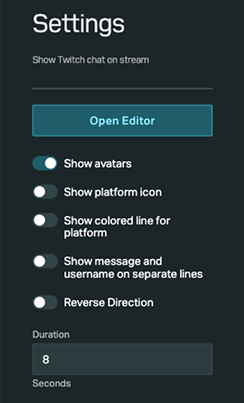
チャット レイヤーを追加するには、+ をクリックして チャット を選択します。
次の設定を構成します:
- アバター表示 — メッセージの横に視聴者のプロフィール画像を表示します。
- プラットフォームアイコン表示 — 各メッセージの横にプラットフォームアイコンを表示します。
- プラットフォーム用の色付きライン表示 — 送信者の役割を示す色付きラインを表示します。役割の色:
- ストリーマー (あなた)
- モデレーター
- サブスクライバー
- ターボ
- ビューアー
- メッセージとユーザー名を別の行に表示 — ユーザー名とメッセージを別の行に表示します。
- 方向を逆にする — 新しいメッセージが上部または下部から表示されるかどうかを制御します。
- 継続時間(秒) — メッセージが画面に表示される時間。
イベント
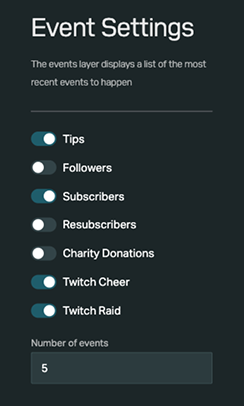
イベント レイヤーを追加するには、+ をクリックして イベント を選択します。
次の設定を構成します:
- イベントタイプ — 表示するイベントタイプを選択します。利用可能なタイプ:
- チップ
- フォロワー
- サブスクライバー
- 再サブスクライバー
- チャリティ寄付
- Twitch チアー
- Twitch レイド
- イベント数 — 一度に表示される最大イベント数。
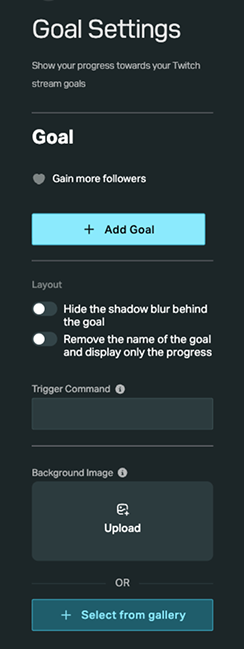
ゴール
ゴールは、フォロワー数、サブスクライバー数、Twitch ビッツなどの目標に向けた進捗を追跡します。ゴール レイヤーを追加するには、+ をクリックして ゴール を選択し、ゴールを追加 をクリックします。次の設定を構成します:
| 設定 | 説明 | 値 |
|---|---|---|
| ゴールタイプ | ゴールで追跡される指標。 |
|
| 名前 | ゴール名。 | |
| ターゲット | 選択したゴールタイプのターゲット値。 | |
| レイアウト | ゴールの外観。 |
|
| トリガーコマンド | ゴールが達成されたときに同じシーンで トリガー レイヤーを発動するコマンド。 |
背景画像をアップロードするか、ギャラリーから選択することもできます。
Trigger
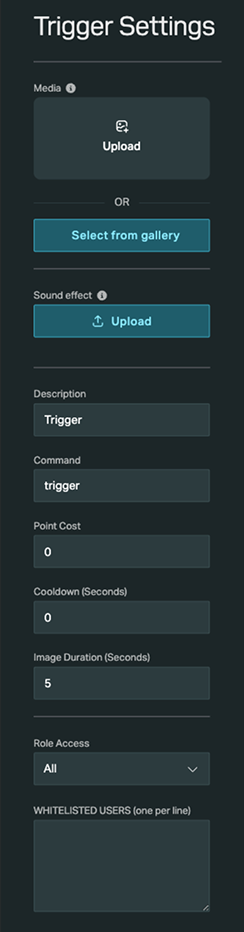
トリガーレイヤーは、メディアや音声をストリームに表示するチャットコマンドを作成します。アクセスはチャットの役割によって制限することができ、Partner Networkのロイヤルティプログラムのポイントが必要です(Twitch チャンネルポイントは使用されません)。
トリガー レイヤーを追加するには、+ をクリックして トリガー を選択します。次の設定を使用してトリガーを構成します:
| 設定 | 説明 | 値 |
|---|---|---|
| 説明 | クリエイターサイトの利用可能なコマンドリストに表示される説明。 | |
| コマンド | アクションをトリガーするために使用されるチャットコマンド。 | |
| ポイントコスト | トリガーを使用するために必要なロイヤルティポイント。 | |
| クールダウン | トリガーが再度使用可能になるまでの時間。 | 秒 |
| 画像の継続時間 | メディアが画面に表示される時間。 | 秒 |
| 役割アクセス | トリガーを使用できるユーザー。 | すべて, サブス, なし (許可リスト) |
| メディア | トリガーが発動したときに表示される画像または動画。 | JPG, PNG, GIF, MPEG (最大 20 MB) |
| 効果音 | トリガーが発動したときに再生されるオーディオ。 | MP3, WAV, OGG (最大 20 MB) |
Widgets
カウントダウン
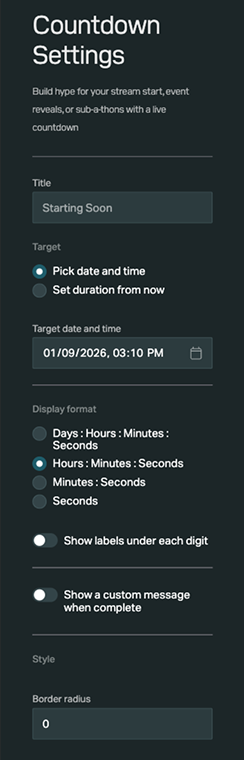
カウントダウンレイヤーは、ストリーム開始、イベント公開、またはサブアソンへのライブカウントダウンを表示します。
カウントダウン レイヤーを追加するには、+ をクリックして カウントダウン を選択します。
次の設定を構成します:
- タイトル — カウントダウンの上に表示されるテキスト(例: Starting Soon)
- ターゲット — カウントダウンのターゲット:
- 日付と時間を選択 — 固定された日付と時間までカウントダウンします。
- 現在からの期間を設定 — 指定された期間カウントダウンします。
- 表示形式:
- 日 : 時間 : 分 : 秒
- 時間 : 分 : 秒
- 分 : 秒
- 秒
- 各桁の下にラベルを表示 — カウントダウンで使用される時間単位のラベルを表示します。
- 完了時にカスタムメッセージを表示 — カウントダウン終了後にカスタムメッセージを表示します。
- スタイル — ボーダー半径。
再生中
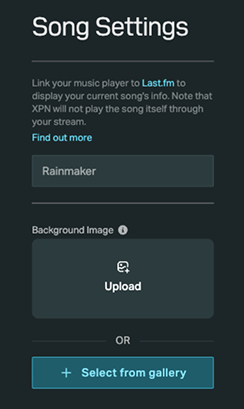
再生中 レイヤーは、Last.fm に接続された音楽プレーヤーで現在再生中の曲を表示します。
再生中 レイヤーを追加するには:
- + をクリックして 再生中 を選択します。
- まだアカウントを持っていない場合は、Last.fm アカウントを作成します。
- Last.fm スクロブラーを設定します — あなたの音楽データを Last.fm に送信するツールです。多くのプレーヤーはこれをネイティブにサポートしていますが、他のプレーヤーは追加のソフトウェアやウェブベースのプレーヤー用の Chrome 拡張機能が必要です。Last.fm は Spotify、YouTube、Apple Music、Tidal、SoundCloud と同期します。
- 音楽プレーヤーを Last.fm アカウントにリンクします。
背景画像をアップロードするか、ギャラリーから選択することもできます。
楽曲がオーバーレイに表示されない場合は、Last.fm プロフィールでスクロブラーが楽曲データを送信していることを確認してください。Last.fm にも楽曲が表示されない場合は、スクロブラー自体が正しく動作していません。その場合は、プレーヤーの Last.fm 接続または拡張機能を確認してください。
コード
コードレイヤーを使用すると、開発者はカスタムコードで独自のオーバーレイレイヤーを構築できます。オーバーレイに追加できるレイヤー数に制限はありません。
コード レイヤーを追加するには、+ をクリックして コード を選択します。
次の設定を構成します:
- メッセージ フィールドを設定します — コードが参照できる変数(デフォルト:
Hello ${username}) - エディタを開く をクリックして、HTML、CSS、JavaScript、または Blueprint を使用してレイヤーを編集します。
- 保存 をクリックして変更を適用します。
オーバーレイを放送ソフトウェアに追加する
オーバーレイを放送ソフトウェアに追加するには、ダッシュボードの Overlay タブに移動し、オーバーレイ URL をコピーしてブラウザ/ウェブソースとして追加します:
Lightstream
Lightstream Studio はPartner Networkと同じオーバーレイエディタを使用しています — Partner Network Overlay エディタで利用可能なすべてのレイヤータイプは、Lightstream Studio でも直接利用可能であり、そこで構築したシーンはPartner Networkで表示できます。ほとんどの場合、Lightstream Studio を使用している場合は、Partner Networkからインポートする代わりに、直接そこでオーバーレイを構築できます。
Partner Networkクリエイターアカウントで別のオーバーレイを既に作成し、URL 経由で Lightstream に取り込みたい場合:
- Overlay ページに移動します。
- URL チェーンボタンをクリックしてオーバーレイ URL をコピーします。
- Lightstream に移動します:
- Lightstream Studio Browser Source の場合:
- Add をクリックします。
- 3rd party integrations セクションで Browser source をクリックします。
- XsollaPartner Networkを選択します。
- URL を貼り付けて Check URL をクリックします。
- Lightstream Studio Browser Source の場合:
- Lightstream Classic Browser Source の場合:
- Add layer をクリックします。
- クリック:
- 3rd party integrations を選択し、XsollaPartner Networkを選択します。
- 下部のPartner Networkバナー。
- URL を貼り付けて Check URL をクリックします。
- Lightstream Classic Browser Source の場合:
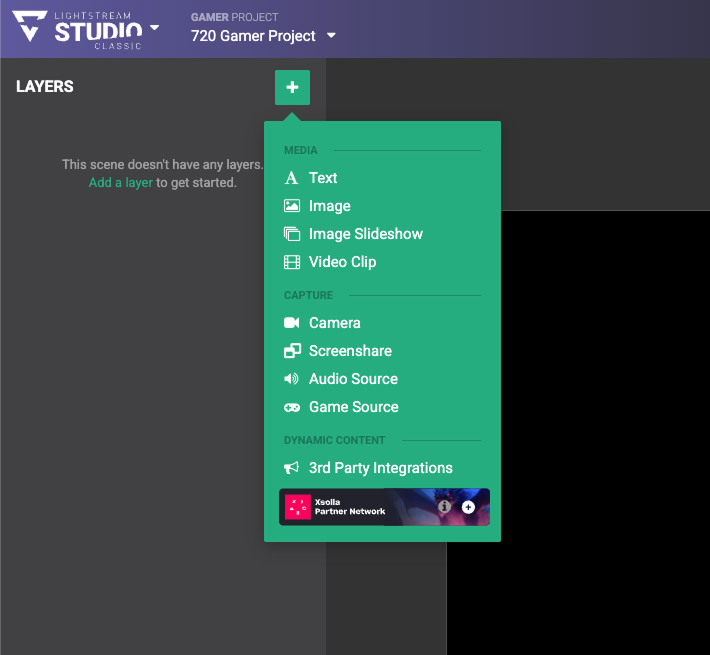
OBS Studio
OBS Studio にオーバーレイを追加するには:
- Overlay ページに移動します。
- URL チェーンボタンをクリックしてオーバーレイ URL をコピーします。
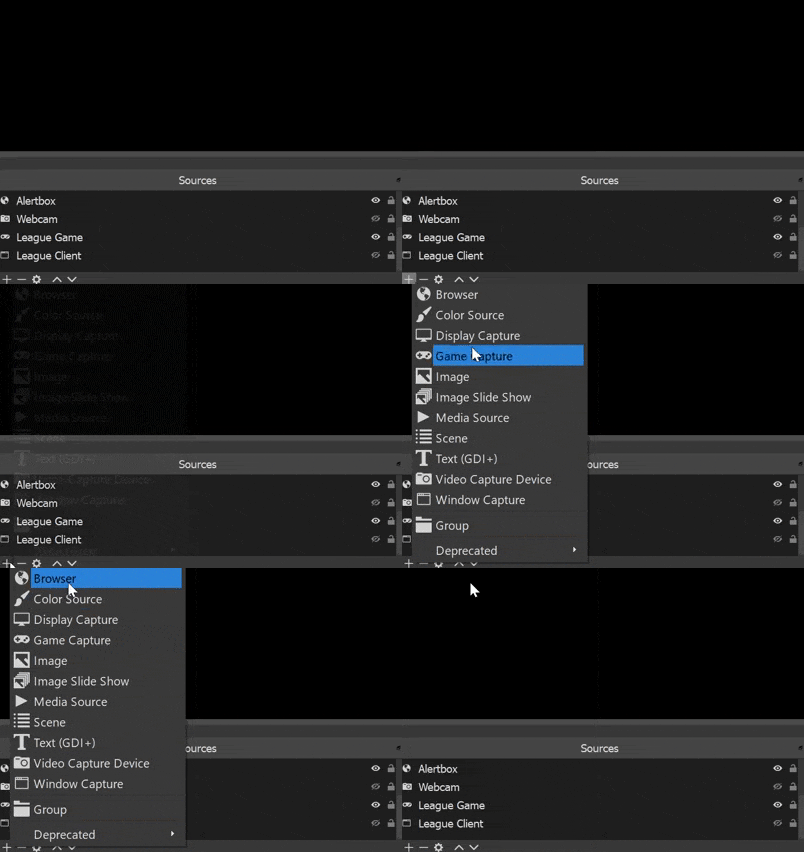
- OBS Studio で、ソース セクションの + 記号をクリックし、ブラウザ を選択します。
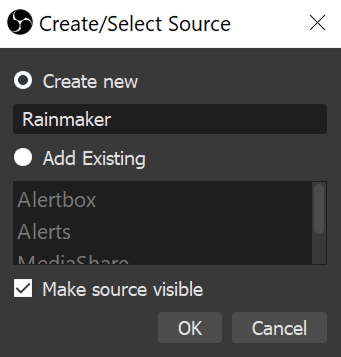
- ソースに名前を付けて OK をクリックします。
- オーバーレイ URL を URL フィールドに貼り付けます。幅と高さ で、オーバーレイの解像度に合わせます(デフォルト: 1920 x 1080 px)。
コンソールストリーミング
Xbox と PlayStation コンソールはブラウザソースをサポートしていないため、コンソール自体からストリームにオーバーレイを追加することはできません。Lightstream の使用をお勧めします:
- コンソールを Twitch に直接ではなく Lightstream にストリームするように設定します。
- Lightstream ウェブエディタでオーバーレイを追加します。Lightstream は統合されたストリームを Twitch に送信するため、ウェブブラウザを備えたデバイスがあれば十分です。
または、キャプチャカードと放送ソフトウェアを使用して PC からストリームします。
オーバーレイを設定していなくても、チップやチャット内通知は有効にしていれば機能します。
誤字脱字などのテキストエラーを見つけましたか? テキストを選択し、Ctrl+Enterを押します。
