設定
クリエイターアカウント、接続済みプラットフォーム、チャンネルツールは設定セクションで管理します。次のページがあります。
個人情報
プロフィール情報は設定 > 個人情報セクションで管理します。ページには次のフィールドがあります。
- ユーザー名 — 接続済みアカウントのユーザー名から選ぶ、クリエイターアカウントの名前。
- 生年月日 — あなたの生年月日。
- 代名詞 — 他の人にあなたを指すときに使ってほしい代名詞。
- 国または地域 — あなたの所在地。
- コンテンツの言語 — 配信やコンテンツ制作に使う言語。
- 主なソーシャルプラットフォーム — コンテンツを公開しているネットワーク。
- 配信・プレイに使用するプラットフォーム — 配信やプレイに使うデバイスまたはコンソール。
- インターフェース言語 — クリエイターアカウントの言語。コンテンツの言語とは別に設定します。
保存をクリックすると変更が適用されます。
x.la/@yourusername)の一部です。ユーザー名を変更するとリンクも変わりますが、以前のリンクも引き続き使え、同じクリエイターサイトが開きます。変更後、ユーザー名フィールドは14日間使用できません。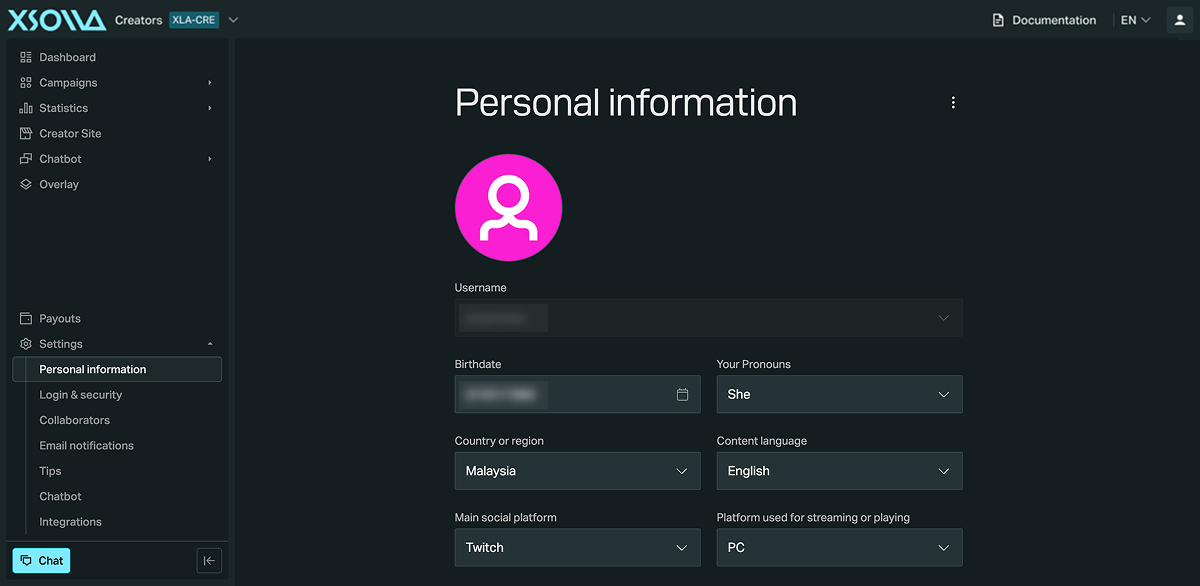
アカウントデータのコピーをダウンロードするには、ページタイトルの横にある⋮をクリックし、データをエクスポートを選択します。エクスポートには2つのフォルダーに分かれたJSONファイルが含まれます。User(プロフィール、ログイン方法など)とChannel(チップ、配信、目標など)です。アカウントを削除する前など、プロフィールとチャンネル設定の控えを手元に残したいときに使用してください。
ログインとセキュリティ
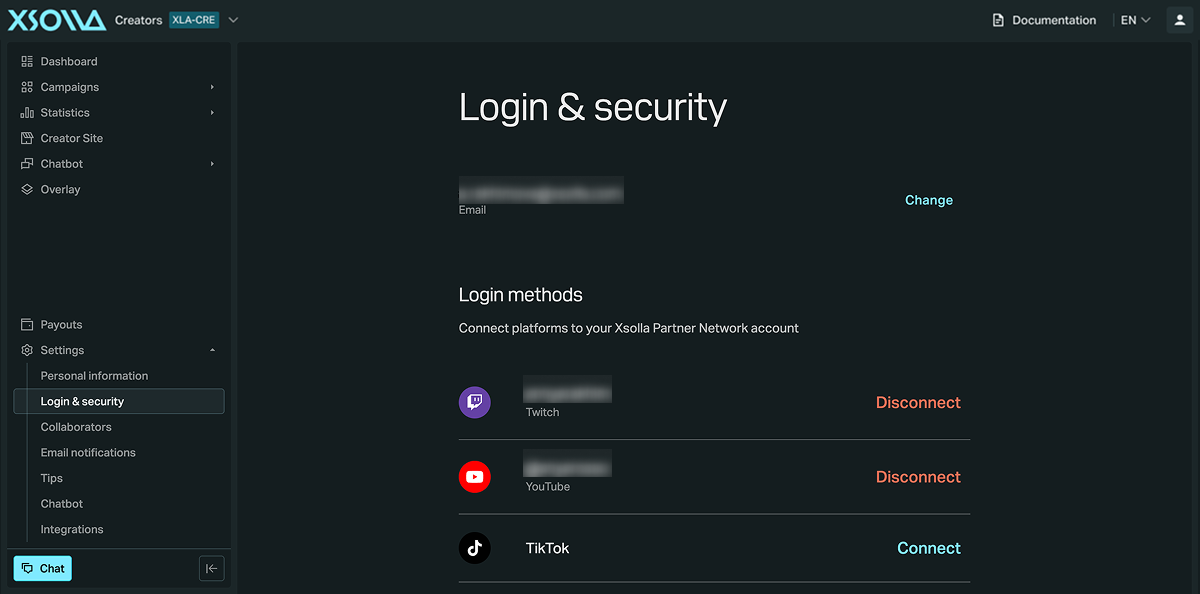
クリエイターアカウントへのサインイン方法は設定 > ログインとセキュリティセクションで管理します。
アカウントに紐づくメールアドレスを変更するには、その横の変更をクリックします。
「ログイン方法」セクションには、クリエイターアカウントに接続できるサインイン方法が表示されます。
- Twitch
- YouTube
- TikTok
- X
各項目の横の接続をクリックすると接続、切断をクリックすると接続を解除できます。接続済みアカウントによって応募できるキャンペーンが決まるため、実際に使っているプラットフォームをすべて接続すると、応募できるキャンペーンが増えます。
コラボレーター
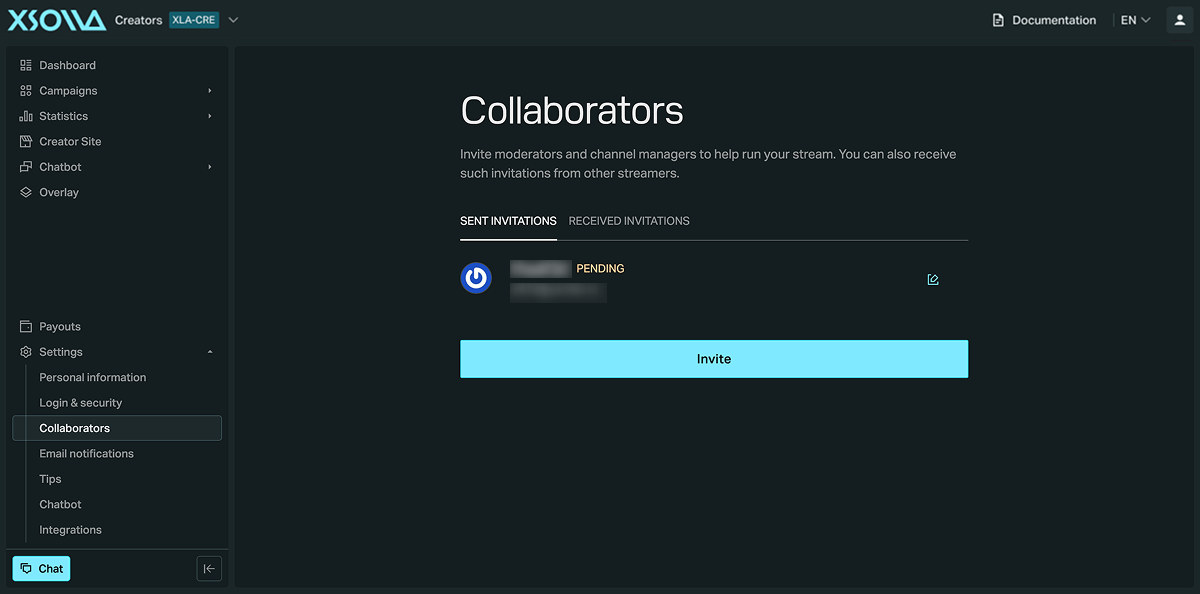
チャンネルの一部の管理を手伝ってもらう人を招待できます。設定 > コラボレーターセクションに移動してください。
招待を受けたコラボレーターは、招待で指定したTwitchアカウントでPartner Networkにサインインして招待を承諾します。コラボレーション自体にクリエイターアカウントは必要なく、後から作成することもできます。招待はメールで送信されます。Twitchのユーザー名を誤って入力した場合は、招待を取り消し、正しいユーザー名で送り直してください。
次のセクションのうち1つ以上へのアクセス権を付与できます。
- アナリティクス — チャンネルの統計を表示します(レポートを作成するマネージャーや代理店に便利です)。
- Chatbot — モデレーションツール、チャットコマンド、ロイヤルティプログラムを管理します。
- Overlay — すべてのオーバーレイでアラートとレイヤーを作成・編集します。
- クリエイターサイト — クリエイターサイトの設定とコンテンツを管理します。
コラボレーターは、次を含むアカウント設定・チャンネル設定にはアクセスできません。
- アラートに紐づくチップ設定とチャリティ連携
- コラボレーターの追加・削除
- 配信プラットフォームの追加・削除
- ユーザー名やメールアドレスの変更
コラボレーターは、キャンペーンへの応募を表示したり管理したりすることもできません。
送信した招待は、現在のステータスとともに送信した招待タブに表示されます。アクセス権を変更または取り消すには、コラボレーターの横の編集アイコンをクリックし、権限を調整するかアクセスを取り消すをクリックします。アカウントを削除すると、そのコラボレーションのアクセス権も終了します。
他の配信者から受け取った招待は受け取った招待タブに表示されます。招待の辞退やチャンネルからの離脱はいつでもできます。
メール通知
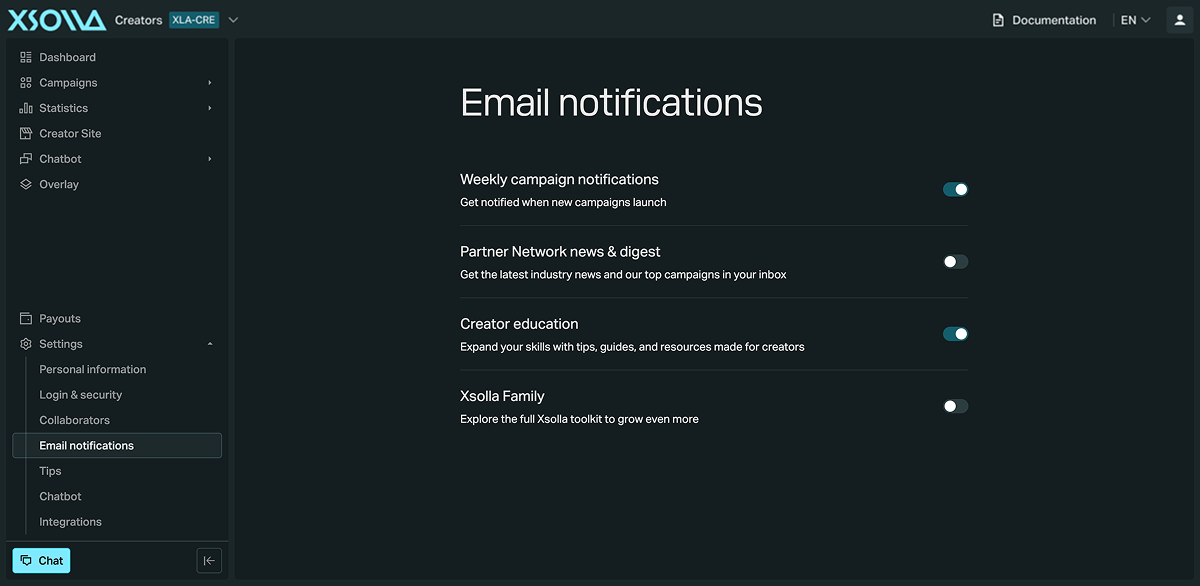
受信するメールは設定 > メール通知セクションで選択します。種類ごとにオン・オフを切り替えられます。
- 週次キャンペーン通知 — 新しく始まったキャンペーンをお知らせします。
- Partner Networkニュース&ダイジェスト — 業界の最新ニュースと注目のキャンペーンをメールでお届けします。
- クリエイター教育 — クリエイター向けのヒント、ガイド、リソースでスキルを広げます。
- Xsolla Family — アカウントに関係がある場合に、他のXsolla製品のニュースをお届けします。
チップ
PayPalを通じて視聴者から直接チップを受け取れます。Partner Networkは手数料を差し引きません。
チップを設定する手順は次のとおりです。
- 設定 > チップセクションに移動し、接続をクリックします。
- PayPalにログインし、氏名、メールアドレス、アカウントの確認状況、PayPal IDへのアクセスをPartner Networkに許可します。
- 最低額と最高額を設定して通貨を選び、保存をクリックします。
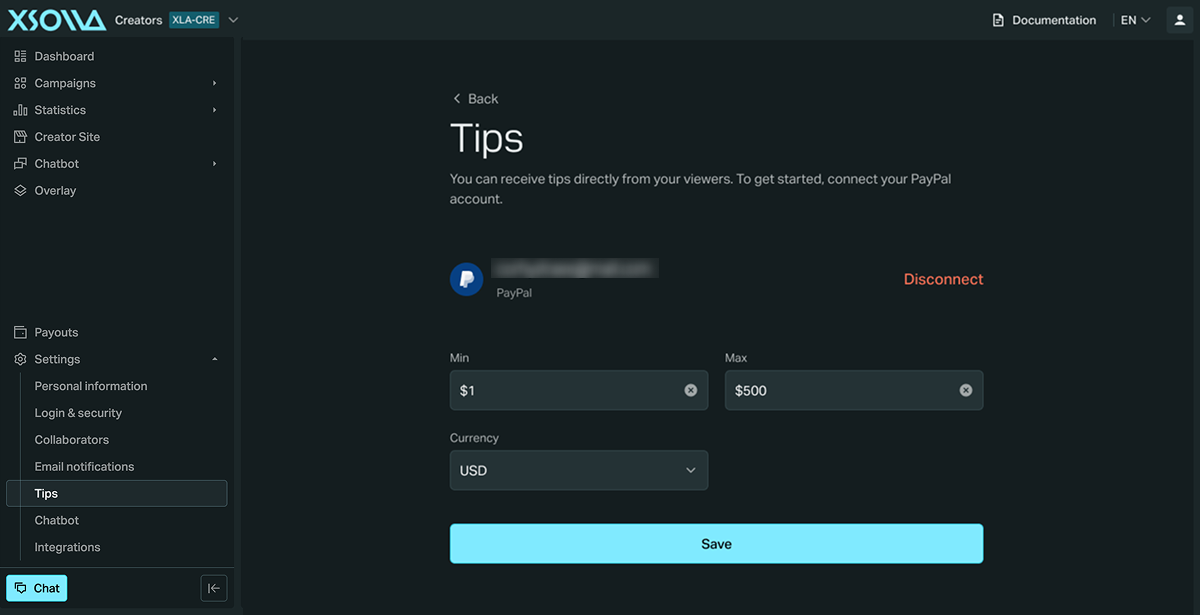
PayPalを接続すると、チップページが自動的に作成され、クリエイターサイトに表示されます。
チップを送る視聴者は、名前、チップの金額、任意のメッセージを入力します。
手数料
Partner Networkはチップから手数料を差し引きません。かかるのはPayPalの標準取引手数料のみで、国と通貨によって異なります。現在のレートはPayPalの公式手数料ページをご確認ください。この手数料をあなたの受取額から差し引く代わりに、視聴者に負担してもらうこともできます。
支払いのタイミング
PayPalはチップをあなたのアカウントに直接支払います。Partner Networkが資金を預かることはありません。例外はeCheckで支払われたチップで、PayPalが最長21日間支払いを保留する場合があり、これはPartner Networkでは制御できません。
届かないチップ
Partner Networkに表示されているチップがPayPalアカウントで確認できない場合は、チップ設定に接続されているPayPalのメールアドレスが正しいか確認してください。誤ったメールアドレスに送られたチップは自動的に返金され、復元できません。問題が続く場合はサポートチームにお問い合わせください。
プライバシー
PayPalの取引では、チップを送った人にあなたのPayPalアカウントの氏名とメールアドレスが表示されます。個人名ではなく事業者名を表示したい場合は、PayPalビジネスアカウントを接続してください。法人登記がなくても開設できます。
チャージバック
チャージバックはPayPal上で直接対応します。Partner Networkは関与しません。高額なチャージバックのリスクを抑えるには、チップ設定でチップの上限額を下げてください。
チャージバックのリスクを下げるため、次の点をおすすめします。
- 初めてチップを送った視聴者から高額のチップがあったときは、配信中にお礼を述べて受領を伝える。
- チップ用パネルの下に、チップは返金できない旨の短い注意書きを記載する。
- PayPalでのチャージバックの申し立てには迅速に対応する。
Chatbot
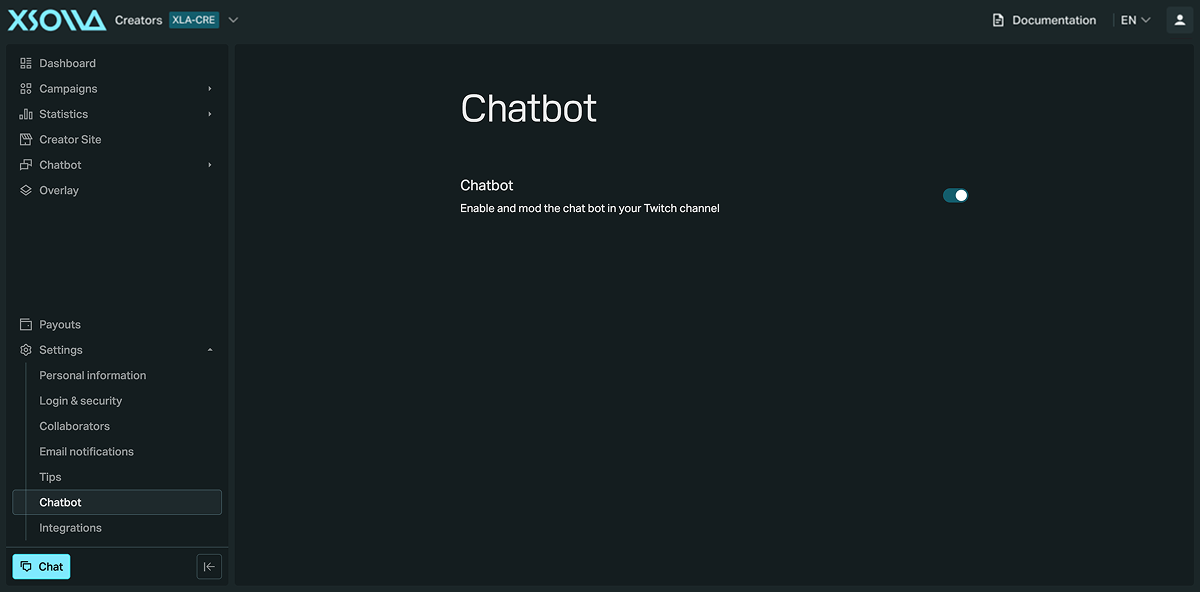
Chatbotは、チャットコマンドに応答し、チャンネルをモデレートし、視聴者を引き込む自動化ツールです。Twitchチャンネルでの有効・無効は設定 > Chatbotセクションで切り替えます。Chatbotのトグルをオンにすると、Chatbotがチャンネルに参加し、組み込みのチャットコマンドが使えるようになります。
このページで切り替えられるのはChatbot機能のオン・オフだけです。コマンド、ロイヤルティプログラム、モデレーションなどの機能はChatbotセクションで設定します。詳細はChatbotのドキュメントを参照してください。
連携
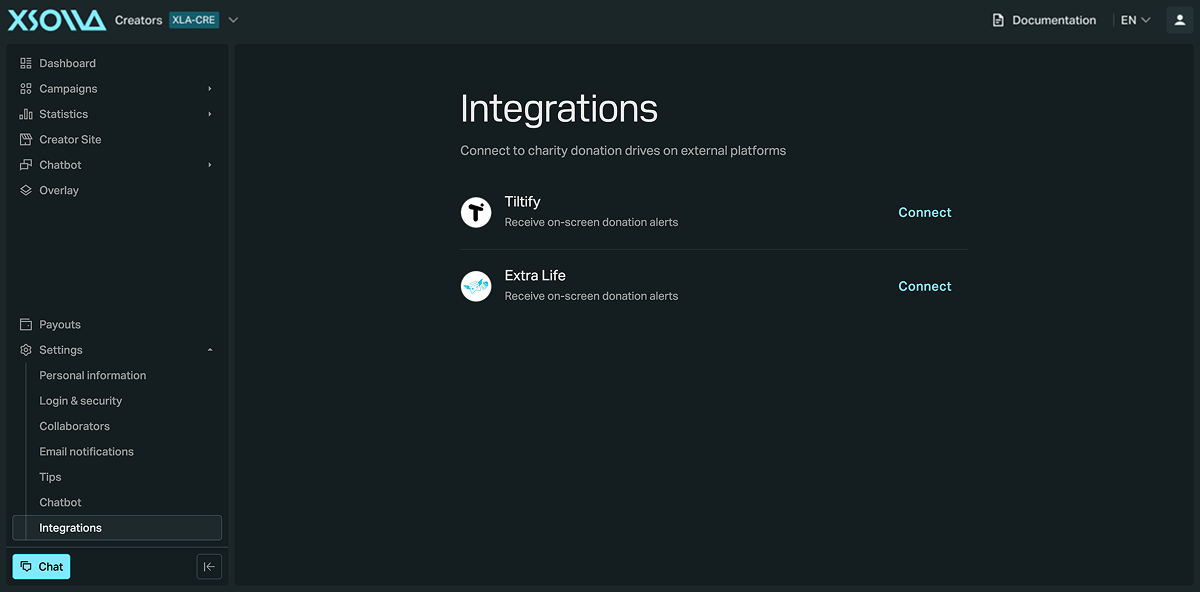
外部プラットフォームのチャリティ募金は設定 > 連携セクションで接続します。利用できるプラットフォームは次のとおりです。
プラットフォームを接続するだけでは十分ではありません。これらの寄付を配信に表示するには、アラート設定でチャリティ寄付のトグルをオンにします。オンにすると、チャリティ寄付は通常のチップと同じようにアラートを発生させ、バナーレイヤーとイベントレイヤーにチャリティ寄付として表示されます。
プラットフォームの横の接続をクリックすると接続できます。
誤字脱字などのテキストエラーを見つけましたか? テキストを選択し、Ctrl+Enterを押します。
