サポートハブ
概要
コミュニケーションハブは、エクソーラチームにリクエストを送信し、AIアシスタントやカスタマーサポート担当者からリアルタイムで質問への回答を得ることができるスペースです。すべての対話とリクエストは保存されるため、いつでも履歴を確認できます。
コミュニケーションハブは、エクソーラチームにリクエストを送信し、AIアシスタントやカスタマーサポート担当者からリアルタイムで質問への回答を得ることができるスペースです。すべての対話とリクエストは保存されるため、いつでも履歴を確認できます。
コミュニケーションハブは、エクソーラチームにリクエストを送信し、AIアシスタントやカスタマーサポート担当者からリアルタイムで質問への回答を得ることができるスペースです。すべての対話とリクエストは保存されるため、いつでも履歴を確認できます。
コミュニケーションハブは、エクソーラチームにリクエストを送信し、AIアシスタントやカスタマーサポート担当者からリアルタイムで質問への回答を得ることができるスペースです。すべての対話とリクエストは保存されるため、いつでも履歴を確認できます。
コミュニケーションハブは、エクソーラチームにリクエストを送信し、AIアシスタントやカスタマーサポート担当者からリアルタイムで質問への回答を得ることができるスペースです。すべての対話とリクエストは保存されるため、いつでも履歴を確認できます。
コミュニケーションハブは、エクソーラチームにリクエストを送信し、AIアシスタントやカスタマーサポート担当者からリアルタイムで質問への回答を得ることができるスペースです。すべての対話とリクエストは保存されるため、いつでも履歴を確認できます。
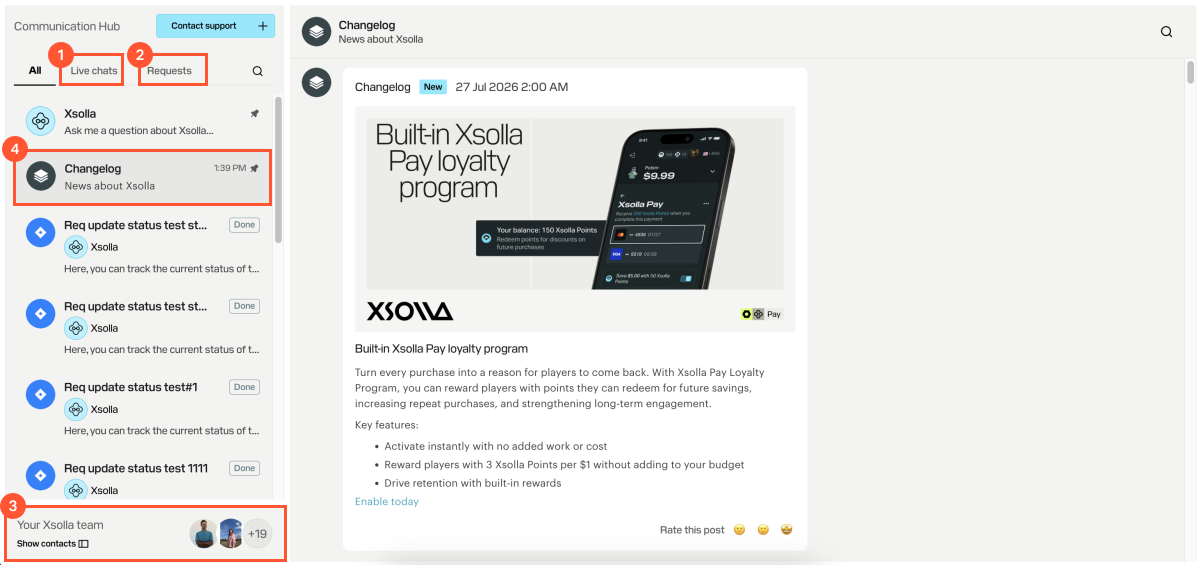
コミュニケーションハブで利用可能なセクションは以下の通りです:
- ライブチャット — AIアシスタントまたはエクソーラのカスタマーサポート担当者との対話
- リクエスト — 送信済みのリクエスト
- エクソーラチーム — 直接連絡可能なエクソーラ従業員のリスト
- 変更履歴 — 最新リリースおよびアップデートに関するエクソーラのニュース
ライブチャット
コミュニケーションハブのこのセクションでは、カスタマーサポートエージェントや他のエクソーラ従業員との対話を含む、すべてのチャットのリストを確認できます。
コミュニケーションハブのこのセクションでは、カスタマーサポートエージェントや他のエクソーラ従業員とのダイアログを含むすべてのチャットのリストを見つけることができます。
コミュニケーションハブのこのセクションでは、カスタマーサポートエージェントや他のエクソーラ従業員とのダイアログを含むすべてのチャットのリストを見つけることができます。
コミュニケーションハブのこのセクションでは、カスタマーサポートエージェントや他のエクソーラ従業員とのダイアログを含むすべてのチャットのリストを見つけることができます。
コミュニケーションハブのこのセクションでは、カスタマーサポートエージェントや他のエクソーラ従業員とのダイアログを含むすべてのチャットのリストを見つけることができます。
コミュニケーションハブのこのセクションでは、カスタマーサポートエージェントや他のエクソーラ従業員とのダイアログを含むすべてのチャットのリストを見つけることができます。
チャットでの操作の流れ:
- 新しいチャットを開始するには、「サポートに連絡する」をクリックして質問を入力します。
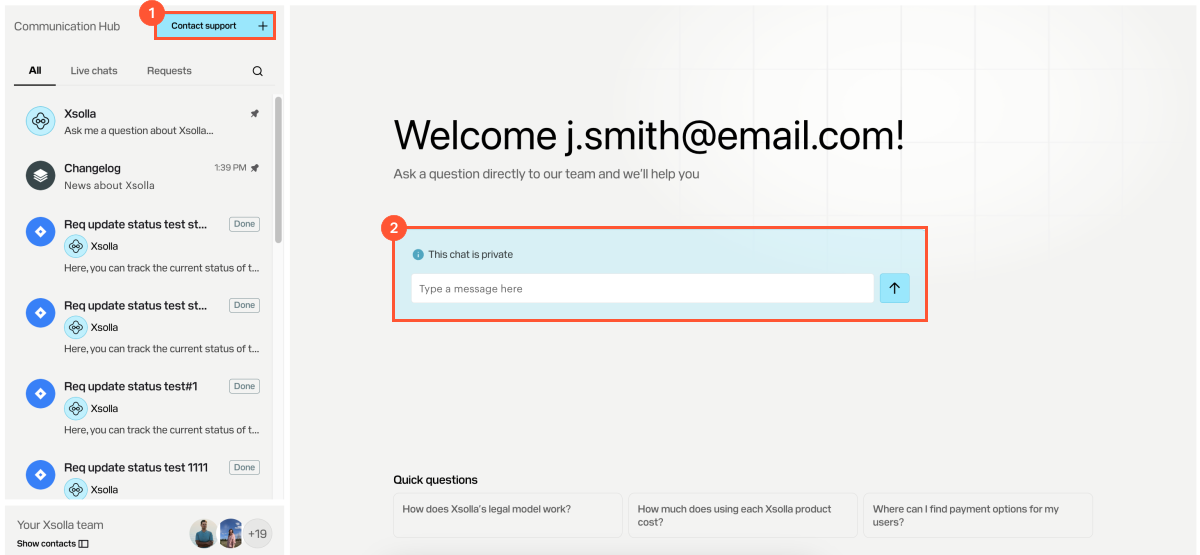
- AIアシスタントが追加の質問を行い、リクエストに関連する可能性のあるいくつかのトピックを提案します。例:技術ドキュメントなど。
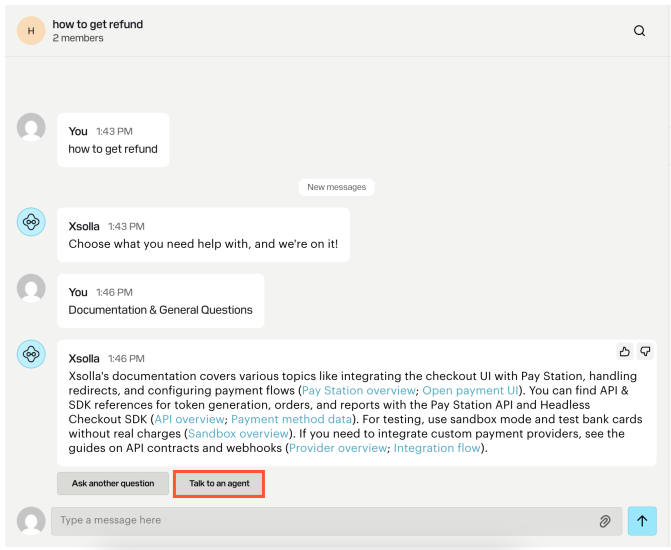
- 適切なトピックを選択すると、AIアシスタントから回答が届きます。
- AIアシスタントの回答で解決しない場合は、「担当者に相談する」をクリックすると、エクソーラのカスタマーサポート担当者と対話を継続できます。
- 質問に他のチームの協力が必要な場合は、リクエストが作成されます。これはリクエストタブで追跡できます。
リクエスト
コミュニケーションハブのこのセクションでは、エクソーラチームへのすべてのリクエストのリストを確認したり、ステータスを追跡したり、マネージャーに追記の質問をしたりすることができます。
コミュニケーションハブのこのセクションでは、エクソーラチームへのすべてのリクエストのリストを確認したり、ステータスを追跡したり、マネージャーに追記の質問をしたりすることができます。
コミュニケーションハブのこのセクションでは、エクソーラチームへのすべてのリクエストのリストを確認したり、ステータスを追跡したり、マネージャーに追記の質問をしたりすることができます。
コミュニケーションハブのこのセクションでは、エクソーラチームへのすべてのリクエストのリストを確認したり、ステータスを追跡したり、マネージャーに追記の質問をしたりすることができます。
コミュニケーションハブのこのセクションでは、エクソーラチームへのすべてのリクエストのリストを確認したり、ステータスを追跡したり、マネージャーに追記の質問をしたりすることができます。
コミュニケーションハブのこのセクションでは、エクソーラチームへのすべてのリクエストのリストを確認したり、ステータスを追跡したり、マネージャーに追記の質問をしたりすることができます。
リクエストの操作の流れ:
- エクソーラチームが、お客様の問い合わせに基づいてリクエストを作成します。
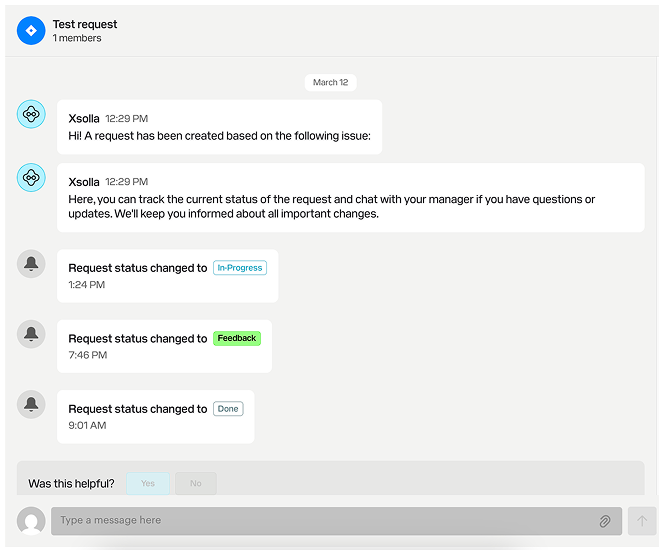
- 新しいリクエストが作成された旨のメッセージが届きます。リクエストタブでは、受信済みステータスで表示されます。
- 処理が進むにつれて、ステータスは以下のように変化します。
- 進行中 — エクソーラチームが対応中です。
- フィードバック — エクソーラチームがお客様のフィードバックまたは追加情報を待っています。
- 完了 — リクエストが解決されました。
エクソーラチーム
コミュニケーションハブのこのセクションでは、問題の解決をサポートしてくれるカスタマーサクセスマネージャーのリストを確認できます。エクソーラのマネージャーは、さまざまなタイムゾーンで対応しています。
コミュニケーションハブのこのセクションでは、問題の解決をサポートしてくれるカスタマーサクセスマネージャーのリストを確認できます。エクソーラのマネージャーは、さまざまなタイムゾーンで対応しています。
コミュニケーションハブのこのセクションでは、問題の解決をサポートしてくれるカスタマーサクセスマネージャーのリストを確認できます。エクソーラのマネージャーは、さまざまなタイムゾーンで対応しています。
コミュニケーションハブのこのセクションでは、問題の解決をサポートしてくれるカスタマーサクセスマネージャーのリストを確認できます。エクソーラのマネージャーは、さまざまなタイムゾーンで対応しています。
コミュニケーションハブのこのセクションでは、問題の解決をサポートしてくれるカスタマーサクセスマネージャーのリストを確認できます。エクソーラのマネージャーは、さまざまなタイムゾーンで対応しています。
コミュニケーションハブのこのセクションでは、問題の解決をサポートしてくれるカスタマーサクセスマネージャーのリストを確認できます。エクソーラのマネージャーは、さまざまなタイムゾーンで対応しています。
マネージャーに連絡するには:
- 「エクソーラチーム」をクリックします。
- マネージャーと便利なコミュニケーションチャンネルを選択します:
- チャット — コミュニケーションハブ内の既存のダイアログ、または新規ダイアログにリダイレクトされます。
- メール — メールにリダイレクトされます。
- Google MeetまたはZoomミーティング — マネージャーとのミーティングを予約できるカレンダーページにリダイレクトされます。
注意
利用可能なコミュニケーションチャンネルは、マネージャーによって異なる場合があります。
この記事は役に立ちましたか?
ご意見ありがとうございました!
あなたのメッセージを確認し、体験を向上させるために利用させていただきます。誤字脱字などのテキストエラーを見つけましたか? テキストを選択し、Ctrl+Enterを押します。
